WhatsApp-Agent einrichten
Verwenden Sie Agents, um einen Meta Business Agent für eine verbundene WhatsApp-Nummer vorzubereiten. Geben Sie ihm Ihre Geschäftsinformationen und Anweisungen, probieren Sie Kundenfragen aus und legen Sie fest, wem er antworten darf. Ihr Team kann den Austausch in Conversations fortsetzen, wenn eine Person eingreifen muss.
Bevor Sie beginnen
Sie benötigen eine verbundene WhatsApp-Nummer, die Berechtigung zur Verwaltung von WhatsApp und eine Person in Ihrem Team, die Gespräche übernimmt, die der Agent weitergibt.
Meta entscheidet, welche Nummern berechtigt sind, basierend auf Geschäftskategorie, Land, Kontostatus und weiteren Anforderungen. Finanzen gehören zu den nicht unterstützten Kategorien. Prüfen Sie die aktuellen Anforderungen in Metas Business-Agent-Übersicht.
Der Inhaber des WhatsApp-Business-Kontos muss Metas Business-Agent-Bedingungen im WhatsApp Manager akzeptieren. Eine Zahlungsmethode ist erforderlich, bevor der Agent Everyone beantworten kann. Sie können mit einer Zulassungsliste testen, bevor Sie die Abrechnung einrichten. Metas Einrichtungsleitfaden erläutert die Bedingungen und Abrechnungsschritte.
Agent für Ihre Nummer einrichten
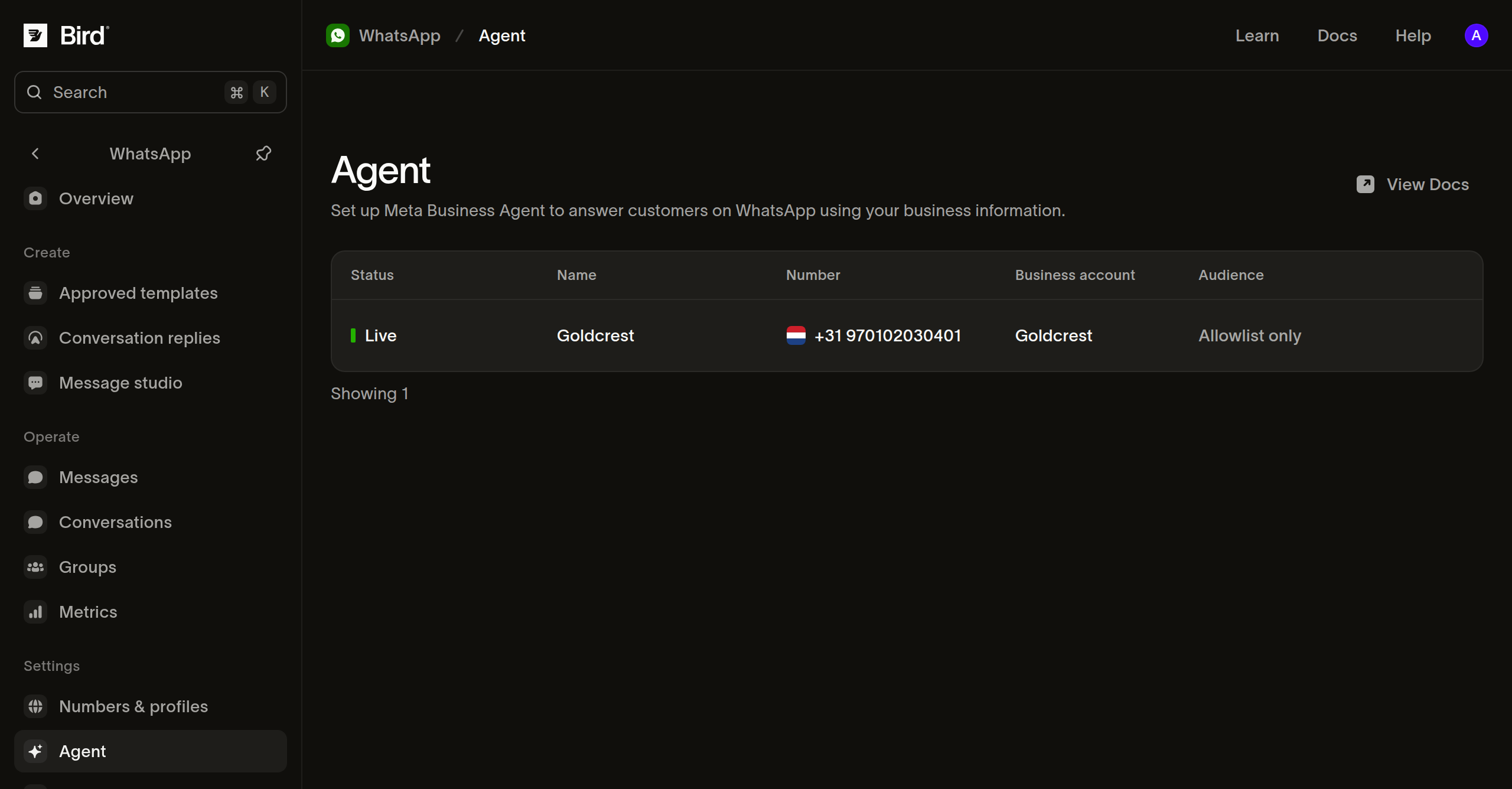
- Öffnen Sie WhatsApp > Agents.
- Wenn die Nummer Terms not accepted anzeigt, wählen Sie Accept terms und lassen Sie den Kontoinhaber die Schritte im WhatsApp Manager abschließen. Kehren Sie zu Bird zurück und aktualisieren Sie die Seite.
- Wählen Sie bei einer berechtigten Nummer Turn on. Bird öffnet die Agent-Seite, während WhatsApp ihn vorbereitet.
- Warten Sie, bis Preparing abgeschlossen ist, bevor Sie Änderungen vornehmen. Öffnen Sie Settings. Falls Enable agent aktiviert ist, deaktivieren Sie die Option und wählen Sie Save, solange Sie das Wissen vorbereiten.
Jede Nummer hat eine eigene Agent-Konfiguration. Live bedeutet, dass der Agent aktiviert ist. Prüfen Sie in der Spalte Audience, ob er allen oder nur der Allowlist antwortet.
Informationen hinzufügen, die Kunden benötigen
Öffnen Sie Knowledge und beginnen Sie mit den Fragen, die Ihr Team am häufigsten beantwortet:
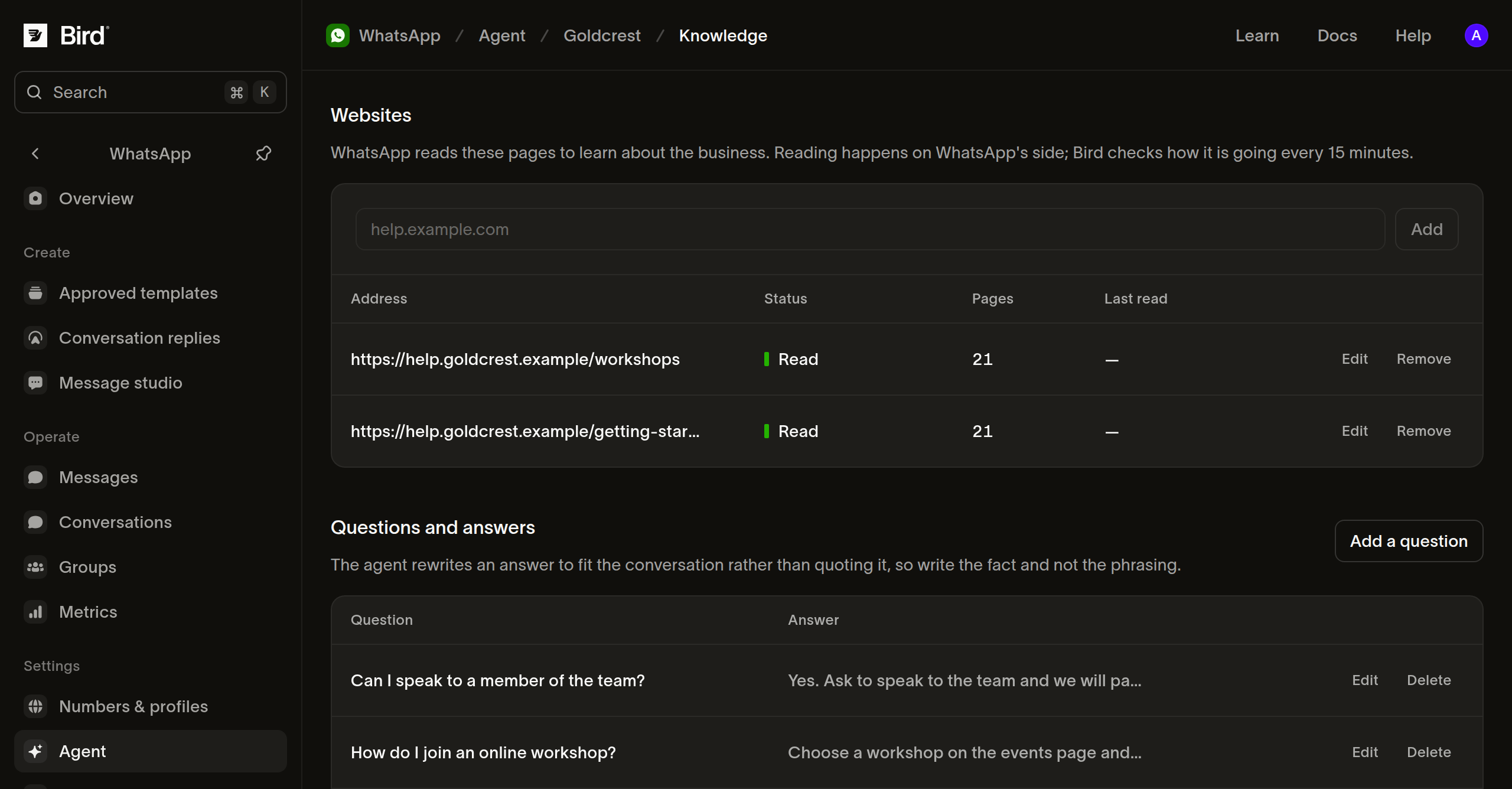
- Geben Sie unter Websites eine Website-Adresse ein und wählen Sie Add. Warten Sie auf Read, bevor Sie diese Quelle in einem Test verwenden. Queued und Reading bedeuten, dass die Verarbeitung noch läuft.
- Wählen Sie unter Questions and answers die Option Add a question. Formulieren Sie die Frage so, wie ein Kunde sie stellen würde, fügen Sie die Antwort hinzu, die der Agent verwenden soll, und wählen Sie Add.
- Verwenden Sie unter Files die Option Upload a file für ergänzende Dokumente, die nicht auf Ihrer Website verfügbar sind.
Verwenden Sie aktuelle, konsistente Quellen. Für ein Workshop-Unternehmen sind nützliche Einstiegsfragen etwa, was mitzubringen ist, wie eine Buchung geändert wird und ob ein Veranstaltungsort barrierefrei zugänglich ist.
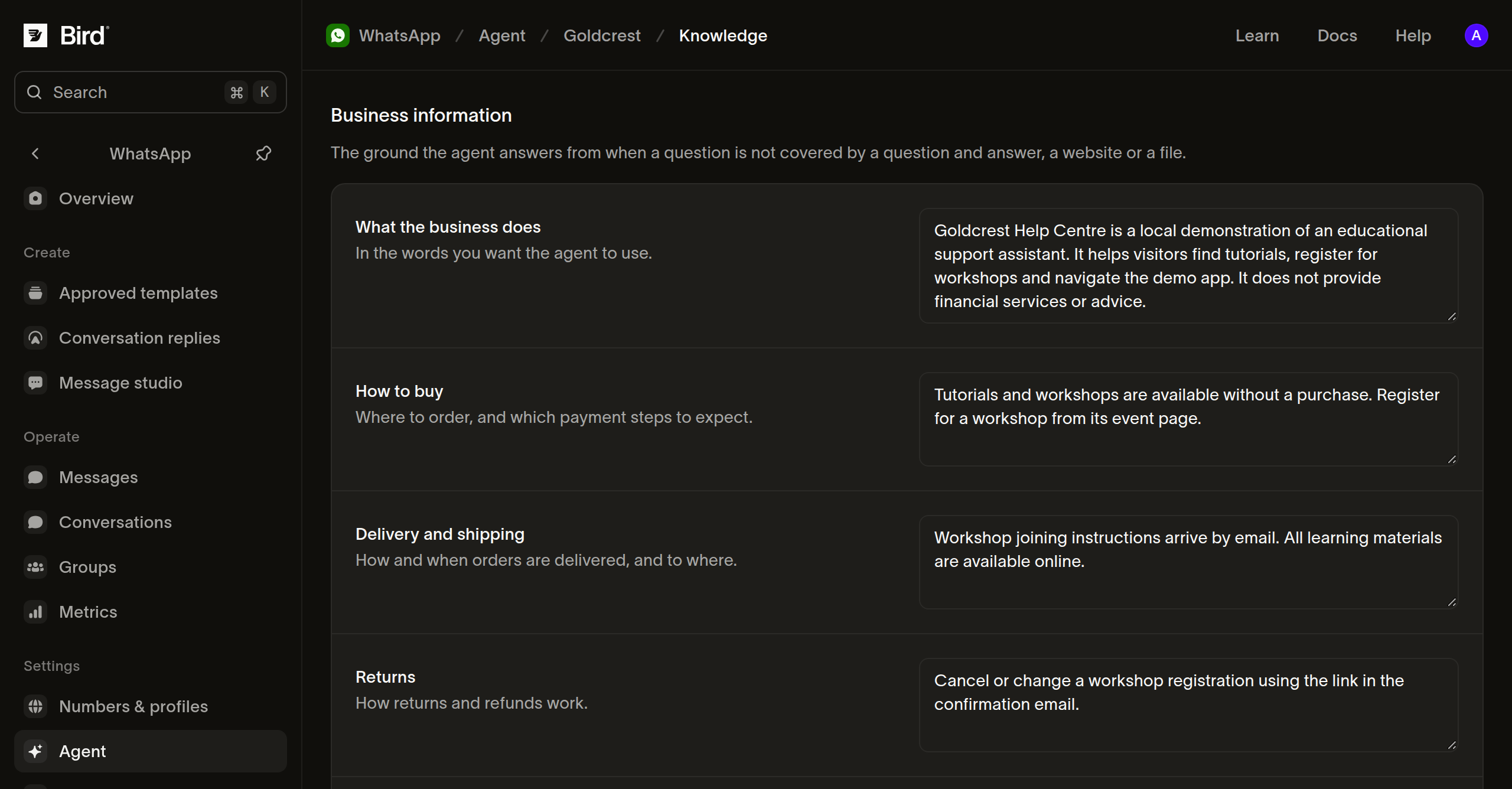
Füllen Sie Business information und Contact info mit einer Beschreibung des Unternehmens, relevanten Richtlinien und Kontaktmöglichkeiten für Ihr Team aus. Wählen Sie Save. Überprüfen Sie diese Angaben, wenn sich Ihre Öffnungszeiten oder Richtlinien ändern.
Festlegen, wie der Agent antworten soll
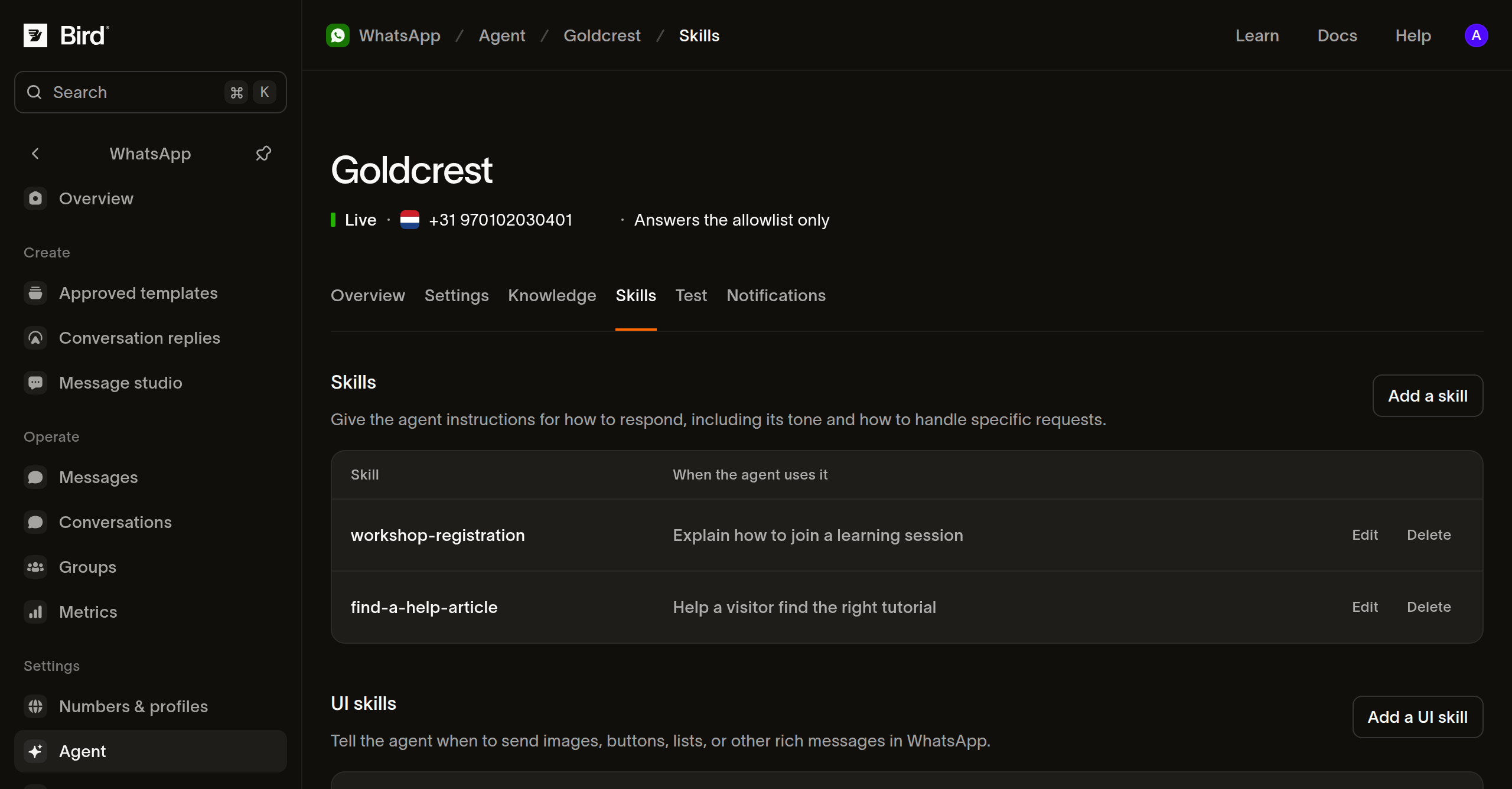
Öffnen Sie Skills und wählen Sie Add a skill. Vergeben Sie einen kurzen Handle, beschreiben Sie unter When to use it, wann der Skill greifen soll, und formulieren Sie die Anweisungen unter What to do. Wählen Sie Add, um zu speichern.
Ein Skill für Workshop-Anfragen kann den Agenten beispielsweise anweisen, nach der gewünschten Veranstaltung zu fragen und aus den veröffentlichten Workshop-Informationen zu antworten. Halten Sie die Anweisungen konkret und vermeiden Sie Zusagen zu Aktionen, die Ihr Unternehmen nicht angebunden oder freigegeben hat.
Einen vollständigen Austausch testen
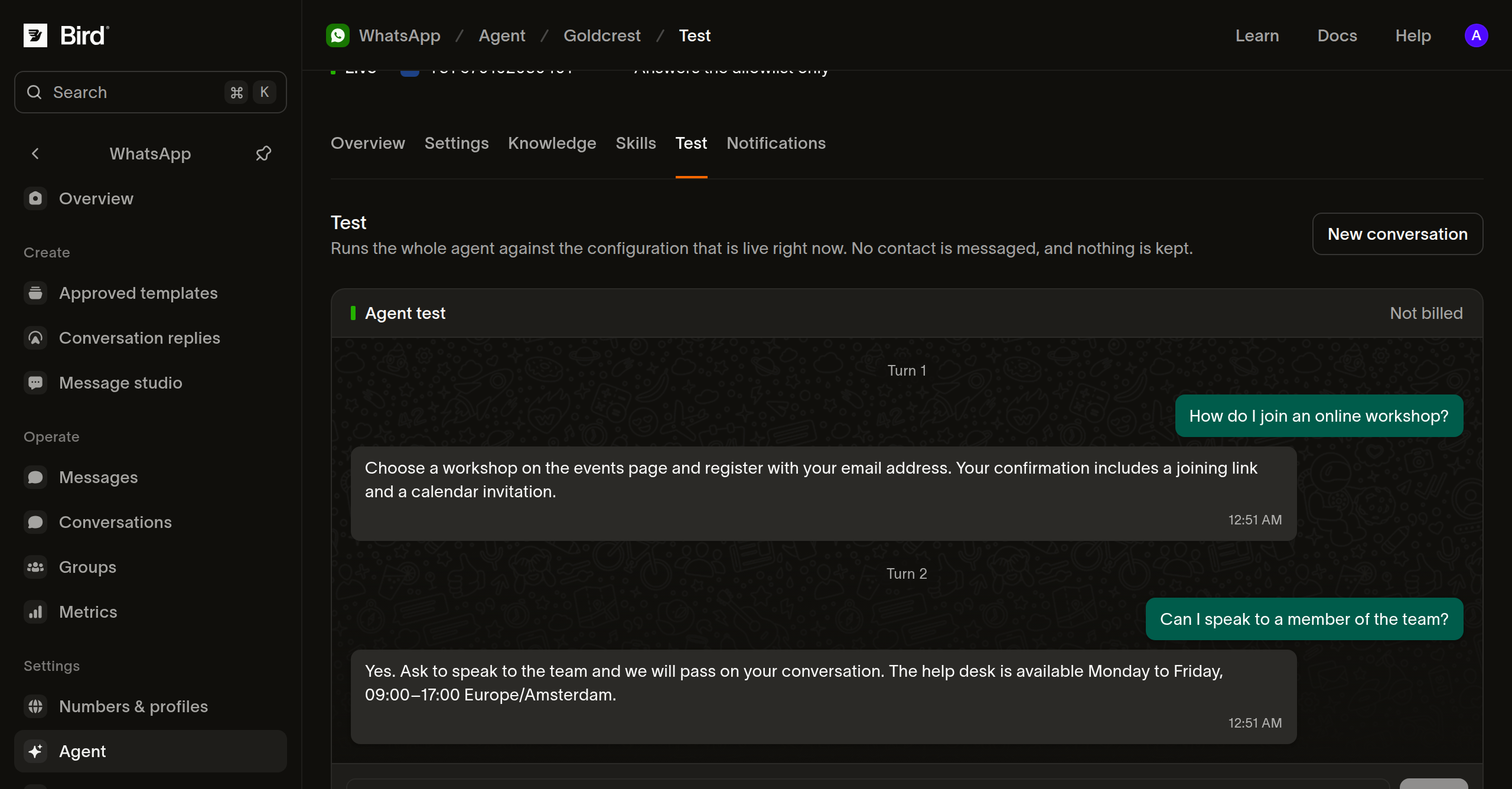
Öffnen Sie Test, geben Sie eine Kundenfrage ein und wählen Sie Send. Fahren Sie mit einer Anschlussfrage fort, um zu prüfen, ob der Agent den vorherigen Kontext nutzt. Wählen Sie New conversation, um ein anderes Szenario von Anfang an zu testen.
Testen Sie eine vertraute Frage, eine Frage, die Ihre Quellen nicht beantworten, und eine Bitte, mit einer Person zu sprechen. Vergleichen Sie die Antworten mit Ihren Richtlinien, korrigieren Sie die Quelle oder den Skill und testen Sie erneut. Der Test verwendet Ihre gespeicherte Konfiguration, funktioniert auch bei deaktiviertem Agenten und sendet keine Nachricht an echte Kunden. Testnachrichten werden nicht abgerechnet.
Den Agenten erst mit Ihrem Team, dann mit Kunden testen
- Öffnen Sie Settings. Setzen Sie unter Availability die Audience auf Allowlist only.
- Aktivieren Sie unter Handoff die Option Enable handoffs, damit der Agent die Steuerung abgeben kann, wenn eine Person eingreifen muss. Wählen Sie den Text, den Kunden sehen, und wählen Sie dann Save.
- Geben Sie unter Allowlist die WhatsApp-Telefonnummer jedes Testkontakts mit Ländervorwahl ein und wählen Sie Add.
- Aktivieren Sie Enable agent und wählen Sie Save. Bitten Sie die Testkontakte, Ihre Geschäftsnummer in WhatsApp anzuschreiben, und verfolgen Sie den Austausch in Conversations.
- Wenn die Antworten und die Übergabe wie erwartet funktionieren, schließen Sie Metas Abrechnungseinrichtung ab, ändern Sie Audience auf Everyone und wählen Sie Save.
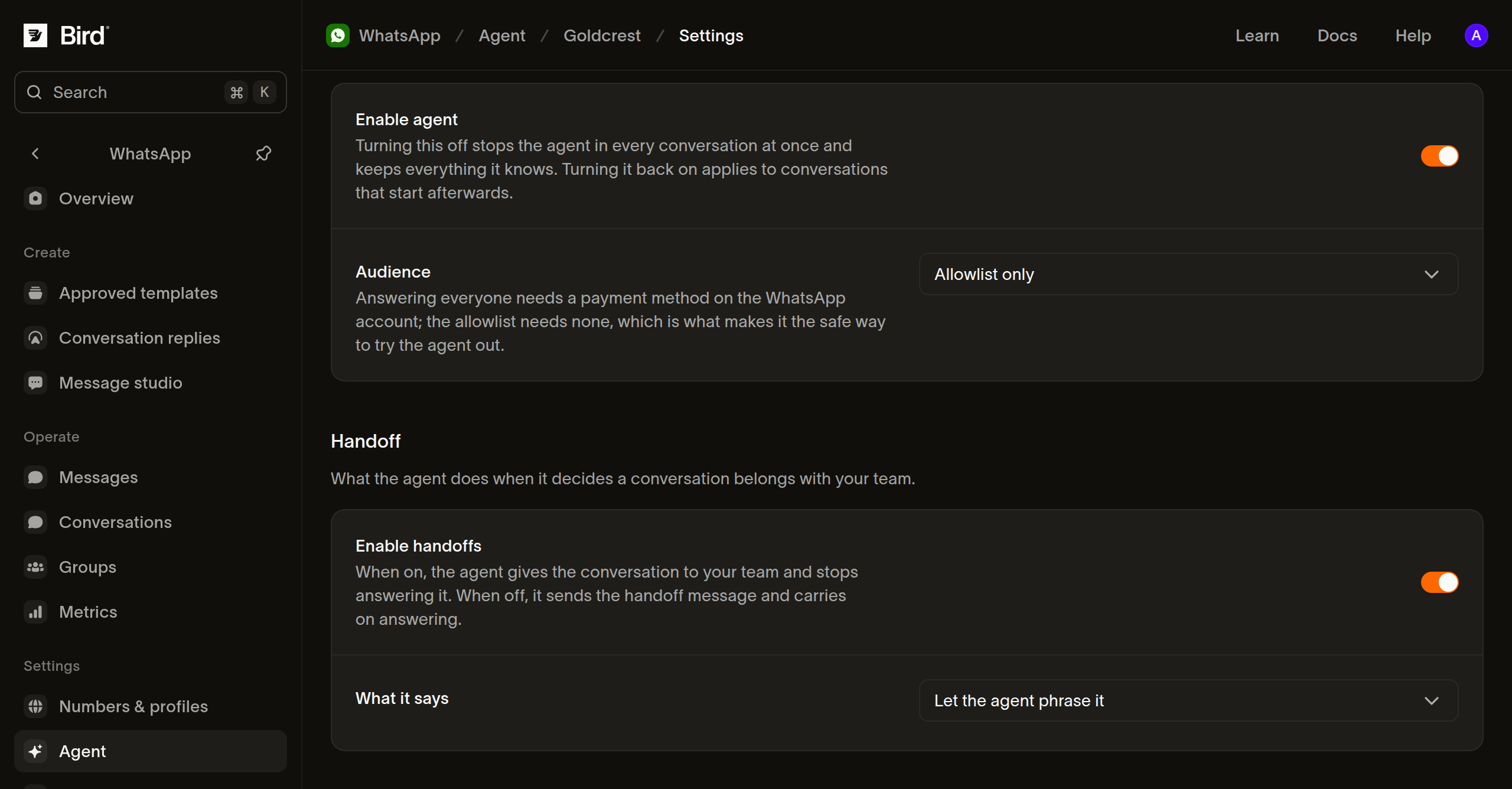
In Conversations kann ein Teammitglied unter Assignee die Option You wählen, um das Gespräch zu übernehmen, und dann AI agent wählen, um die Kontrolle zurückzugeben. Stellen Sie sicher, dass nach dem Launch jemand für die Prüfung der Übergaben zuständig ist.
Um Antworten zu pausieren, deaktivieren Sie Enable agent und speichern Sie. Der Agent behält sein Wissen. Eine erneute Aktivierung gilt für Konversationen, die danach beginnen.
Fehlerbehebung bei der Einrichtung
- Wenn eine Nummer als Not eligible angezeigt wird, prüfen Sie Metas aktuelle Anforderungen. Wenn Accept terms Metas Seite Sorry, this content isn't available right now öffnet, ist die Nummer möglicherweise nicht berechtigt.
- Wenn eine Website Could not read oder Nothing to read anzeigt, prüfen Sie, ob die Adresse erreichbar ist und zugängliche Geschäftsinformationen enthält.
- Wenn Everyone nicht aktiviert werden kann, prüfen Sie die Zahlungsmethode im WhatsApp-Konto.
- Bei einer unerwarteten Testantwort überprüfen Sie das gespeicherte Wissen und die Skills und starten Sie eine New conversation.
Nächste Schritte
- WhatsApp-Konversationen und Übergaben verwalten.
- Einen WhatsApp-KI-Agenten und seine Aufgaben planen.
- Funktionen des Meta Business Agent nachlesen.
Verwandte Ressourcen
Weiter mit der Dokumentation, Anleitungen und Beispielen zu diesem Thema. Die Ressourcen sind auf Englisch.
Anleitung ansehenConnecting WhatsApp to Bird: from buying a number to a live channelDas Konzept verstehenWhat is the 24-hour customer service window on WhatsApp?Das Tool verwendenWhatsApp message builderDie Funktion erkundenWhatsApp
Übung ausprobieren und ein Implementierungs-Briefing erhalten