Numery telefonów WhatsApp
Wiadomość WhatsApp wychodzi z jednego z dwóch rodzajów numerów: takiego, który Bird obsługuje w Twoim imieniu, albo takiego, który należy do Twojego obszaru roboczego. To, który z nich masz, decyduje, co możesz wysyłać i czy wysyłka w ogóle wskazuje nadawcę.
Strona Numbers wyświetla oba rodzaje. Pole from w odpowiedzi na wysyłkę i w logu wiadomości wskazuje numer, z którego dana wiadomość została wysłana.
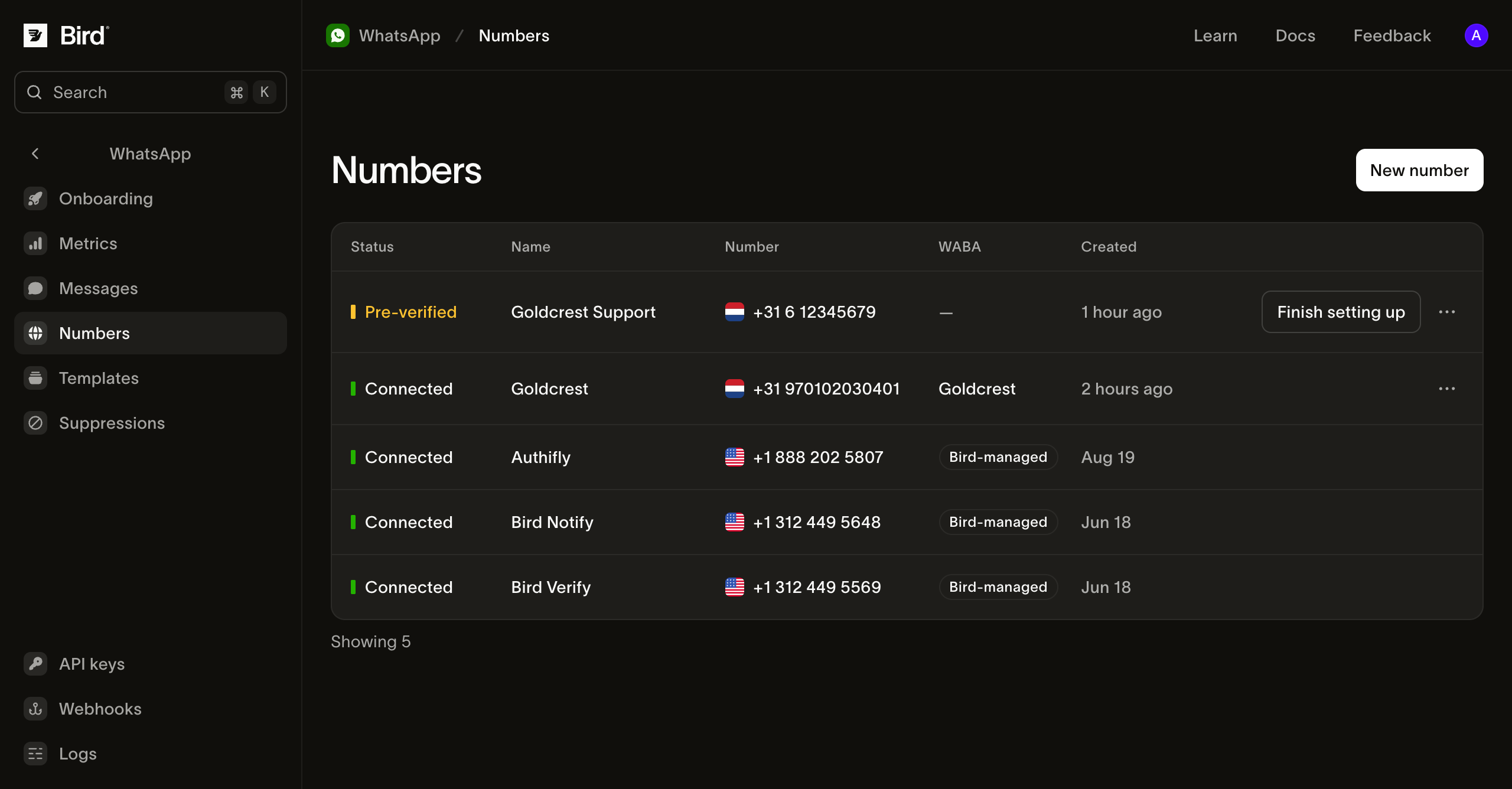
Numery zarządzane przez Bird
Własne numery Bird nie wymagają konfiguracji i zawierają wstępnie zatwierdzone szablony, których slugi zaczynają się od bird_. Bird wybiera numer na podstawie kategorii szablonu i Twojego regionu: szablony authentication używają dedykowanego numeru uwierzytelniającego, szablony utility numeru powiadomień. Wysyłka z szablonu zarządzanego nie ma więc pola from, a ustawienie go jest odrzucane.
Numery te korzystają z infrastruktury wysyłkowej zarządzanej przez Bird, więc nadawca widoczny dla odbiorcy należy do Bird, a nie do Ciebie, i nie można przez nie wysyłać treści dowolnych. W kolumnie WABA są oznaczone jako Bird-managed.
Twój własny numer
Podłączenie własnego numeru odblokowuje wysyłkę pod Twoją marką: własne szablony i treści dowolne w otwartym oknie obsługi klienta. Każda wysyłka z tego numeru podaje go w from.
Podłączasz go na stronie Numbers, w oknie Embedded Signup od Meta. Są dwie drogi, a różnią się tym, kto odczytuje kod weryfikacyjny, który Meta wysyła na numer:
- Mam własny numer. Odbierasz kod od Meta przez SMS lub połączenie głosowe i sam wpisujesz go w oknie Embedded Signup. Przed zmianą istniejącej rejestracji wybierz obsługiwaną ścieżkę migracji lub kwalifikowaną ścieżkę współistnienia aplikacji Business, a Phone registration PIN ustaw tylko wtedy, gdy numer już go ma na WhatsApp.
- Numer należący do Twojego obszaru roboczego w Bird. Wybierz go z listy Number. Bird odbiera kod i przeprowadza weryfikację Meta za Ciebie, więc numer pojawia się jako wstępnie zweryfikowany i wystarczy go wybrać w oknie Embedded Signup.
Weryfikacja numeru Twojego obszaru roboczego w Bird
Wybranie numeru należącego do Twojego obszaru roboczego w Bird uruchamia weryfikację jeszcze przed otwarciem okna Embedded Signup. Bird prosi Meta o wysłanie SMS-a na numer, a następnie odczytuje kod w Twoim imieniu.
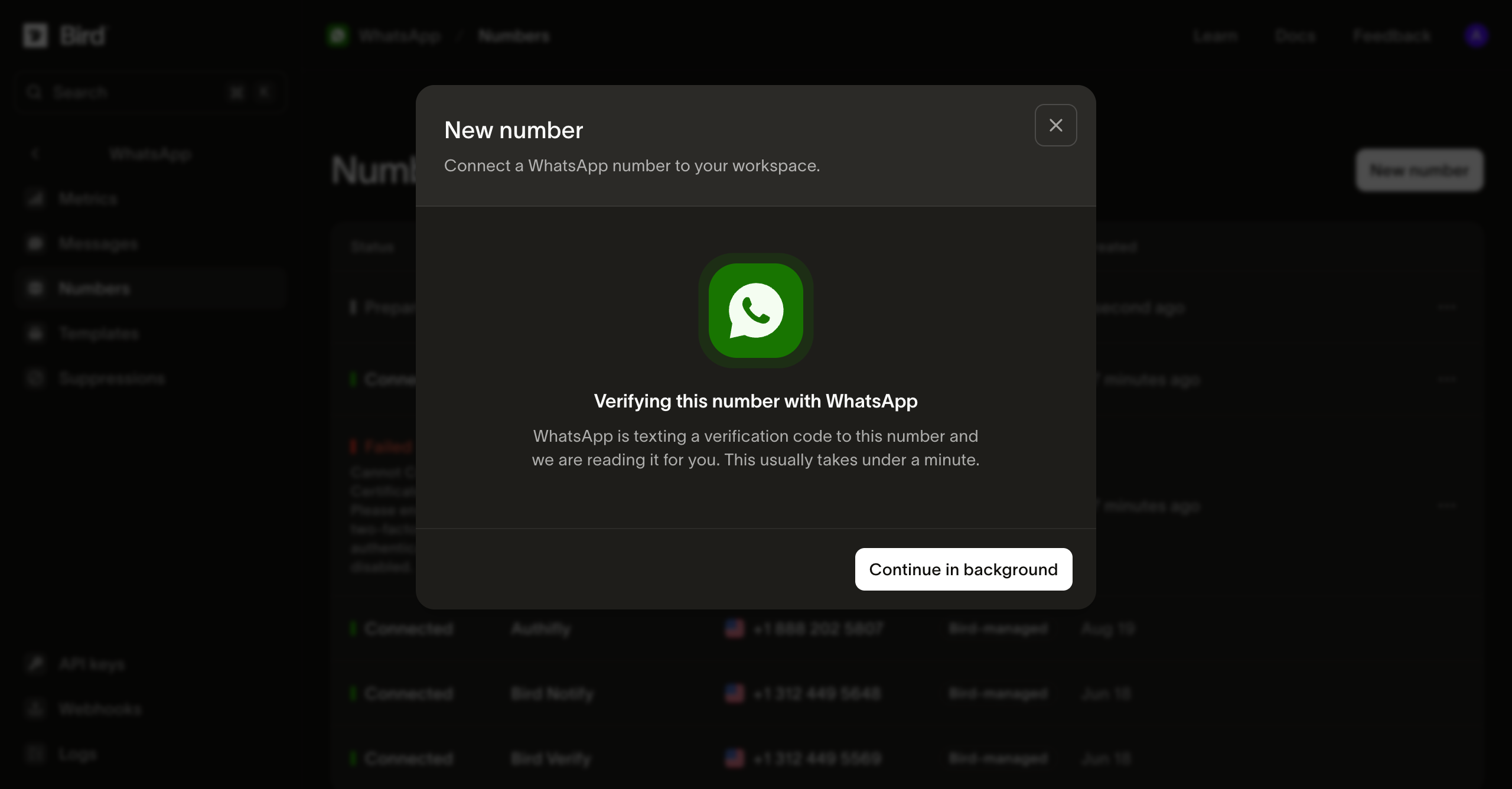
Zwykle trwa to krócej niż minutę. Nie musisz czekać w oknie dialogowym: Continue in background zamyka je, a wiersz na stronie Numbers śledzi ten sam postęp.
Gdy kod zostanie odczytany, numer jest zweryfikowany w Meta i czeka na dokończenie w Embedded Signup. Finish setting up otwiera okno Meta, w którym wybierasz numer i konto biznesowe, do którego ma należeć.
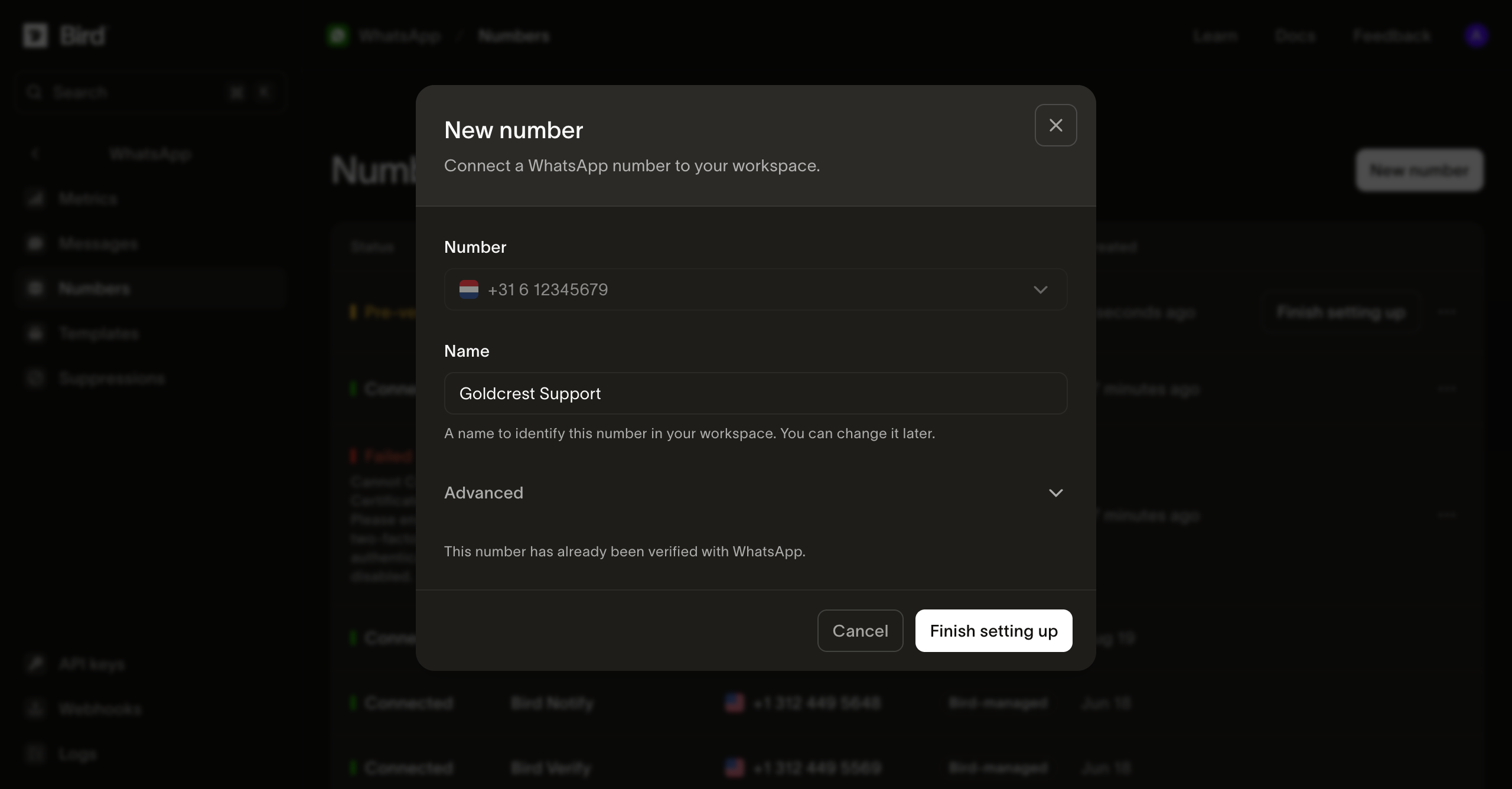
Co oznacza status numeru
Numer przechodzi przez kilka stanów, zanim będzie mógł wysyłać, a kolumna Status wskazuje aktualny:
| Status | Co oznacza |
|---|---|
| Preparing | Bird przeprowadza weryfikację Meta dla numeru należącego do Twojego obszaru roboczego. |
| Pre-verified | Bird ukończył weryfikację Meta. Dokończ konfigurację numeru w Embedded Signup. |
| Pending | Embedded Signup zakończony, Bird rejestruje numer w Meta. |
| Connected | Numer może wysyłać. |
| Failed | Konfiguracja zatrzymana. Wiersz zawiera przyczynę. |
Każda ze ścieżek może się nie powieść w trakcie, na etapie weryfikacji Meta lub w oknie popup. Sposób naprawy zależy od przyczyny podanej w wierszu.
Jeśli wiersz wskazuje verification_code_not_received lub verification_rate_limited, otwórz numer i wybierz Try again zamiast go odłączać. Dlaczego wstępna weryfikacja się nie powiodła i kiedy spróbować ponownie wyjaśnia, kiedy przycisk staje się dostępny i co zrobić, jeśli ponowna próba również się nie uda.
W przypadku każdej innej przyczyny odłącz ten numer z akcji wiersza i podłącz go ponownie: nieudany wiersz zachowuje numer jako zajęty, więc druga próba bez usunięcia go zostanie odrzucona.
Czy mogę wysyłać WhatsApp bez kupowania numeru telefonu? opisuje ten wybór.
Co pokazuje podłączony numer
Strona numeru pokazuje, co WhatsApp aktualnie mu umożliwia, oraz sekcję Activity opisującą dotychczasową wysyłkę.
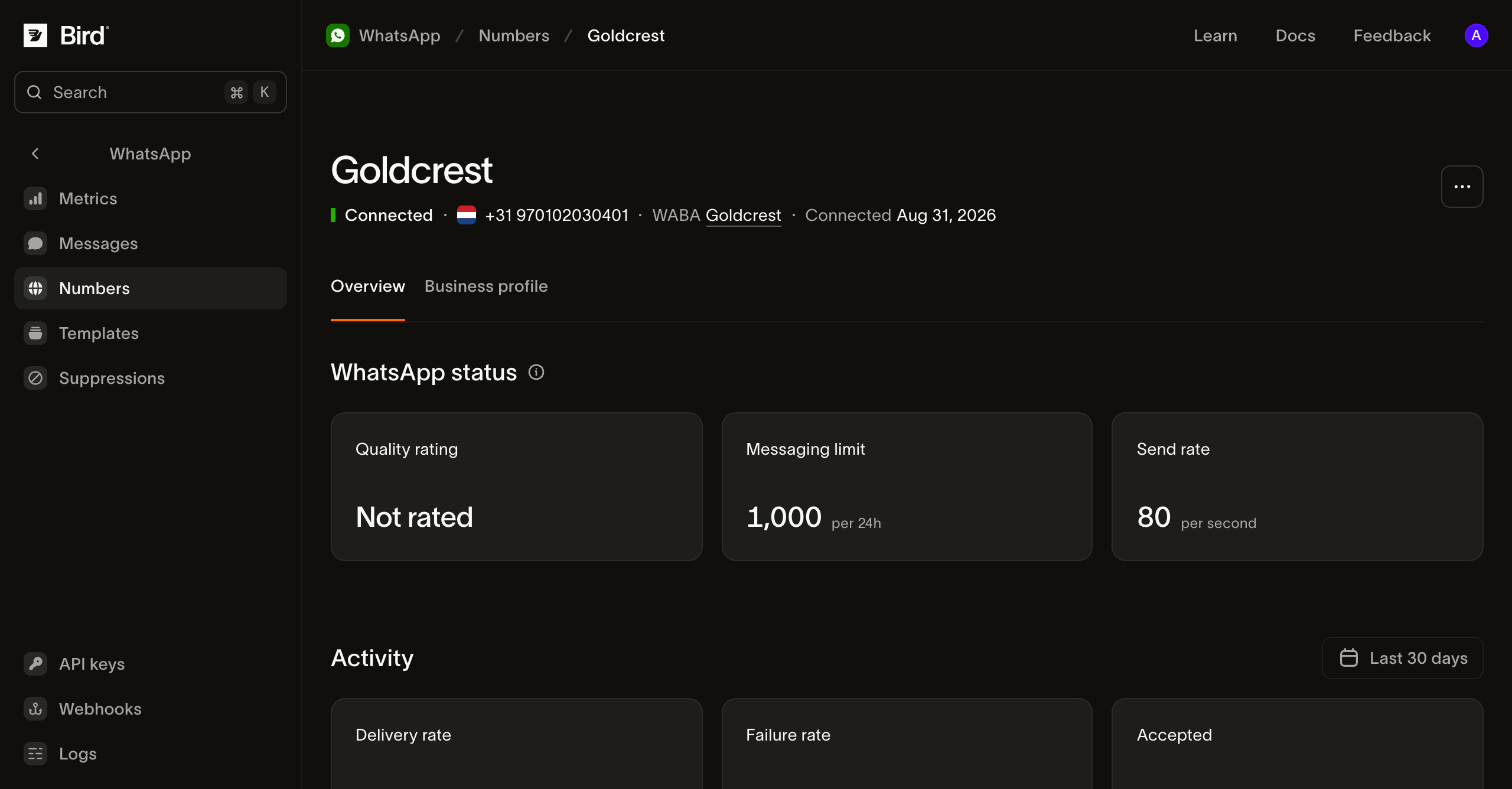
Quality rating, Messaging limit i Send rate to wartości WhatsApp, a nie Bird. Messaging limit to liczba konwersacji zainicjowanych przez firmę, na które WhatsApp zezwala w ciągu 24 godzin, i rośnie, gdy numer wysyła dobrze. Quality rating wskazuje Not rated, dopóki WhatsApp nie zgromadzi wystarczającej historii dostarczalności, by go ocenić.
Zakładka Business profile zawiera to, co odbiorcy widzą o Tobie w WhatsApp: nazwę wyświetlaną, opis, adres i zdjęcie profilowe.
Konto biznesowe stojące za numerem
Każdy podłączony numer należy do WhatsApp Business Account, a kolumna WABA prowadzi do niego. Jego arkusz przedstawia weryfikacje Meta dotyczące samej firmy, a nie numeru.
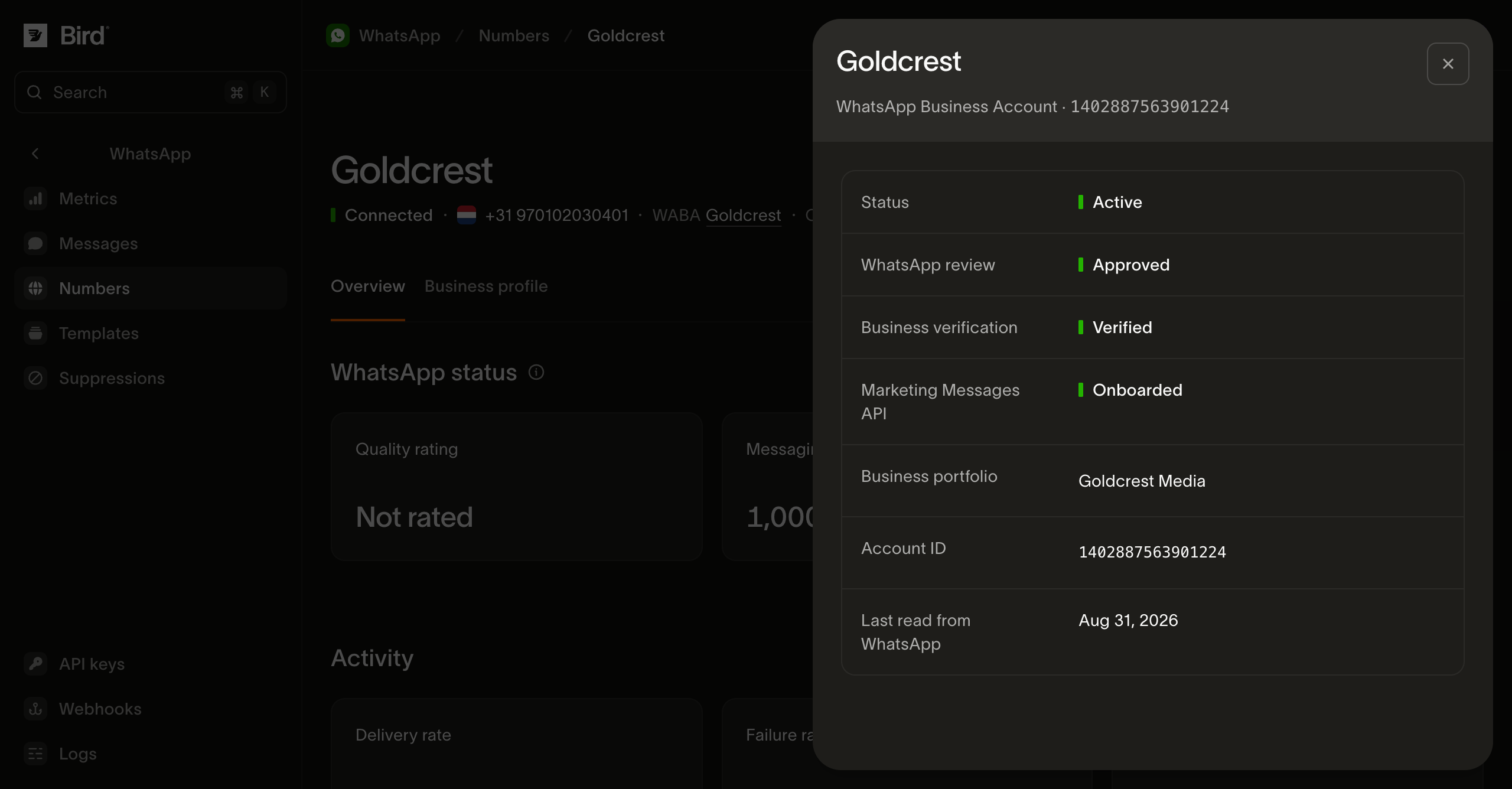
Te stany decydują o możliwościach konta. Business verification w szczególności warunkuje szablony uwierzytelniające: niezweryfikowana firma nie może takiego utworzyć. Marketing Messages API wskazuje Onboarded, gdy Meta zaakceptuje konto. Wysyłki marketingowe na to nie czekają. Onboarding warunkuje optymalizacje dostarczalności Meta oraz nagłówek gif, który zwraca błąd WhatsApp na koncie bez onboardingu. Obszar roboczy może zawierać kilka kont biznesowych, z których każde ma kilka numerów. Sprawdzaj werdykty dla konta będącego właścicielem docelowego nadawcy; podłączone konto ma konkretny obszar roboczy i właściciela regionalnego.
Bird odczytuje te dane z Meta według harmonogramu, a nie w sposób ciągły, więc Last read from WhatsApp wskazuje datę werdyktów powyżej.
Odczytuj swoje numery z API
Wszystko, co dashboard pokazuje powyżej, jest dostępne do odczytu przez API i z poziomu SDK. Odczyty wymagają klucza API z dostępem do odczytu whatsapp_management.
GET /v1/whatsapp/numbers zwraca Twoich nadawców jako stronę kursorową. Każdy z nich zawiera stan raportowany przez WhatsApp, więc to jest wywołanie, które mówi, jakich wartości from można użyć przy wysyłce.
GET /v1/whatsapp/numbers/{id} odczytuje pojedynczy numer z tymi samymi wartościami quality rating, messaging limit i throughput level, które renderuje strona szczegółów. GET /v1/whatsapp/numbers/{id}/profile odczytuje profil biznesowy za zakładką Business profile, w tym description, address i websites.
GET /v1/whatsapp/numbers/{id}/events zwraca historię stanów numeru od najnowszego: kiedy został dodany, każda zmiana statusu oraz każda decyzja dotycząca messaging limit, quality rating i display name. Każde zdarzenie zawiera type, summary i created_at. type jest otwartym enumem, więc nierozpoznaną wartość traktuj jako przyszły typ zdarzenia, a nie błąd.
GET /v1/whatsapp/business-accounts i GET /v1/whatsapp/business-accounts/{id} odczytują stany konta opisane na tej stronie: account_review_status, business_verification_status i marketing_messages_onboarding_status. Numer raportuje swoje konto we własnym polu waba, które zawiera identyfikator konta Meta, a nie identyfikator Bird.
Dwie rzeczy warte uwagi, zanim zaczniesz budować na tych odczytach. meta_synced_at datuje pola raportowane przez WhatsApp, odpowiadając Last read from WhatsApp w dashboardzie, i jest nieobecne na numerze, który Bird obsługuje w Twoim imieniu. Numer w trakcie rejestracji jest dostępny do odczytu: status raportuje preparing i awaiting_signup, next mówi, co zrobić z tym stanem, a finish_setup_url zawiera link do dokończenia, więc możesz odpytywać postęp konfiguracji i przekazać komuś ostatni krok. Jedyne pole nieudostępniane to meta_preverified_id, własny identyfikator WhatsApp dla numeru w trakcie przygotowania, który pozostaje w dashboardzie.
Podłączanie, zmiana nazwy i odłączanie numeru nie są częścią publicznego API ani SDK. Są dostępne w dashboardzie i w CLI (bird whatsapp numbers create|update|delete i bird whatsapp numbers profile update). Tylko jeden krok wymaga przeglądarki: nowe podłączenie kończy się na ekranie zgody Meta, dlatego create przekazuje Ci finish_setup_url zamiast kończyć samodzielnie.
Wiadomości przychodzące
Wiadomości przychodzące trafiają do Twojego obszaru roboczego tylko na Twoich własnych numerach. Bird zapisuje je w logu WhatsApp, a zakładka Inbound na stronie Metrics raportuje wolumen odebranych wiadomości według numeru. Każda z nich otwiera też 24-godzinne okno wymagane do wysyłki treści dowolnych. Numery zarządzane przez Bird nie odbierają wiadomości dla Twojego obszaru roboczego.
Następne kroki
- Wysyłanie wiadomości WhatsApp: wywołanie wysyłki obsługiwane przez te numery i kiedy from jest wymagane
- Szablony WhatsApp: katalog zarządzany i Twoje własne szablony
- Okno obsługi klienta WhatsApp: kiedy treści dowolne są dostarczalne
- Log WhatsApp: sprawdź, z którego numeru wyszła wiadomość
- Podłączanie WhatsApp do Bird: od zakupu numeru do aktywnego kanału: film pokazujący tę samą ścieżkę w dashboardzie
for await (const number of bird.whatsapp.numbers.list({ limit: 25 })) {
  console.log(number.id, number.phone_number, number.status);
}
for number in client.whatsapp.numbers.list(limit=25):
print(number.id, number.phone_number, number.status)for number, err := range client.Whatsapp.Numbers.List(ctx, bird.WhatsappNumbersListParams{Limit: 25}) {
if err != nil {
log.Fatal(err)
}
fmt.Println(number.Id, number.PhoneNumber, number.Status)
}foreach ($bird->whatsapp->numbers->list() as $number) {
echo $number->getId(), ' ', $number->getPhoneNumber(), ' ', $number->getStatus(), PHP_EOL;
}curl -sS "https://us1.platform.bird.com/v1/whatsapp/numbers?limit=25" \
-H "Authorization: Bearer $BIRD_API_KEY"Powiązane zasoby
Kontynuuj z dokumentacją, przewodnikami i przykładami dotyczącymi tego tematu. Zasoby są w języku angielskim.