Abmeldungen und Schlüsselwörter für WhatsApp
Eine von Ihrem Workspace erfasste Unterdrückung oder eine vom Empfänger angegebene Präferenz verhindert einen WhatsApp-Versand. Es handelt sich um zwei getrennte Einträge, die an unterschiedlichen Stellen gespeichert werden.
Diese Seite erläutert den Unterschied und die Begriffe, die im Rest des Abschnitts verwendet werden. Die untergeordneten Seiten behandeln die drei Dinge, mit denen Sie arbeiten: die Schlüsselwörter, die Bird auf Ihren Nummern beantwortet, die Präferenzen, die Empfänger angeben, und die Unterdrückungsliste, die Sie pflegen.
Unterdrückungen und Präferenzen
| Unterdrückung | Präferenz | |
|---|---|---|
| Was es ist | Eine Adresse, die Ihr Workspace nicht kontaktiert | Eine Angabe darüber, was der Empfänger möchte |
| Wer es erfasst | Sie, über das Dashboard oder die API | Der Empfänger oder Sie in seinem Auftrag |
| Was es abdeckt | Jede Nachricht an die Adresse innerhalb des Geltungsbereichs | Alle Nachrichten oder Marketingnachrichten |
| Wo es gespeichert ist | Die Suppressions-Liste | Der Preferences-Tab |
| Wer es rückgängig machen kann | Sie, für einen von Ihnen hinzugefügten Eintrag | Wer auch immer die Angabe gemacht hat |
Geltungsbereich und Abdeckung
Zwei Eigenschaften beschreiben die Reichweite eines Eintrags.
Geltungsbereich (Scope) gibt an, für welche Ihrer WhatsApp Business Accounts der Eintrag gilt. Ein auf ein Konto beschränkter Eintrag lässt Ihre anderen Konten frei, die Adresse zu kontaktieren. Ein auf den Workspace beschränkter Eintrag deckt jedes Konto ab, einschließlich Konten, die Sie später verbinden.
Abdeckung (Coverage) gibt an, welche Nachrichten der Eintrag stoppt. All messages stoppt alles. Non-transactional stoppt Marketing- und andere nicht wesentliche Nachrichten, während transaktionale Nachrichten wie Bestätigungscodes weiterhin zugestellt werden.
Eine Unterdrückung hat einen Geltungsbereich und stoppt jede Nachricht darin. Eine Präferenz hat sowohl einen Geltungsbereich als auch eine Abdeckung.
Was beim Versand passiert
Senden und Zustellung sind getrennte Schritte, daher kommt eine Blockierung nicht als sofortiger Fehler zurück. Bird nimmt den Versand an und lässt ihn dann asynchron mit einem whatsapp.rejected-Event fehlschlagen, das error.code: "recipient_suppressed" enthält. Wenn Sie eine Nachricht abgleichen, die nach einer erfolgreichen API-Antwort verschwunden ist, enthält dieses Event den Grund.
Eine Unterdrückung blockiert jede Nachricht an die Adresse innerhalb ihres Geltungsbereichs. Eine Präferenz blockiert, was ihre Abdeckung besagt. Bird prüft beide Speicher für einen Versand an eine Person. Ein Versand an eine Gruppe wird gegen keinen der beiden Speicher geprüft – berücksichtigen Sie daher den Opt-out eines Mitglieds in Ihrer eigenen Versandlogik.
Wo Sie nachsehen
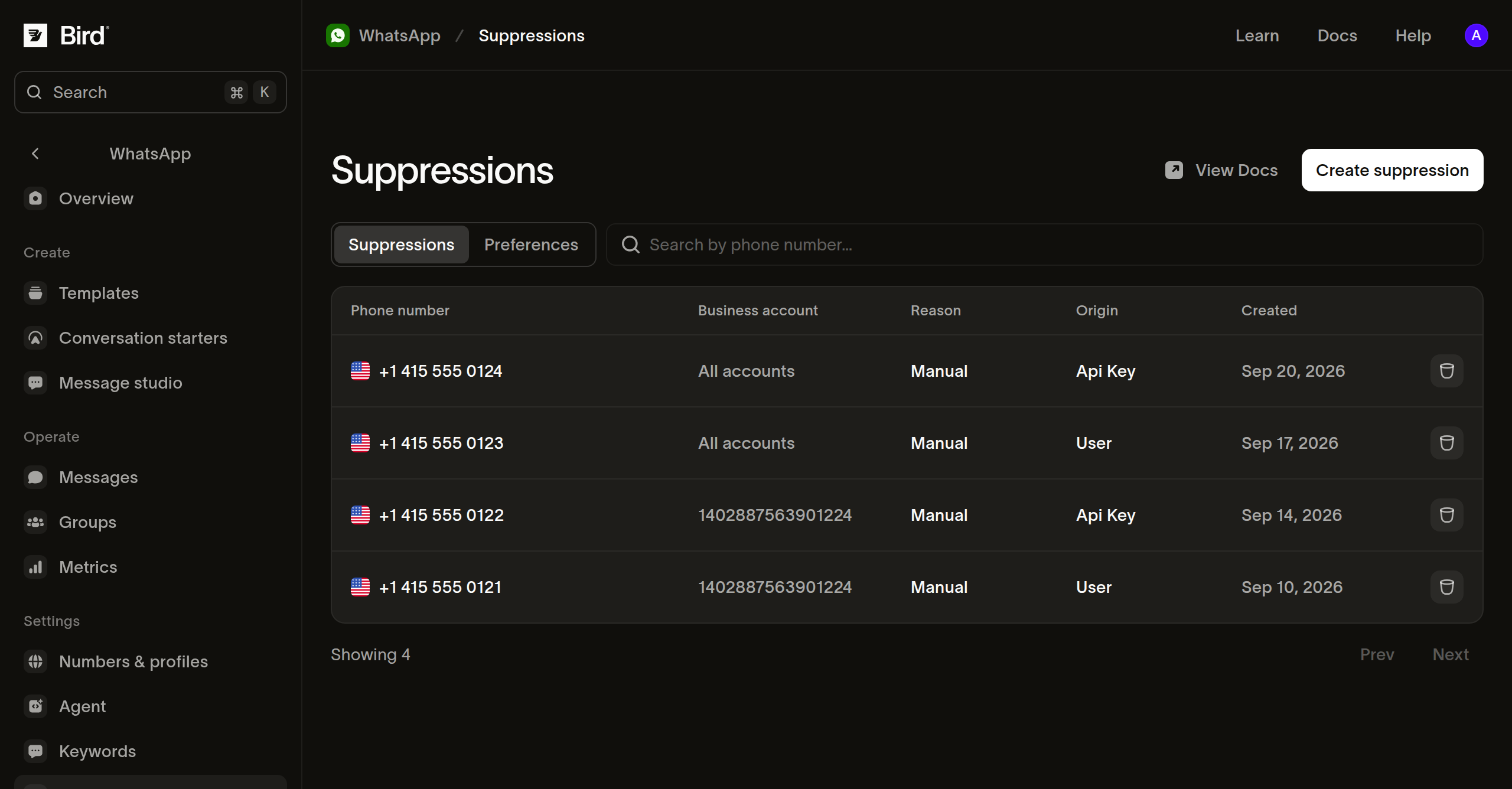
Öffnen Sie die Seite Suppressions, um beide Speicher zu prüfen. Der Suppressions-Tab listet die Adressen auf, die Ihr Workspace blockiert, und die Spalte Business account benennt das Konto, auf das der jeweilige Eintrag beschränkt ist, oder zeigt All accounts für einen workspace-weiten Eintrag. Der Preferences-Tab auf derselben Seite listet die Angaben auf, die Empfänger gemacht haben.
Konfigurieren Sie Schlüsselwörter separat auf der Seite Keywords.
Bevor Sie die Einträge eines Empfängers ändern, lesen Sie beide Tabs. Ein Eintrag, den Sie in einem Tab nicht finden, kann im anderen existieren, und das Beenden einer Unterdrückung löscht keine Präferenz.
Nächste Schritte
- Schlüsselwortregeln: die Wörter, die Bird auf Ihren Nummern beantwortet, und wie Sie die Antwort ändern.
- Präferenzen: was Empfänger angeben und welche Angaben Sie rückgängig machen können.
- Unterdrückungen: Adressen erfassen, einsehen und entfernen, die Sie nicht kontaktieren.
Verwandte Ressourcen
Weiter mit der Dokumentation, Anleitungen und Beispielen zu diesem Thema.