Ihre WhatsApp Business-App-Nummer verbinden
Verbinden Sie die Nummer, die Sie bereits in der WhatsApp Business-App nutzen, mit Bird. Bei der Koexistenz bleibt die App verbunden, sodass Sie weiterhin aus ihr antworten können.
Um eine Nummer ohne die WhatsApp Business-App zu verbinden, folgen Sie der Standardeinrichtung für Nummern.
Halten Sie vor dem Start Ihr Telefon mit installiertem WhatsApp Business ab Version 2.24.17 sowie einen Meta-Login bereit, mit dem Sie Ihr Unternehmen verwalten können. Eine Nummer, die im privaten WhatsApp registriert ist, lässt sich nicht per Koexistenz verbinden. Ihre Optionen finden Sie unter Wann Sie Koexistenz nutzen.
In Bird beginnen
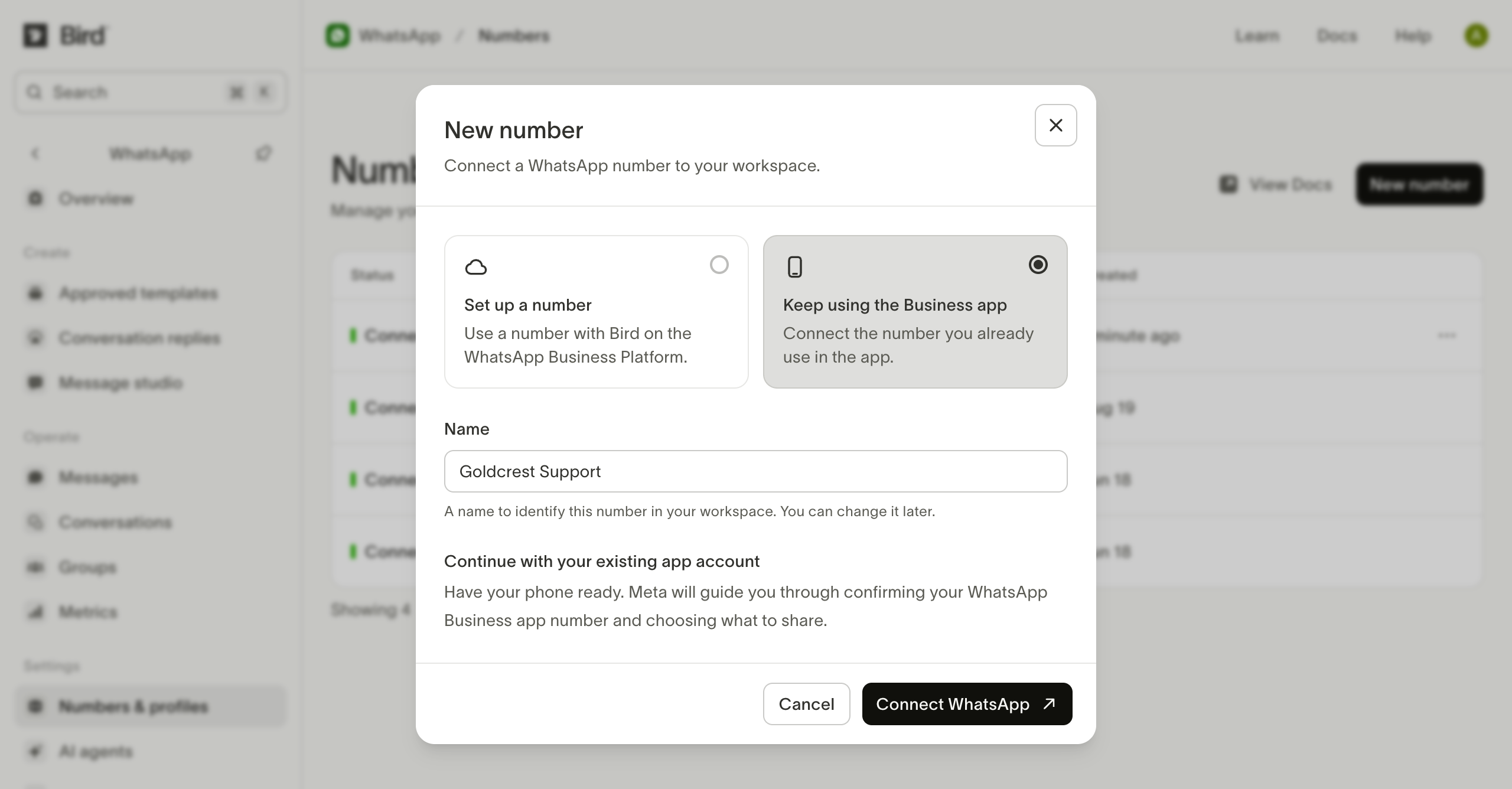
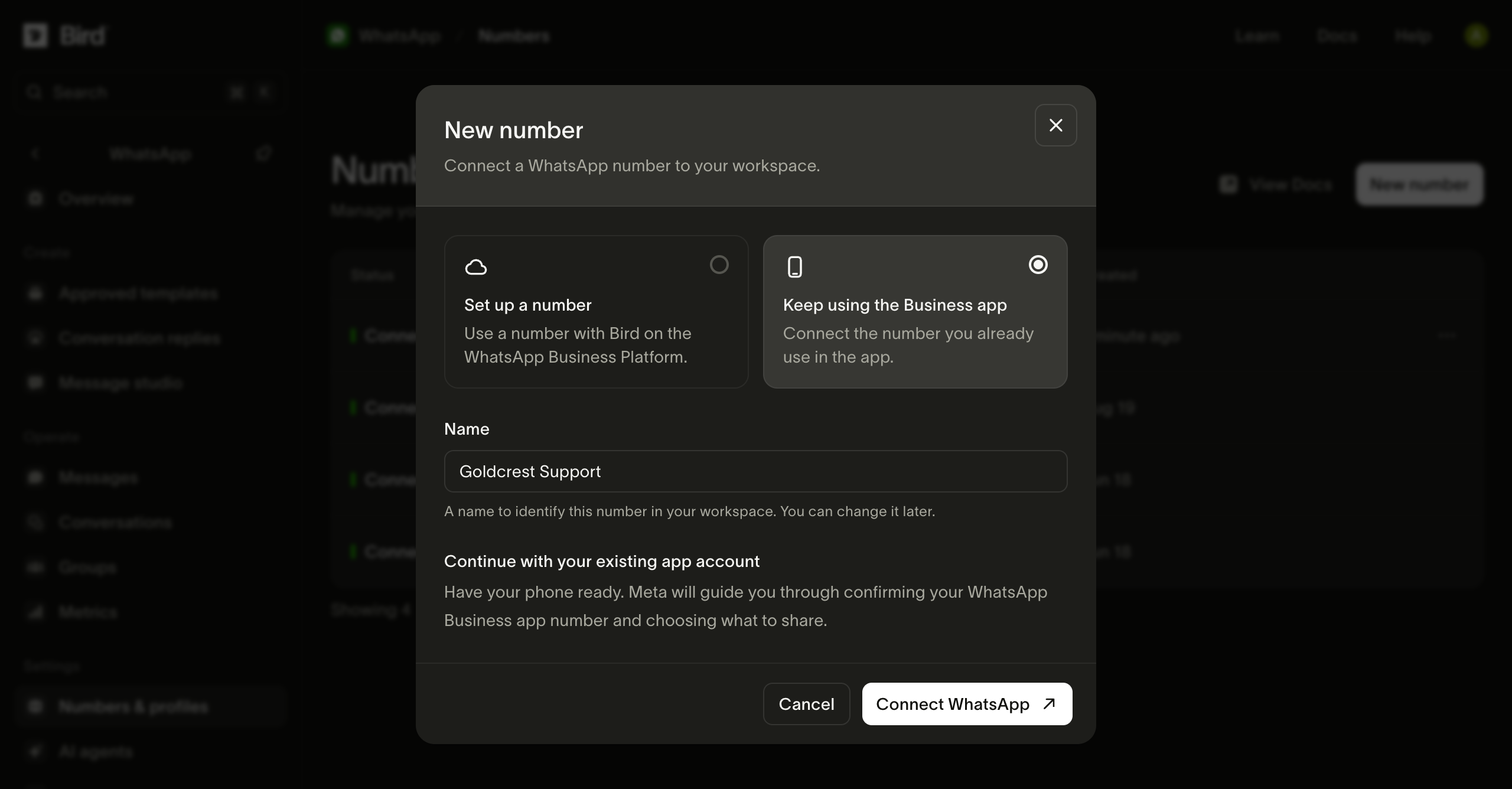
Wählen Sie unter Numbers New number und dann Keep using the Business app. Geben Sie einen Namen ein und wählen Sie Connect WhatsApp.
Mit Meta fortfahren
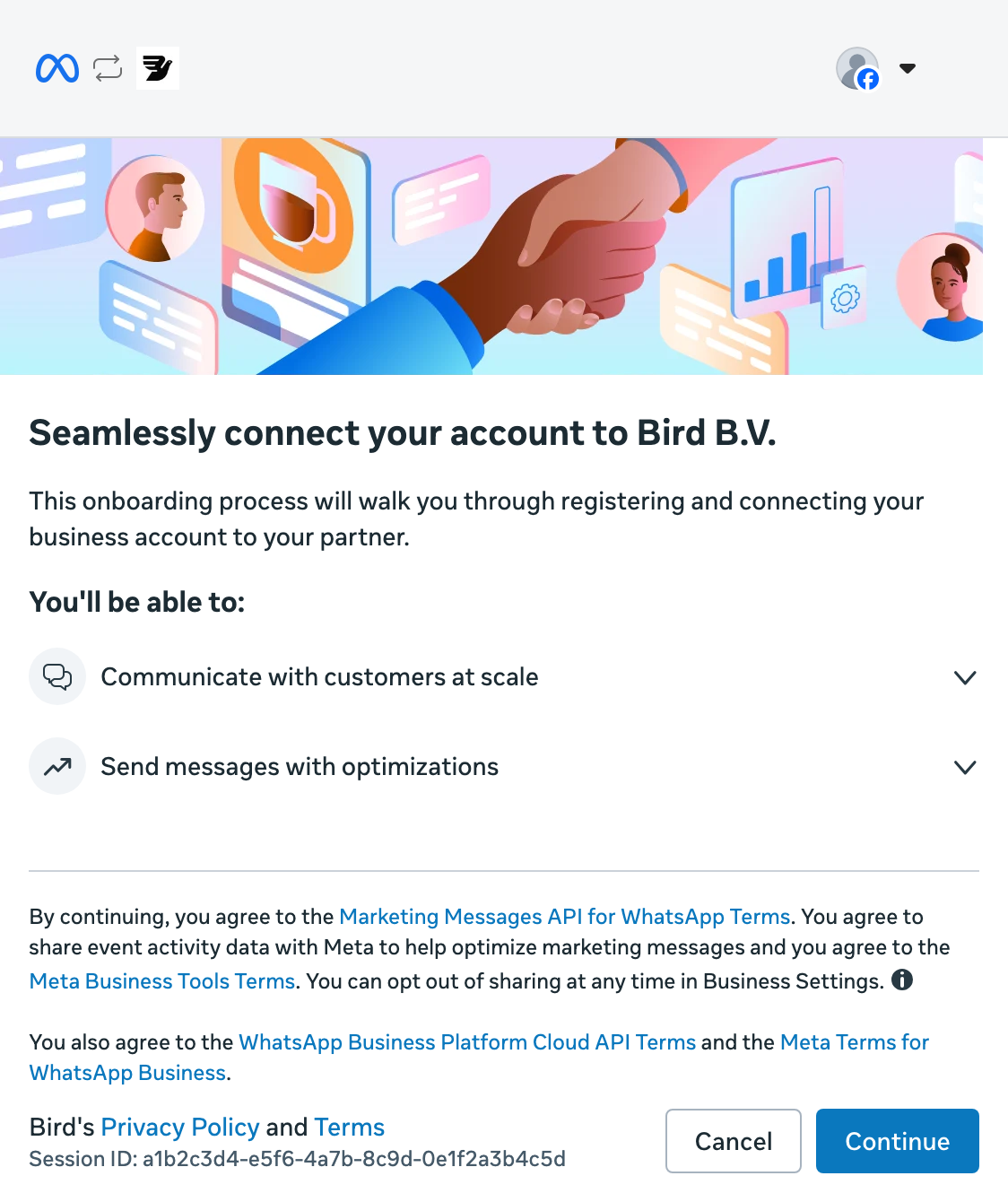
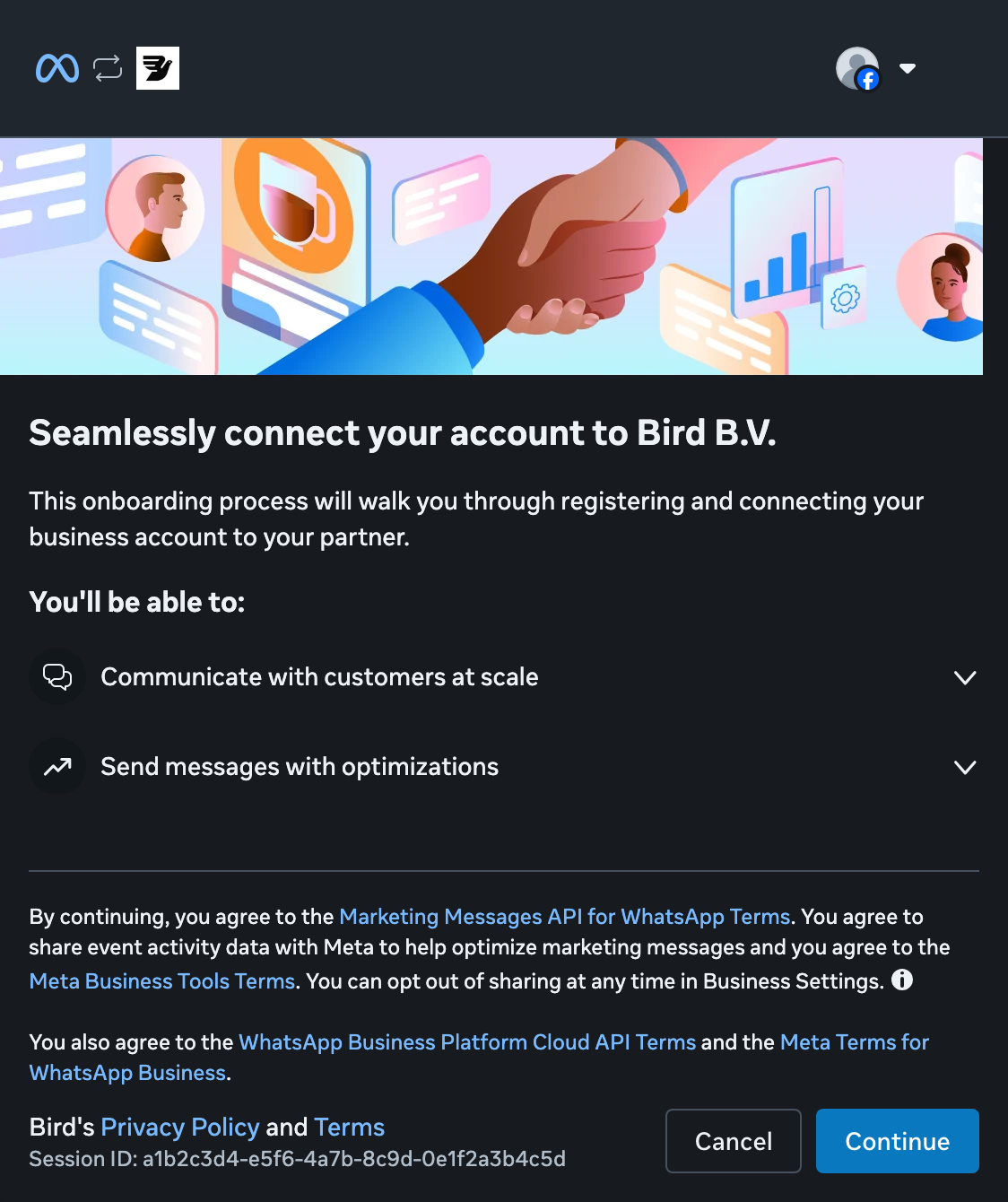
Wählen Sie Continue, um Ihr Unternehmen mit Bird zu verbinden.
Telefonnummer eingeben
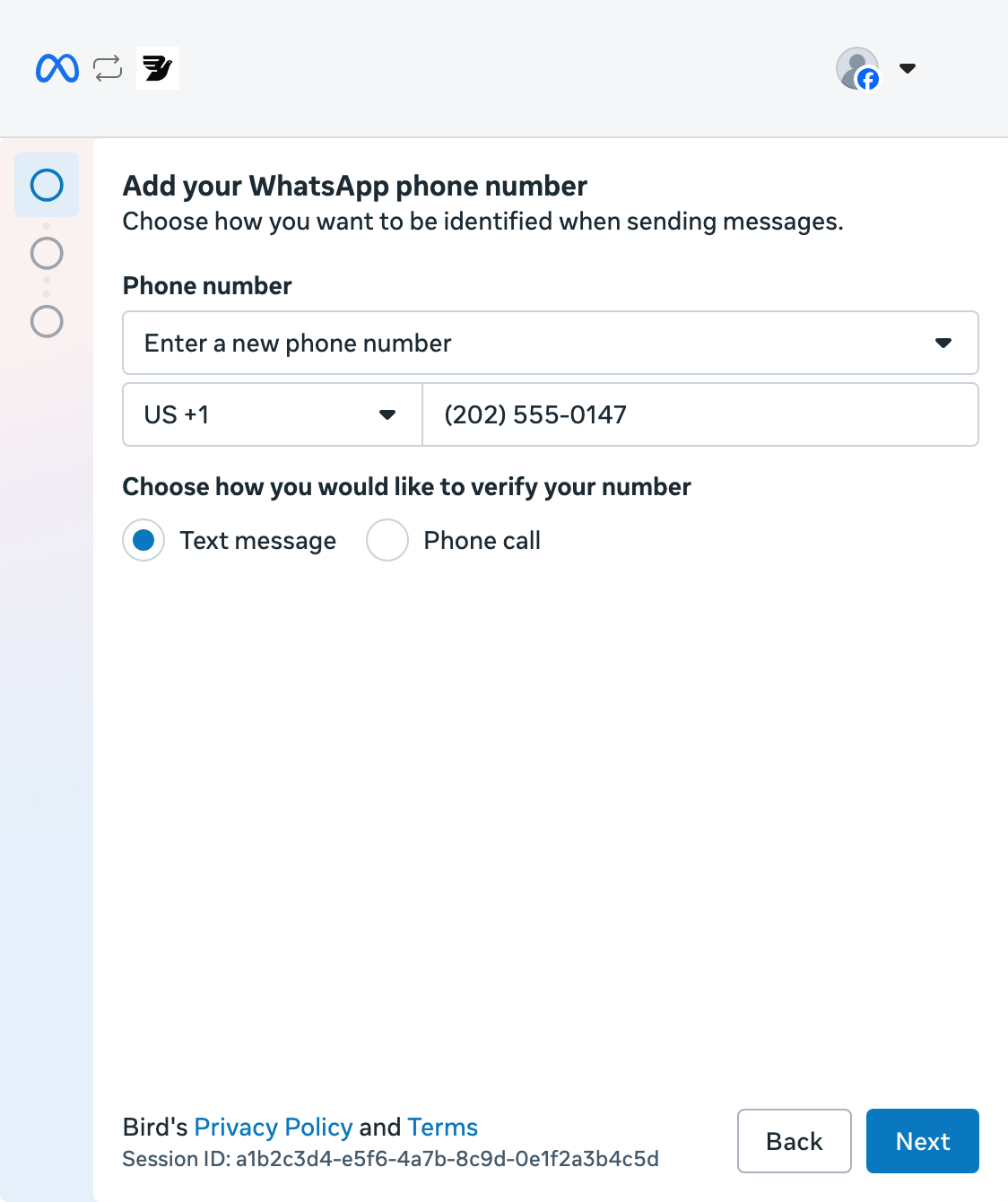
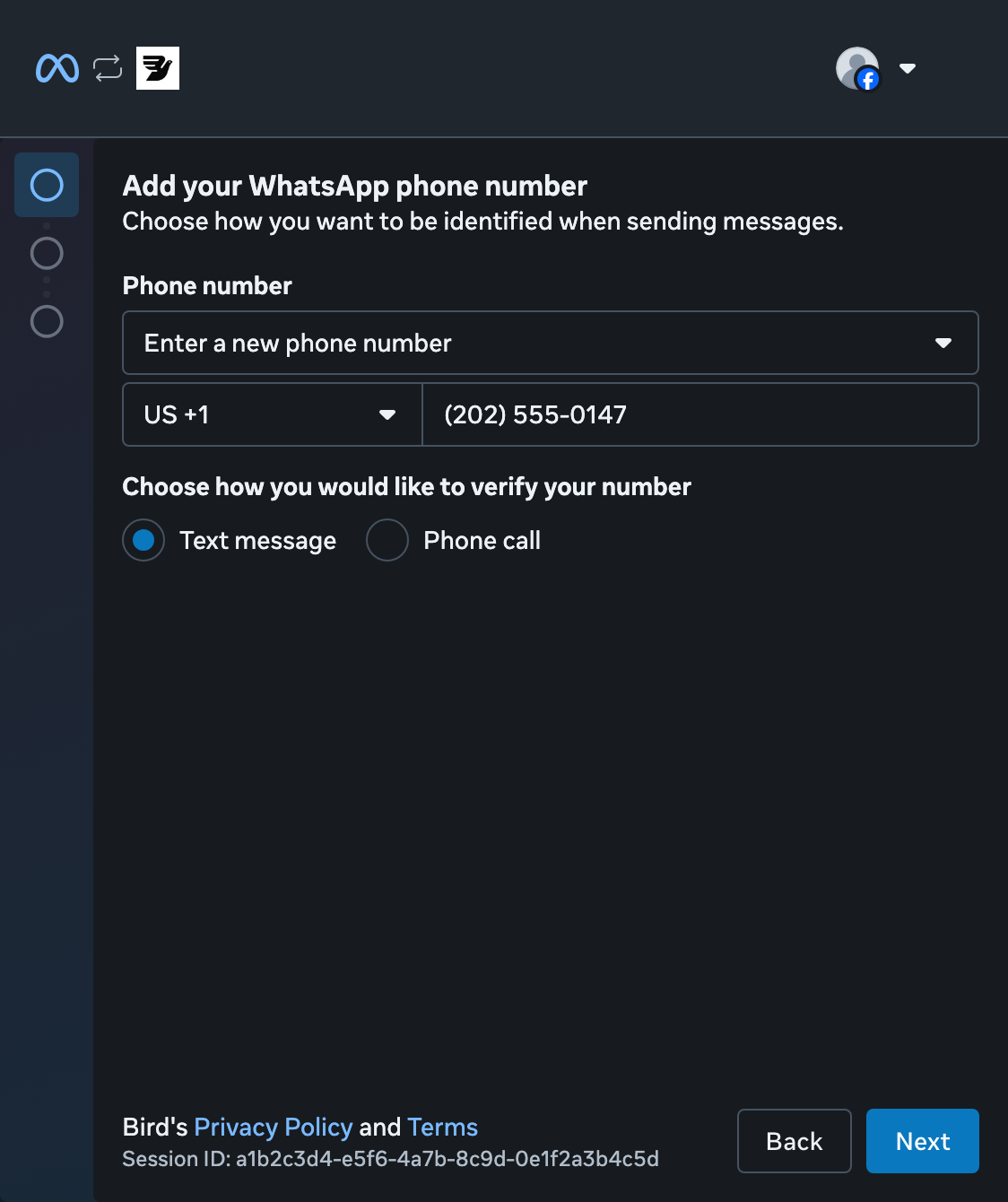
Wählen Sie Enter a new phone number, wählen Sie Ihr Land aus und geben Sie die Nummer ein, die Sie in WhatsApp Business verwenden.
Meta zeigt die Verifizierungsoptionen Text message und Phone call an. Mit beiden Optionen wird die Einrichtung der Coexistence fortgesetzt. Sie verbinden die Nummer später im Ablauf, indem Sie einen QR-Code scannen, ohne einen SMS- oder Sprach-Verifizierungscode einzugeben. Wählen Sie Next, um fortzufahren.
Unternehmensprofil prüfen
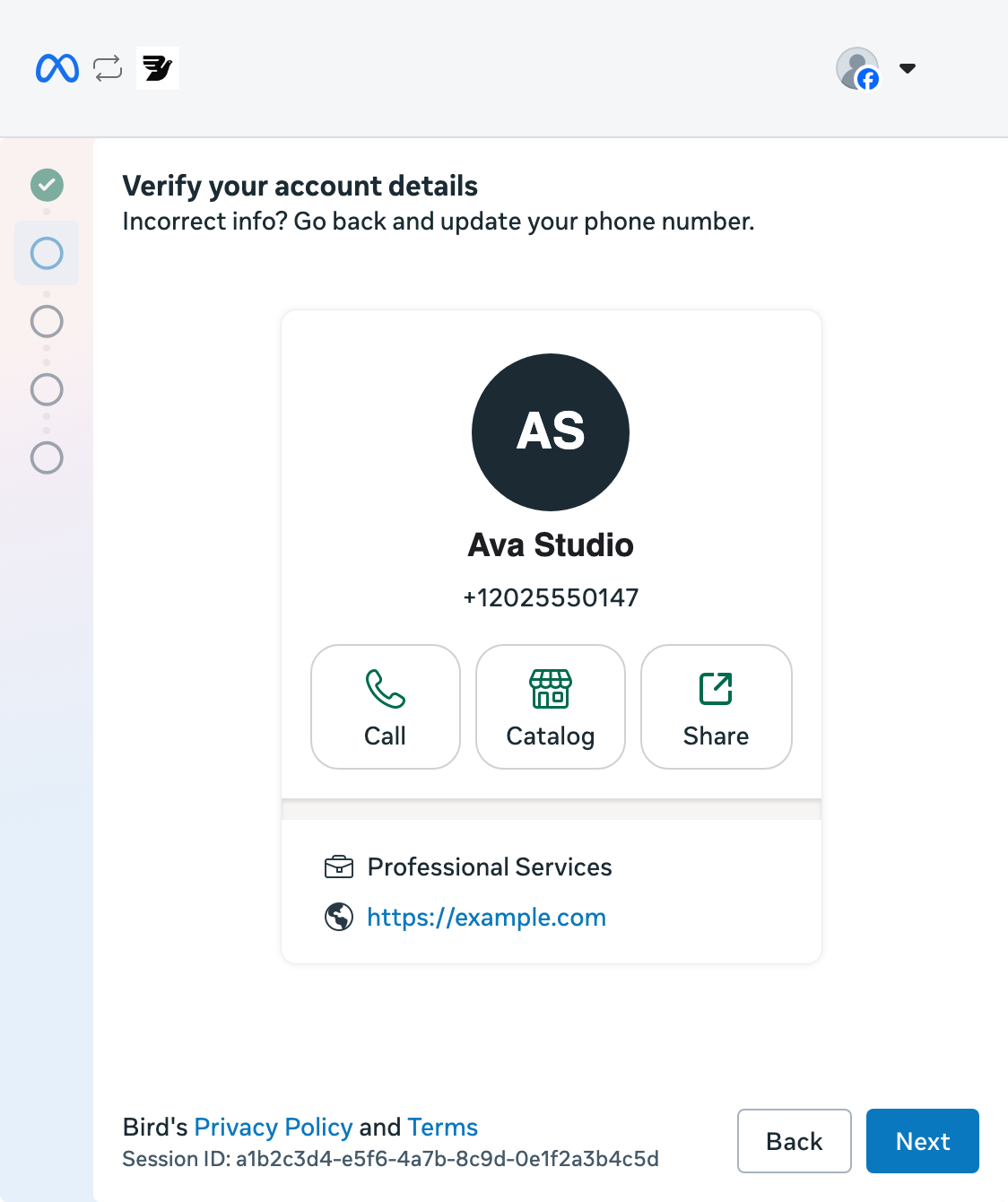
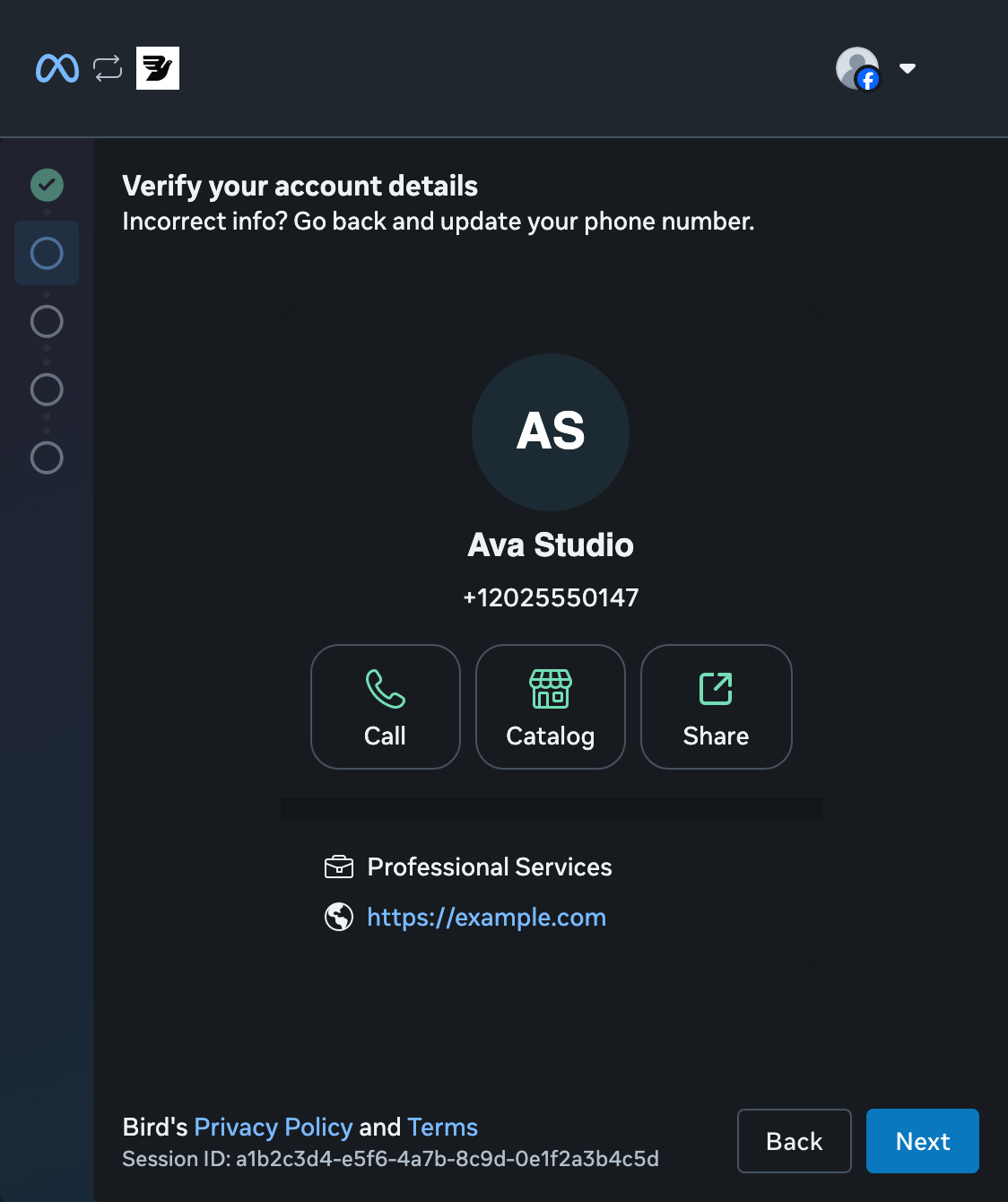
Prüfen Sie den Unternehmensnamen und die Telefonnummer und wählen Sie dann Next. Mit Back können Sie die Nummer korrigieren.
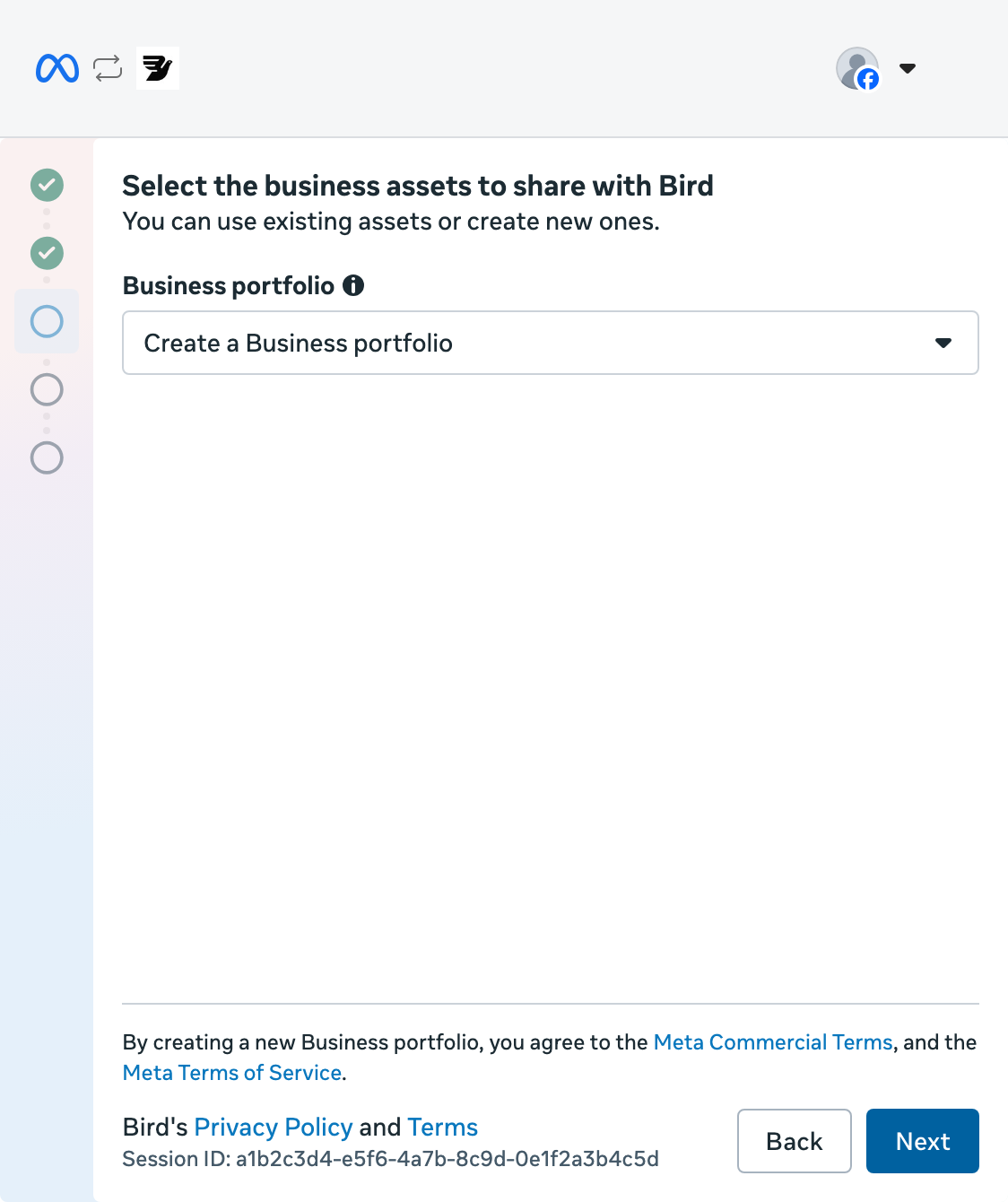
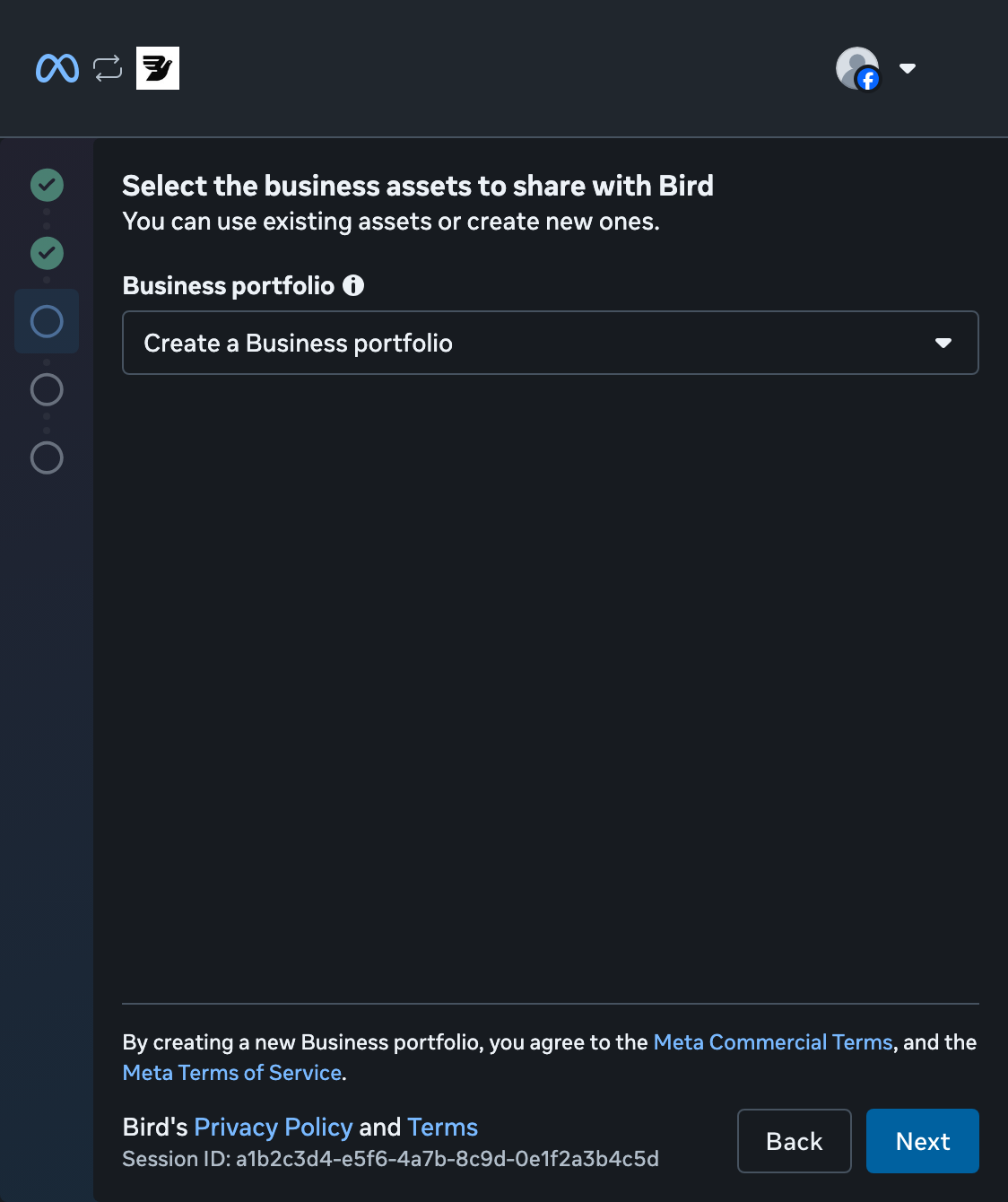
Business-Portfolio auswählen
Wählen Sie ein vorhandenes Business portfolio aus, oder wählen Sie Create a Business portfolio und dann Next.
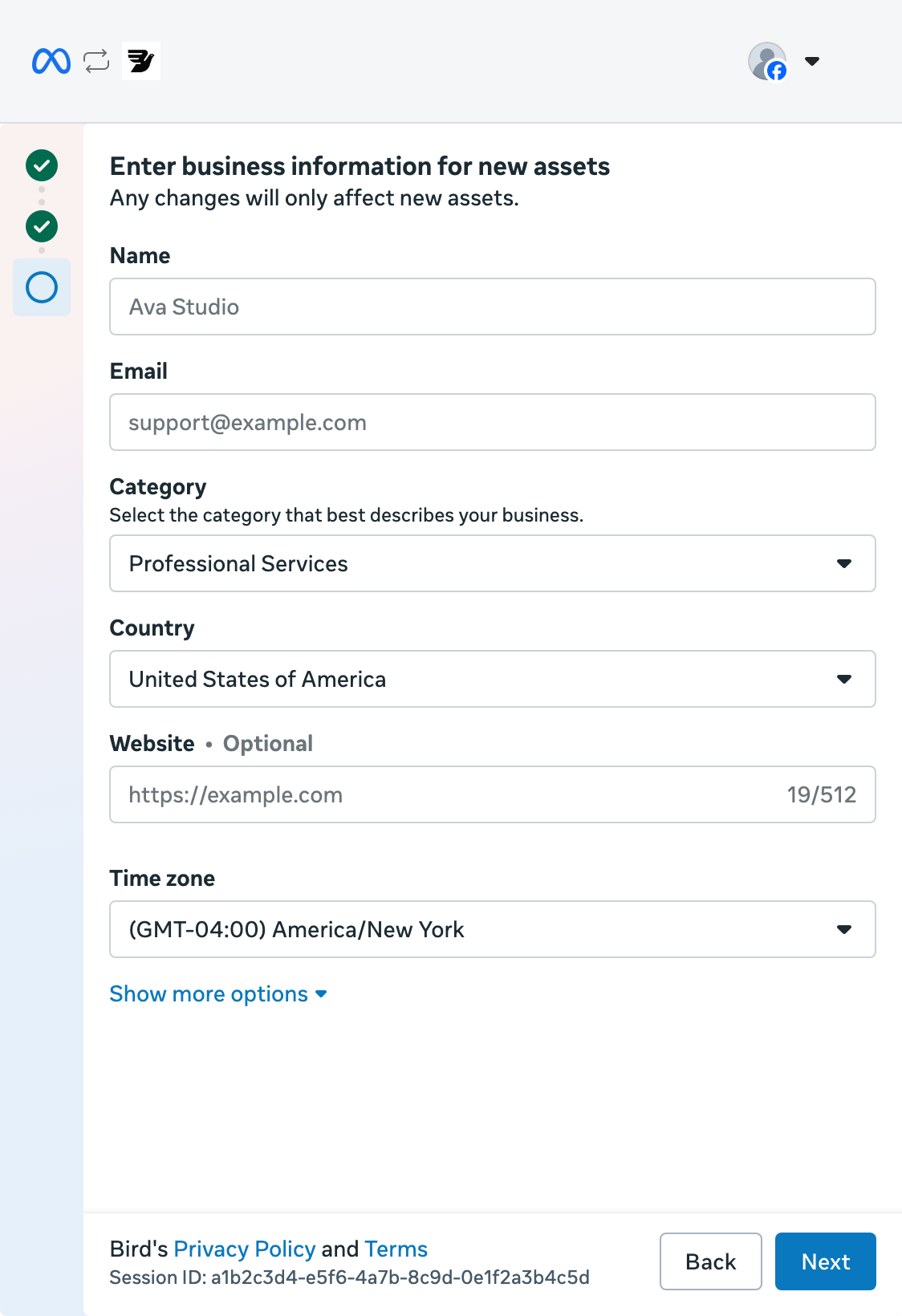
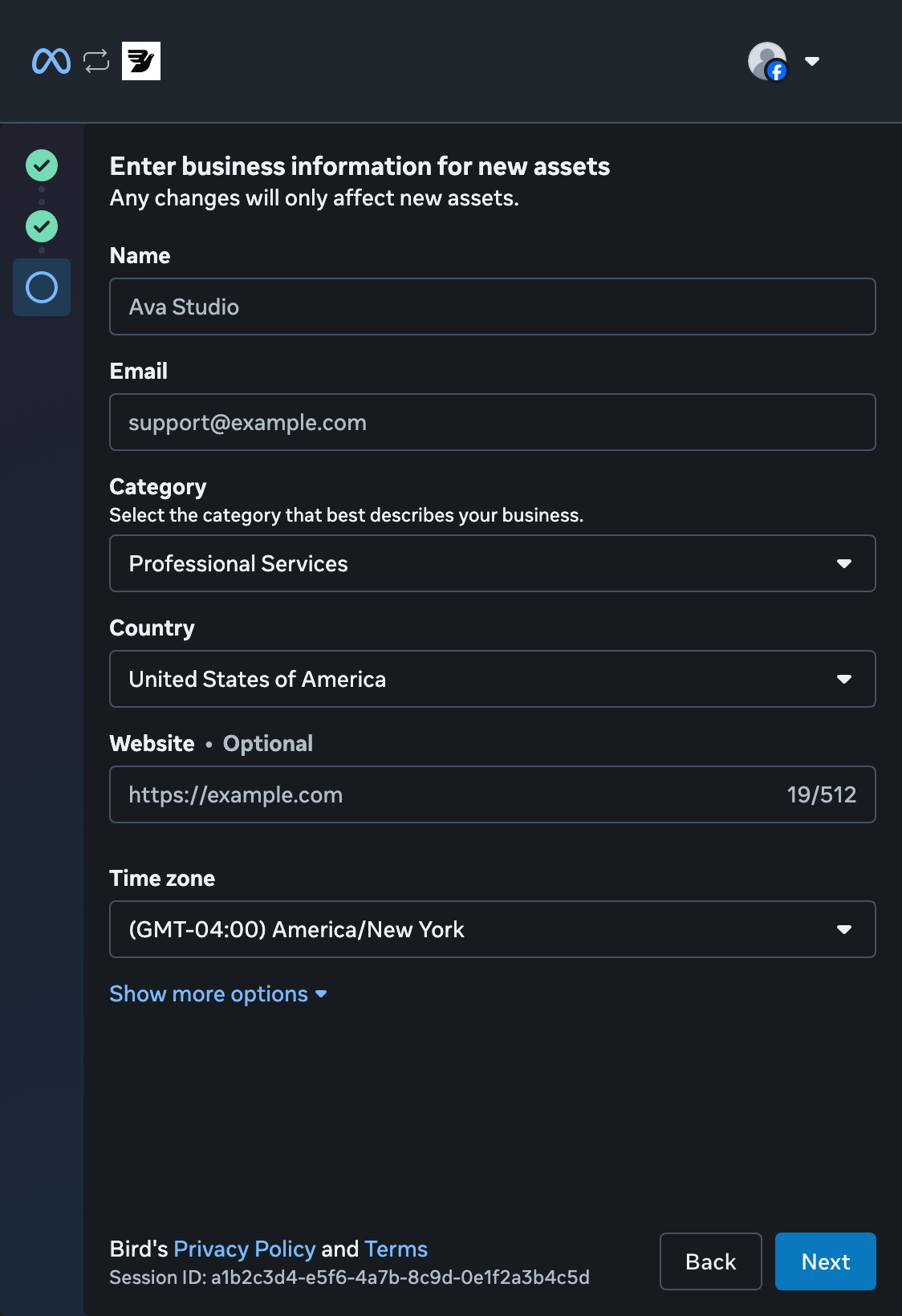
Unternehmensdaten eingeben
Geben Sie für ein neues Portfolio den Namen, die E-Mail-Adresse, die Kategorie, das Land und die Website Ihres Unternehmens ein. Prüfen Sie die Zeitzone und wählen Sie dann Next.
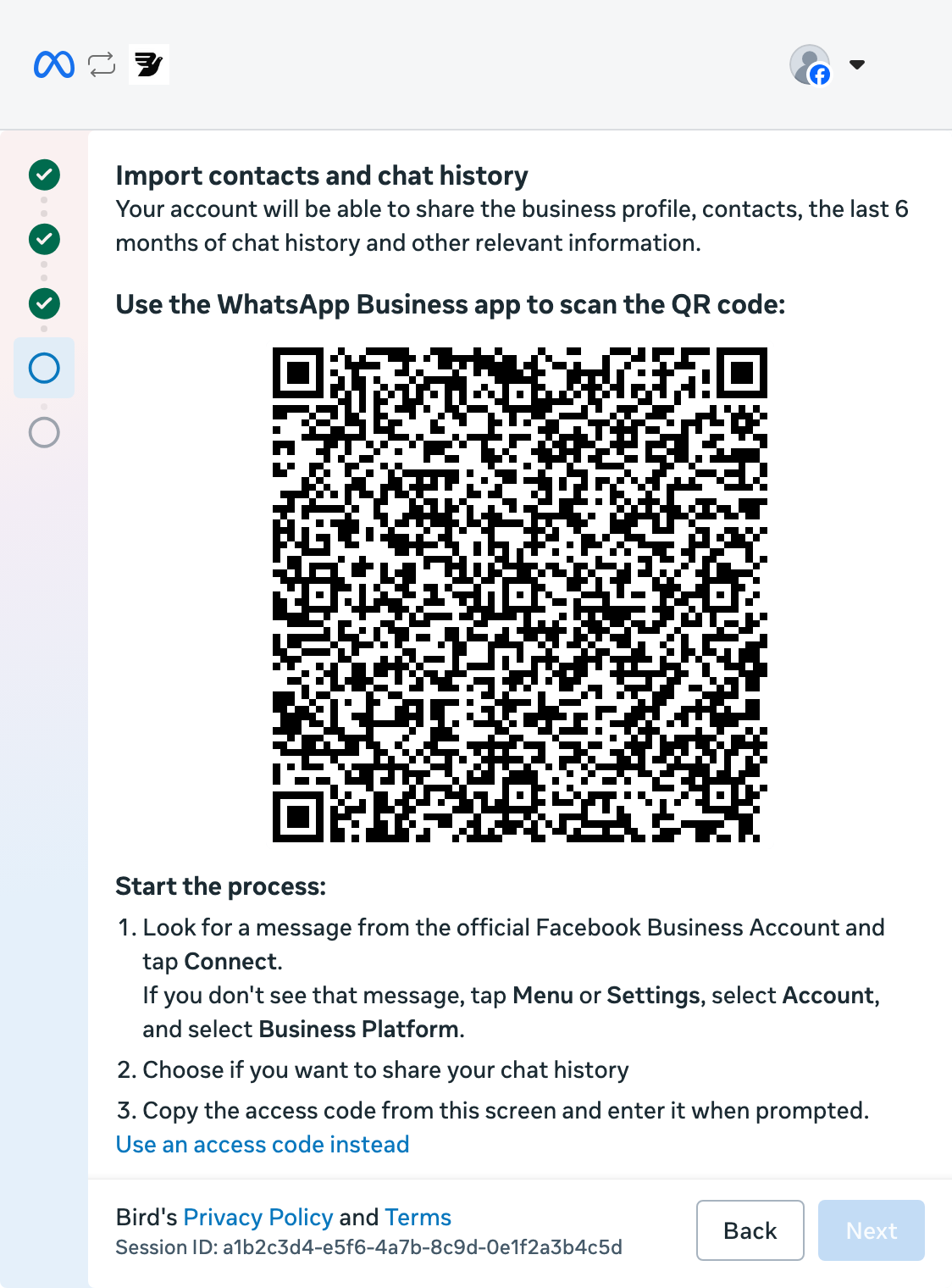
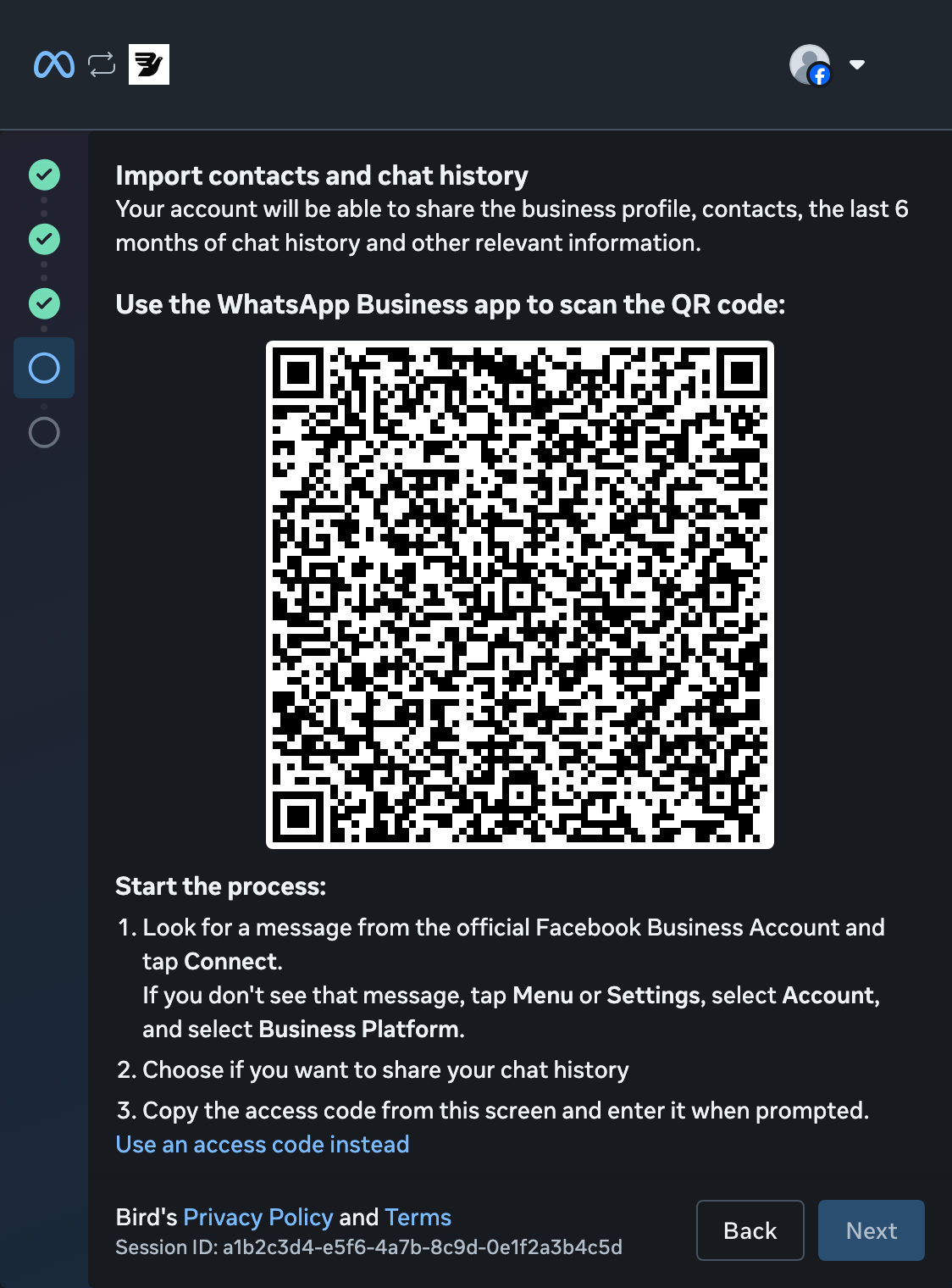
Auf dem Smartphone fortfahren
Lassen Sie den QR-Code geöffnet, während Sie in WhatsApp Business fortfahren.
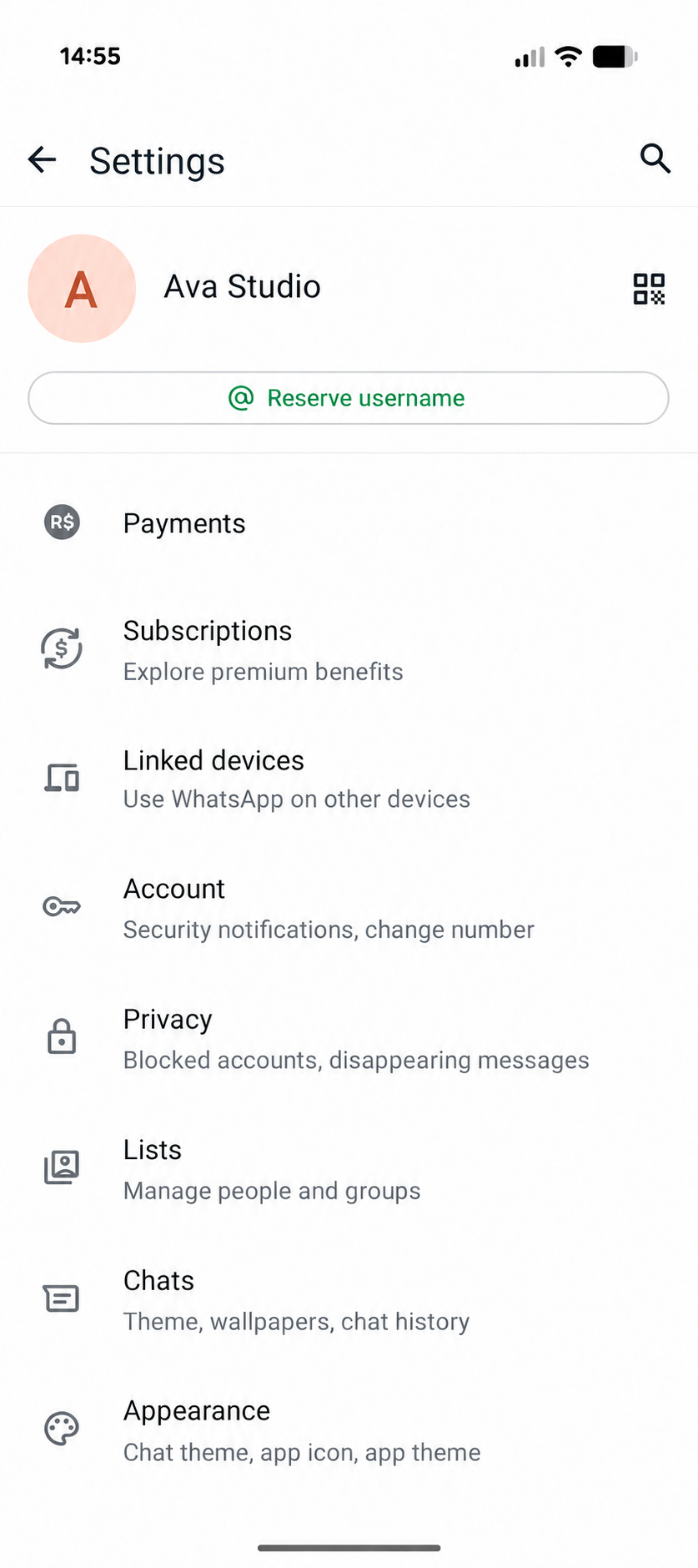
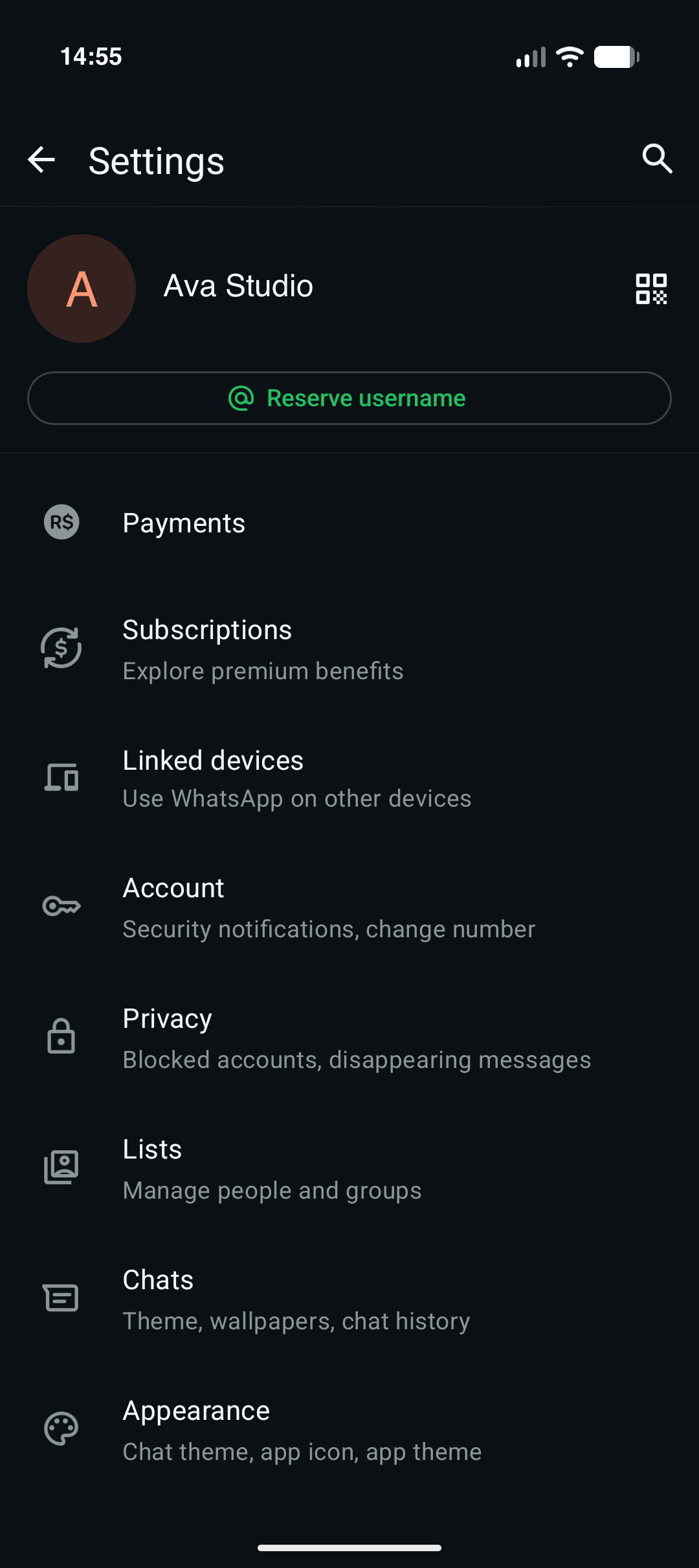
Business Platform öffnen
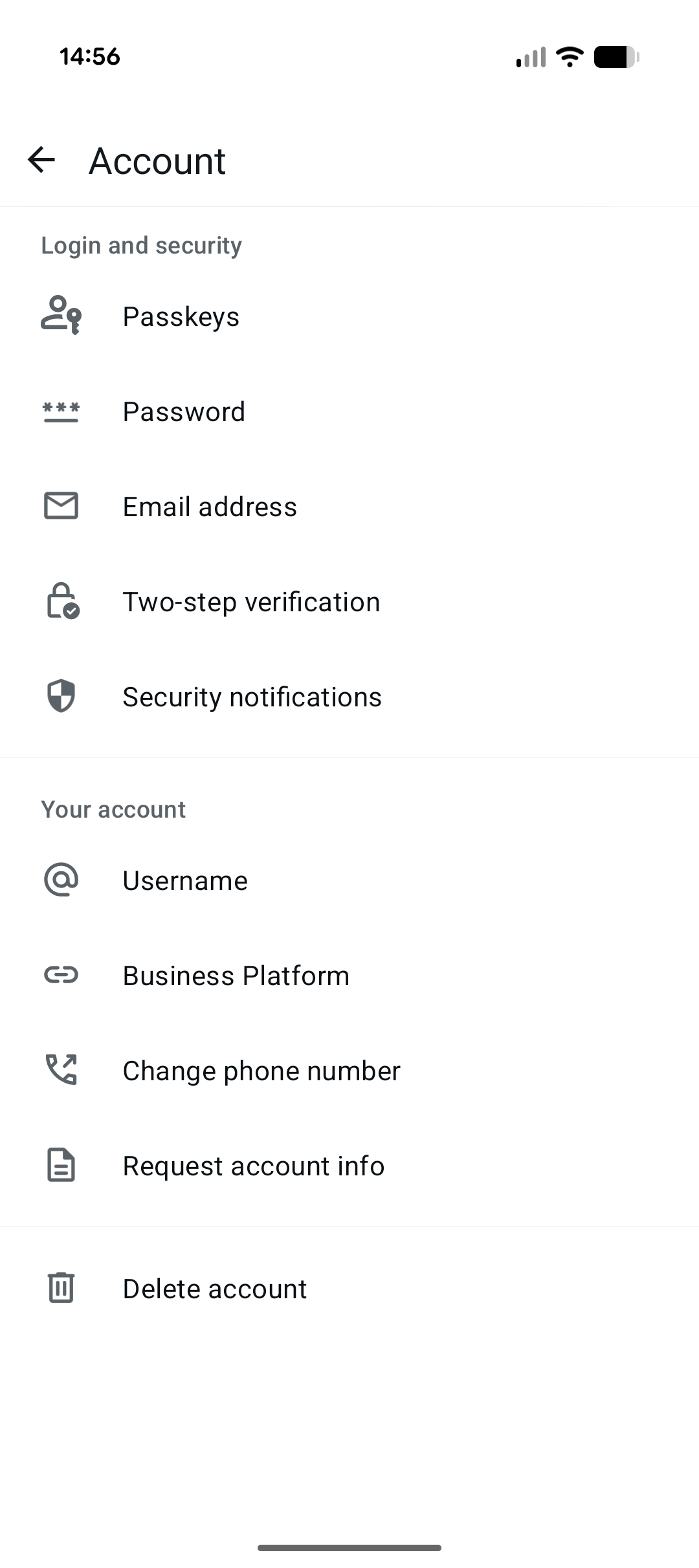
Öffnen Sie in WhatsApp Business Settings > Account > Business Platform.
QR-Code scannen
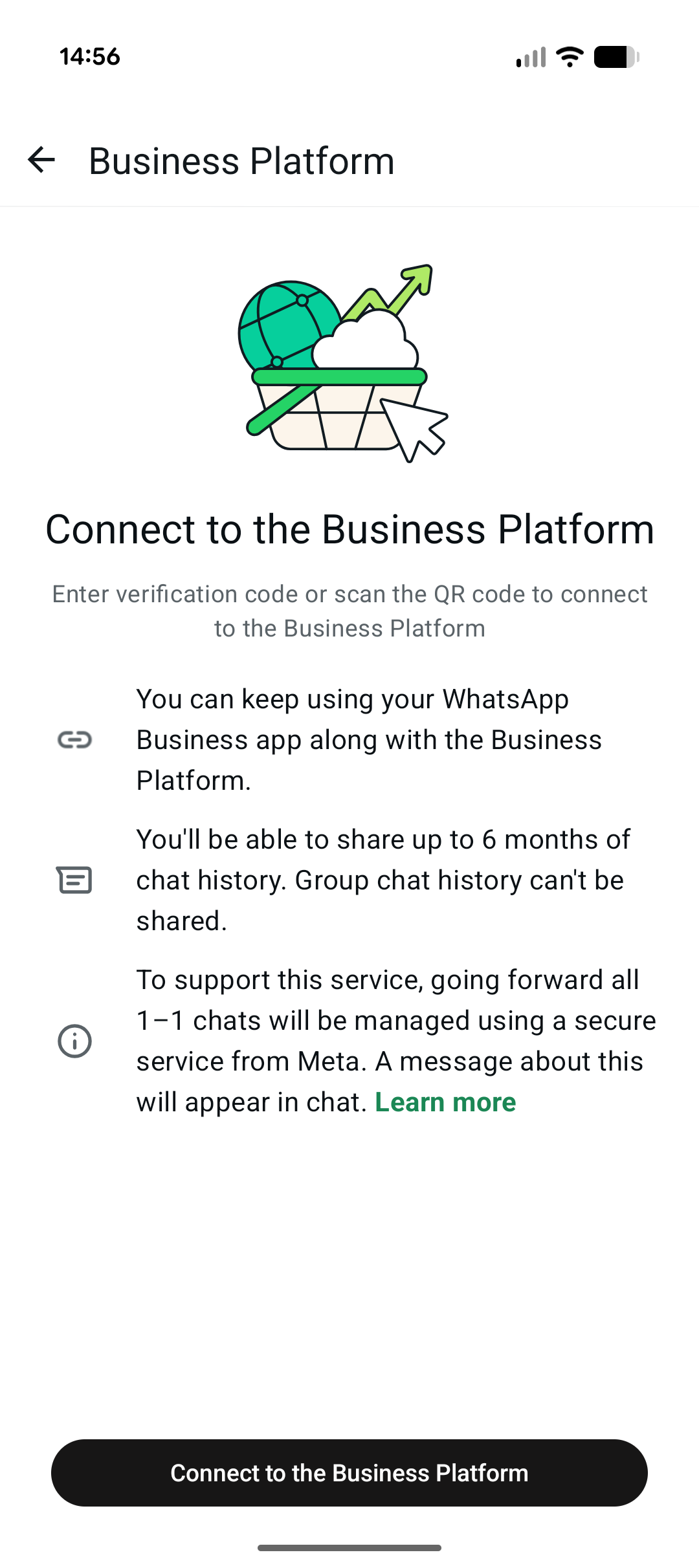
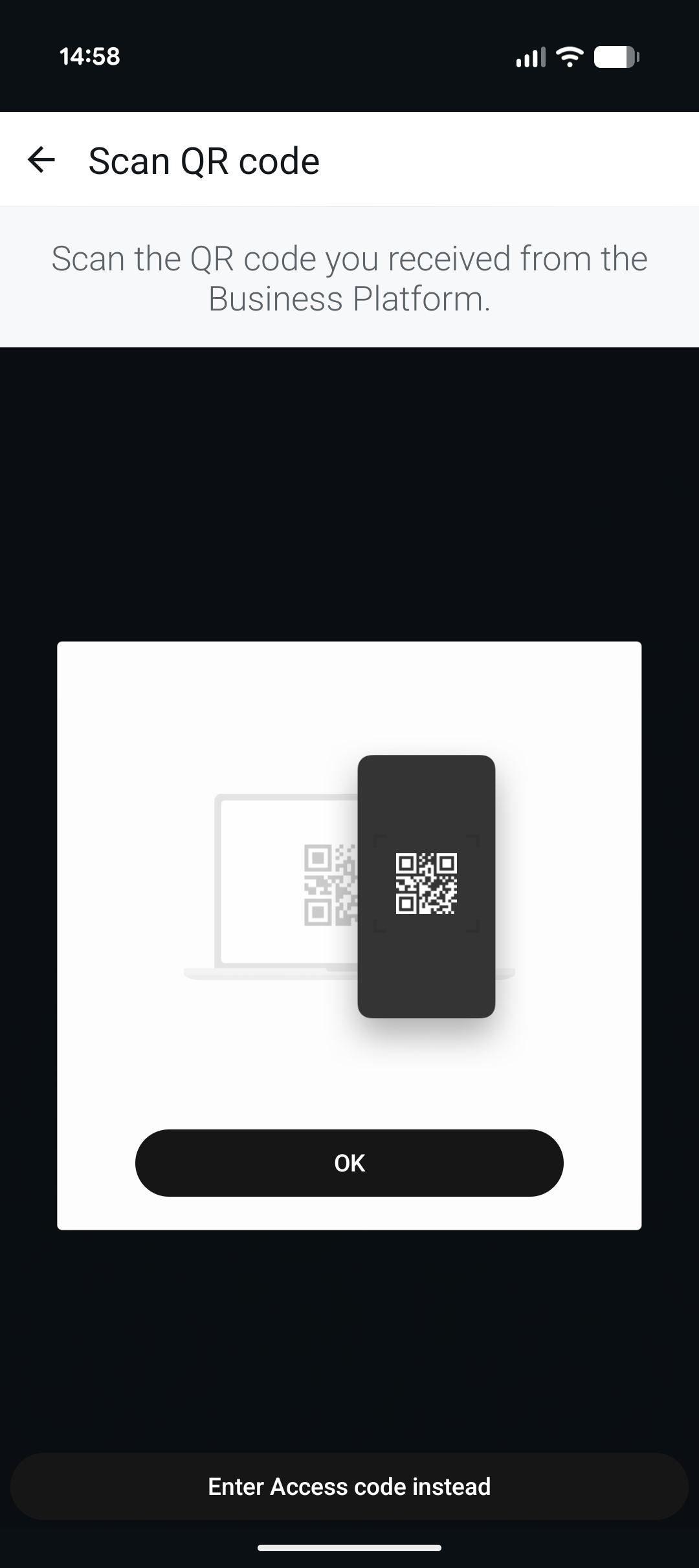
Tippen Sie auf Connect to the Business Platform. Tippen Sie unter Scan QR code auf OK, um Ihre Kamera zu öffnen, und scannen Sie den Code im Popup auf Ihrem Computer.
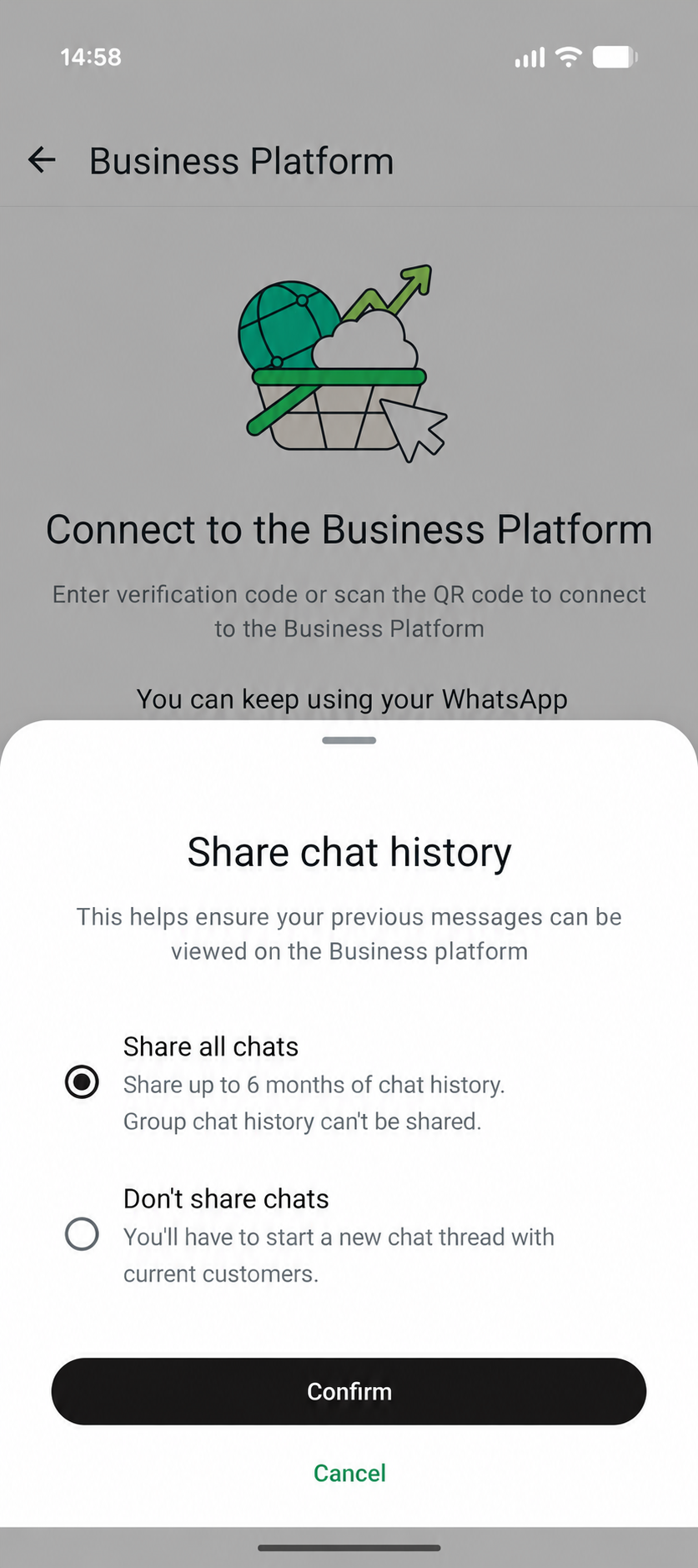
Festlegen, ob der Verlauf geteilt wird
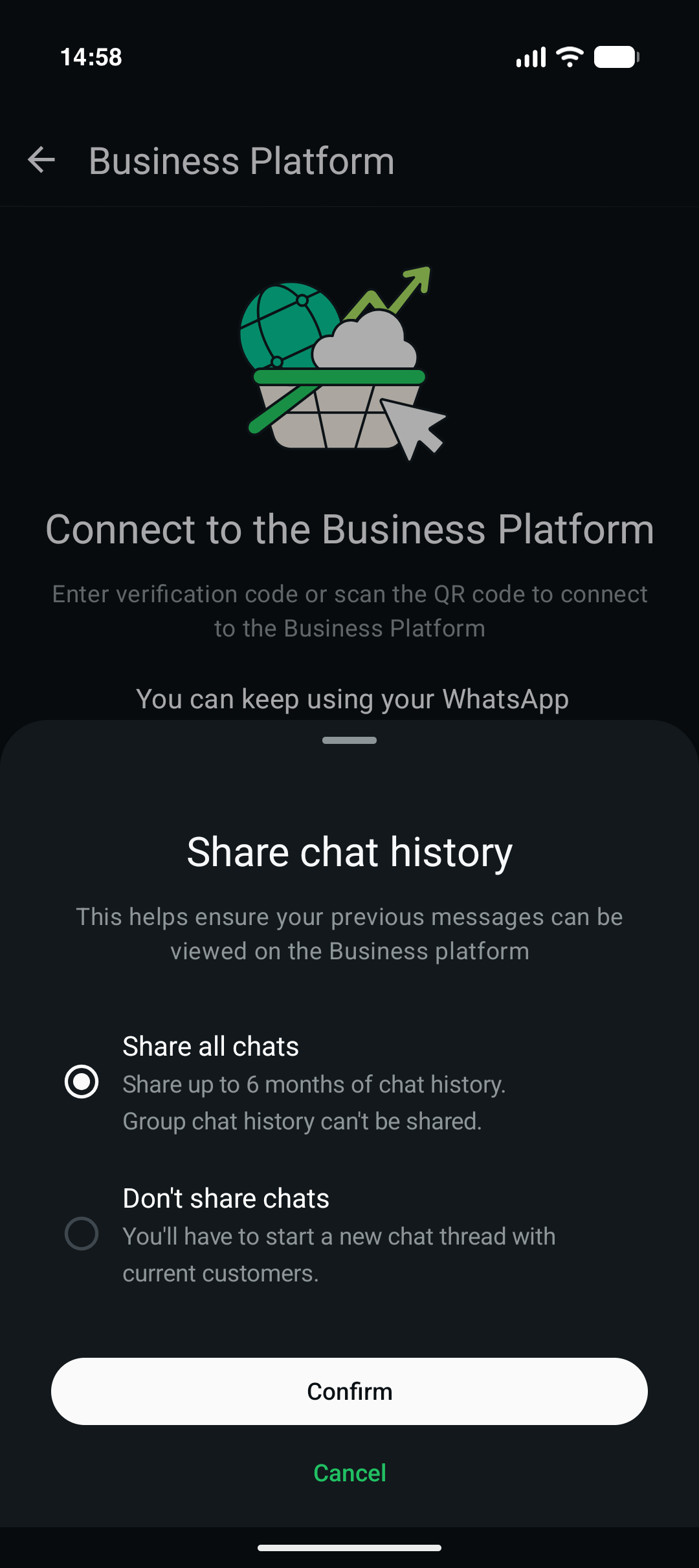
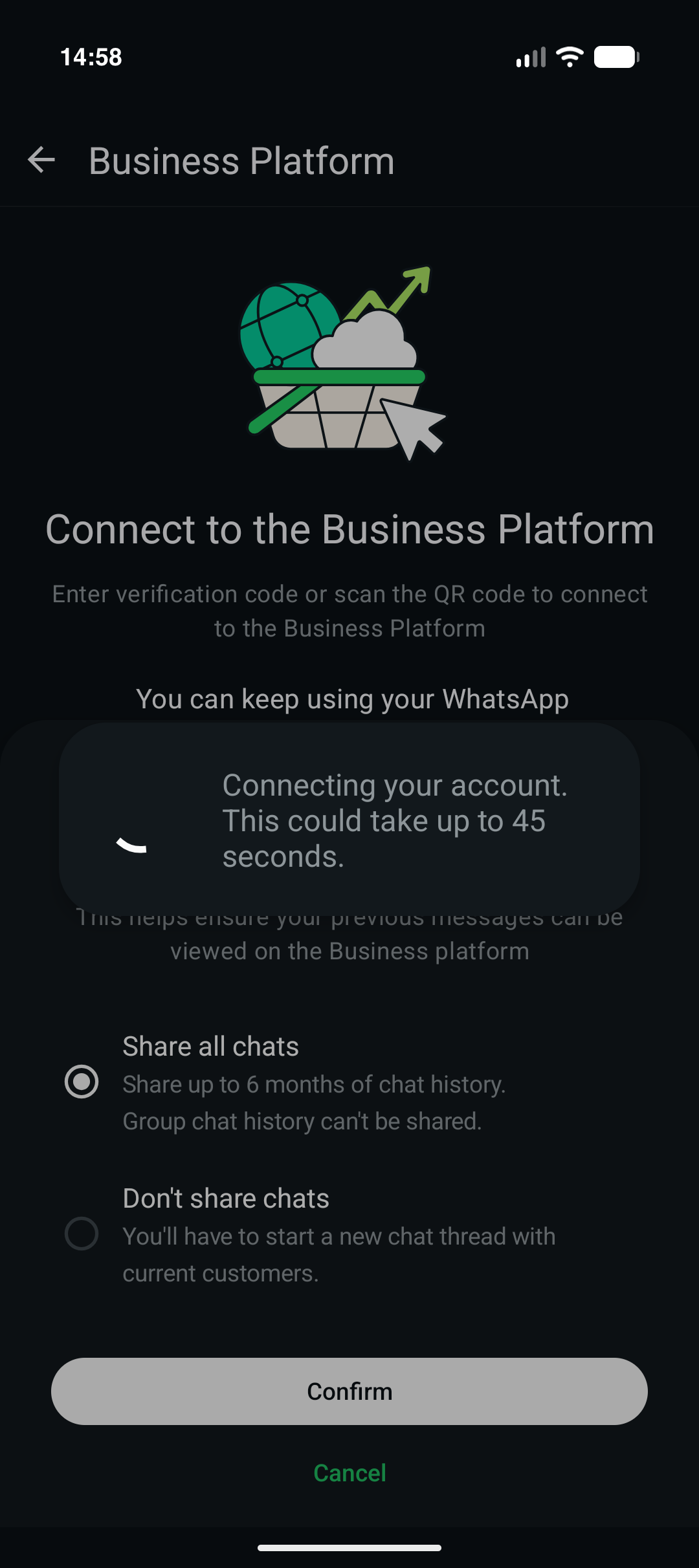
Wählen Sie Share all chats oder Don't share chats und tippen Sie dann auf Confirm.
Auf die Verbindung warten
Lassen Sie WhatsApp Business geöffnet, während die Verbindung hergestellt wird. Das kann bis zu 45 Sekunden dauern.
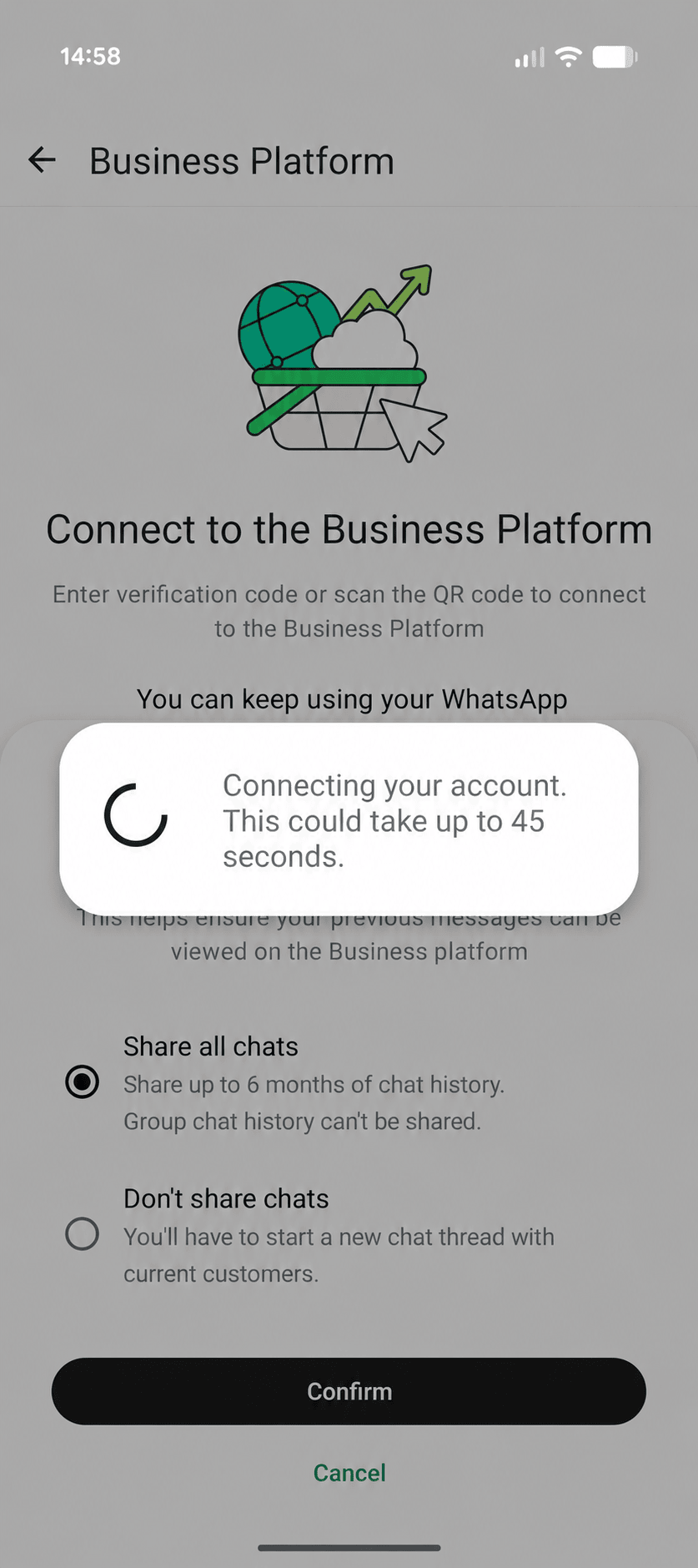
Zum Desktop-Pop-up zurückkehren
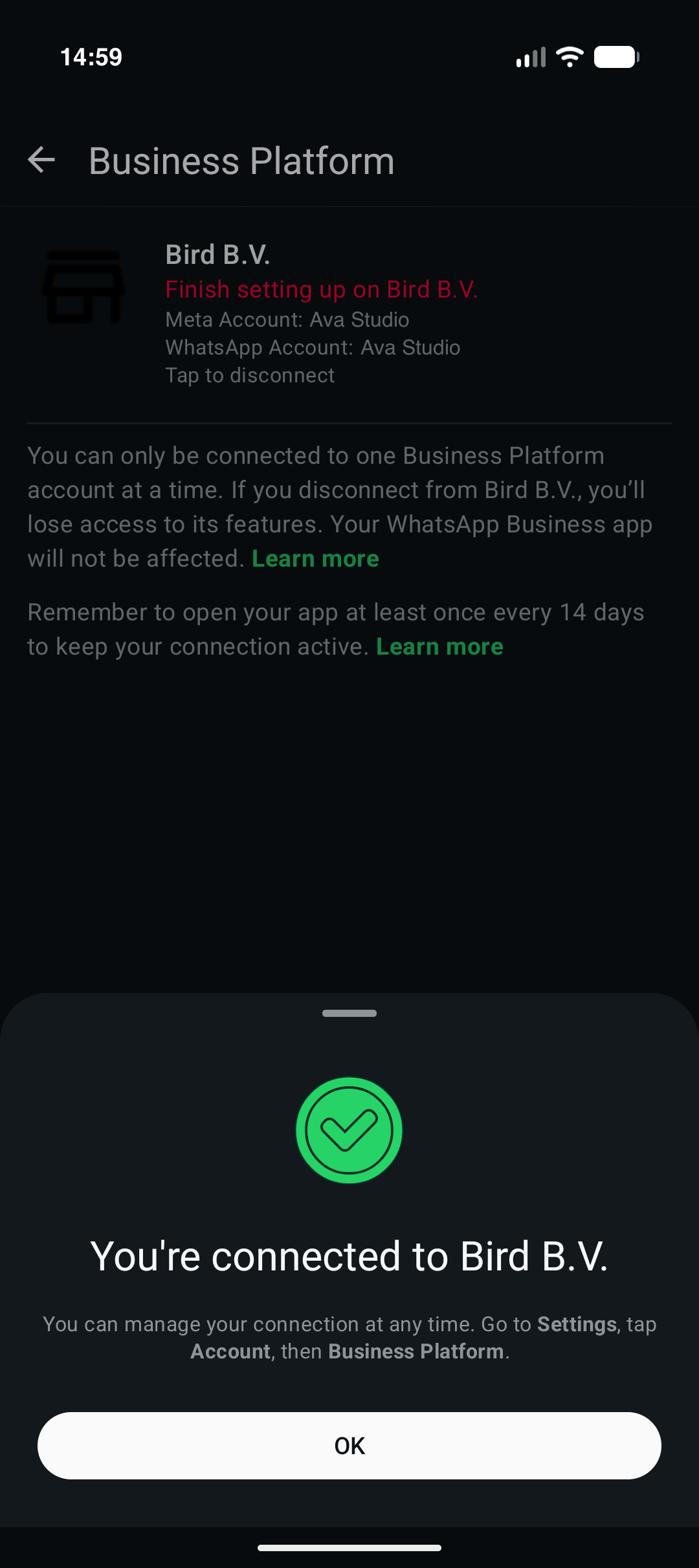
Wenn WhatsApp Business die Verbindung bestätigt, tippen Sie auf OK und setzen Sie die Einrichtung am Computer fort.
Ihr WhatsApp-Konto bestätigen
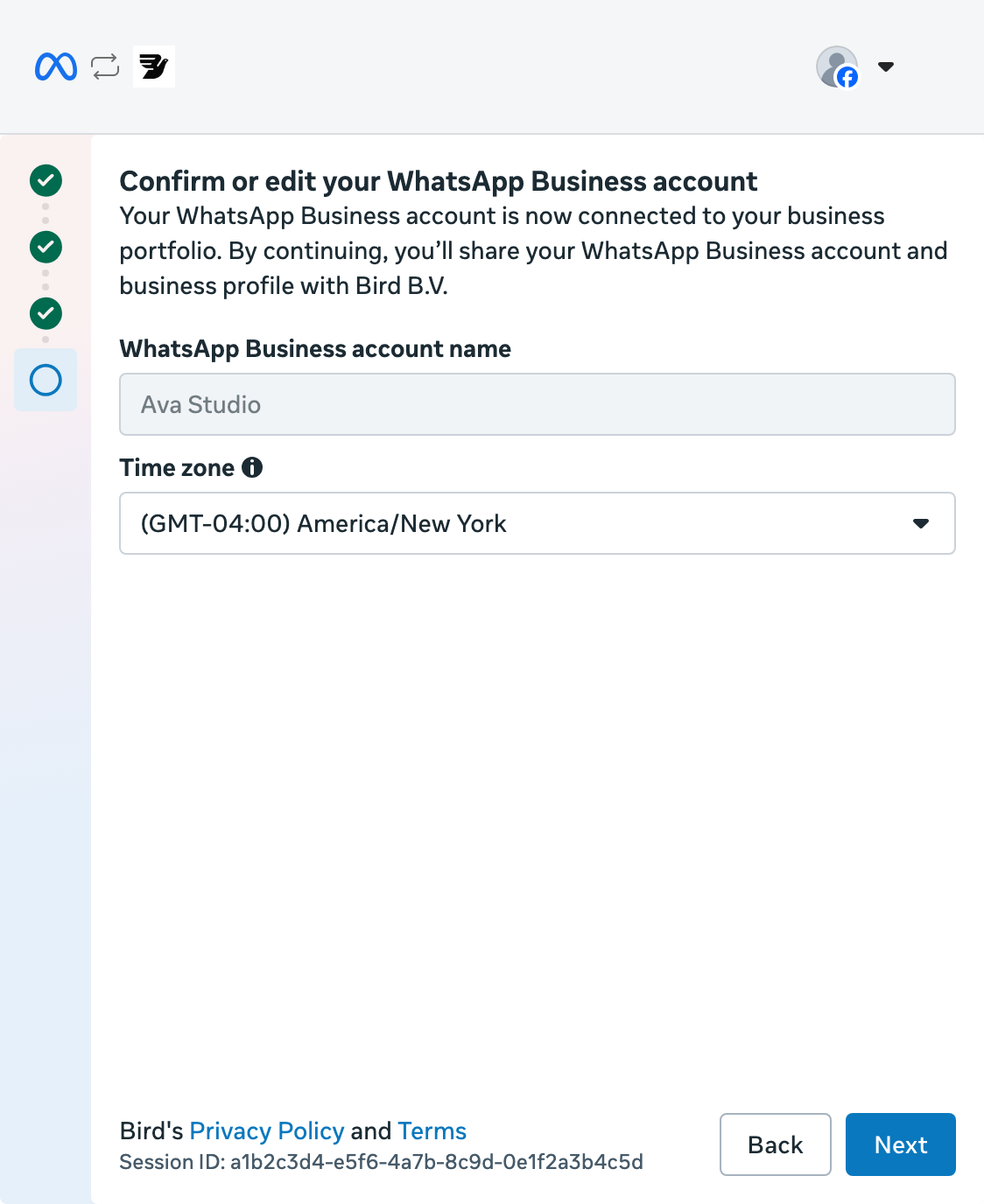
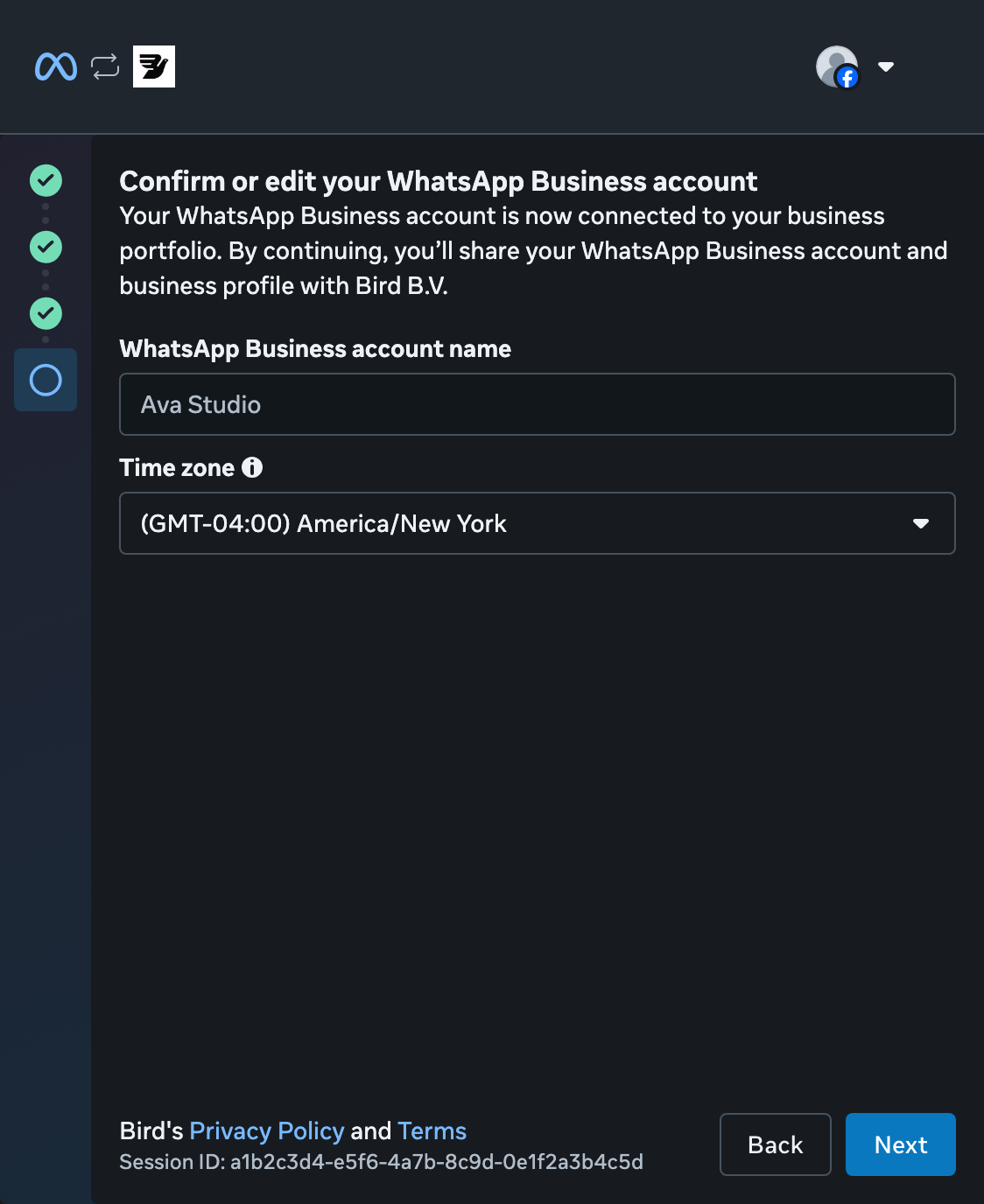
Prüfen Sie den Kontonamen und die Zeitzone und wählen Sie dann Next.
Zugriff prüfen
Prüfen Sie die Berechtigungen, die Bird anfordert, und wählen Sie dann Confirm.
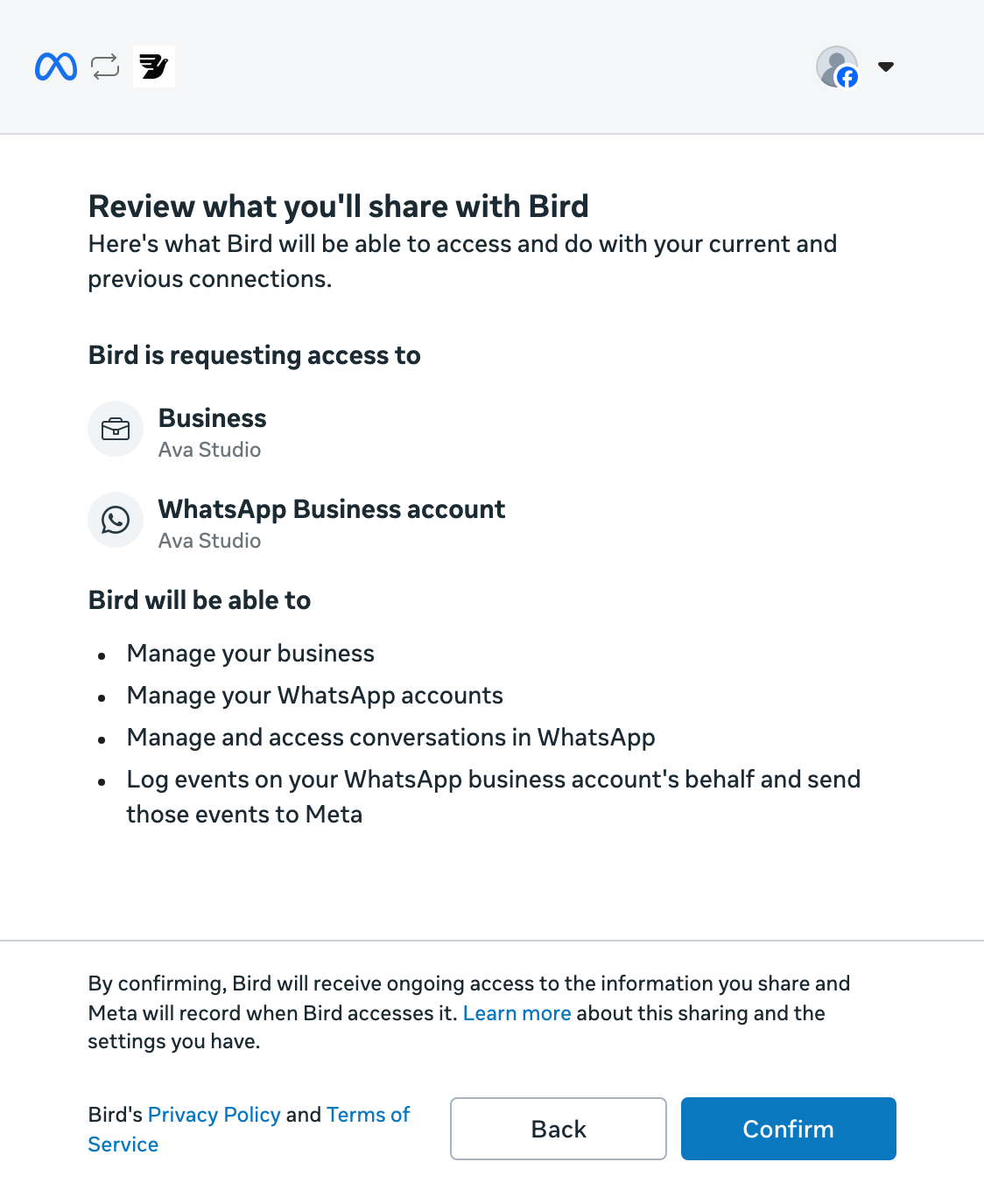
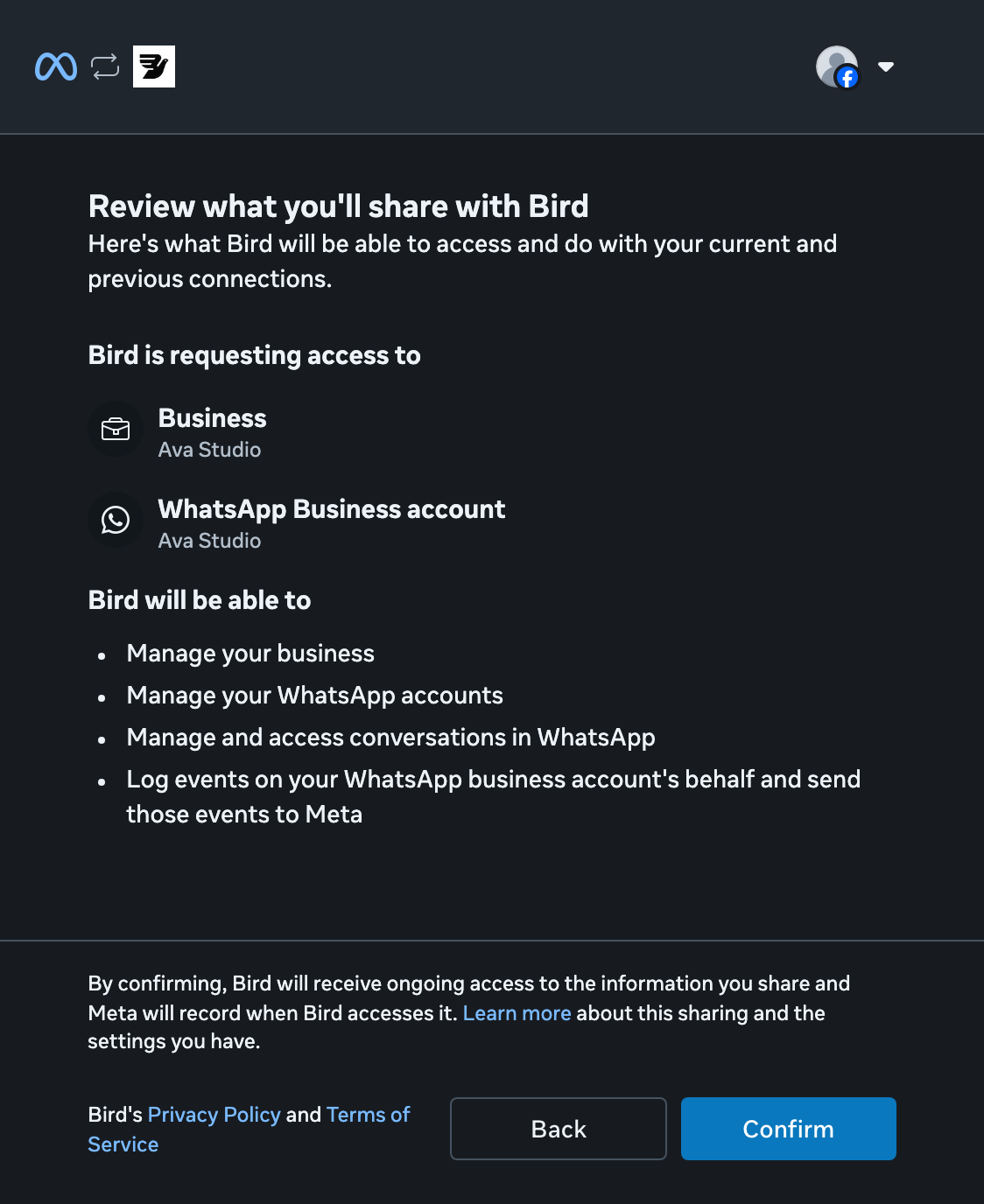
Einrichtung bei Meta abschließen
Meta bestätigt, dass Ihr Konto verbunden ist. Wählen Sie Continue to feature setup, um den WhatsApp Manager zu öffnen.
Schließen Sie die abschließende Bestätigung bei Meta ab, bevor Sie die Einrichtung verlassen. Wenn sich das Pop-up schließt, nachdem Sie fortgefahren sind, prüfen Sie in Bird den Status der Nummer. Ein geschlossenes Pop-up bedeutet nicht, dass Bird die Nummer fertig verbunden hat.
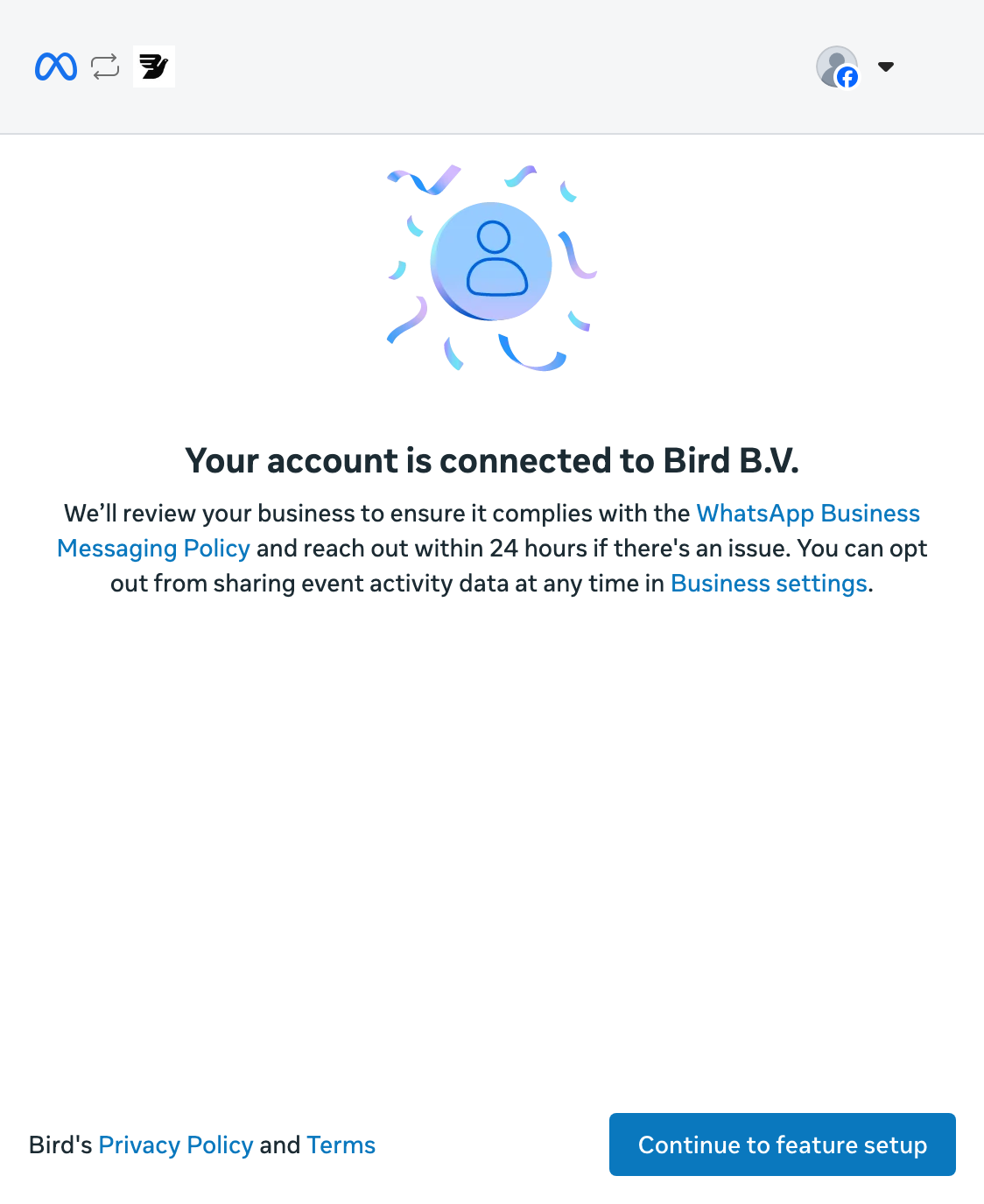
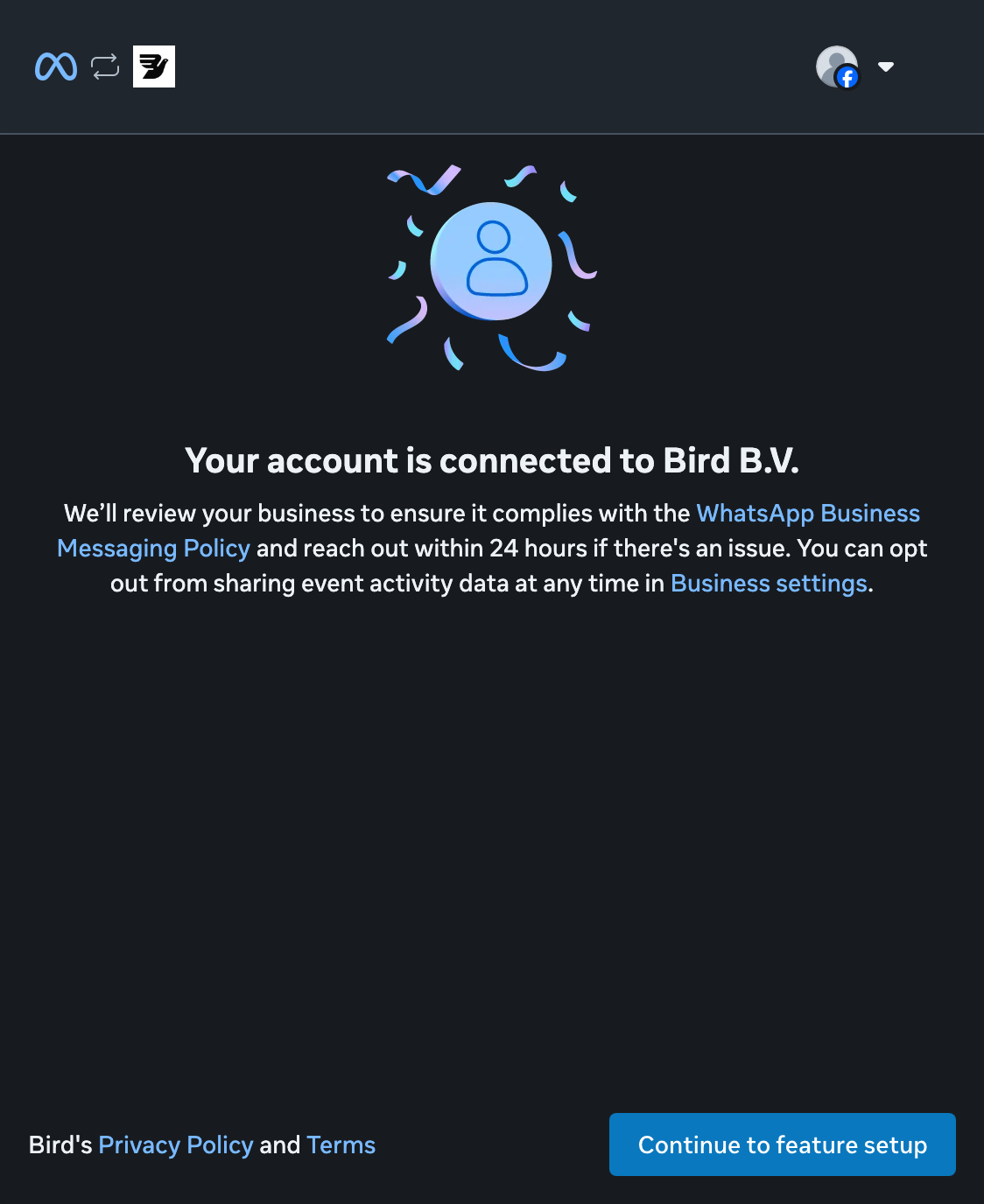
Auf Connected warten
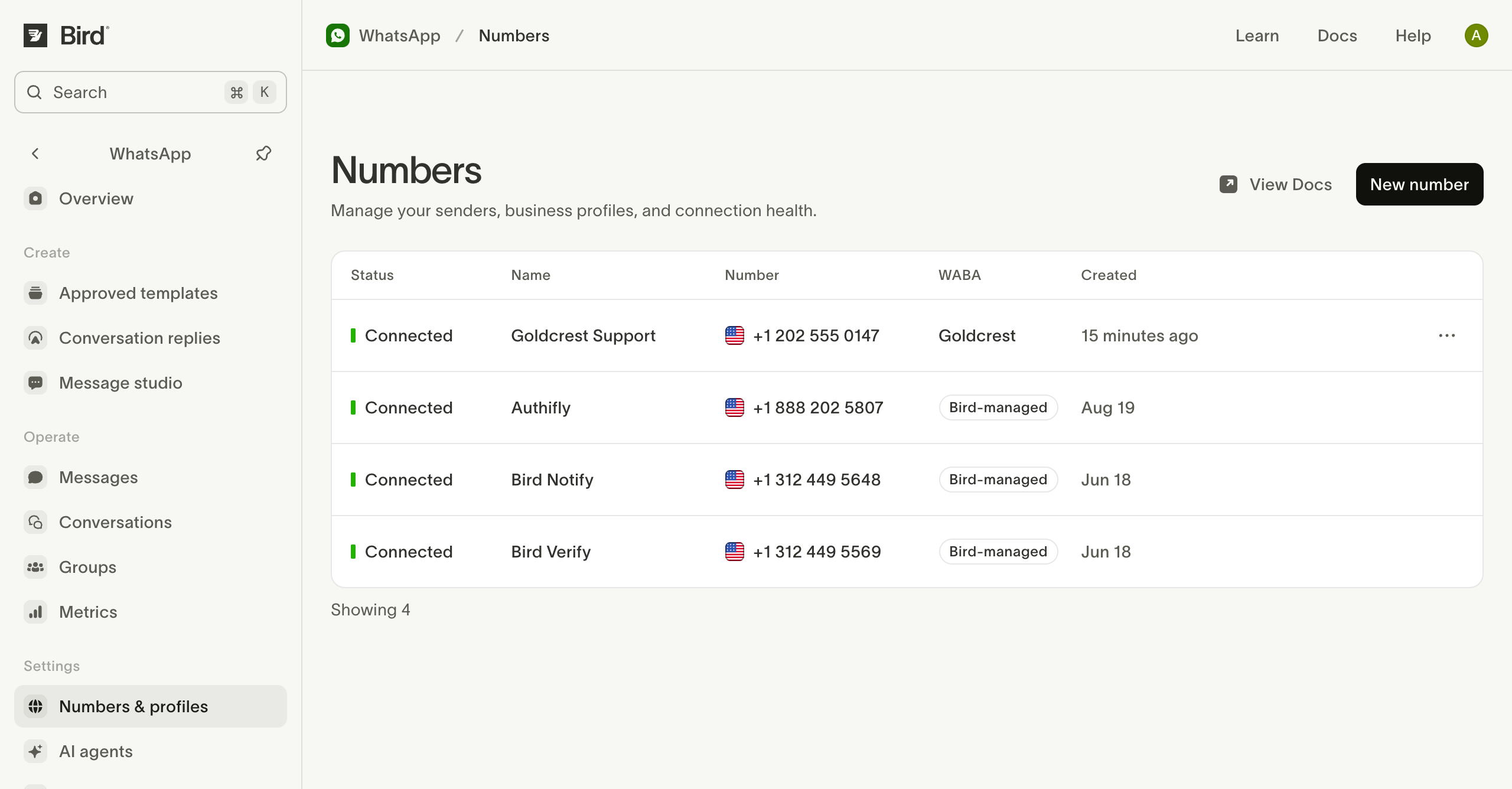
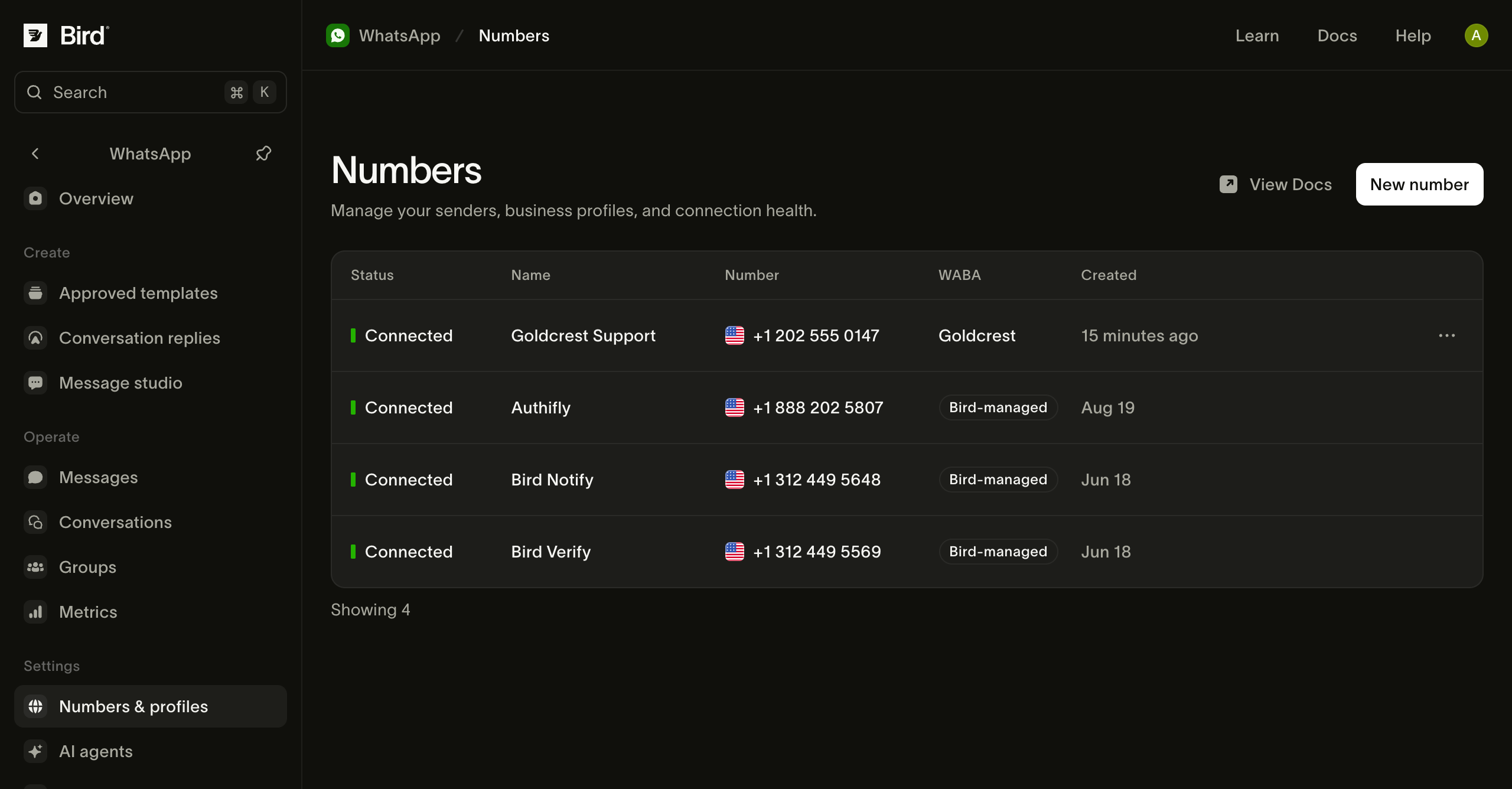
Kehren Sie in Bird zu Numbers zurück und warten Sie auf Connected, bevor Sie Nachrichten senden. Der Leitfaden zum Verbindungsstatus erklärt die Einrichtungsstatus und die Voraussetzungen für das Senden, die Sie als Nächstes prüfen. Behalten Sie Ihre bestehende Verbindung bei, solange die Einrichtung aussteht.
Nummer prüfen
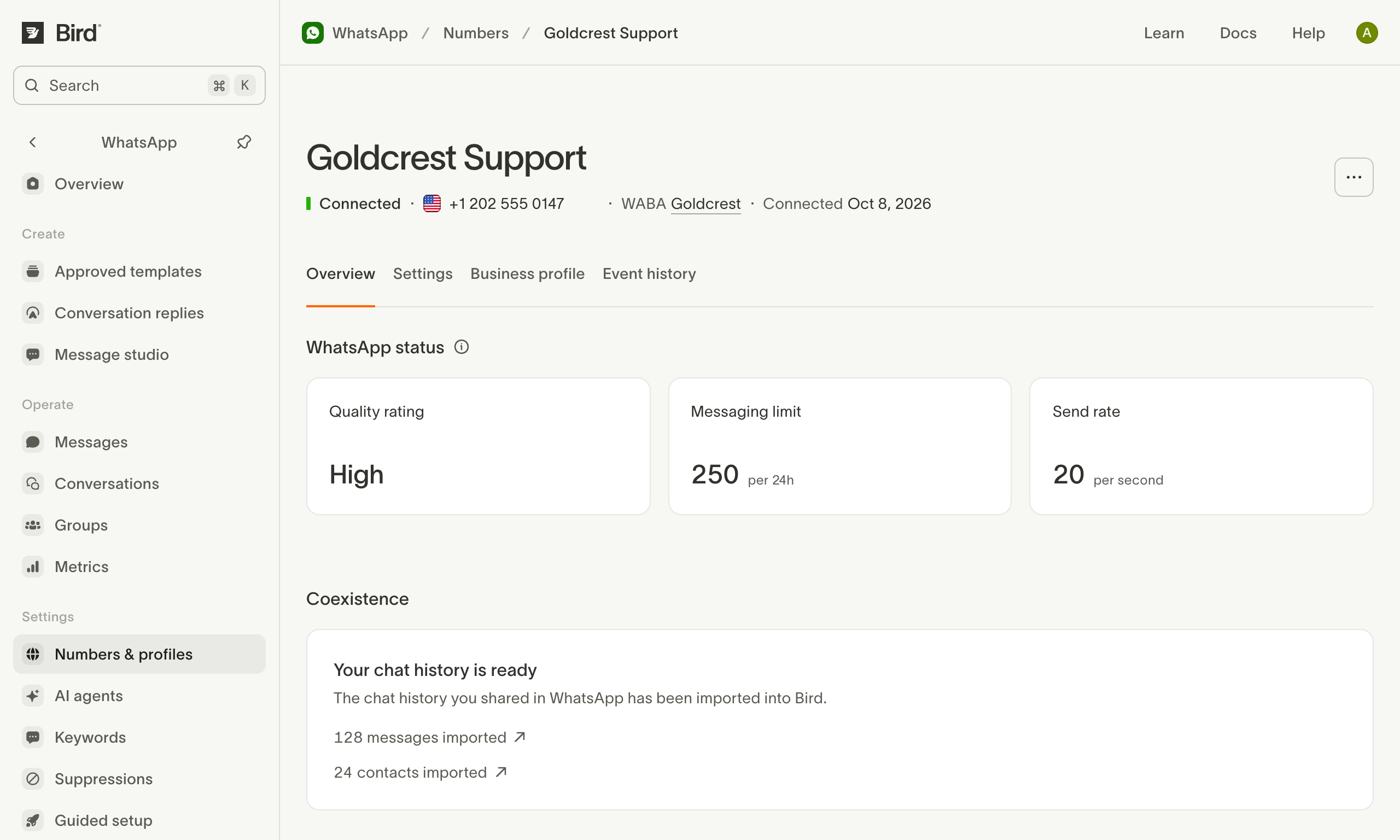
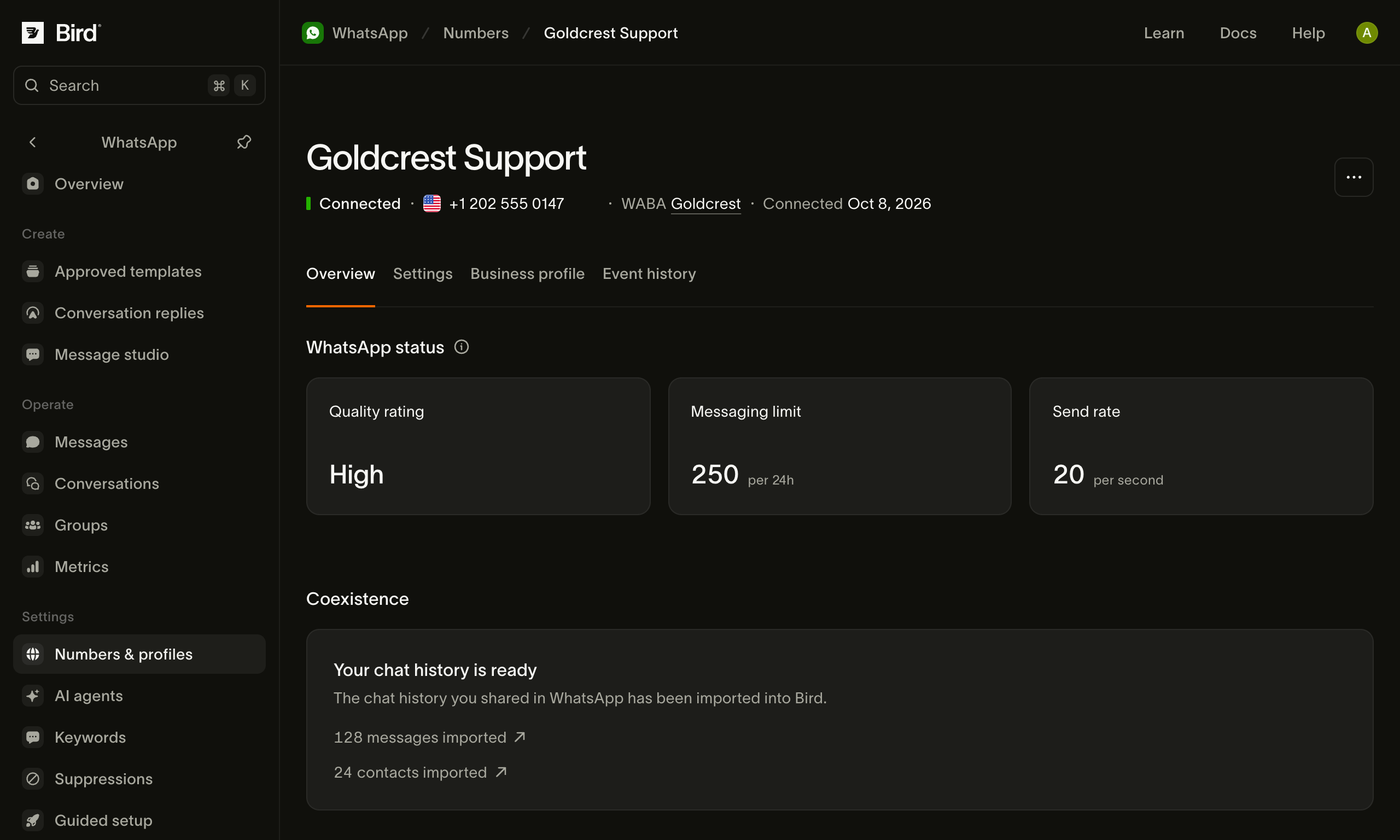
Öffnen Sie die verbundene Nummer, um ihren Status und ihre Sendelimits zu prüfen. Die Karte Coexistence zeigt die Importe Ihres Chatverlaufs und Ihrer Kontakte.
Bei der Einrichtung werden die verknüpften Geräte der App getrennt. Verknüpfen Sie sie daher in der WhatsApp Business-App erneut. Unter Einschränkungen der Coexistence steht, welche Geräte funktionieren.
Unter Coexistence finden Sie Einschränkungen und Kosten, in der Übersicht über Nummern die Einstellungen für Nummern.
Verwandte Ressourcen
Weiter mit der Dokumentation, Anleitungen und Beispielen zu diesem Thema.