E-Mail-Metriken
Die Metrics-Seite zeigt die Annahme durch Empfangsserver, erfasste Öffnungen und Klicks sowie Bounce- und Beschwerderaten für Ihren Workspace. Zustellstatistiken sagen nichts über die Platzierung im Posteingang oder darüber aus, ob eine Person die Nachricht gelesen hat. Verwenden Sie Inbox Insights für Platzierungsschätzungen.
Öffnen Sie Email > Metrics im Dashboard. Outbound zeigt standardmäßig gesendete E-Mails und Öffnungen. Inbound zeigt E-Mails, die Ihr Workspace empfängt. Um eine einzelne Nachricht oder einen Empfänger zu untersuchen, verwenden Sie das E-Mail-Log. Um dieselben Aggregate programmatisch abzurufen, verwenden Sie die Stats-API.
Metriken lesen
Alles in diesem Abschnitt bezieht sich auf den Outbound-Tab. Die Zeitraumauswahl bietet Last 24 hours, Last 7 days, Last 30 days und Last 90 days, und jede Zahl auf der Seite folgt ihr. Der Standardzeitraum beträgt 30 Tage.
Raten verwenden die Ereigniszeit zur Zuordnung. Der Sendezeitpunkt beeinflusst nicht, in welchen Zeitraum ein Ereignis fällt. Ein Klick, der heute für eine letzte Woche gesendete Nachricht eingeht, zählt zum heutigen Tag, und ein Bounce zählt ab dem Zeitpunkt seines Eingangs, nicht ab dem Versand der Nachricht. Die Zahlen stammen aus einer fortlaufenden Aggregation und liegen einige Sekunden hinter dem Live-Traffic, sodass ein Neuladen alles Neuere erfasst.
Zustellrate und Bounce-Rate teilen sich einen Nenner, Zustellversuche: die Nachrichten, die ein Empfangsserver angenommen hat, plus die abgelehnten. Ein später Bounce, der eine frühere Annahme zurücknimmt, verschiebt den Empfänger aus der Zugestellt-Anzahl in die Bounced-Anzahl.
Seite filtern
Filters beschränkt die vier Karten, alle drei Diagramme und die Latenztabelle auf eine einzelne Category, Sending domain, Recipient domain, Tag, Template oder Sending IP. Wählen Sie links im Menü eine Dimension und rechts deren Wert; die längeren Listen sind durchsuchbar und zeigen Ihre Top-200-Werte nach Volumen.
Es gilt immer nur ein Filter, sodass die Auswahl eines Werts den bisherigen ersetzt, statt ihn weiter einzugrenzen. Die Schaltfläche zeigt an, was gerade aktiv ist, und das X daneben bringt Sie zur Gesamtansicht zurück.
Breakdowns bleibt absichtlich ungefiltert. Es rankt weiterhin alle Sender, sodass Sie den gefilterten Sender im Kontext seines Felds ablesen können, und es weist darauf hin, solange ein Filter aktiv ist.
Die vier Gesundheitskarten
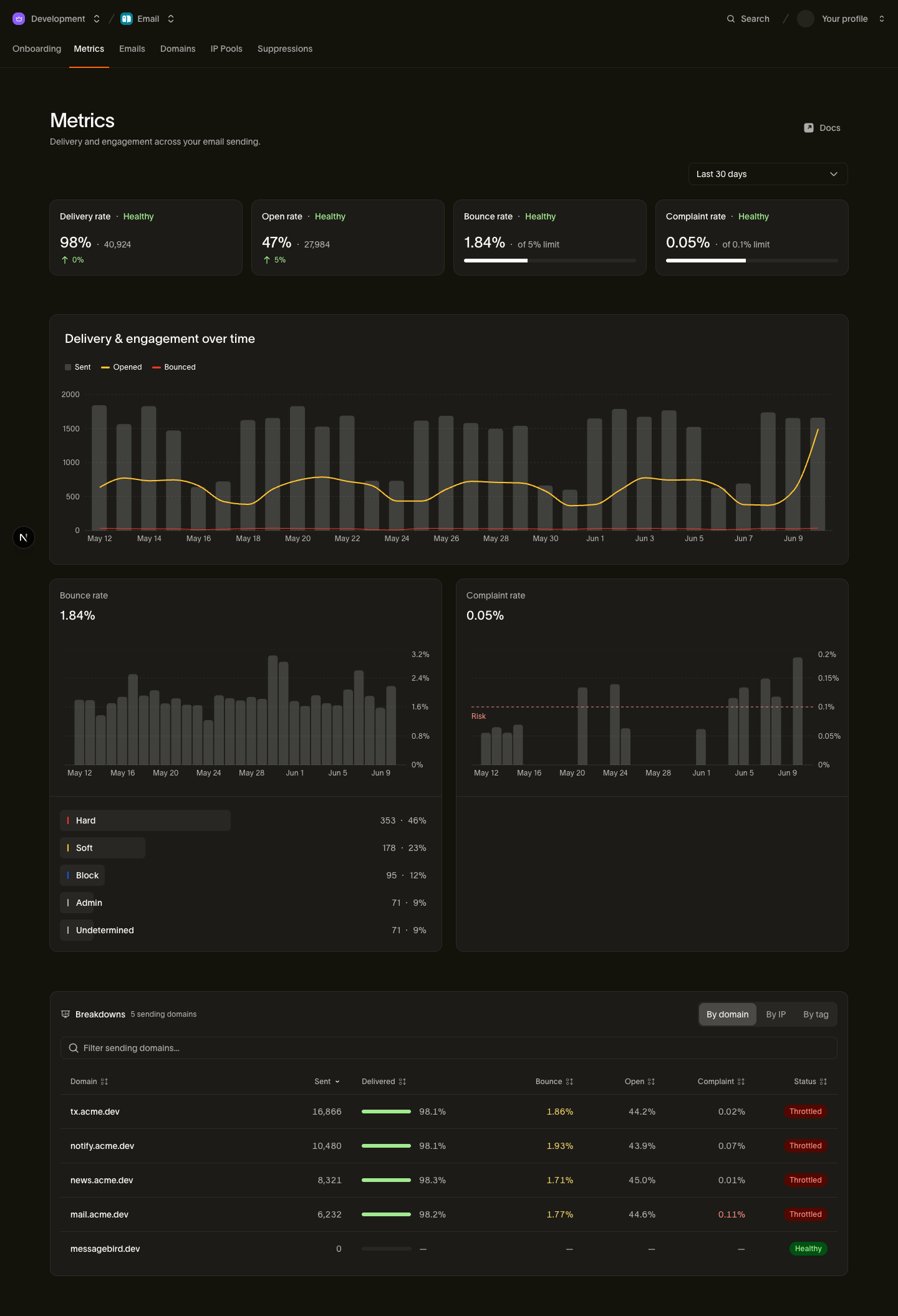
Jede Karte zeigt eine Rate für den gewählten Zeitraum, die dahinterliegende Anzahl, die Veränderung gegenüber dem vorherigen gleichlangen Zeitraum und ein Healthy- oder Risk-Label.
- Zustellrate: erfolgreiche Zustellungen, geteilt durch Zustellversuche. Gesund über 95 %. Darunter lehnt etwas Ihre E-Mails ab, und die Bounce-Aufschlüsselung zeigt was: ungültige Adressen, eine Authentifizierungslücke oder Empfangsserver, die Ihre Sende-IP abweisen.
- Öffnungsrate: eindeutige Öffnungen geteilt durch zugestellte E-Mails, eine Öffnung pro Empfänger. E-Mail-Datenschutzfunktionen laden Bilder automatisch, und diese Abrufe fließen nicht in diese Rate ein; Apple Mail Privacy und Open-Tracking erklärt, warum Öffnungen dennoch ein weiches Signal bleiben. Gesund über 35 %.
- Bounce-Rate: alle Bounces einschließlich später Bounces, geteilt durch Zustellversuche. Die Karte zeigt Ihre Rate gegen ein 5-%-Limit und wechselt bei 5 % oder darüber zu Risk. Anhaltend hohe Bounces sind ein Listenhygiene-Problem und kosten Sie Sende-Reputation.
- Beschwerderate: Spam-Meldungen geteilt durch zugestellte E-Mails. Das Limit liegt bei 0,1 %, niedrig, weil Mailbox-Anbieter schnell auf Beschwerden reagieren. Beobachten Sie diesen Wert am genauesten.
Eine Karte zeigt Healthy bis zu ihrem Limit, daher ist Healthy nicht gleichbedeutend mit gut. Die genaue Formel hinter jeder Rate ist pro Feld auf der Stats-Summary-Referenz dokumentiert.
Zustellung & Engagement über Zeit
Das Hauptdiagramm stellt das Volumen von Sent, Opened und Bounced über den Zeitraum dar. Nutzen Sie Veränderungen in diesen Reihen, um zu untersuchende Sendungen zu identifizieren; sie belegen keinen Kampagnenwert. Die Intervalle sind stündlich über 24 Stunden und täglich über längere Zeiträume.
Unter dem Diagramm zeigt eine Zeile den abgedeckten Zeitraum und die Gesamtzahl jeder Reihe: Sent, Opened und Bounced.
Bounce-Rate und ihre Ursachen
Die Bounce-Karte schlüsselt Ihre Bounces nach Ursache auf, sodass eine steigende Rate auf eine Lösung hinweist:
- Hard: ein permanenter Fehler, z. B. eine ungültige Adresse oder eine nicht existierende Domain. Diese unterdrücken die Adresse automatisch.
- Soft: ein vorübergehender Fehler, z. B. ein volles Postfach oder ein kurzzeitig nicht erreichbarer Server. Diese werden erneut versucht.
- Block: der Empfangsserver hat Ihre Sende-IP abgelehnt.
- Admin: eine administrative Ablehnung, z. B. verweigerte Weiterleitung oder eine gelistete Domain.
- Undetermined: die Antwort des Servers war zu uneindeutig für eine Klassifizierung.
- Out-of-band: ein später Bounce, der nach der Annahme der Nachricht durch den Empfangsserver eintraf. Er nimmt diese Annahme zurück, sodass der Empfänger als Bounced gilt.
Das sind dieselben bounce_type-Werte, die der Event-Stream verwendet, und die Bounce-Klassifikationstabelle ordnet sie den feiner aufgeschlüsselten Codes zu.
Beschwerderate
Die Beschwerdekarte stellt Ihre Spam-Beschwerderate über den Zeitraum dar. Da das Limit so niedrig ist, beobachten Sie die Form ebenso wie die Zahl: ein stetiger Anstieg deutlich unter 0,1 % ist ein Frühwarnsignal, dass ein Segment oder eine Kampagne die Empfänger stört.
Latenz
Die Latency-Tabelle unterteilt in Processing (Annahme bis Vorbereitung der Zustellung), Delivery (Vorbereitung bis Annahme durch den Empfangsserver) und Total, jeweils bei p50, p95 und p99, mit einer Sparkline pro Phase. Diese Zeiten messen nicht die Posteingangsplatzierung oder das Lesen. Lesen Sie p95 und p99 für das langsame Ende: ein schneller Median bei langsamem p99 bedeutet meist, dass ein Anbieter Ihre E-Mails zurückstellt.
Aufschlüsselungen
Das Breakdowns-Panel schlüsselt dieselben Zustell- und Engagement-Zahlen jeweils nach einer Dimension auf, sodass Sie Sender vergleichen und ein Problem bis zu seiner Quelle eingrenzen können. Sechs Tabs sind immer vorhanden, und Broadcast erscheint, sobald Sie einen Broadcast gesendet haben:
- Domain: die Sende-Domain, über die eine Nachricht versendet wurde.
- IP: die Sende-IP, die sie transportiert hat.
- Mailbox provider: Gmail, Microsoft, Yahoo, Apple und andere. Beginnen Sie hier, wenn ein Anbieter Ihre E-Mails anders behandelt als die übrigen.
- Recipient domain: die Domain hinter der Adresse, die einen einzelnen fehlerhaften Firmenempfänger von einem ganzen Anbieter trennt.
- Tag: die Tags, die Sie beim Senden gesetzt haben, der flexibelste Schnitt. Taggen Sie eine Kampagne oder eine Experimentvariante und vergleichen Sie sie direkt.
- Template: das Template, mit dem die Nachricht gesendet wurde.
Jeder Tab listet Sent-, Delivered-, Bounce-, Open-, Click- und Complaint-Zahlen pro Zeile sowie einen Status. Der IP-Tab weicht ab: Er zeigt den Pool, zu dem jede IP gehört, nicht Open oder Click, weil Engagement nicht der IP zugeordnet wird, die die Nachricht transportiert hat. Zeilen sind gerankt, nach Name filterbar und begrenzt, sodass das Panel "Top 50 of 120 sending domains" anzeigt, wenn ein Zeitraum mehr Sender enthält, als hineinpassen.
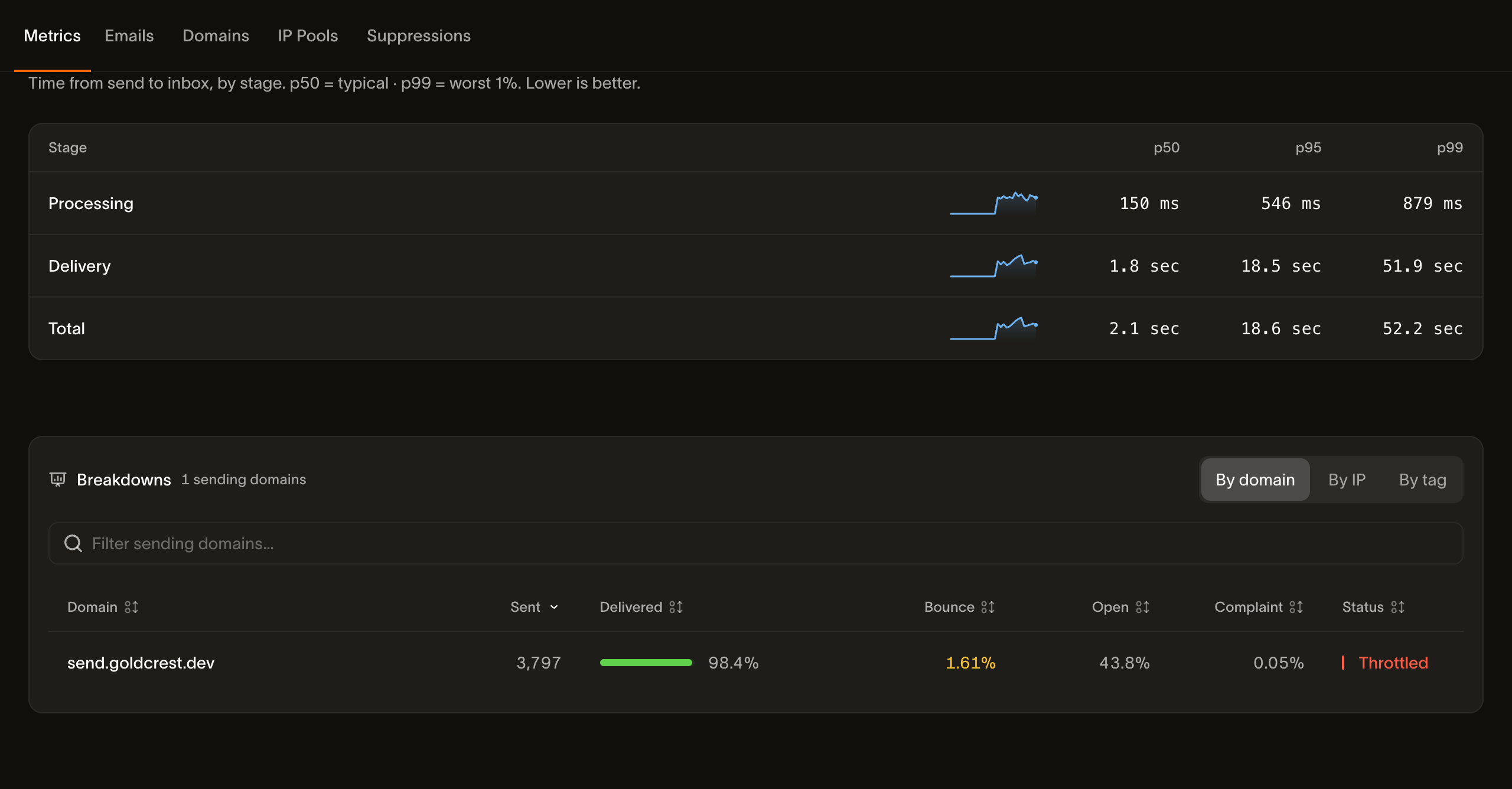
Der Status einer Zeile wird aus ihren eigenen Zustellungs-, Bounce- und Beschwerderaten abgeleitet, und die Schwellenwerte sind strenger als die der vier Karten:
| Status | Wann eine Zeile diesen Status erhält |
|---|---|
| Healthy | Beschwerden bei oder unter 0,06 %, Bounces bei oder unter 0,4 %, Zustellrate bei oder über 99 % |
| Watching | Einer dieser Werte überschritten, aber Beschwerden noch bei oder unter 0,1 %, Bounces bei oder unter 0,6 %, Zustellrate bei oder über 98,4 % |
| Throttled | Beschwerden über 0,1 % oder Bounces über 0,6 % oder Zustellrate unter 98,4 % |
Da die beiden Skalen unterschiedlich sind, kann ein einzelner Sender Throttled anzeigen, während alle vier Karten Healthy anzeigen: Der Workspace-weite Durchschnitt gleicht eine schlechte Domain aus, die die Einzelansicht offenlegt. Behandeln Sie eine Throttled-Zeile als den Sender, den Sie zuerst untersuchen sollten.
Eingehend
Der Inbound-Tab zeigt, was Ihr Workspace empfängt, sobald Sie eine Weiterleitungsadresse oder eine eigene Domain für den Empfang eingerichtet haben. Er zeigt eine Zahl, Messages received für den gewählten Zeitraum, und ein Diagramm dieses Volumens über Zeit.
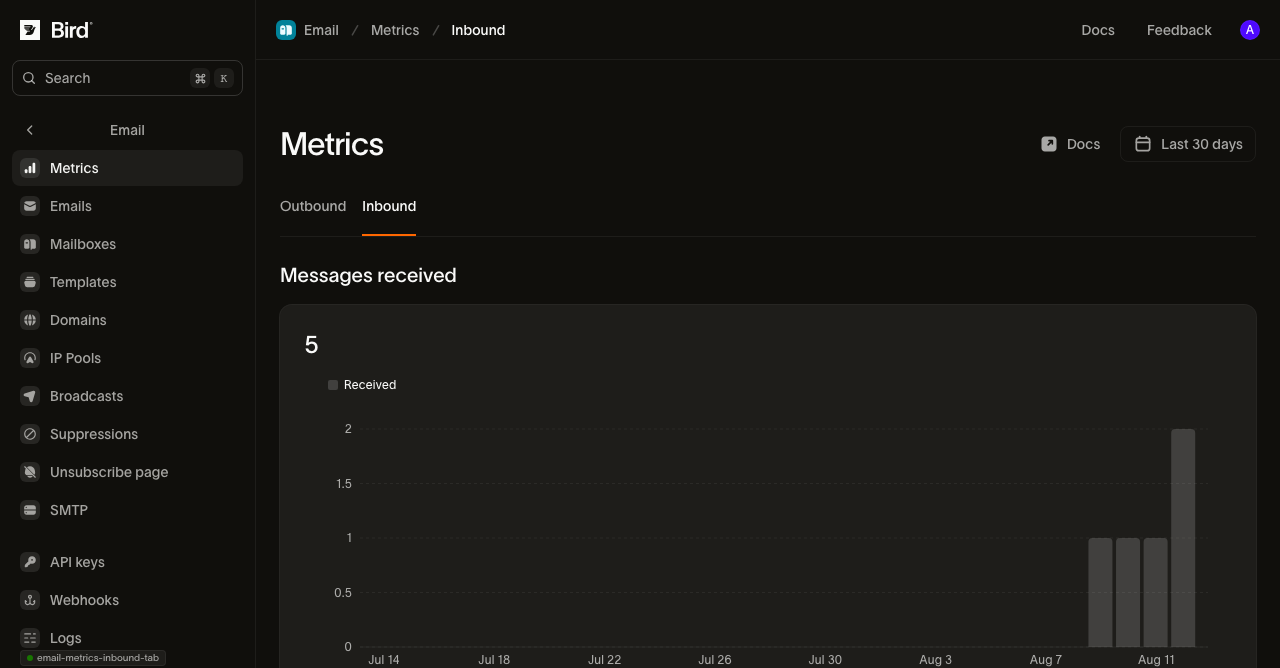
Eine empfangene Nachricht hat kein Zustellungs-, Bounce- oder Beschwerdeergebnis wie eine gesendete Nachricht, daher geht diese Anzahl nicht in die Outbound-Gesundheitskarten ein. Solange Sie den Empfang nicht eingerichtet haben, zeigt der Tab null an.
Sandbox-Traffic zählt mit
Sendungen an Sandbox-Adressen auf messagebird.dev bewegen diese Zahlen, einschließlich der Bounce- und Beschwerderaten, weil sie dieselbe Pipeline wie echte E-Mails durchlaufen. Sie verlassen nie unsere Systeme, können also Ihre echte Sende-Reputation nicht beeinflussen, aber ein umfangreicher Testlauf verändert, was ein Zeitraum, der ihn enthält, ausweist.
Erweiterte Analysen
Die Metrics-Seite zeigt Ihren eigenen Versand und Empfang. Zwei weitere Seiten im Dashboard gehen darüber hinaus: Inbox Insights schätzt die Platzierung bei Mailbox-Anbietern anhand von Stichprobenbeobachtungen, und Competitive Insights zeigt, was andere Marken senden und wie deren Ergebnisse neben Ihren eigenen Zahlen abschneiden.
Um den Kundenwert zu messen, vergleichen Sie abgeschlossene Aktionen in Ihrer Anwendung, z. B. Käufe oder abgeschlossene Kontoeinrichtung, für die untersuchte Zielgruppe und den untersuchten Zeitraum. Öffnungen und Klicks sind diagnostische Signale; keines davon beweist, dass ein Kunde diese Aktion abgeschlossen hat.
Programmatischer Zugriff
Siehe den Stats-API-Leitfaden.
Nächste Schritte
- Stats API: alle Zahlen auf dieser Seite per Code abrufen
- Open- und Click-Tracking: die Instrumentierung hinter den Engagement-Zahlen
- E-Mail-Log: die Einzelnachricht-Ansicht hinter den Aggregaten
- Events und Webhooks: der Empfänger-Event-Stream, auf dem beides aufbaut
- Warum Ihre Versanddomain gedrosselt wird: ein Video, das die drei Raten erklärt und was eine gedrosselte Domain für Ihren Versand bedeutet
Verwandte Ressourcen
Weiter mit der Dokumentation, Anleitungen und Beispielen zu diesem Thema.