G

G

M

M

Crea email personalizzate per eventi di carrello, navigazione e ordine

Come iniziare.

Email per Carrello Abbandonato

Email per Carrello Abbandonato

Email per Carrello Abbandonato

Per le email di carrello abbandonato, puoi utilizzare il trigger Carrello Aggiornato che ti darà le opzioni per personalizzare la tua email con i seguenti elementi dinamici:

  • Immagine del Prodotto: Per aggiungere un'immagine di prodotto dinamica dal carrello, puoi aggiungere un elemento immagine e al posto di URL Immagine, puoi digitare {{event.properties.items[0].product_image_url}}

  • Collegamento del Prodotto: Per aggiungere un collegamento dinamico del prodotto all'immagine del prodotto dal carrello, puoi aggiungere un elemento immagine e al posto di URL Immagine Link, puoi digitare {{event.properties.items[0].product_url}}
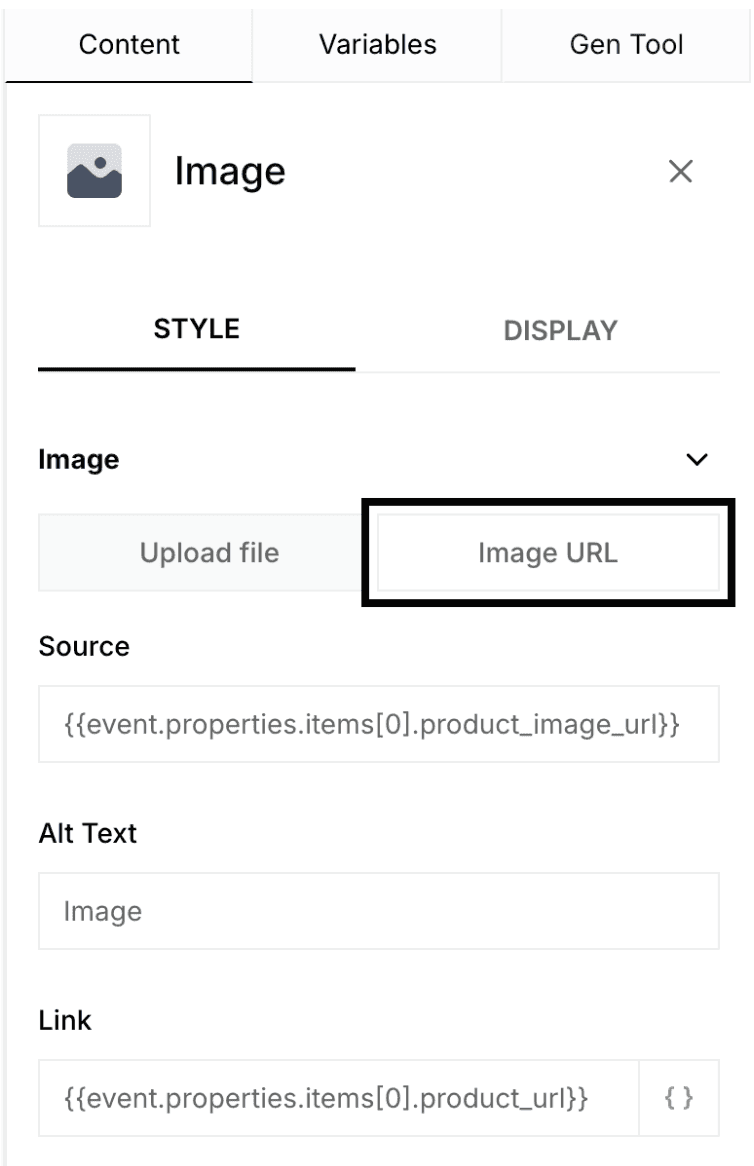

Shows an interface for uploading an image URL to personalize email content, featuring dynamic elements options.


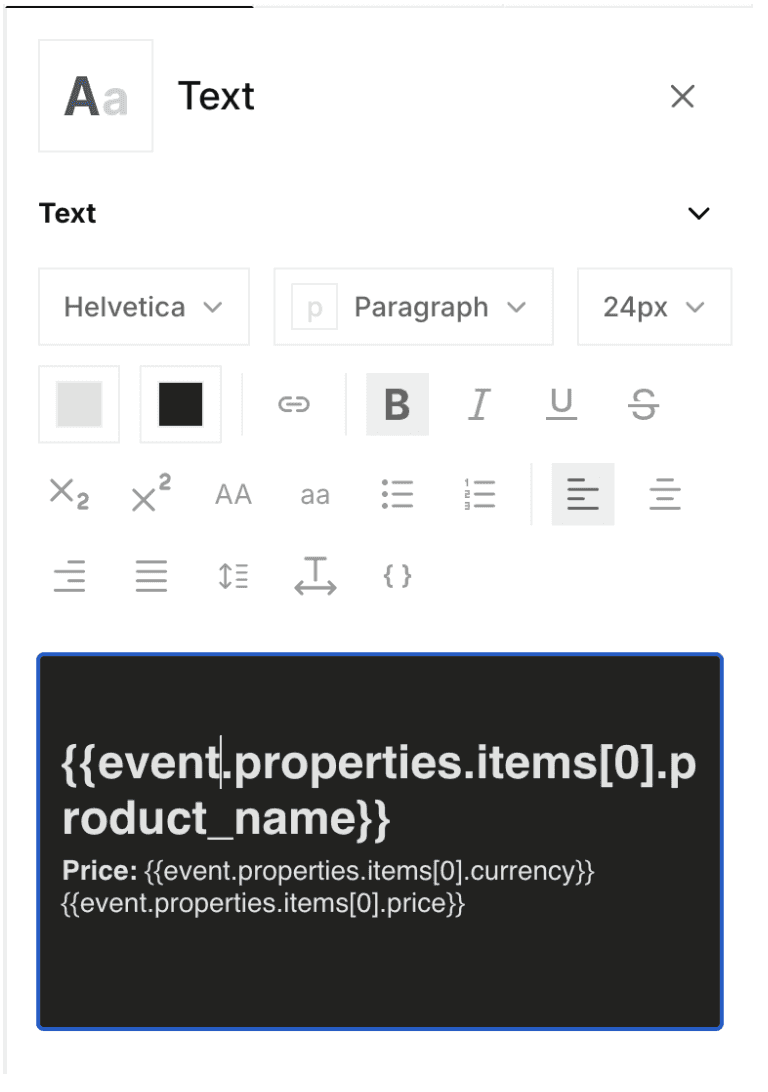
  • Nome del Prodotto: Per aggiungere il nome del prodotto dinamico dal carrello, puoi aggiungere un elemento di testo e digitare la variabile {{event.properties.items[0].product_name}}


  • Valuta del Prodotto: Per aggiungere la valuta del prezzo del prodotto dinamico dal carrello, puoi aggiungere un elemento di testo e digitare la variabile {{event.properties.items[0].currency}}


  • Prezzo del Prodotto: Per aggiungere il valore del prezzo del prodotto dinamico dal carrello, puoi aggiungere un elemento di testo e digitare la variabile {{event.properties.items[0].price}}


A text editor displays a snippet of code showing dynamically generated variables for product personalization, including placeholders for product name and price.


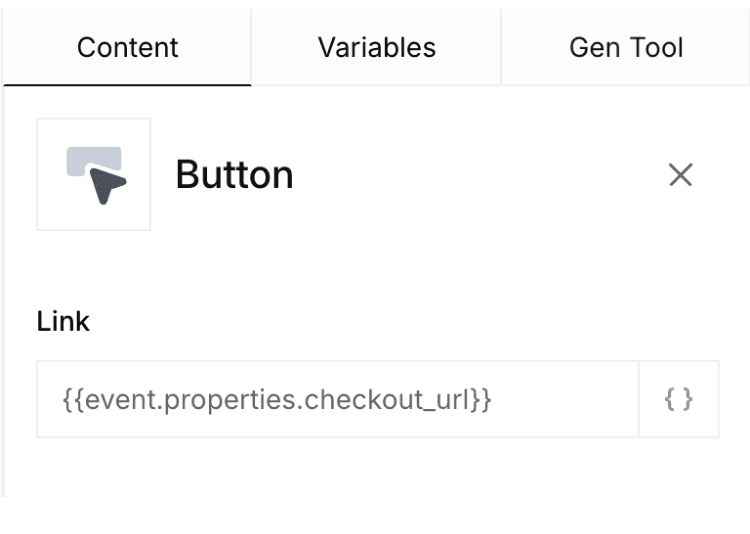
  • Collegamento al Carrello: Per aggiungere un collegamento personalizzato al carrello dal carrello, puoi aggiungere un elemento pulsante e digitare la variabile {{event.properties.checkout_url}} nel campo del link


Link input field using a placeholder text for a personalized cart link.


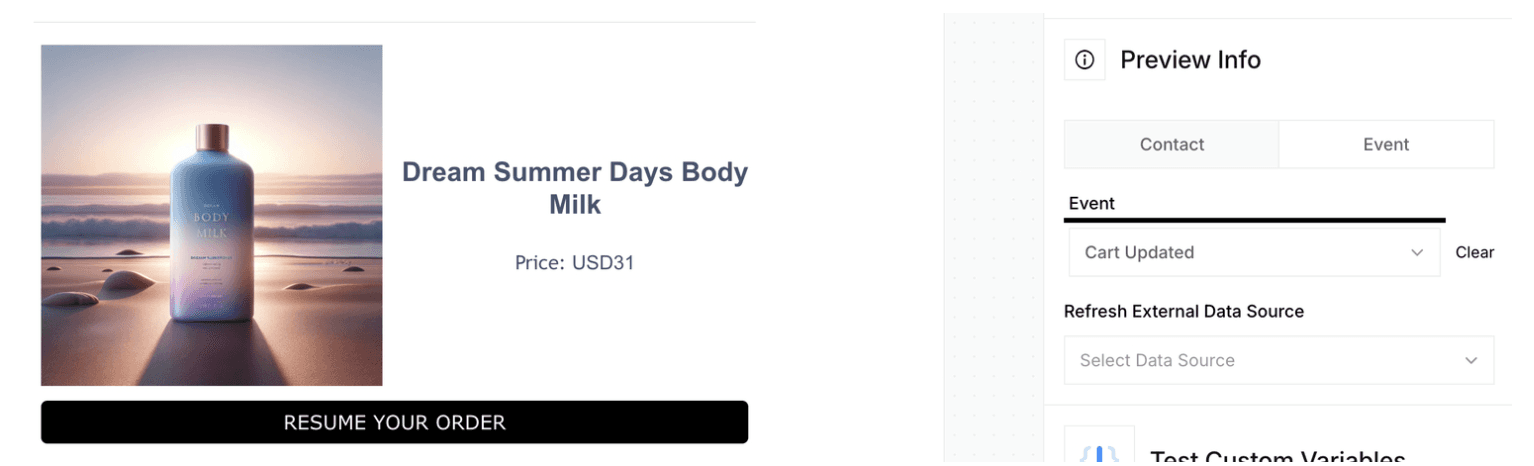
Per visualizzare come sarebbe l'email dal vivo quando inviata da un viaggio con il trigger Carrello Aggiornato, puoi seguire i seguenti passaggi:

  • Passa alla sezione Anteprima nell'editor Email

  • Attiva Evento sotto le informazioni di Anteprima

  • Nel menu a discesa degli eventi, seleziona Carrello Aggiornato per visualizzare come apparirebbe l'email basata sull'ultimo evento Carrello Aggiornato ricevuto tramite l'integrazione.


Interface with a section labeled "Preview Info," featuring options for viewing contact and event information related to email preview functionalities.

Email del carrello dinamico con più prodotti

Per mostrare dinamicamente più nomi di prodotto nel carrello, puoi fare quanto segue:

Passo 1. Aggiungi un blocco html e aggiungi il seguente frammento di codice liquid

{% for item in event.properties.items %}

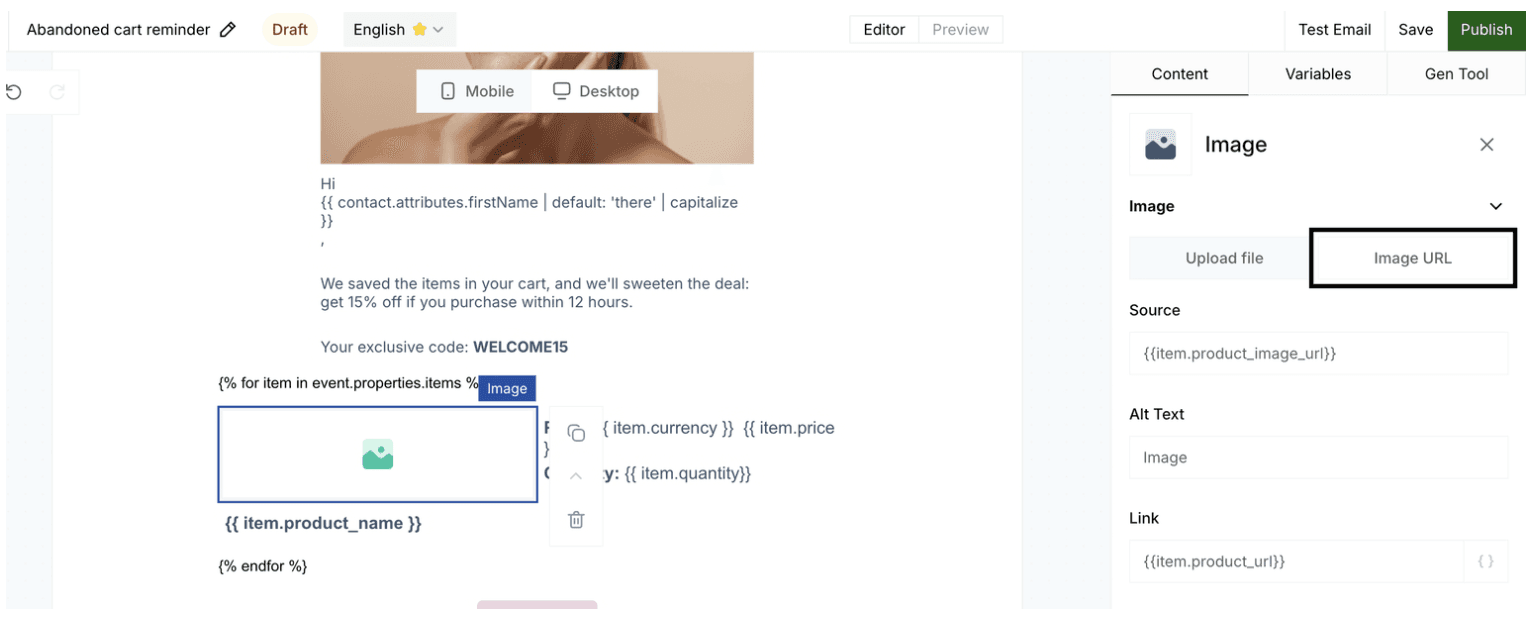
Passo 2. Aggiungi blocchi di immagine e di testo per inserire variabili di prodotto come

  • Immagine del Prodotto: Per aggiungere un'immagine del prodotto dinamica dal carrello, puoi aggiungere un elemento immagine e al posto di URL Immagine Sorgente, puoi digitare {{item.product_image_url}}

  • Link del Prodotto: Per aggiungere un link del prodotto dinamico all'immagine del prodotto dal carrello, puoi aggiungere un elemento immagine e al posto di URL Immagine Link, puoi digitare {{item.product_url}}


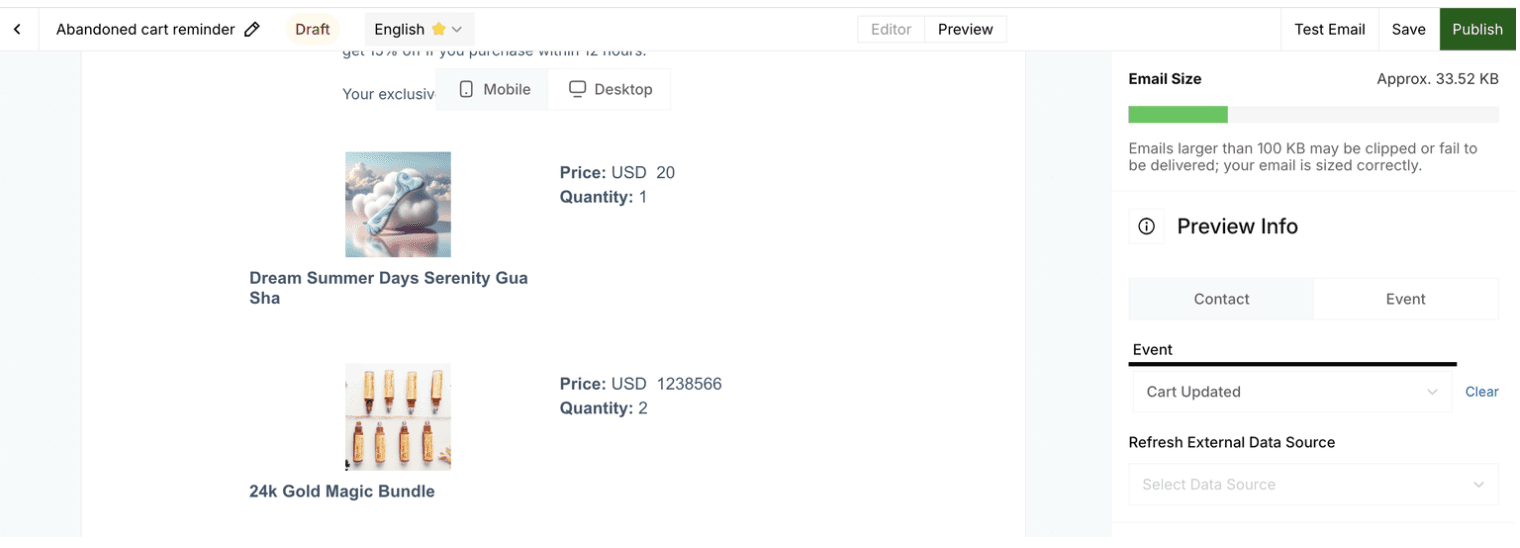
Email template editor for abandoned cart reminders.


  • Nome del Prodotto: Per aggiungere il nome del prodotto dinamico dal carrello, puoi aggiungere un elemento di testo e digitare la variabile {{item.product_name}}

  • Valuta del Prodotto: Per aggiungere la valuta del prezzo del prodotto dinamico dal carrello, puoi aggiungere un elemento di testo e digitare la variabile {{item.currency}}

  • Prezzo del Prodotto: Per aggiungere il valore del prezzo del prodotto dinamico dal carrello, puoi aggiungere un elemento di testo e digitare la variabile {{item.price}}

  • Quantità del Prodotto: Per aggiungere il valore del prezzo del prodotto dinamico dal carrello, puoi aggiungere un elemento di testo e digitare la variabile {{item.quantity}}

Passo 3. Aggiungi un ulteriore blocco html e aggiungi il seguente frammento di codice liquid per terminare il blocco prodotto

{% endfor %}

Per visualizzare come l'email sarebbe in diretta quando inviata da un viaggio con il trigger Carrello Aggiornato, puoi seguire i seguenti passaggi:

  • Passa alla sezione Anteprima nell'editor Email

  • Attiva Evento sotto le informazioni di Anteprima

  • Nel menu a discesa degli eventi, seleziona Carrello Aggiornato per visualizzare come sarebbe l'email in base all'ultimo evento Carrello Aggiornato ricevuto tramite l'integrazione.

L'elemento si ripeterà dinamicamente in base al numero di prodotti nel carrello


Email template for an abandoned cart reminder displays product details.

Per mostrare dinamicamente più nomi di prodotto nel carrello, puoi fare quanto segue:

Passo 1. Aggiungi un blocco html e aggiungi il seguente frammento di codice liquid

{% for item in event.properties.items %}

Passo 2. Aggiungi blocchi di immagine e di testo per inserire variabili di prodotto come

  • Immagine del Prodotto: Per aggiungere un'immagine del prodotto dinamica dal carrello, puoi aggiungere un elemento immagine e al posto di URL Immagine Sorgente, puoi digitare {{item.product_image_url}}

  • Link del Prodotto: Per aggiungere un link del prodotto dinamico all'immagine del prodotto dal carrello, puoi aggiungere un elemento immagine e al posto di URL Immagine Link, puoi digitare {{item.product_url}}


Email template editor for abandoned cart reminders.


  • Nome del Prodotto: Per aggiungere il nome del prodotto dinamico dal carrello, puoi aggiungere un elemento di testo e digitare la variabile {{item.product_name}}

  • Valuta del Prodotto: Per aggiungere la valuta del prezzo del prodotto dinamico dal carrello, puoi aggiungere un elemento di testo e digitare la variabile {{item.currency}}

  • Prezzo del Prodotto: Per aggiungere il valore del prezzo del prodotto dinamico dal carrello, puoi aggiungere un elemento di testo e digitare la variabile {{item.price}}

  • Quantità del Prodotto: Per aggiungere il valore del prezzo del prodotto dinamico dal carrello, puoi aggiungere un elemento di testo e digitare la variabile {{item.quantity}}

Passo 3. Aggiungi un ulteriore blocco html e aggiungi il seguente frammento di codice liquid per terminare il blocco prodotto

{% endfor %}

Per visualizzare come l'email sarebbe in diretta quando inviata da un viaggio con il trigger Carrello Aggiornato, puoi seguire i seguenti passaggi:

  • Passa alla sezione Anteprima nell'editor Email

  • Attiva Evento sotto le informazioni di Anteprima

  • Nel menu a discesa degli eventi, seleziona Carrello Aggiornato per visualizzare come sarebbe l'email in base all'ultimo evento Carrello Aggiornato ricevuto tramite l'integrazione.

L'elemento si ripeterà dinamicamente in base al numero di prodotti nel carrello


Email template for an abandoned cart reminder displays product details.

Per mostrare dinamicamente più nomi di prodotto nel carrello, puoi fare quanto segue:

Passo 1. Aggiungi un blocco html e aggiungi il seguente frammento di codice liquid

{% for item in event.properties.items %}

Passo 2. Aggiungi blocchi di immagine e di testo per inserire variabili di prodotto come

  • Immagine del Prodotto: Per aggiungere un'immagine del prodotto dinamica dal carrello, puoi aggiungere un elemento immagine e al posto di URL Immagine Sorgente, puoi digitare {{item.product_image_url}}

  • Link del Prodotto: Per aggiungere un link del prodotto dinamico all'immagine del prodotto dal carrello, puoi aggiungere un elemento immagine e al posto di URL Immagine Link, puoi digitare {{item.product_url}}


Email template editor for abandoned cart reminders.


  • Nome del Prodotto: Per aggiungere il nome del prodotto dinamico dal carrello, puoi aggiungere un elemento di testo e digitare la variabile {{item.product_name}}

  • Valuta del Prodotto: Per aggiungere la valuta del prezzo del prodotto dinamico dal carrello, puoi aggiungere un elemento di testo e digitare la variabile {{item.currency}}

  • Prezzo del Prodotto: Per aggiungere il valore del prezzo del prodotto dinamico dal carrello, puoi aggiungere un elemento di testo e digitare la variabile {{item.price}}

  • Quantità del Prodotto: Per aggiungere il valore del prezzo del prodotto dinamico dal carrello, puoi aggiungere un elemento di testo e digitare la variabile {{item.quantity}}

Passo 3. Aggiungi un ulteriore blocco html e aggiungi il seguente frammento di codice liquid per terminare il blocco prodotto

{% endfor %}

Per visualizzare come l'email sarebbe in diretta quando inviata da un viaggio con il trigger Carrello Aggiornato, puoi seguire i seguenti passaggi:

  • Passa alla sezione Anteprima nell'editor Email

  • Attiva Evento sotto le informazioni di Anteprima

  • Nel menu a discesa degli eventi, seleziona Carrello Aggiornato per visualizzare come sarebbe l'email in base all'ultimo evento Carrello Aggiornato ricevuto tramite l'integrazione.

L'elemento si ripeterà dinamicamente in base al numero di prodotti nel carrello


Email template for an abandoned cart reminder displays product details.

Email di navigazione abbandonata

Per l'Email di Navigazione Abbandonata, puoi utilizzare il trigger Prodotto Visto che ti darà le opzioni per personalizzare la tua email con i seguenti elementi dinamici:

  • Immagine del Prodotto: Per aggiungere un'immagine del prodotto dinamica dal prodotto visualizzato, puoi aggiungere un elemento immagine e al posto della Fonte URL Immagine, puoi digitare {{event.properties.product_image_url}}

  • Link al Prodotto: Per aggiungere un link dinamico al prodotto all'immagine del prodotto visualizzato, puoi aggiungere un elemento immagine e al posto del Link URL Immagine, puoi digitare {{event.properties.product_url}}

  • Nome del Prodotto: Per aggiungere il nome del prodotto dinamico dal prodotto visualizzato, puoi aggiungere un elemento di testo e digitare la variabile {{event.properties.product_name}}

  • Valuta del Prodotto: Per aggiungere la valuta del prezzo del prodotto dinamico dal prodotto visualizzato, puoi aggiungere un elemento di testo e digitare la variabile {{event.properties.currency}}

  • Prezzo del Prodotto: Per aggiungere il valore del prezzo del prodotto dinamico dal prodotto visualizzato, puoi aggiungere un elemento di testo e digitare la variabile {{event.properties.price}}

  • Link al Prodotto: Per aggiungere un link personalizzato al prodotto che è stato visualizzato, puoi aggiungere un elemento pulsante e digitare la variabile {{event.properties.product_url}} nel campo del link

Per visualizzare come sarebbe l'email dal vivo quando inviata da un viaggio con il trigger Carrello Aggiornato, puoi seguire i seguenti passaggi:

  • Cambia alla sezione Anteprima nell'editor Email

  • Attiva Evento sotto le informazioni di Anteprima

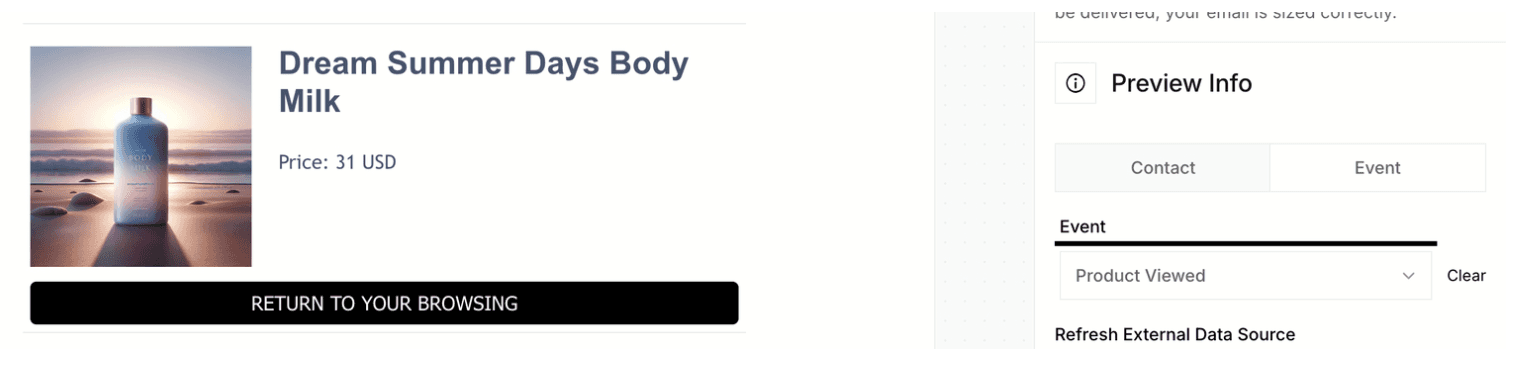
  • Nel menu a discesa degli eventi, seleziona Prodotto Visto per visualizzare come sarebbe l'email basata sull'ultimo evento ricevuto tramite l'integrazione.

Abandoned browse email editor.

Email di conferma dell'ordine effettuato

Per l'email di conferma dell'ordine, puoi utilizzare il trigger Ordine Effettuato che ti darà le opzioni per personalizzare la tua email con i seguenti elementi dinamici:

  • Link Ordine: Per aggiungere un link dinamico dell'ordine per il tracciamento, puoi aggiungere un elemento di pulsante e al posto dell'URL dell'immagine, puoi digitare {{event.properties.order_url}}

  • Nome Prodotto: Per aggiungere il nome del prodotto dinamico dall'ordine, puoi aggiungere un elemento di testo e digitare la variabile {{event.properties.items[0].product_name}}

  • Valuta Prodotto: Per aggiungere la valuta del prezzo del prodotto dinamico dall'ordine, puoi aggiungere un elemento di testo e digitare la variabile {{event.properties.currency}}

  • Prezzo Prodotto: Per aggiungere il valore del prezzo del prodotto dinamico dall'ordine, puoi aggiungere un elemento di testo e digitare la variabile {{event.properties.items[0].price}}

  • Quantità Prodotto: Per aggiungere il valore della quantità del prodotto dinamico dall'ordine, puoi aggiungere un elemento di testo e digitare la variabile {{event.properties.items[0].quantity}}

Per mostrare più prodotti nell'ordine, puoi seguire gli stessi passaggi come per l'email del carrello abbandonato descritti sopra.

Per visualizzare come l'email apparirebbe live quando inviata da un viaggio con il trigger Carrello Aggiornato, puoi fare i seguenti passaggi:

  • Passa alla sezione Anteprima nell'editor dell'email

  • Attiva Evento sotto le informazioni di Anteprima

  • Nel menu a discesa degli eventi, seleziona Ordine Confermato per visualizzare come l'email apparirebbe in base all'ultimo evento ricevuto tramite l'integrazione.

A person is standing at a desk while typing on a laptop.

La piattaforma completa nativa dell'IA che si espande con la tua azienda.

© 2025 Uccello

A person is standing at a desk while typing on a laptop.

La piattaforma completa nativa dell'IA che si espande con la tua azienda.

© 2025 Uccello