Groupes WhatsApp
Un groupe WhatsApp est une conversation unique partagée entre votre entreprise et un petit nombre de personnes, où chacun voit tous les messages et peut y répondre. Utilisez-en un lorsqu'une conversation implique plus de deux parties : un cas de support que le client, un ingénieur et un installateur doivent tous suivre, une ligne de conciergerie pour un compte nommé, une cohorte qui suit une formation ensemble, ou une livraison où l'acheteur et le coursier doivent tous deux pouvoir vous joindre.
Remarque : la création d'un groupe nécessite un numéro professionnel disposant du statut Official Business Account, la coche bleue que WhatsApp affiche à côté du nom d'une entreprise dans la conversation. WhatsApp Official Business Account détaille les exigences de Meta et la procédure de demande.
Les groupes se distinguent de tout autre envoi WhatsApp sur deux points qui déterminent s'ils conviennent :
- Chaque membre du groupe voit tous les autres. Un message atteint chaque participant, et chaque réponse revient à l'ensemble du groupe. Pour joindre plusieurs personnes qui ne doivent pas se voir entre elles, envoyez à chacune séparément.
- Les gens rejoignent le groupe eux-mêmes, via un lien. WhatsApp ne propose aucune opération pour ajouter quelqu'un à un groupe : le seul moyen d'y entrer est un lien d'invitation que vous leur envoyez, et rejoindre le groupe reste leur décision. Un groupe constitue donc un consentement explicite, et vous ne pouvez pas en assembler un à partir d'une liste de numéros en votre possession.
Les groupes restent petits. WhatsApp limite le nombre de personnes qu'un groupe peut accueillir, ce qui le destine à un seul cas ou compte plutôt qu'à une diffusion.
Avant de créer un groupe
Deux éléments conditionnent la création d'un groupe : votre propre accès à l'espace de travail, et le numéro à partir duquel le groupe est créé.
La page Groups se trouve dans WhatsApp > Groups, et son ouverture nécessite la permission whatsapp_management en lecture, tandis que whatsapp en lecture fait apparaître la section WhatsApp dans la navigation. Créer un groupe nécessite whatsapp_management en écriture : un membre disposant uniquement d'un accès en lecture voit les groupes de l'espace de travail sans le bouton Create group. Utilisateurs, équipes et rôles explique comment accorder ces deux permissions.
WhatsApp n'ouvre ensuite les groupes qu'à un numéro professionnel disposant du statut Official Business Account. Le champ Business number ne propose donc un numéro qu'une fois la configuration du numéro de téléphone terminée et la marque de vérification visible sur la page Numbers.
Le statut Official Business Account est une décision de Meta et non la nôtre, et nous ne pouvons ni l'approuver ni l'accélérer. WhatsApp Official Business Account détaille ce que Meta examine avant d'accorder le statut, y compris la vérification d'entreprise de votre compte, la procédure de demande dans WhatsApp Manager, et la façon de le consulter dans Bird.
Créer un groupe
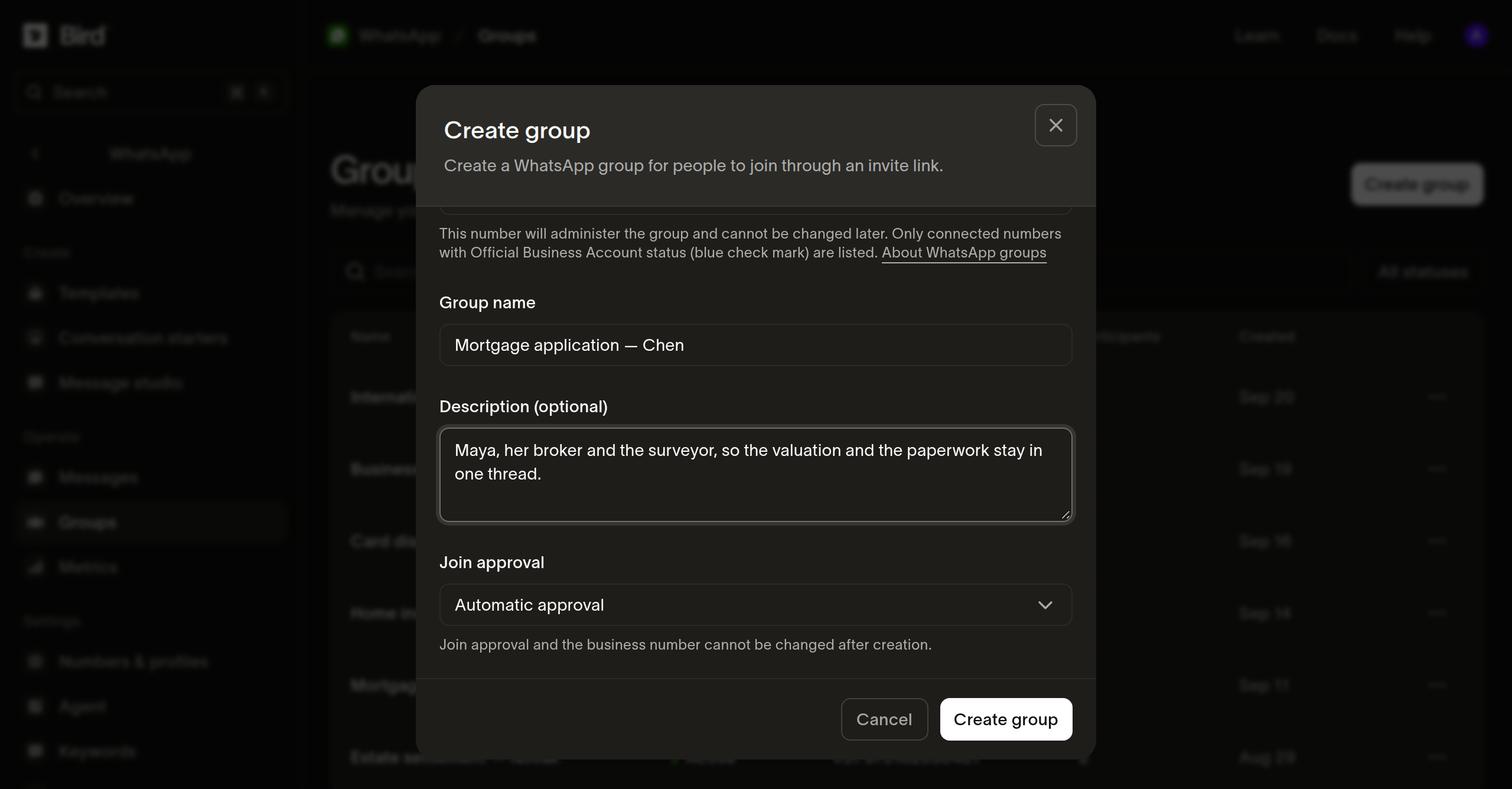
- Ouvrez la page Groups et sélectionnez Create group.
- Choisissez le Business number qui administre le groupe. Le groupe conserve ce numéro pour toute sa durée de vie, il ne peut donc pas être modifié par la suite.
- Saisissez un Group name de 128 caractères maximum. Le nom est ce que les invités voient avant de rejoindre le groupe, nommez-le donc d'après sa finalité plutôt que comme référence interne.
- Ajoutez une description de 2 048 caractères maximum si la finalité nécessite plus que ce que le nom porte.
- Choisissez Join approval. Automatic approval, l'option par défaut, admet toute personne qui ouvre le lien d'invitation ; Approval required transforme chaque arrivée en une demande d'adhésion que vous décidez. Comme le numéro d'entreprise, ce réglage est fixé une fois le groupe créé, un groupe qui doit être examiné doit donc être créé de cette manière.
- Sélectionnez Create group.
Le groupe apparaît avec le statut Pending. La création est asynchrone : nous enregistrons la demande, et WhatsApp confirme le groupe un instant plus tard, ce qui le fait passer à Active et renseigne son lien d'invitation. Si WhatsApp refuse la demande, le groupe passe à Failed et son détail affiche la raison. Un groupe en échec est définitif : créez-en un nouveau plutôt que de réessayer celui-là.
Inviter des personnes dans le groupe
Ouvrez le groupe depuis la page Groups et copiez le champ Invite link dans son onglet Details, puis envoyez ce lien aux personnes que vous souhaitez inclure dans le groupe via le canal qui les atteint déjà. Avant que WhatsApp ne confirme le groupe, le champ affiche Not available : il s'agit de l'état en attente et non d'une erreur.
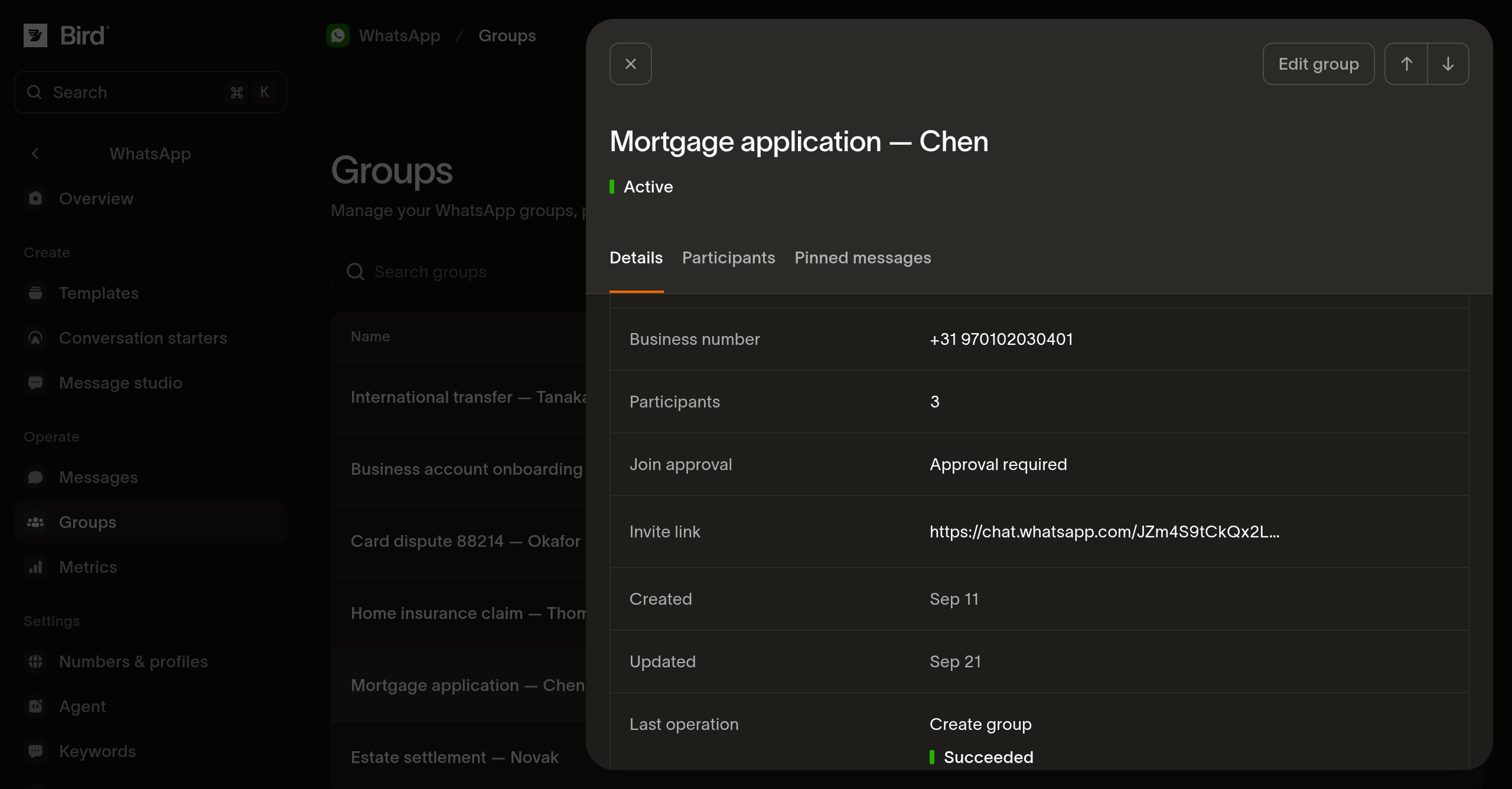
Traitez le lien comme un identifiant confidentiel. Il admet quiconque le détient, selon les conditions définies par le mode d'approbation du groupe. Envoyez-le donc à des personnes nommées plutôt que de le publier, et créez un groupe distinct par cas ou par client plutôt que de réutiliser largement un même lien. Rotate invite link sur le groupe génère un nouveau lien et invalide tous les liens précédents du groupe : c'est ainsi qu'un lien diffusé trop largement est révoqué.
Sur un groupe créé avec Approval required, toute personne qui ouvre le lien attend dans Join requests en haut de l'onglet Participants du groupe. Sélectionnez les personnes à admettre et choisissez Approve selected, ou Reject selected pour les refuser ; Select page sélectionne toute la page d'un coup. WhatsApp traite chaque demande individuellement : l'une peut échouer pendant que les autres aboutissent. La limite de participants du groupe s'applique toujours : si vous approuvez plus de personnes que le groupe ne peut en accueillir, celles qui tiennent dans la limite entrent et les autres reviennent refusées.
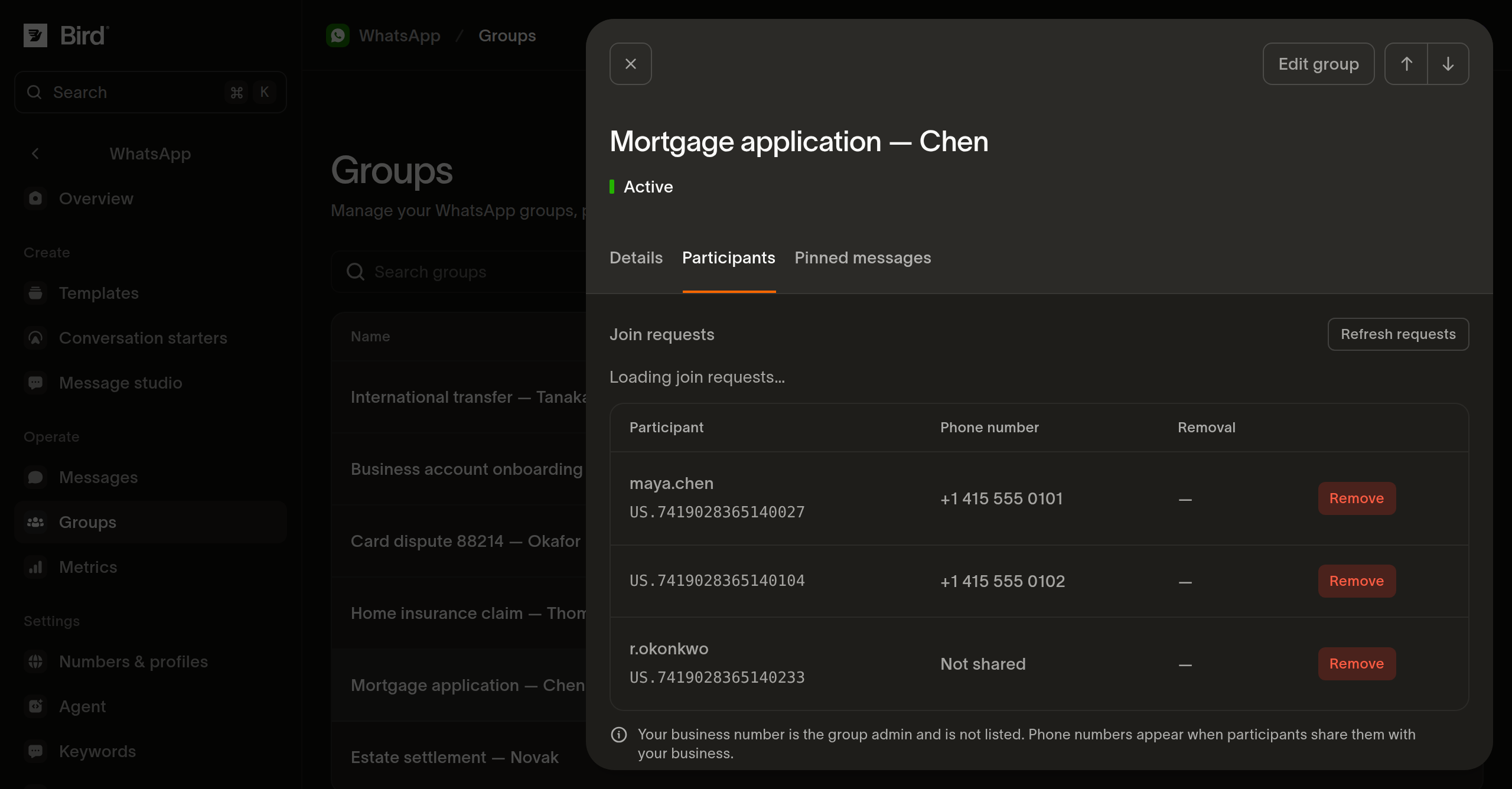
Le retrait d'une personne est définitif, et rien ne permet de la réintégrer : retirer un participant détaille l'effet du blocage.
Suivre un groupe
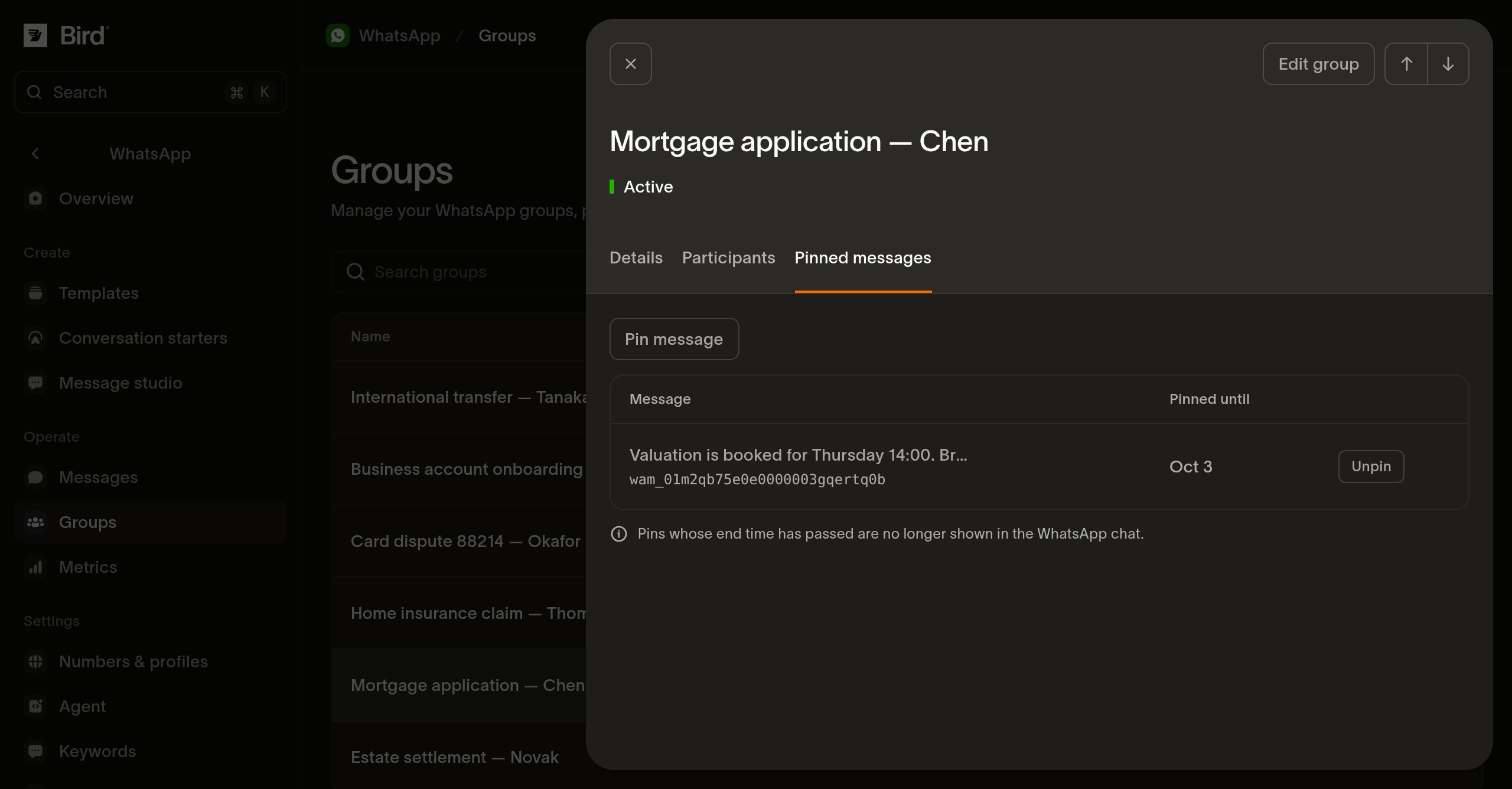
Ouvrez un groupe depuis la liste pour voir qui en fait partie et à quoi il ressemble sur WhatsApp :
- Details : l'identifiant du groupe, le numéro professionnel, le nombre de participants, le mode d'approbation, le lien d'invitation, et les dates de création et de mise à jour.
- Participants : toutes les personnes qui ont rejoint le groupe, identifiées par leur nom d'utilisateur WhatsApp lorsqu'elles en ont un, et toujours par leur identifiant utilisateur limité à l'entreprise. Un numéro de téléphone n'apparaît que pour un participant qui l'a partagé avec votre entreprise. Votre propre numéro professionnel administre le groupe et n'est pas listé.
- Pins : les messages épinglés dans le groupe, avec la date d'expiration de chaque épingle.
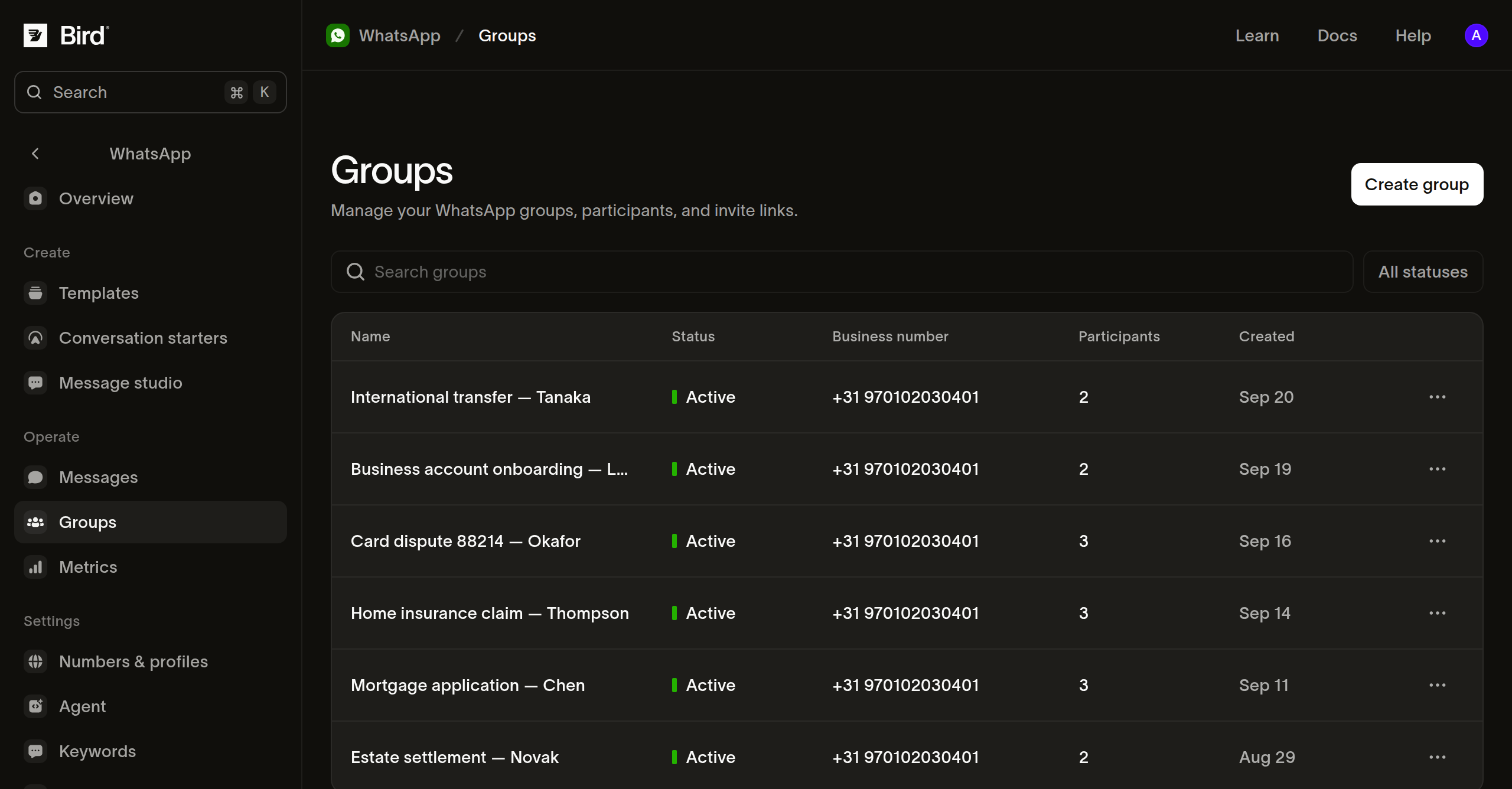
La page de liste présente les mêmes informations pour tous les groupes : nom, statut, numéro professionnel, nombre de participants et date de création, avec une recherche par nom et description et un filtre par statut. Un groupe ne peut recevoir de messages que lorsqu'il affiche Active ; les cinq statuts détaille la signification de chacun des autres.
Gérer les groupes depuis API
Les mêmes douze opérations sous-tendent les pages du tableau de bord ci-dessus : tout ce que vous pouvez faire ici, vous pouvez le faire depuis /v1/whatsapp/groups, les commandes bird whatsapp groups, ou une méthode SDK typée. Toutes requièrent l'accès whatsapp_management : en lecture pour les consultations, en écriture pour tout le reste.
La création d'un groupe est asynchrone, tout comme sa modification, sa suppression et le retrait d'un participant : la réponse confirme l'acceptation de la demande, et WhatsApp signale le résultat par la suite. La rotation du lien d'invitation, l'épinglage et le désépinglage répondent avec la modification déjà appliquée. Gérer les groupes WhatsApp parcourt l'ensemble du cycle de vie en code, avec des exemples cURL, CLI et SDK pour chaque étape et les refus associés.
Ce que WhatsApp limite
WhatsApp fixe les limites auxquelles un groupe est soumis, et les modifie selon son propre calendrier. En septembre 2026, sa documentation des groupes limite un groupe à 8 participants, un numéro professionnel à 10 000 groupes, et un groupe à 3 messages épinglés d'une durée de 1 à 30 jours chacun. Un seul compte professionnel administre un groupe : une autre entreprise ne peut donc pas rejoindre le vôtre.
Les groupes comportent également les restrictions que WhatsApp impose aux conversations de groupe. Les appels, les messages interactifs, les modèles d'authentification, les messages commerciaux et les messages éphémères ne peuvent pas être envoyés à un groupe, et l'historique des messages d'un groupe ne peut pas être récupéré.
Envoyer un message à un groupe
Un groupe reçoit des messages via les mêmes endpoints que n'importe quel autre destinataire, avec l'identifiant du groupe dans to à la place d'un numéro de téléphone. Envoyer à un groupe WhatsApp décrit l'envoi, ce qu'une conversation de groupe accepte ou non, et comment la livraison d'un message est signalée pour chacun de ses participants. Recevoir des messages de groupe WhatsApp couvre l'autre direction : quel participant a écrit un message entrant, la fenêtre que son message ouvre, et ce que le webhook whatsapp.received transporte.
Étapes suivantes
- Gérer les groupes WhatsApp : créer des groupes et gérer les participants et les liens d'invitation
- Envoyer à un groupe WhatsApp : envoyer des messages et suivre la livraison à chaque participant
- Recevoir les messages de groupe : identifier l'expéditeur et répondre au groupe
- Connecter votre propre numéro : configurer un numéro professionnel
Ressources associées
Poursuivez avec la documentation, les guides et les exemples sur ce sujet.