Créer et envoyer des modèles Apple Messages
Utilisez Apple Messages > Templates pour rédiger un message réutilisable, puis préparez-le et envoyez-le dans une conversation client ouverte. Choisissez un type de message pris en charge avant de commencer.
Comprendre où les brouillons sont enregistrés
Les brouillons de modèles sont enregistrés dans ce navigateur pour l'espace de travail sélectionné. Ils ne constituent pas une bibliothèque partagée stockée sur un serveur. Un collègue, un autre appareil ou un autre profil de navigateur n'aura pas automatiquement votre brouillon. Effacer les données du site peut le supprimer.
Save template enregistre le brouillon ; il ne publie pas un parcours actif, ne soumet pas de contenu à Apple et n'envoie pas de message. Conservez une copie approuvée du libellé important et des paramètres natifs dans les documents de contenu habituels de votre équipe.
Créer le contenu
- Ouvrez Templates et sélectionnez New template.
- Choisissez le type de message, par exemple Quick replies, List picker ou Form.
- Dans Content, saisissez un Template name descriptif, un Title visible par le client et le Message.
- Configurez les choix ou les médias du type. Pour les listes structurées, les formulaires et les créneaux horaires, poursuivez dans Apple delivery à l'aide des guides de messages natifs.
- Dans Personalization, sélectionnez le Business qui enverra le message.
- Ouvrez Review, corrigez les problèmes de contenu listés, puis sélectionnez Save template.
La confirmation indique que le modèle a été enregistré dans ce navigateur. Rouvrez-le pour vérifier que vos modifications ont été conservées. L'aperçu montre le contenu préparé, mais ne prouve pas comment l'app Messages d'Apple l'affiche.
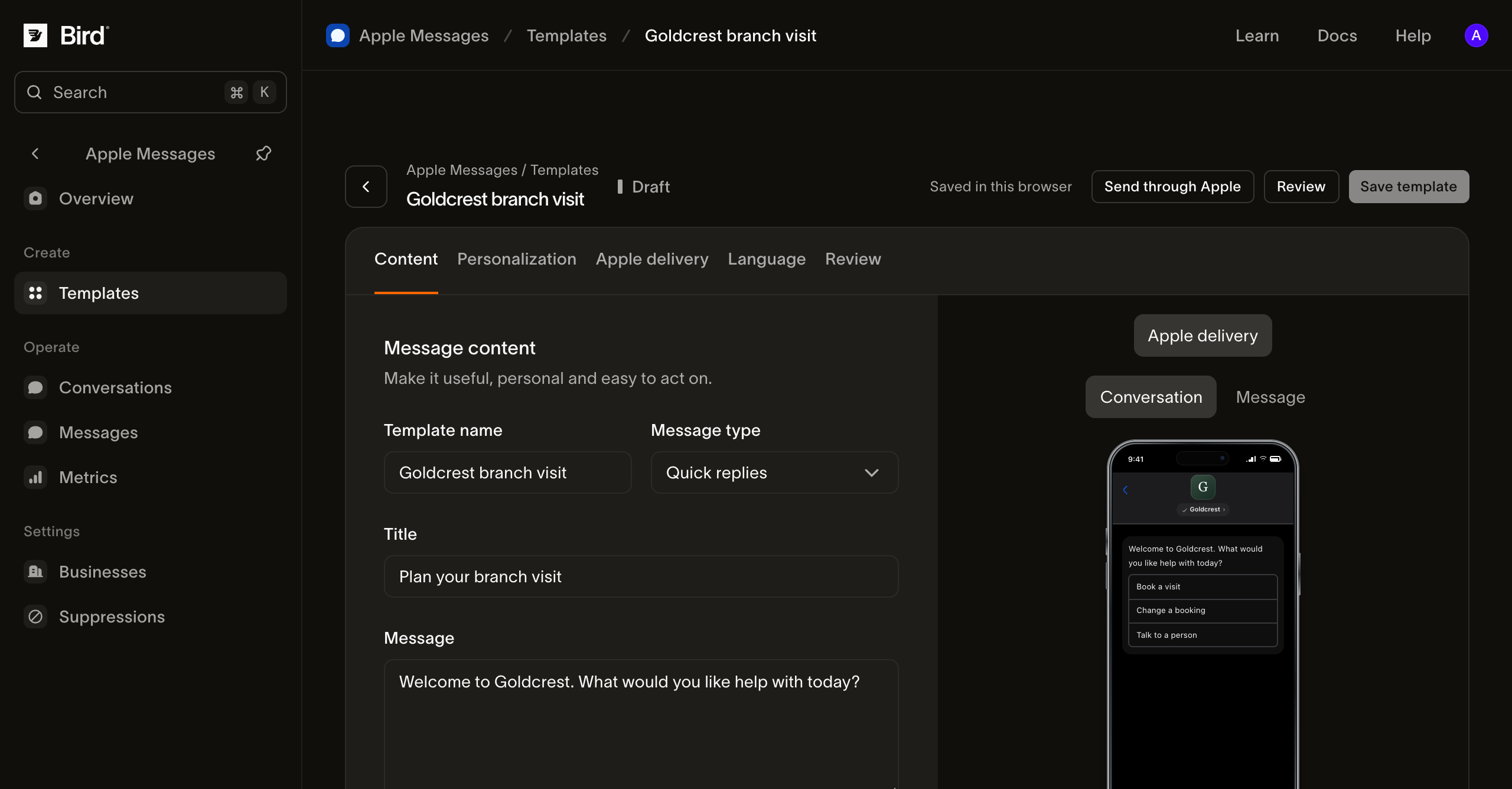
Afficher la capture d’écran en taille réelle.
Ajouter des variables et des variantes linguistiques
Écrivez les variables avec des doubles accolades, par exemple {{customer.first_name}} ou {{order.reference}}. Dans Personalization, saisissez des valeurs d'exemple fictives pour vérifier l'aperçu. Utilisez des noms que votre équipe comprend et peut fournir avec précision.
Ces exemples sont des valeurs d'aperçu. Lors de l'envoi, vous devez saisir les valeurs réelles pour le client sélectionné. L'éditeur ne lit pas automatiquement votre CRM, votre système de commandes ou votre calendrier de réservation.
Sous Language, choisissez Content language et Category pour organiser le brouillon. Modifier le libellé de la langue ne traduit pas le texte. Utilisez Duplicate template depuis le détail d'un modèle enregistré pour créer un brouillon dans une autre langue, traduisez son texte destiné au client et faites-le relire. Choisissez explicitement le bon brouillon linguistique lors de l'envoi.
Envoyer le modèle vérifié
Vous devez disposer de la permission d’envoi, d’une entreprise connectée et d’une conversation ouverte avec cette entreprise. Une entreprise au statut Draft peut envoyer des messages aux testeurs autorisés pendant que vous préparez l’approbation. L’envoi via le canal connecté peut entraîner des frais.
- Sélectionnez Send through Apple depuis l'éditeur. Vous pouvez aussi ouvrir une conversation et choisir Actions > Template, puis le modèle enregistré.
- Sélectionnez la conversation du destinataire si elle n'est pas déjà définie par la vue de conversation.
- Saisissez les valeurs réelles pour les variables affichées. N'entrez pas de données fictives ou d'aperçu pour un vrai client.
- Sélectionnez Prepare message. La préparation vérifie le contenu natif, l'entreprise, la conversation et les capacités connues de l'appareil.
- Dans Review your message, vérifiez l'entreprise, la conversation et le contenu complet. Utilisez Edit recipient or values si quelque chose est incorrect.
- Sélectionnez Send message. Utilisez View message and events pour inspecter l'enregistrement soumis.
La préparation n'envoie pas le message. La soumission place le message en file d'attente pour traitement ; des erreurs liées aux médias ou au fournisseur peuvent survenir ensuite. Consultez les statuts de message avant de considérer l'envoi comme réussi.
Mettre à jour un brouillon en toute sécurité
Modifiez et enregistrez le brouillon, puis préparez un nouveau message pour vérifier le contenu modifié. Les messages déjà envoyés conservent leur contenu soumis. Modifier un brouillon ne met pas à jour un message déjà présent sur l'appareil du client.
Si un autre onglet a enregistré une révision plus récente, rechargez le brouillon actuel et réappliquez les modifications souhaitées. Si l'enregistrement échoue, conservez le texte et les paramètres avant de fermer la page et vérifiez le stockage du navigateur. Pour un brouillon manquant, utilisez les vérifications de stockage.