Créer des templates WhatsApp
Créez un template sur votre WhatsApp Business Account connecté pour envoyer des messages rédigés dans vos propres mots. Cette présentation couvre les brouillons, les langues, la soumission et l'examen. Choisissez une catégorie pour accéder à son guide de création :
- Authentication : codes de vérification avec le texte prédéfini de Meta et un bouton de copie du code.
- Utility : mises à jour de commande, rappels de rendez-vous et avis de compte.
- Marketing : messages promotionnels, carrousels et prix maximum.
Pour consulter et envoyer un template existant, consultez Templates WhatsApp.
Trois éléments structurent l'ensemble du flux :
- Un template contient des versions, et une version contient une entrée par langue. Chaque envoi utilise une langue approuvée d'une version.
- Le contenu est écrit dans un brouillon. Un template a au plus un brouillon ouvert, et rien de ce qu'il contient n'atteint WhatsApp tant que vous ne le soumettez pas.
- L'approbation revient par langue. Une langue peut être approuvée tandis qu'une autre sur la même version est rejetée.
Avant de commencer
Vous avez besoin d'un numéro à vous connecté : c'est lui qui donne à votre espace de travail un WhatsApp Business Account sur lequel créer des templates. Un compte que vous n'avez pas connecté est refusé, tout comme la modification d'un template bird_ intégré de Bird : ceux-ci se trouvent sur le propre compte de Bird, dupliquez-en donc un sur le vôtre.
La création d'un template authentication nécessite en plus une entreprise vérifiée ; utility et marketing non. Consultez Authentication templates pour cette condition.
Créez un modèle sur la page Approved templates, avec la bird CLI ou via le serveur MCP.
Dans le tableau de bord
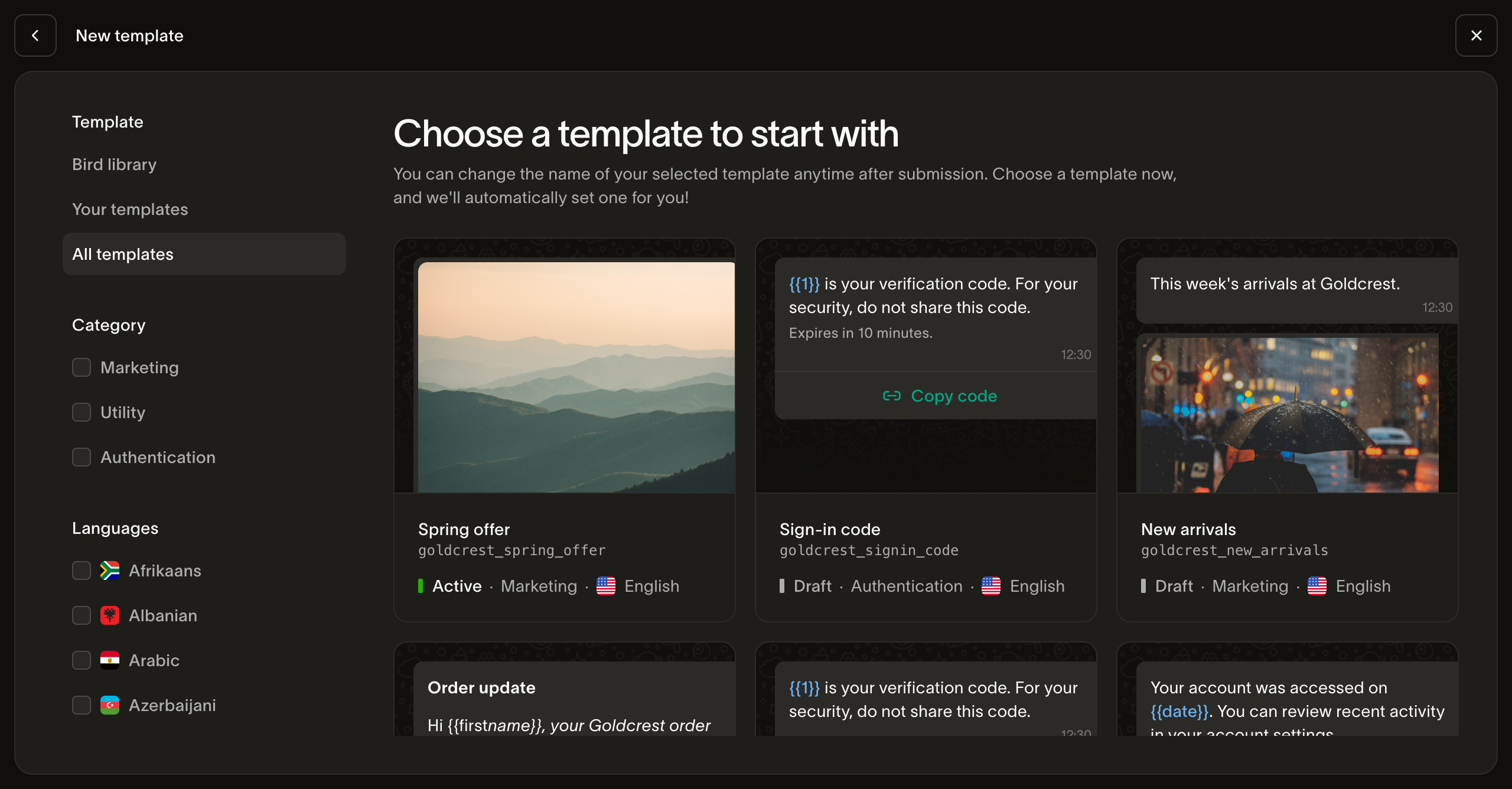
New template propose deux points d'entrée. Start with a template ouvre la galerie, le chemin le plus rapide : choisissez-en un qui dit déjà presque ce dont vous avez besoin, y compris un de Bird, et la copie arrive sur votre compte sous forme de brouillon ouvert.
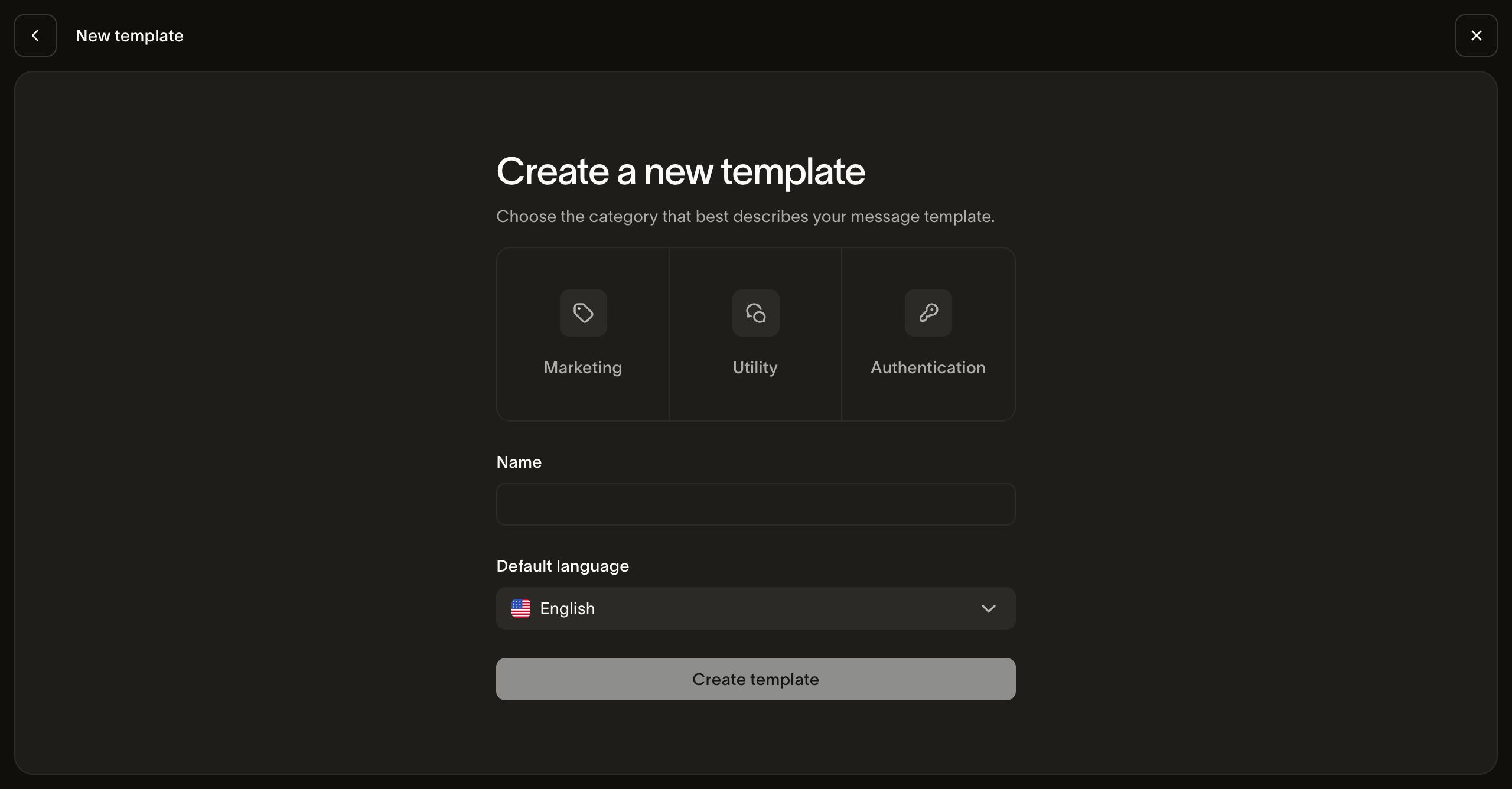
Start from scratch demande la catégorie, un nom et une langue par défaut avant d'ouvrir l'éditeur. Pour un modèle marketing, vous choisissez aussi un type de message. Le nom devient le slug. Vous pouvez modifier le slug dans Settings jusqu'à la première soumission ; la catégorie est fixée à la création du modèle.
L'éditeur rédige une langue à la fois. Sa liste de langues affiche l'état d'examen de chaque langue, et l'aperçu téléphone affiche votre contenu avec des valeurs d'exemple. Suivez le guide authentication, utility ou marketing pour connaître les contrôles disponibles pour votre catégorie.
Save as draft enregistre votre travail sans contacter WhatsApp. Submit for review fige la version et l'envoie à WhatsApp.
Deux façons de commencer
Dupliquer un template existant
Un duplicata reprend le contenu de la source sous forme de brouillon ouvert et n'appelle WhatsApp aucune fois : rien n'est soumis tant que vous ne le décidez pas. Deux points méritent d'être connus avant de faire une copie :
- La catégorie est héritée et ne peut pas être changée. Si vous avez besoin d'une catégorie différente, partez de zéro.
- Vous pouvez réduire les langues, jamais en ajouter. Un template du catalogue proposant 70 langues n'a pas à devenir 70 langues chez vous : choisissez le sous-ensemble que vous maintiendrez réellement. Demander une langue que la source ne contient pas est refusé avec
E15060, et la réponse indique lesquelles ne correspondaient pas. Ajoutez d'autres langues à la copie ensuite.
Partir de zéro
La catégorie est fixée à la création ; le slug après la première soumission. Avant la soumission, vous pouvez corriger le slug dans Settings. WhatsApp dérive son nom de modèle du slug. Pour modifier le slug après la soumission ou utiliser une autre catégorie, créez un nouveau modèle. Le préfixe bird_ est réservé au catalogue de Bird. La catégorie choisie ne détermine pas nécessairement le tarif d'envoi : Meta attribue sa propre catégorie par langue et peut la modifier. Le tarif suit celle de Meta.
Rédiger chaque langue
Chaque variable a besoin d'une valeur d'exemple. Meta examine le message avec ces valeurs renseignées. Des exemples manquants bloquent la soumission. Fournissez vous-même le texte et les exemples de chaque langue ; Meta ne les traduit pas. Consultez les principes fondamentaux des templates de Meta.
Pour les langues marketing, définissez un prix maximum dans l'éditeur ou avec optimization_spec. Le guide marketing couvre les unités de prix, les exceptions par pays, les estimations et les multiplicateurs par message.
Définissez pendant combien de temps WhatsApp réessaie d'envoyer un message. WhatsApp réessaie de remettre un message qu'il ne parvient pas à délivrer pendant la durée de vie de la langue, puis l'abandonne. Choisissez une durée dans Time to live, ou sélectionnez l'option par défaut : Default · 10 min pour authentication, ou Default · 30 days pour utility et marketing. Ce délai commence une fois que nous avons transmis le message à Meta. Via l'API, définissez message_send_ttl_seconds en secondes, envoyez null pour revenir à la valeur par défaut, ou omettez le champ pour conserver la valeur actuelle. La plage dépend de la catégorie :
| Catégorie | Plage |
|---|---|
| Authentication | 30 secondes à 15 minutes |
| Utility | 30 secondes à 12 heures |
| Marketing | 12 heures à 14 jours |
Une modification de la seule durée de vie ne nécessite pas de nouvel examen. Sur un template marketing, elle s'applique tant que le compte professionnel est inscrit à Marketing Messages.
Vérifier, puis soumettre
Vérifiez le contenu et les exemples de variables de chaque langue, puis sélectionnez Submit for review pour envoyer le brouillon enregistré à Meta. Corrigez les erreurs de validation avant l'envoi.
Seules les langues dont le contenu diffère de leur copie approuvée nécessitent un examen du contenu. Une langue qui correspond déjà conserve son approbation. Les modifications de prix marketing sont appliquées séparément. Une soumission sans changement de contenu ni de tarification se conclut immédiatement, sans rien à interroger. Aucun brouillon de remplacement ne s'ouvre ensuite : le prochain cycle de modifications commence par la création d'un nouveau brouillon.
Suivre l'examen
L'approbation arrive plus tard et par langue. Le pending_version_id du template reste défini tant qu'une langue est non résolue, et la liste par langue porte chaque verdict :
approvedenvoie.available_languagessur le template correspond exactement à ce qu'un envoi peut résoudre en ce moment.rejectedousubmit_failedexigent de traiter l'erreur de la langue avant de réessayer. Corrigez le contenu sur un nouveau brouillon si nécessaire.pausedne peut pas envoyer. Revoyez le contenu et l'audience ; Meta peut lever une pause temporaire. Vous pouvez aussi modifier et soumettre à nouveau une langue en pause. Consultez le guide de Meta sur la mise en pause des templates.disabled,limit_exceeded,in_appealne peuvent pas être modifiés. Vérifiez l'erreur de la langue et suivez l'action indiquée par Meta dans WhatsApp Manager. Si un recours est en cours, consultez son statut pour connaître la décision.
Le status propre du template est un agrégat : active signifie qu'au moins une langue est envoyable, pas toutes.
Envoyer ce que vous avez créé
Un template créé par vous s'envoie via le même endpoint que tout autre, avec une différence par rapport au catalogue de Bird : vous devez nommer from, et il doit s'agir d'un numéro sur le même WhatsApp Business Account que le template. Un expéditeur sur un compte différent est refusé 422 E15023 avant toute facturation.
Un template peut exiger une langue du destinataire via language_source_required. Sinon, on_missing_language détermine si la résolution échoue ou peut utiliser une langue de base approuvée ou default_language. Testez la politique configurée par rapport aux available_languages approuvées du template ; une langue par défaut non approuvée n'est pas envoyable. Les valeurs que vous fournissez doivent remplir les espaces réservés de la langue effectivement résolue, donc lisez le contenu de cette langue avant l'envoi. Consultez Envoi de messages WhatsApp pour le payload complet.
Points d'attention
- Vérifiez la version active avant l'envoi. Une liste de versions est triée de la plus récente à la plus ancienne et inclut tout brouillon ouvert, donc la première ligne est souvent un brouillon ou une version encore en cours d'examen. Le template indique la version en service dans
live_version_id; un template sans version active ne peut pas du tout être envoyé. - Une langue en cours d'examen refuse l'écriture. WhatsApp la bloque jusqu'à la fin de l'examen, donc une modification pendant
pendingéchoue au lieu d'être mise en file d'attente. - Une ligne de liste ne contient pas de contenu. Lister les templates les trouve et affiche l'état du cycle de vie ; lire ce qu'un template dit réellement nécessite une lecture de version.
- La suppression est irréversible. Supprimer une langue, supprimer un brouillon et supprimer un template nécessitent tous une confirmation explicite, et supprimer un template arrête tous les envois par ce slug.
Étapes suivantes
- Templates WhatsApp : le catalogue, les catégories et le contrat partagé d'envoi par template
- Directives pour les templates : ce que l'examen de Meta recherche
- Envoi de messages WhatsApp : le payload d'envoi complet
- API des modèles : créer des modèles par programmation
- Créer et soumettre un modèle WhatsApp : une vidéo qui crée un template utility et un carrousel marketing
Ressources associées
Poursuivez avec la documentation, les guides et les exemples sur ce sujet.