Audiences
Une audience est une liste de contacts portant un nom. Créez-la une fois, puis réutilisez-la : pour joindre à nouveau le même groupe, il vous suffit de désigner la liste au lieu de réunir les adresses. Un contact peut appartenir à plusieurs audiences, et vous ajoutez ou retirez des membres au fil des arrivées et des départs.
Gérez les audiences dans Contacts > Audiences sur le tableau de bord, avec bird audiences depuis le terminal, via l'API des audiences ou avec l'un des SDK.
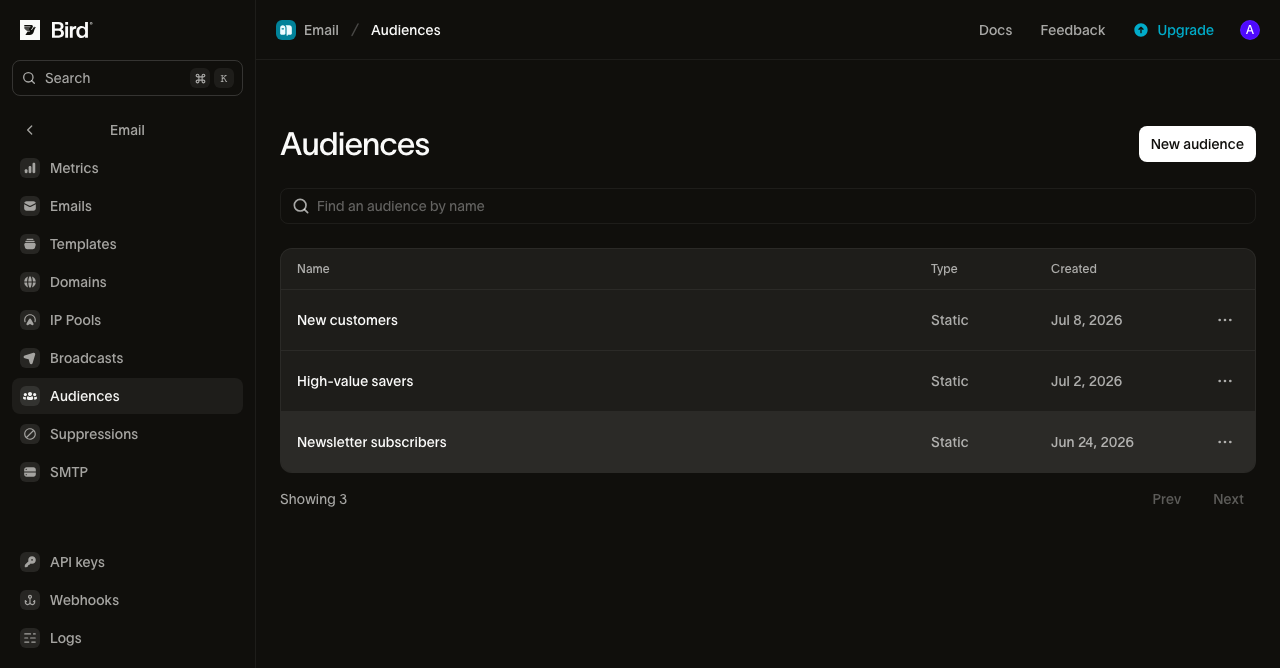
La page Audiences
La page Audiences présente vos audiences avec leur nom, leur date de création et leur type. Le type indique Statique pour une liste dont vous ajoutez et retirez vous-même les membres. L'affichage de la page nécessite le droit de lecture email_marketing, et la création ou la modification d'une audience nécessite le droit d'écriture.
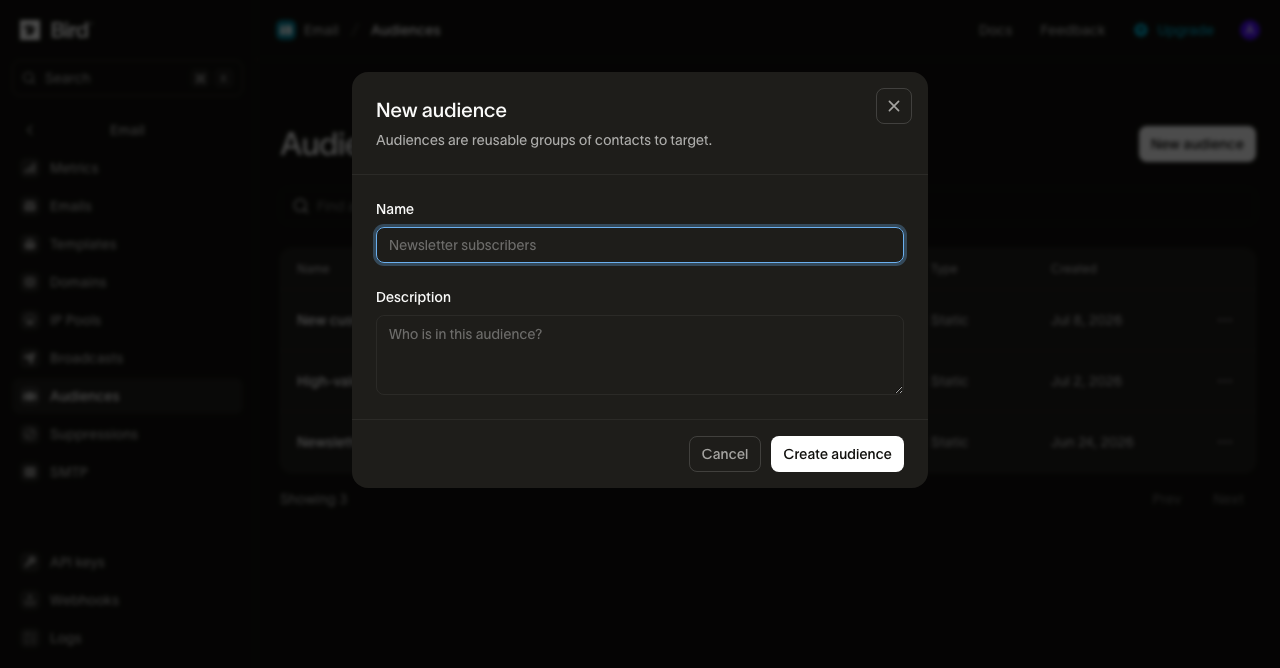
Pour créer une audience, indiquez un nom et, si vous le souhaitez, une description de ses membres. Ouvrez ensuite l'audience pour gérer ses membres.
Membres
Ouvrez une audience pour voir ses membres, en commençant par les derniers ajoutés. Chaque ligne indique :
- Le nom et l'adresse e-mail du contact.
- Les libellés Email ou SMS, déduits des identifiants enregistrés du contact. Ils ne prouvent ni que le contact est joignable ni que vous avez l'autorisation de le contacter.
- Toutes les audiences auxquelles le contact appartient, y compris celle-ci.
- La date à laquelle le contact a rejoint cette audience.
Recherchez dans la liste par adresse e-mail, puis sélectionnez une ligne pour ouvrir le contact.
Le récapitulatif de l'audience comporte deux cartes. Membres compte toutes les personnes de l'audience. Email compte les contacts possédant une adresse et estime combien peuvent recevoir un envoi après application des préférences et suppressions pertinentes. Cette estimation peut changer avant l'exécution d'une diffusion et ne garantit pas la livraison.
Pour consulter les membres d'une audience depuis une intégration, utilisez Obtenir les membres d'une audience. La référence explique le nombre actuel de membres et l'instant de son évaluation.
Pour l'historique quotidien, utilisez Obtenir les statistiques des membres d'une audience. Lisez les règles de conservation et de gestion des observations manquantes avant de comparer des dates.
Ces mêmes consultations sont disponibles via bird audiences et les outils MCP audiences_membership et audiences_membership_history. Consultez les guides SDK pour les utiliser dans votre application.
Ajoutez des personnes de l'une des deux façons suivantes :
- Collez des adresses e-mail dans l'audience, une par ligne, jusqu'à 1 000 à la fois. Nous associons chaque adresse à un contact existant, ou en créons un si aucune correspondance n'existe, puis les ajoutons tous à l'audience en une seule étape.
- Affectez les contacts lors de l'importation en les ajoutant aux audiences lorsque vous les importez ou les créez ou mettez à jour par upsert. Le point de terminaison de traitement par lots et
bird contacts batchacceptent une listeaudience_ids, jusqu'à 10 audiences par requête, en plus des contacts. Chaque audience indiquée doit exister, sinon toute la requête échoue et aucune donnée n'est écrite.
L'ajout est idempotent : un contact déjà membre reste dans l'audience et conserve sa date d'ajout d'origine. Le retrait d'un membre n'enregistre pas de désabonnement. Les préférences et les suppressions restent distinctes. Retirer un membre enlève le contact de cette seule audience : le contact reste dans votre espace de travail et dans toutes les autres audiences auxquelles il appartient. Retirez un membre depuis sa ligne, ou sélectionnez-en plusieurs pour les retirer ensemble.
Depuis la CLI, utilisez bird audiences add-contacts <audience-id> pour ajouter des contacts et bird audiences remove-contacts <audience-id> pour les retirer. Les deux commandes acceptent des ID de contacts : vous devez donc connaître l'ID de chaque contact à ajouter ou à retirer. Si vous ne disposez que d'une liste d'adresses e-mail, utilisez bird contacts batch avec audience_ids. Cette commande recherche chaque adresse, crée un contact pour toute adresse inconnue et les ajoute tous à l'audience en un seul appel.
Maintenir une cohorte sélectionnée à jour
L'API publique des audiences utilise une appartenance statique et explicite. Si un CRM ou un entrepôt de données évalue une cohorte selon des règles, synchronisez les ajouts comme les retraits et enregistrez la dernière actualisation terminée. Suivez le guide Synchroniser les membres d'une audience. La seule mise à jour des propriétés d'un contact ne réévalue pas une audience statique.
Envoyer à une audience
Envoyer un message à une audience entière constitue une diffusion. Choisissez l'audience : nous établissons la liste des destinataires à partir de ses membres au début de l'envoi. La diffusion s'adresse ainsi aux personnes qui en sont membres à cet instant. Les diffusions s'exécutent depuis le tableau de bord, l'API ou les commandes bird email broadcasts.
Pour une liste ponctuelle de destinataires qui ne mérite pas d'être enregistrée comme audience, envoyez un lot.
Étapes suivantes
-
Synchroniser les membres d'une audience : maintenir l'appartenance explicite en accord avec une cohorte sélectionnée à la source
-
Contacts : les fiches des destinataires et les propriétés typées qui constituent une audience
-
Diffusions : envoyer un message à cette audience
-
Envoi par lots : une autre option que les diffusions pour une liste ponctuelle, jusqu'à 100 messages par requête
-
Suppressions : la liste des adresses de l'espace de travail auxquelles nous ne livrons pas de messages
-
Référence de l'API : les schémas complets des requêtes et des réponses
-
Gérer vos clients : contacts et audiences : une vidéo montrant comment créer des propriétés de contact, importer des contacts et les regrouper dans une audience
Ressources associées
Poursuivez avec la documentation, les guides et les exemples sur ce sujet.