Conversations WhatsApp
Ouvrez Conversations pour lire les messages WhatsApp et y répondre avec votre équipe. Chaque conversation regroupe l'échange avec un client dans un seul fil, y compris les réponses d'un agent WhatsApp.
Avant de commencer, connectez un numéro WhatsApp. Vous devez avoir la permission de gérer WhatsApp pour activer les conversations ou reprendre la main sur un agent IA. Pour répondre et modifier les attributions ou les libellés, vous devez avoir la permission d'envoyer des messages WhatsApp.
Activer les conversations pour votre numéro
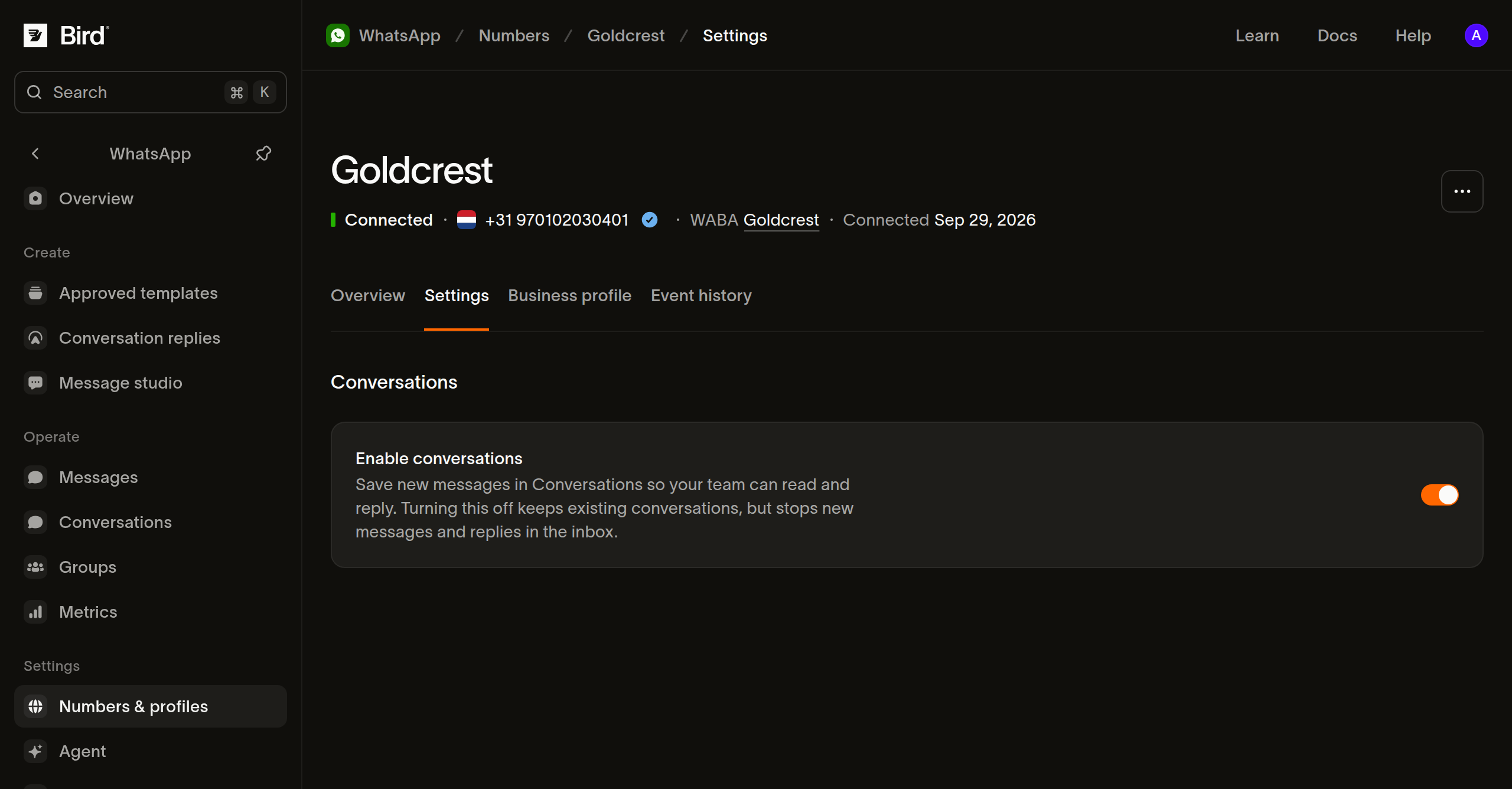
- Ouvrez WhatsApp > Numbers & profiles et sélectionnez votre numéro.
- Ouvrez Settings et activez Enable conversations. La modification est enregistrée automatiquement.
- Demandez à un client d'envoyer un message au numéro, puis ouvrez Conversations pour trouver l'échange.
Une fois ce paramètre activé, les nouveaux messages sont enregistrés dans la boîte de réception. Les messages antérieurs ne sont pas ajoutés. L'activation d'un agent WhatsApp active également les conversations pour son numéro.
Si vous désactivez Enable conversations, les nouveaux messages n'arrivent plus dans la boîte de réception et vous ne pouvez plus y répondre. Les conversations existantes restent consultables jusqu'à l'expiration de leurs messages.
Chaque message reste dans la boîte de réception pendant 30 jours après son envoi ou sa réception. Lorsque le dernier message d'une conversation expire, la conversation disparaît aussi de la liste. Copiez avant ce délai dans votre propre système tout ce que vous devez conserver plus longtemps.
Trouver la conversation
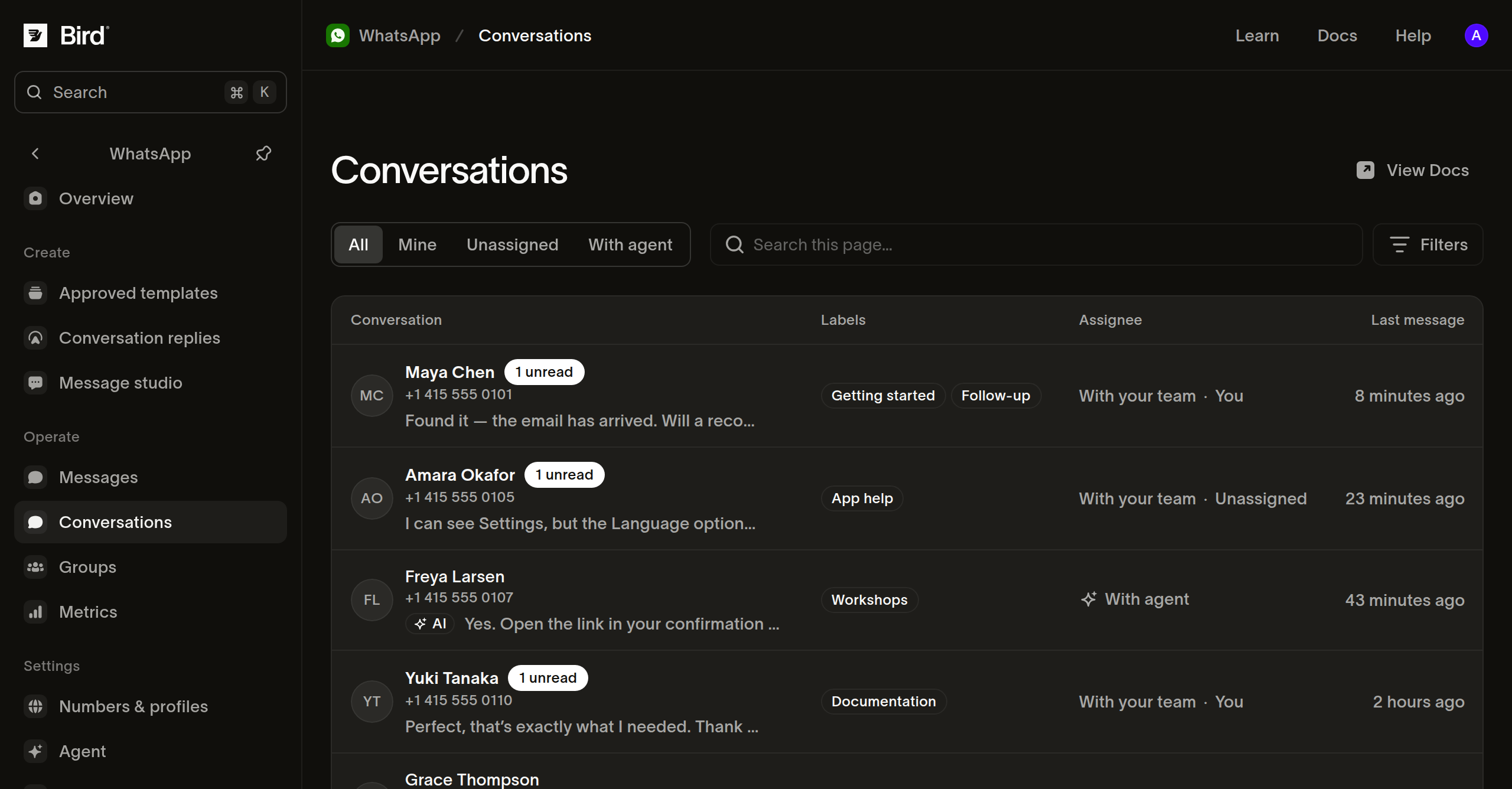
- Ouvrez WhatsApp > Conversations dans le tableau de bord.
- Choisissez une vue : Mine affiche les conversations qui vous sont attribuées, Unassigned affiche celles en attente d'un coéquipier, et With agent affiche celles contrôlées par l'agent IA. Utilisez All pour parcourir les conversations de toutes les personnes attribuées.
- Affinez la liste avec les filtres Number, Assignee ou Label. Par exemple, sélectionnez votre numéro d'assistance et un libellé
bookingpour trouver les questions de réservation. - Sélectionnez une conversation pour ouvrir ses messages et ses détails.
Search this page… trouve les noms de contacts, numéros de téléphone, noms d'utilisateur, identifiants propres à l'entreprise et libellés correspondants sur la page en cours. Utilisez les filtres et la pagination pour trouver des conversations au-delà de cette page ; la recherche ne parcourt pas le texte des messages.
Répondre au client
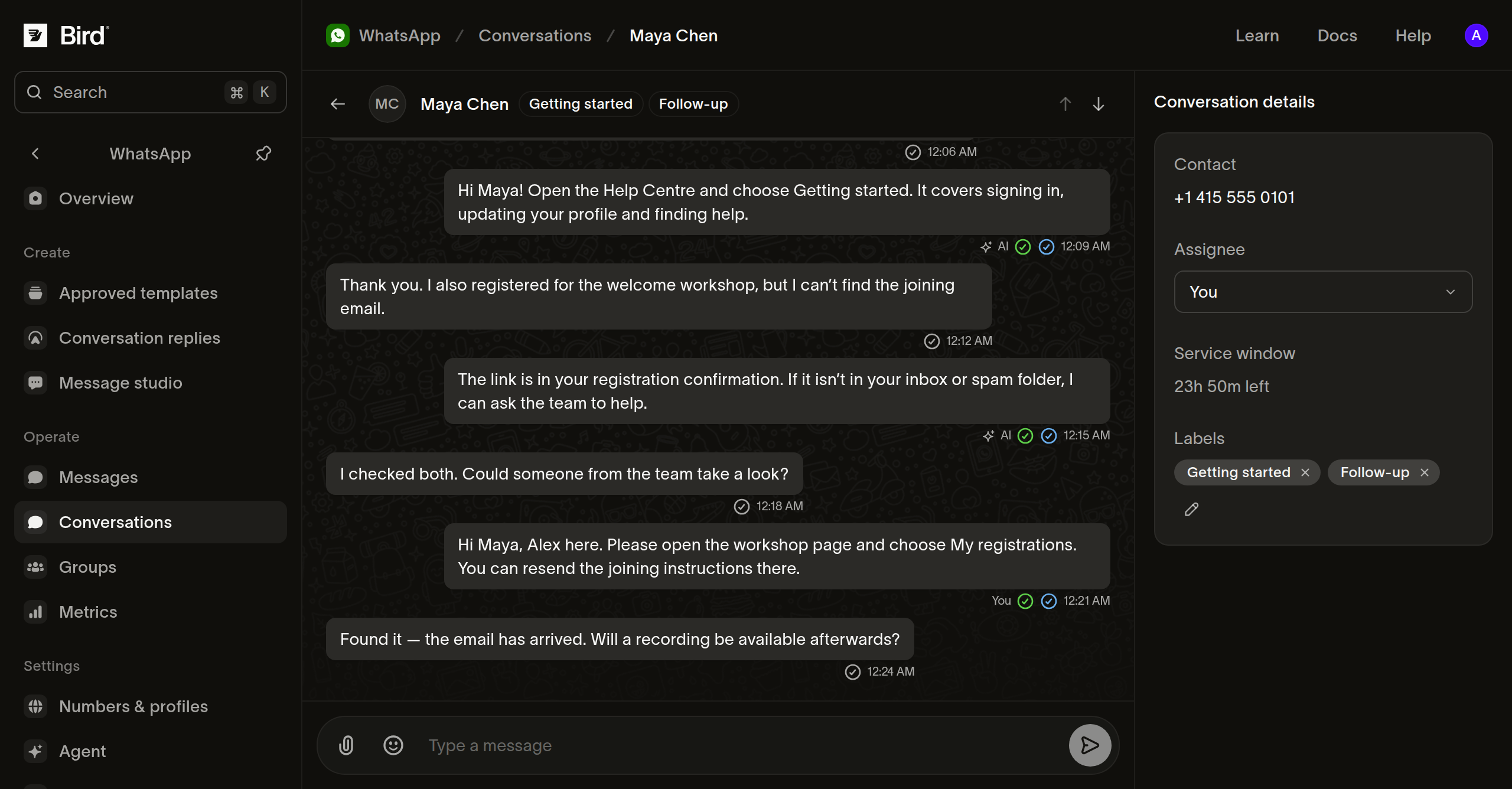
Lisez le fil avant de répondre, surtout si un autre coéquipier ou l'agent IA est déjà intervenu. Dans Conversation details, vérifiez Assignee et Service window. Sur un écran plus petit, ouvrez le bouton Conversation details pour afficher ces champs.
- Sous Assignee, choisissez You pour prendre la conversation en charge, ou choisissez un coéquipier. Si AI agent est sélectionné, choisir une personne retire aussi le contrôle à l'agent.
- Saisissez votre réponse dans Type a message. Pour joindre une photo, une vidéo, un document ou un fichier audio, sélectionnez Attach et choisissez le type de média.
- Pour répondre à un message précis, ouvrez son menu Message actions et sélectionnez Quote. Le message cité apparaît au-dessus de votre brouillon ; Cancel quote supprime la citation.
- Sélectionnez Send ou appuyez sur Enter. Utilisez Shift+Enter pour aller à la ligne. Votre réponse apparaît dans le fil, où vous pouvez suivre son statut de distribution.
La fenêtre de service indique si vous pouvez envoyer une réponse libre et combien de temps il reste. Lorsqu'elle se ferme, la zone de rédaction affiche Reply when the contact sends a new message. Attendez un nouveau message du client, ou utilisez un modèle approuvé pour relancer un échange éligible. La zone de rédaction de la conversation envoie des messages de service ; envoyez les modèles via le processus d'envoi de modèles.
Organiser le travail de l'équipe
Utilisez Labels dans Conversation details pour décrire le travail, par exemple booking, accessibility ou follow-up. Saisissez un libellé dans Add label pour l'enregistrer, et supprimez les libellés qui ne s'appliquent plus. Les libellés apparaissent dans la liste des conversations et peuvent servir de filtre.
Choisissez un coéquipier sous Assignee lorsque son aide est nécessaire. Choisissez Unassigned pour remettre la conversation dans la file d'attente de l'équipe. Une attribution enregistre qui est responsable de la conversation ; elle n'envoie aucun message au client.
Si un agent IA est activé sur le numéro, choisissez AI agent pour lui rendre la conversation lorsque votre intervention est terminée. L'agent peut alors de nouveau répondre. Cette option nécessite la permission de gérer WhatsApp et n'est disponible que pour les conversations individuelles avec des clients.
Résoudre un problème de conversation
- La conversation est introuvable : passez à All, effacez les filtres et la recherche, et vérifiez que Enable conversations était activé lorsque le numéro a reçu le message. Une conversation est supprimée dès que tous ses messages datent de plus de 30 jours.
- Vous ne pouvez pas répondre : vérifiez la fenêtre de service et vos permissions WhatsApp. Si l'envoi échoue, lisez l'erreur affichée sous la zone de rédaction avant de réessayer.
- Vous ne pouvez pas sélectionner l'agent IA : vérifiez que le numéro dispose d'un agent activé et que vous avez la permission de gérer WhatsApp.
- L'agent ne répond plus depuis l'intervention d'un coéquipier : sélectionnez AI agent sous Assignee pour lui rendre le contrôle au moment opportun. Terminer une réponse ne lui rend pas le contrôle automatiquement.
Étapes suivantes
Ressources associées
Poursuivez avec la documentation, les guides et les exemples sur ce sujet.