Créer des modèles d'authentification WhatsApp
Créez un modèle d'authentification pour envoyer un code de vérification à usage unique lors d'une connexion, d'une vérification de compte ou d'une récupération. Meta fournit le texte du message. Vous choisissez d'inclure ou non sa recommandation de sécurité et son avis d'expiration du code.
Avant de commencer
Connectez votre propre numéro et votre compte WhatsApp Business. Vérifiez le statut de vérification d'entreprise du compte avant de créer ou de dupliquer un modèle d'authentification.
Bird prend en charge les modèles d'authentification avec un bouton Copy code. Meta documente aussi les modèles Android one-tap et zero-tap, mais l'API de création et l'éditeur de Bird ne proposent pas ces types de boutons. Consultez le guide des modèles d'authentification de Meta.
Créer le modèle
- Ouvrez Approved templates, sélectionnez New template, puis Start from scratch.
- Choisissez Authentication et le compte d'entreprise connecté. Saisissez un nom et choisissez la langue par défaut.
- Sélectionnez Create template pour ouvrir l'éditeur.
Pour partir d'un modèle existant, choisissez Start with a template et copiez un modèle d'authentification dans votre compte. La copie est un brouillon qui doit être soumis séparément. Un modèle d'authentification importé peut refuser la duplication avec E15024 ; dans ce cas, créez-en un à partir de zéro.
Configurer le message
Le panneau Authentication settings remplace l'éditeur de texte libre :
- Activez Add security recommendation pour inclure le conseil de Meta de ne pas partager le code.
- Renseignez Code expiration (minutes) pour inclure un avis d'expiration. Laissez ce champ vide pour omettre cet avis. Faites-le correspondre à la durée de validité du code appliquée par votre application ; l'avis ne fait pas expirer le code dans votre application.
- Vérifiez l'aperçu sur téléphone, y compris le bouton Copy code, puis sélectionnez Save as draft.
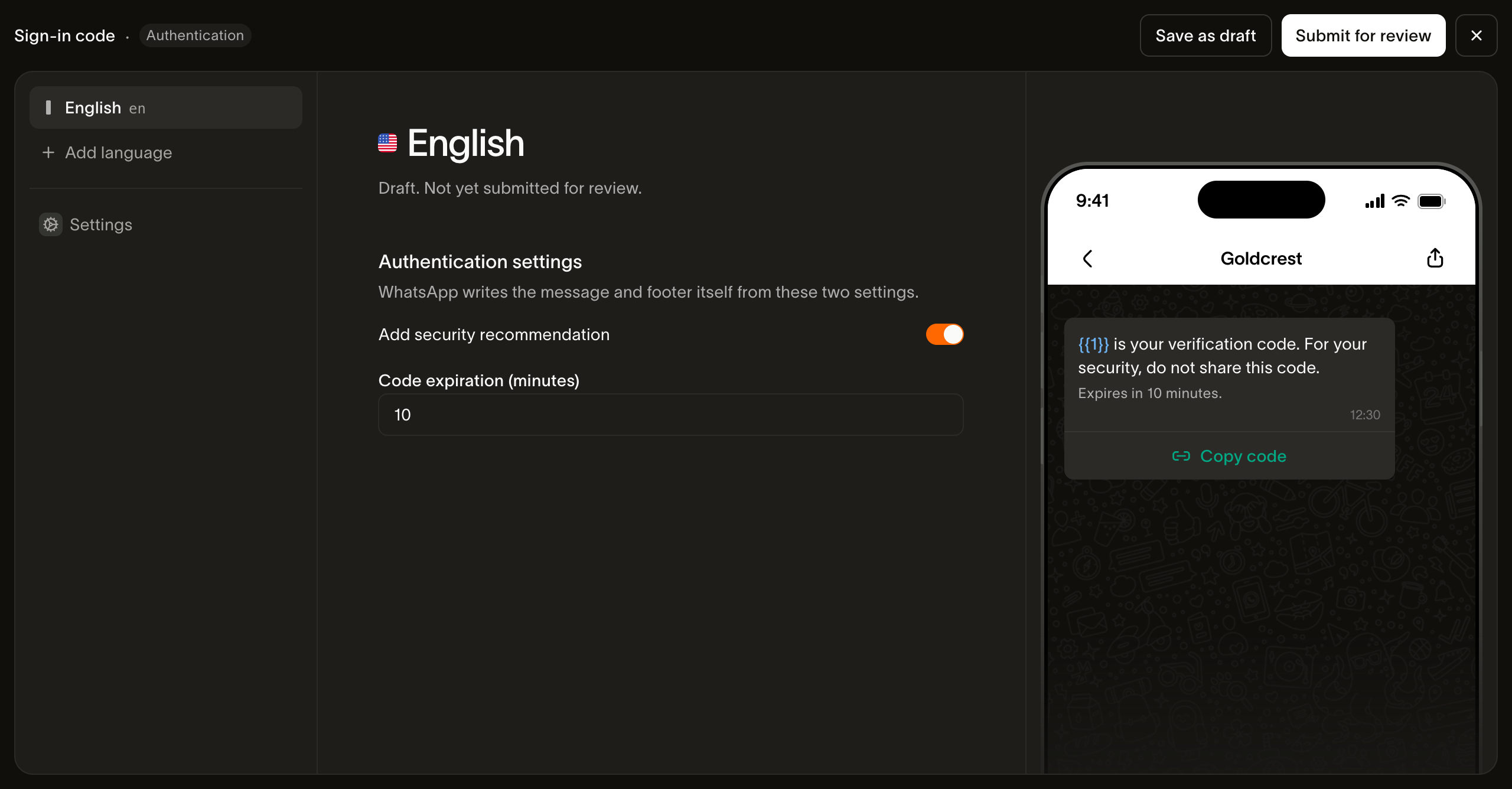
Meta accepte un avis d'expiration de 1 à 90 minutes. Le contenu d'authentification ne peut pas inclure d'URL, de médias ni d'emojis, et un code peut contenir au maximum 15 caractères. Ces restrictions proviennent de la documentation de Meta sur les modèles à copie de code.
Ajoutez les langues dont votre application a besoin et vérifiez les paramètres et l'aperçu de chacune. L'approbation se fait langue par langue.
Soumission et test
- Sélectionnez Submit for review.
- Attendez que la langue soit approuvée et disponible dans la version active.
- Envoyez un message de test avec le slug de votre nouveau modèle et une langue approuvée. Définissez
fromsur un numéro du compte professionnel du modèle ettosur le numéro de téléphone du destinataire de test. Fournissez le même code à usage unique dans les paramètres du corps du message et du bouton Copy code.
Vérifiez que le message arrive, que Copy code copie la valeur attendue, et que votre application accepte le code puis le refuse après son expiration. Les messages d'authentification affichent le code sur l'appareil WhatsApp principal du destinataire ; les appareils associés l'invitent à consulter cet appareil.
Si la création échoue avec E15043, vérifiez le statut de vérification du compte connecté. Si la soumission échoue, lisez l'erreur affichée sur la langue concernée avant de modifier le modèle ou de réessayer.
Étapes suivantes
- Présentation de la création de modèles : brouillons, langues et états de validation
- Envoi de modèles d'authentification : paramètres du code de vérification et exigences relatives à l'expéditeur
- Verify : génération et vérification gérées des codes
- API des langues de modèle : rédiger via l'API
Ressources associées
Poursuivez avec la documentation, les guides et les exemples sur ce sujet.