Gérer les conversations Apple Messages
Utilisez Apple Messages > Conversations pour recevoir les demandes des clients et y répondre. Vous avez besoin d'un accès en lecture au canal pour consulter les conversations et d'un accès en écriture pour répondre ou modifier l'attribution.
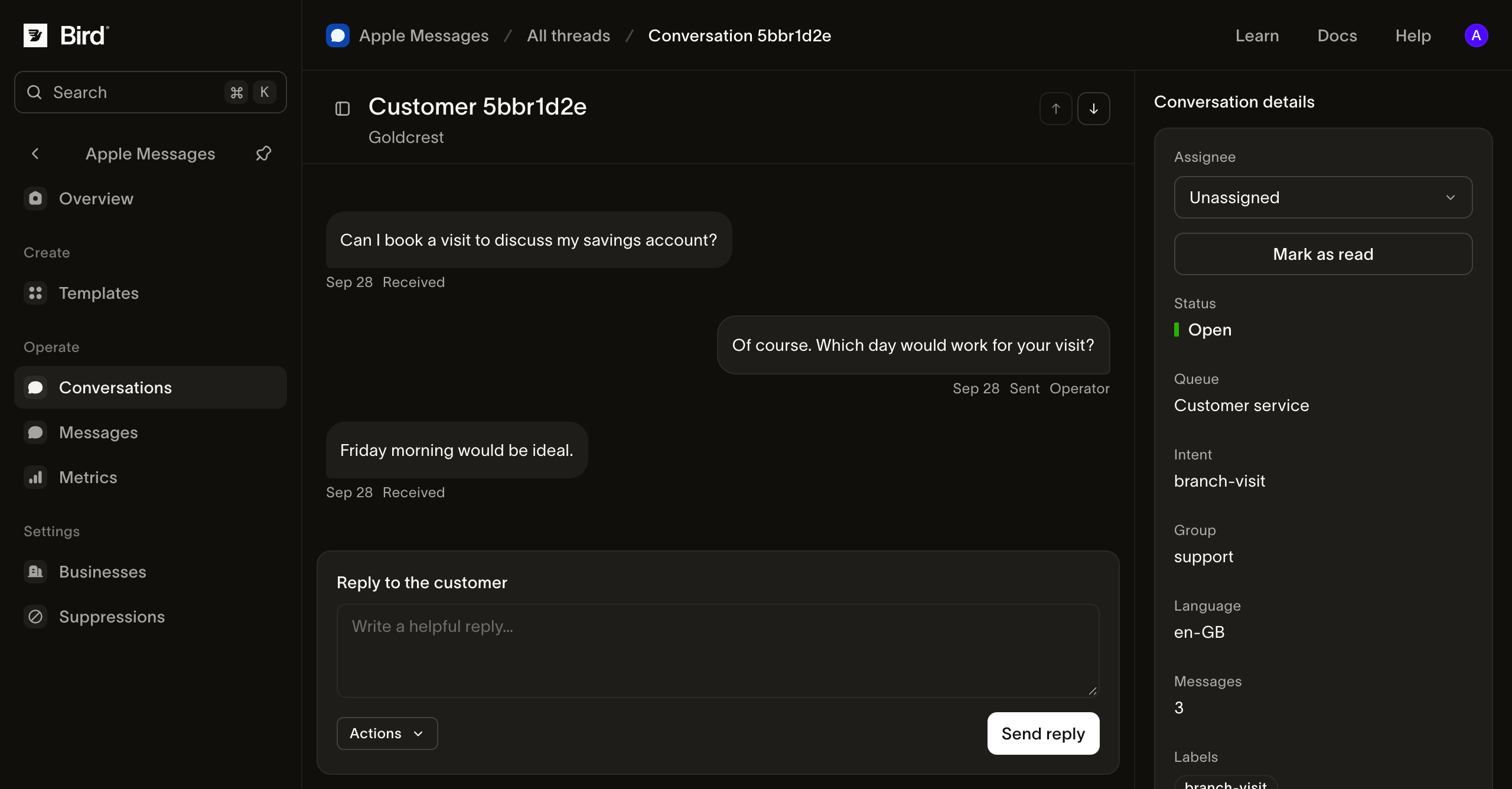
Afficher la capture d’écran en taille réelle.
Trouver la conversation
Filtrez la liste par entreprise, statut, file d'attente, attribution ou libellés. Ouvrez une ligne pour voir sa transcription à côté de la liste. L'en-tête identifie l'entreprise ; vérifiez-le avant de répondre si votre espace de travail en contient plusieurs.
Utilisez Previous conversation et Next conversation pour naviguer dans la page de la liste filtrée. Revenez à la liste complète pour modifier votre sélection. Dans la transcription, Older messages et Newer messages chargent l'historique supplémentaire.
Une liste filtrée vide ne signifie pas que l'espace de travail ne contient aucune conversation. Supprimez les filtres avant de rechercher un message client manquant.
Attribuer le travail et ajouter du contexte
- Ouvrez Assignee et sélectionnez Assign to me pour prendre la responsabilité, ou choisissez un coéquipier de l'espace de travail.
- Utilisez Unassign pour rendre le travail à l'équipe. Indiquez au prochain opérateur ce qui nécessite une attention particulière via le processus de passation convenu par votre équipe.
- Ouvrez Labels, sélectionnez un libellé existant ou ajoutez-en un pertinent, puis cliquez sur Save. Les libellés tels que
store-visitetneeds-follow-updécrivent le travail ; ils n'exécutent pas de workflow. - Utilisez Mark as read après avoir examiné la conversation. Cela efface l'état non lu de Bird ; cela ne génère pas d'accusé de lecture sur l'appareil du client.
Une valeur de file d'attente décrit le contexte de routage de la conversation. Elle ne garantit pas qu'une personne est assignée ou disponible. Vérifiez Assignee explicitement.
Envoyer une réponse
Lisez la transcription récente et la demande du client avant d'utiliser Reply to the customer. Saisissez votre réponse et sélectionnez Send reply. Bird enregistre l'acceptation et affiche le message dans la transcription.
Pour un message natif, ouvrez Actions > Template, choisissez un brouillon enregistré et suivez la préparation et l'envoi de modèles. Le client reçoit le contenu préparé ; les exemples d'aperçu ne sont pas insérés automatiquement.
Pendant que vous rédigez dans le champ de réponse, Bird envoie des indicateurs de saisie au client. Les réponses sortantes sont également précédées d’un indicateur de saisie. Vérifiez ce que voit le client sur un appareil Apple lors de la préparation de votre démonstration pour l’Experience Review.
La conversation doit être ouverte. Une entreprise connectée au statut Draft peut répondre dans des conversations de test autorisées avant son approbation. Une conversation au statut Closed by customer ne peut pas recevoir de réponse ordinaire. Le client doit recommencer à envoyer des messages pour la rouvrir ; l’attribuer à une autre personne ne la rouvre pas.
Lire le contexte client et appareil
Les détails affichent le statut, la file d'attente, la langue, le nombre de messages, les libellés et les valeurs d'intention ou de groupe disponibles. Le client est identifié par l'identifiant utilisateur opaque d'Apple. Un numéro de téléphone ou un contact importé ne constitue pas une adresse de réponse de remplacement.
Développez Device capabilities lorsque vous vérifiez une interaction native indisponible. Les capacités connues peuvent empêcher la préparation d'une interaction non prise en charge. Not advertised signifie que la prise en charge est inconnue ; cela ne prouve pas que l'appareil prend en charge le contenu. Proposez une alternative textuelle ou web accessible et vérifiez les interactions complexes sur un appareil.
Les choix natifs et les réponses de formulaire apparaissent dans la transcription. Développez les options du message envoyé lorsque vous devez comparer la réponse avec les choix d'origine. Un rendez-vous sélectionné ou un formulaire soumis nécessite toujours l'action de réservation ou de dossier correspondante dans votre système métier.
Résoudre un problème
- La commande de réponse est indisponible : vérifiez le statut Open et votre permission d’écriture. Pour une entreprise au statut Draft, utilisez une conversation de test autorisée.
- Un coéquipier est absent : vérifiez son appartenance à l'espace de travail et actualisez le menu d'assignation.
- Une réponse a été acceptée mais le client ne la voit pas : inspectez l'enregistrement dans Messages avant de renvoyer.
- Un modèle est absent : utilisez le navigateur et l'espace de travail où il a été enregistré ; les brouillons de modèles sont stockés localement dans le navigateur.
Consultez la section dépannage pour les vérifications ordonnées et les informations à fournir au support.