Enregistrer votre entreprise pour Apple Messages
Connectez votre compte Apple Messages for Business à un espace de travail Bird et soumettez votre service à la revue. Pour la planification du service, la formation du personnel et la préparation du lancement, commencez par la mise en service complète.
Apple gère l'approbation des comptes et l'identité commerciale visible par le client. Votre équipe gère la conception du service et les effectifs. Bird examine la soumission et coordonne la connexion au fournisseur. Créer un enregistrement d'entreprise Bird ne vaut pas approbation pour l'envoi.
Préparer vos comptes et votre service
Avant de vous inscrire, rassemblez :
- Un compte Apple d'entreprise et l'accès à votre organisation dans Apple Business Register.
- Un espace de travail Bird et l'autorisation de gérer les entreprises Apple. Demandez à l'administrateur de votre espace de travail d'inviter les personnes qui exploiteront le canal.
- Le nom de votre marque, le contact technique, les horaires de service, les langues et le délai de réponse attendu.
- Les tâches client que vous allez prendre en charge, les points d'entrée que vous comptez utiliser et le chemin vers un interlocuteur humain lorsqu'une tâche ne peut pas être accomplie.
- Des testeurs disposant d'appareils Apple et les comptes Apple utilisés sur ces appareils.
Commencez par une tâche que votre équipe peut accomplir dès maintenant, comme répondre à des questions sur les produits et organiser une visite en magasin. Consignez ce qui se passe lorsque la demande dépasse le périmètre du service ou arrive en dehors des heures de présence du personnel.
Connecter le compte Apple
Suivez les instructions d’inscription d’Apple pour créer un compte de test et sélectionner Bird comme fournisseur de services de messagerie. N’utilisez une configuration avancée du point de terminaison que lorsque Bird vous fournit les informations de connexion nécessaires.
Ajoutez vos testeurs et soumettez les modifications. Dans la configuration du fournisseur Apple, utilisez Test your Messaging Service Provider connection, puis Connect lorsque le bouton est disponible. Terminez le flux de liaison dans l'espace de travail Bird prévu.
Dans Apple Messages > Businesses, ouvrez l'enregistrement connecté. Si Bird vous demande de créer l'enregistrement, saisissez l'Apple Business ID depuis Apple Business Register et votre Brand name, puis sélectionnez Create business. Ne créez pas un second enregistrement pour un compte déjà lié.
Vérifiez que l'enregistrement contient l'UUID Apple et le nom de marque attendus. Dans Channel settings, définissez Brand name et Default locale, puis cliquez sur Save changes. Enregistrer ces paramètres ne remplace pas la revue du compte commercial par Apple.
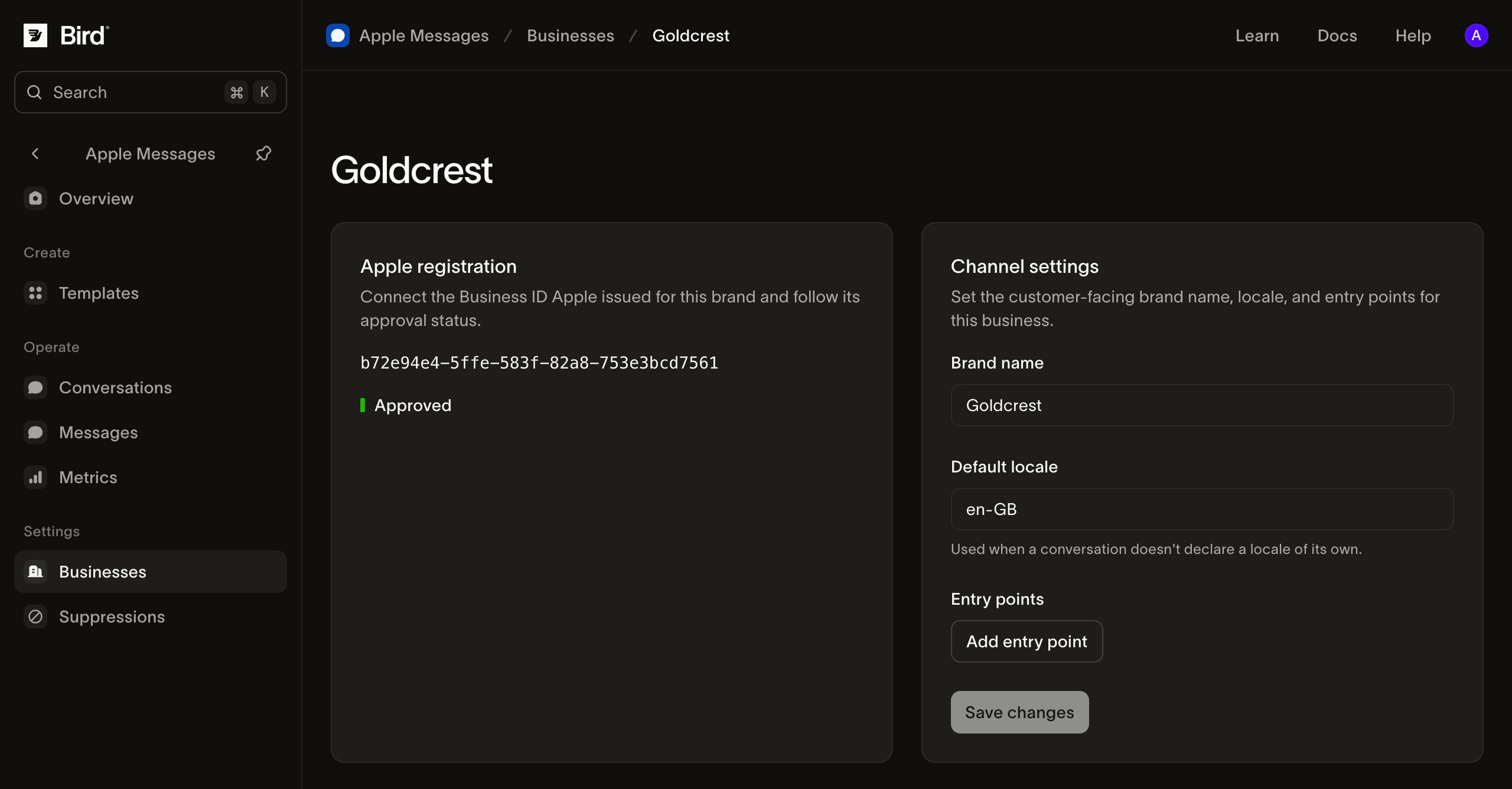
Afficher la capture d’écran en taille réelle.
Soumettre votre service pour révision
Ouvrez les Approval requirements de l'entreprise. La page fournit les documents et les contrôles de téléversement pour :
| Exigence | Contenu attendu |
|---|---|
| Readiness review | Objectifs de messagerie, horaires de fonctionnement, effectifs, escalade et mode de supervision du service par l'équipe. |
| Cas d'usage | Les tâches client, points d'entrée, types de messages et intégrations que votre service prend effectivement en charge. |
| Démonstration du service | Un enregistrement qui suit la demande client jusqu'au résultat, y compris le traitement par l'opérateur et la reprise après un parcours non abouti. |
Avant d’enregistrer, connectez votre entreprise et enregistrez les testeurs autorisés dans Apple Business Register. Une entreprise au statut Draft peut envoyer des messages de test pour vous permettre de créer l’expérience et de préparer la démonstration avant la soumission. Le lancement public nécessite toujours une approbation.
Utilisez Préparer votre démonstration pour l’Experience Review pour planifier l’enregistrement sur iPhone, répéter les parcours clients et vérifier les éléments de preuve. Téléchargez les formulaires depuis la page et remplissez-les. Téléversez les deux PDF et la démonstration MP4. Utilisez des informations client fictives dans les exemples de la revue. Respectez le format et les limites de téléversement affichés par les commandes.
Soumettez les exigences complétées. Submission history conserve les preuves et le résultat de la révision. Le personnel Bird gère les transitions d'approbation ; aucune action client ne fait passer directement une entreprise au statut Approved.
| Statut Bird | Action à effectuer |
|---|---|
| Draft | Testez avec des testeurs autorisés, remplissez les exigences et soumettez-les. |
| Submitted ou In review | Consultez la dernière soumission et répondez aux demandes de modifications. |
| Rejected | Lisez le motif, remplacez les preuves concernées et soumettez à nouveau. |
| Approved | Effectuez la vérification de première conversation avant d'exposer un point d'entrée. |
| Suspended | Lisez le motif et contactez le support ; modifier les paramètres de marque ne rétablit pas l'approbation. |
Soumettre les preuves via API
Utilisez la région API qui héberge votre espace de travail et un identifiant avec amb_management:write pour les envois et les soumissions, ainsi que amb_management:read pour inspecter le résultat. Envoyez X-Workspace-Id pour cet espace de travail. Attribuez à chaque POST un Idempotency-Key et réutilisez cette clé si vous réessayez la même requête.
- Créez un brouillon avec
POST /v1/amb/business-accounts. Fournisseznameet votreapple_business_id. Enregistrez leidde compte renvoyé ; fournir l'UUID Apple ne soumet pas le compte pour révision. - Envoyez séparément le PDF d'évaluation de préparation, le PDF de cas d'usage et le MP4 de démonstration avec
POST /v1/amb/business-account-attachments. Chaque requête est un formulaire multipart avec un champfile. Enregistrez chaqueidde pièce jointe renvoyé. Les fichiers de preuves doivent être distincts et envoyés dans le même espace de travail. - Soumettez avec
POST /v1/amb/business-accounts/{business_account_id}/submissions. Définissezreadiness_attachment_id,use_cases_attachment_idetvideo_attachment_idsur les identifiants d'envoi correspondants. La soumission valide les preuves et fige le nom d'entreprise sélectionné et l'UUID Apple pour la révision. Une réponse réussie enregistre la tentative de révision ; elle n'accorde pas l'approbation. - Lisez
GET /v1/amb/business-accounts/{business_account_id}pouraccount_review_statuset lestatusopérationnel. InspectezGET /v1/amb/business-accounts/{business_account_id}/submissionspour les retours de révision et les preuves conservées. Après un rejet, envoyez les preuves corrigées et créez une nouvelle soumission. Les tentatives précédentes restent dans l'historique.
Utilisez le tableau de bord ou HTTP API pour envoyer des fichiers. CLI prend également en charge bird amb business-accounts attachments upload --file readiness.pdf, et le stdio local MCP fournit amb_business_accounts_attachments_upload. Les SDK et les MCP hébergés créent des soumissions à partir des identifiants de pièces jointes renvoyés ; ils n'envoient pas de fichiers locaux. Un agent hébergé a besoin de ces identifiants de votre part avant de pouvoir soumettre.
Passez au guide de démarrage rapide pour répondre lorsque le compte est actif et qu'un client a ouvert une conversation.
Préparer le lancement
Après l'Experience Review, terminez la configuration du compte commercial et la revue des éléments visuels d'Apple en suivant les instructions en vigueur dans Apple Business Register. Préparez les éléments de marque, les horaires de réponse et les adresses professionnelles à cet endroit.
Avant de rendre les points d'entrée publics :
- Suivez le guide de démarrage rapide pour la première conversation avec l'entreprise prévue pour le lancement.
- Demandez à un opérateur de s'exercer à l'attribution, aux libellés et aux réponses, y compris face à une demande qu'il ne peut pas résoudre.
- Testez chaque message natif sur un appareil autorisé. Confirmez le résultat de la réservation ou de la commande externe indépendamment du résultat du message.
- Vérifiez les horaires de service et les engagements visibles par le client. Désignez la personne responsable du suivi des nouvelles conversations et des échecs.
- Activez vos points d'entrée approuvés, puis inspectez les premières conversations entrantes et les métriques du canal.
Résoudre les problèmes de configuration
Si le contrôle de connexion d'Apple n'est pas disponible, vérifiez que le compte et les testeurs ont été soumis. Si la liaison échoue, vérifiez l'espace de travail Bird et l'Apple Business ID avant de réessayer. Si l'action Bird est manquante ou désactivée, demandez à votre administrateur de vérifier vos permissions de gestion des entreprises.
En cas de délai de révision, consultez l'Submission history et l'e-mail du compte pour les demandes de Bird ou d'Apple. Pour une entreprise approuvée qui ne peut pas répondre, suivez le dépannage du canal.