Inviter votre équipe
Chaque coéquipier se connecte avec son propre compte et reçoit l'accès attribué à son rôle. Utilisez cette page pour choisir un rôle, envoyer une invitation et gérer les accès.
Choisir un rôle
Vous invitez des personnes dans votre espace de travail avec un rôle qui définit exactement ce qu'elles peuvent faire. Trois rôles sont disponibles :
- Admin gère l'espace de travail, y compris l'équipe et les paramètres.
- Developer crée des intégrations et gère les domaines, les webhooks et les clés API.
- Analyst dispose d'un accès en lecture seule aux périmètres attribués au rôle.
La plupart des coéquipiers n'ont besoin que d'un rôle d'espace de travail. Un Owner d'organisation gère la facturation et les membres à l'échelle de l'organisation. La personne qui crée le compte commence en tant qu'Owner, et une organisation peut avoir plusieurs Owners. Voir Utilisateurs, équipes et rôles.
L'accès à l'espace de travail détermine aussi qui peut recevoir des messages de test depuis le domaine d'intégration partagé de Bird. Un coéquipier qui a besoin d'envois de test pendant la mise en place doit avoir accès à votre espace de travail.
Envoyer une invitation
Dans le tableau de bord, ouvrez Settings > Team. La page liste toutes les personnes ayant accès à l'espace de travail, leur rôle et les invitations en attente.
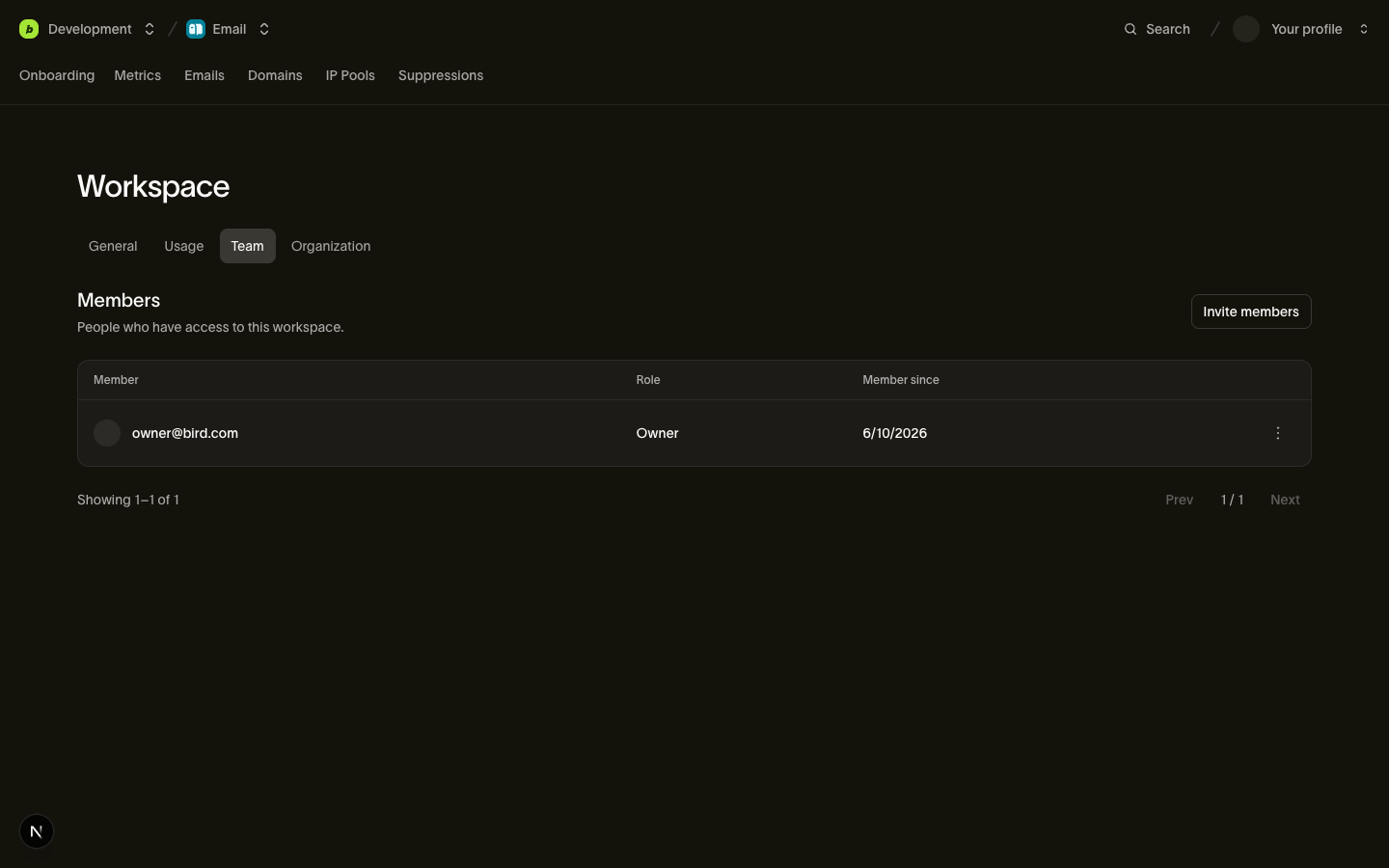
Cliquez sur Invite members, saisissez l'adresse e-mail de votre coéquipier et choisissez son rôle. La suite dépend de son utilisation actuelle de Bird :
- Nouveau sur Bird : la personne reçoit un e-mail d'invitation contenant un lien d'inscription. Une fois son compte créé, elle arrive directement dans votre espace de travail avec le rôle que vous avez choisi. Le lien est valable 7 jours ; passé ce délai, l'invitation expire et vous devrez en envoyer une nouvelle depuis le même écran.
- Déjà dans votre organisation : la personne est ajoutée immédiatement à l'espace de travail avec le rôle choisi. Pas d'e-mail, pas d'attente.
Vous pouvez retirer une invitation en attente à tout moment depuis l'écran Team. Inviter la même adresse deux fois ne crée pas de doublon : vous serez redirigé vers l'invitation déjà en attente.
Accepter une invitation
Bird envoie l'invitation par e-mail. Suivez le lien, puis créez un compte ou connectez-vous. L'espace de travail apparaît dans votre tableau de bord avec le rôle choisi par la personne qui vous a invité. Si le lien a expiré, demandez-lui d'envoyer une nouvelle invitation.
Modifier les rôles et retirer des personnes
Un admin ou un owner de l'espace de travail peut modifier le rôle d'un autre membre ou le retirer depuis Settings > Team. Les membres ne peuvent pas modifier leur propre accès, et une organisation doit conserver au moins un owner.
Pour une vue complète de ce que chaque rôle peut ou ne peut pas faire, consultez Utilisateurs, équipes et rôles.
Étapes suivantes
- Utilisateurs, équipes et rôles : la matrice complète des permissions derrière chaque rôle.
- Suivez la visite guidée du tableau de bord pour que vos nouveaux coéquipiers sachent où tout se trouve.
Ressources associées
Poursuivez avec la documentation, les guides et les exemples sur ce sujet.