Créer un formulaire natif Apple Messages
Utilisez un formulaire pour recueillir plusieurs réponses liées dans Messages. Ce guide pas à pas construit un formulaire de demande de service : le client choisit une aide sur une commande ou une autre question, puis répond au suivi correspondant.
Vous devez disposer de la permission de modifier les modèles. Un envoi réel nécessite aussi une entreprise connectée et une conversation ouverte. Une entreprise au statut Draft peut envoyer des messages dans des conversations de test autorisées. Le formulaire recueille des réponses ; il ne crée pas automatiquement de dossier et ne met pas à jour votre CRM.
Créer le brouillon du formulaire
Ouvrez Templates, puis New template > Form. Dans Content, définissez Template name sur Service request, Title sur How can we help? et Message sur Share a few details so our team can help you.
Ouvrez Apple delivery et sélectionnez Customize native form pages. Une fois les pages personnalisées, modifiez le formulaire réel à cet endroit. Les simples Form fields dans Content ne définissent plus les pages structurées envoyées à Apple.
Construire l'exemple avec embranchements
Créez les pages suivantes avec Add form page. Remplacez ou supprimez les pages d'exemple initiales pour que le formulaire utilise la structure prévue.
- Page de choix : définissez Page identifier sur
request_type, Page type sur Choice cards et Question sur Pour quoi avez-vous besoin d’aide ? - Suivi de commande : définissez Page identifier sur
order_reference, Page type sur Text input et Question sur Quelle est la référence de votre commande ? - Autre question : définissez Page identifier sur
question, Page type sur Text input et Question sur Que souhaitez-vous demander ?
Sur request_type :
- Réglez Selection sur Choose one et After this page sur Continue to a page.
- Sélectionnez Add choice. Réglez Choice identifier et Answer value sur
order_help, Choice title sur Help with an order, et Next page for this choice surorder_reference. - Ajoutez un deuxième choix avec l'identifiant et la valeur
other, le titre Another question, et la page suivantequestion.
Sur chaque page de suivi, réglez Required answer sur Required et After this page sur Submit answers. Utilisez Single line pour la référence de commande et Multiple lines pour la question. Renseignez Input label et Input hint pour expliquer ce que le client doit saisir.
Réglez le Start page identifier du formulaire sur request_type. Les identifiants de page sont des références sensibles à la casse : si vous en renommez un, mettez à jour la page de démarrage et tous les choix qui y renvoient.
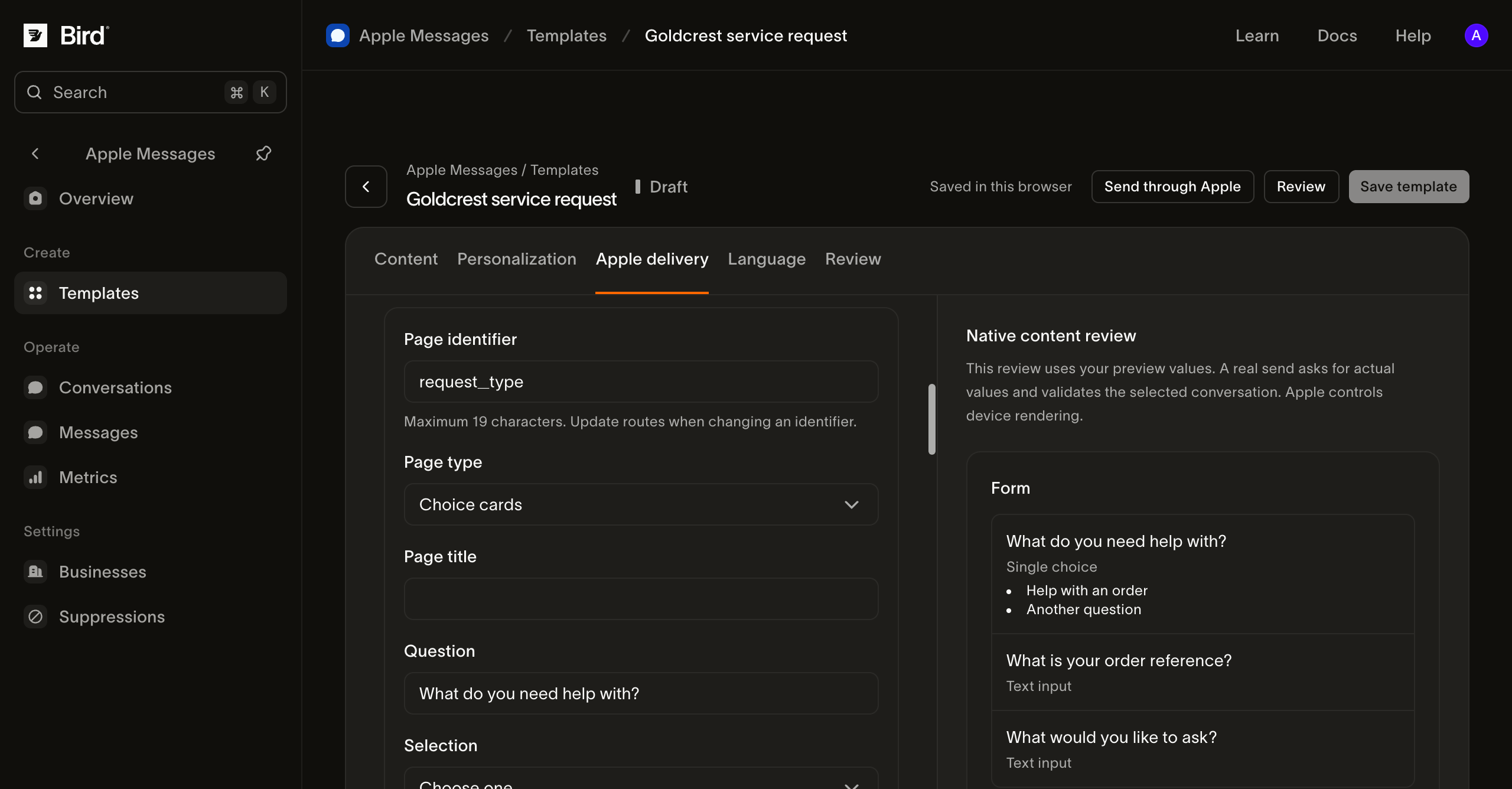
Afficher la capture d’écran en taille réelle.
Configurer la validation et la présentation
Réglez Maximum characters sur la limite que votre service peut traiter. Utilisez Validation expression uniquement lorsque vous disposez d'un format de saisie clair et d'une explication utile pour le client. Un choix de clavier facilite la saisie ; il ne remplace pas la validation dans le système qui traite la réponse.
D'autres types de pages remplissent des fonctions différentes :
- Wheel picker présente les choix dans un sélecteur rotatif. Définissez les identifiants de choix, les libellés, les valeurs de réponse et l'étape suivante de la page.
- Date picker recueille une date avec une date initiale, minimale ou maximale et un libellé de date. Il ne réserve pas de créneau de rendez-vous.
- Les cartes à choix multiples peuvent continuer vers une seule page suivante. Utilisez la sélection unique lorsque chaque choix doit mener à un parcours différent.
Laissez Review answers before submission sur Show summary lorsque les clients doivent relire leurs réponses. Private form contrôle la présentation de la réponse par Apple ; ce n'est pas une garantie que Bird ou votre système récepteur ne stockeront pas les réponses. Ne collectez que les informations nécessaires à cette demande.
Un titre d'accueil, une description et un bouton peuvent expliquer le formulaire avant son ouverture. Pour les images, ajoutez un fichier PNG nommé sous PNG images et référencez cet identifiant ; suivez les exigences média.
Préparer et vérifier le formulaire
Choisissez l'entreprise sous Personalization, sélectionnez Save template, puis préparez un envoi de test. Corrigez les erreurs de validation nommées avant d'envoyer. Les références de page manquantes et les routes de sélection incompatibles empêchent la préparation.
Parcourez les deux embranchements sur un appareil Apple autorisé. Vérifiez les réponses obligatoires, l'écran de récapitulatif, l'annulation et la soumission finale. Dans Conversations, inspectez les réponses retournées et comparez-les avec le formulaire envoyé.
Un formulaire valide peut malgré tout contenir une boucle ou une page inutilisée. Parcourez chaque route pour vous assurer que le client peut terminer. Ne présumez pas qu'une préparation réussie prouve l'utilisabilité du formulaire ni qu'un dossier a été créé. Votre opérateur ou intégration doit traiter la demande soumise et confirmer son résultat.
Dépanner un formulaire
Si une route échoue à la préparation, comparez les identifiants de départ et de page suivante avec la liste des pages. Si vous avez changé un type de page ou un mode de sélection, revérifiez ses choix et ses routes. Si l'appareil ne peut pas utiliser le formulaire, proposez une alternative textuelle ou web. Pour les erreurs après soumission, inspectez Messages and events.