Journal SMS
Le journal SMS, affiché sur la page Messages, est l'historique des messages de votre espace de travail. Les envois sortants et les réponses entrantes apparaissent du plus récent au plus ancien. Utilisez-le pour confirmer un envoi, suivre son cycle de vie de livraison, et inspecter son nombre de segments, son coût et les détails de l'opérateur. La page agrégée Metrics affiche les taux sur l'ensemble des messages ; le journal SMS vous permet d'inspecter un message individuel. La page inclut également Send SMS pour les envois ponctuels depuis le tableau de bord.
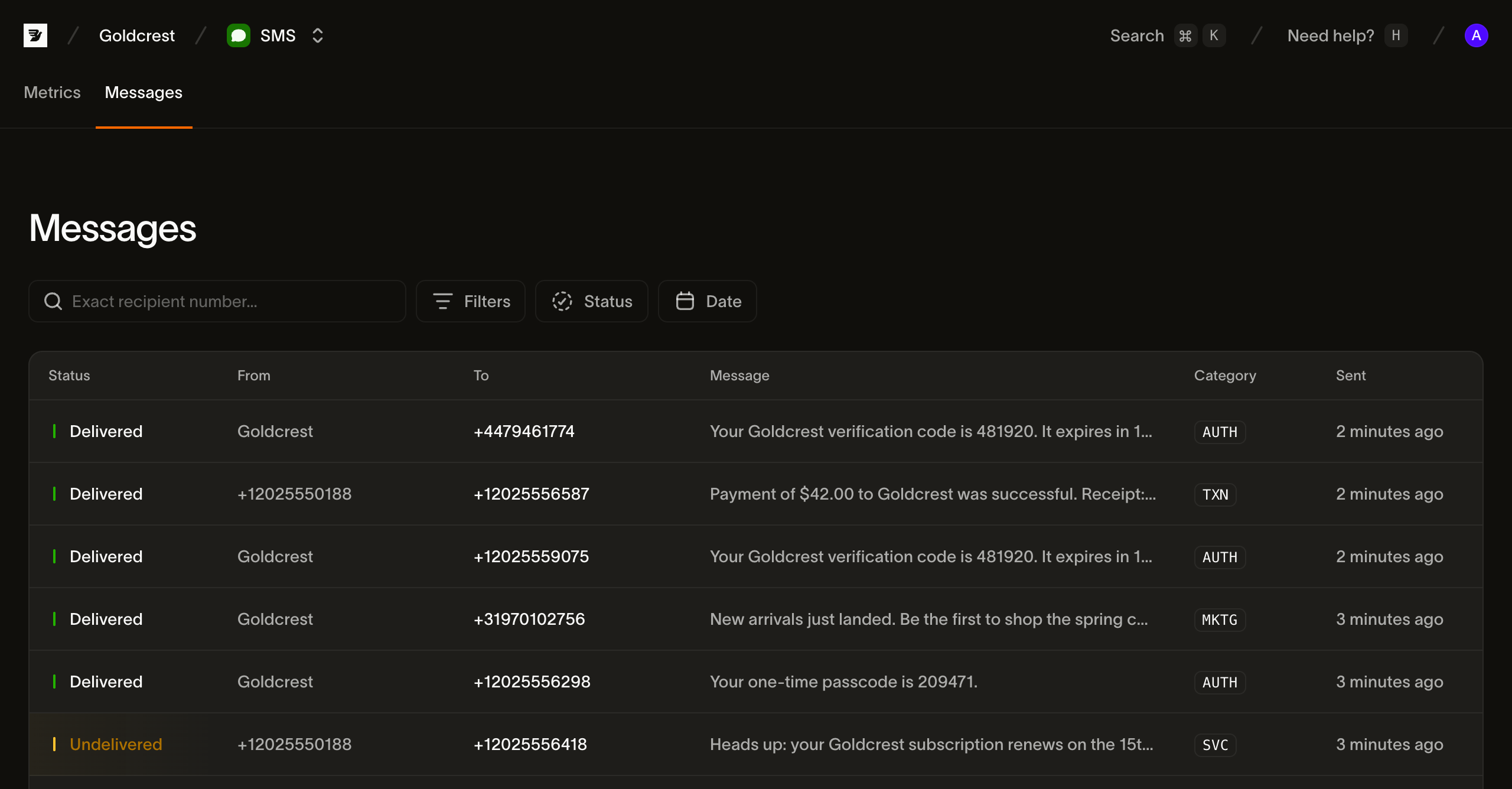
La liste des messages
Chaque ligne correspond à un message. Les colonnes sont :
| Colonne | Contenu |
|---|---|
| Status | Le statut de livraison actuel du message (voir Statuts) |
| From | L'expéditeur : le numéro, l'identifiant d'expéditeur ou le numéro court depuis lequel le message a été envoyé |
| To | Le numéro du destinataire |
| Message | Le début du corps du message (cliquez dessus, ou n'importe où sur la ligne, pour ouvrir le message) |
| Category | La catégorie du message, affichée sous forme de badge court (TXN, MKTG, AUTH, SVC) |
| Sent | Date d'acceptation de l'envoi, en temps relatif (survolez pour afficher l'horodatage exact) |
La liste est paginée, 25 messages par page ; utilisez Prev et Next pour naviguer entre les pages.
Recherche et filtrage
Un journal de messages se remplit vite, c'est pourquoi la page commence par un champ de recherche par destinataire et quatre filtres. Ils se combinent : un filtre de statut associé à une plage de dates restreint l'affichage aux messages correspondant aux deux critères.
Recherche par destinataire. Le champ de recherche correspond à un numéro de destinataire exact au format E.164. Saisissez le numéro complet, par exemple +31612345678, pour trouver tous les messages qui lui sont adressés. La recherche ne fonctionne pas sur des sous-chaînes.
Status. Filtrez par un ou plusieurs statuts de livraison. Le filtre est à sélection multiple : vous pouvez, par exemple, afficher tout ce qui n'est pas arrivé en sélectionnant Undelivered, Failed et Expired ensemble. Les options sont les statuts listés dans Statuts.
Category. Filtrez par catégorie de message : Transactional, Marketing, Authentication ou Service.
Direction. Filtrez par Outbound ou Inbound. Les réponses à vos numéros sont stockées avec vos envois : Inbound affiche ce que vous avez reçu.
Date. Filtrez par date d'envoi du message ; choisissez un intervalle prédéfini ou sélectionnez une plage personnalisée dans le calendrier.
Lorsqu'une combinaison de filtres ne renvoie aucun résultat, la page affiche un état sans résultat avec une action Clear filters pour revenir à la liste complète.
Statuts
Le statut d'un message indique où il se trouve dans le cycle de vie de livraison. Un message progresse depuis accepted vers un accusé de réception terminal.
| Statut | Signification |
|---|---|
| Accepted | Bird a admis le message et prépare sa transmission à un opérateur |
| Sent | Transmis à l'opérateur ; en attente d'un accusé de réception |
| Delivered | L'opérateur a confirmé la livraison au terminal |
| Undelivered | Échec de livraison non permanent : le terminal était éteint, injoignable, ou le contenu a été bloqué |
| Failed | Échec permanent ; le message ne peut pas être livré |
| Rejected | Le message a été refusé (vérification de politique, échec de facturation ou rejet par l'opérateur) |
| Expired | L'opérateur a cessé les tentatives et a signalé le message comme expiré |
| Received | Un message entrant |
Le libellé du statut indique si un message est en cours d'acheminement, livré, reçu ou en échec. Ne vous fiez pas uniquement à la couleur pour parcourir les résultats.
Inspecter un message
Cliquez sur n'importe quelle ligne pour ouvrir le message dans un panneau latéral. Il comporte deux onglets, Events et Details, et son en-tête affiche le corps du message, le statut actuel, le destinataire et la catégorie. Tant qu'un message est en cours d'acheminement, le panneau se rafraîchit automatiquement toutes les quelques secondes : un changement de statut ou un accusé de réception apparaît sans rechargement manuel.
Events
L'onglet par défaut est une chronologie horodatée pour un message. Il restitue le flux décrit dans événements SMS : Accepted, puis Sent, puis Delivered, ou un événement d'échec (Undelivered, Failed, Rejected, Expired). Les événements de livraison identifient l'opérateur et le MCC/MNC (le réseau mobile). Les événements d'échec affichent la description de l'erreur ; l'onglet Details contient le code d'erreur.
Details
L'onglet Details contient les métadonnées du message :
- Message ID, Direction, From, To et Category
- Segments : le nombre de segments facturables, l'encodage (
GSM_7BITouUCS2) et le nombre de caractères (voir segments et encodage) - Cost : le montant et la devise, une fois le message tarifé
- Carrier et MCC/MNC : le réseau de livraison, lorsqu'il est connu
- Horodatages Sent, Handed to carrier et Delivered
- Error : la description et le code, pour un message non arrivé à destination
- Les Tags et Metadata que vous avez définis lors de l'envoi
La plupart des champs peuvent être copiés en un clic.
Les lectures publiques de messages et d'événements couvrent les 30 derniers jours. Un identifiant de message plus ancien se trouve en dehors de cette fenêtre de lecture ; conservez les enregistrements dont votre application a besoin selon votre propre politique de rétention et de consentement.
Le même journal via API
La liste derrière cette page est GET /v1/sms/messages, dont les filtres couvrent le statut, la catégorie, le tag, le destinataire exact et la fenêtre temporelle. Récupérez la chronologie d'un message avec GET /v1/sms/messages/{message_id}/events. Lisez son état le plus récent avec GET /v1/sms/messages/{message_id}, ou consommez les événements webhook en temps réel.
Étapes suivantes
Explorez les analytiques SMS pour le flux de reporting global et les SMS bidirectionnels pour gérer les messages entrants.
- Métriques SMS : surveillez le taux de livraison agrégé, le taux d'échec et le volume accepté.
- Événements SMS : consultez le vocabulaire des événements derrière la chronologie.
- Envoi de SMS : construisez un payload d'envoi avec des catégories, des tags et des métadonnées.
Ressources associées
Poursuivez avec la documentation, les guides et les exemples sur ce sujet.