Recevoir des e-mails
Les e-mails reçus sont disponibles dans Email > Emails > Receiving, via API inbound-messages, et dans les webhooks email.received. Choisissez entre deux méthodes de configuration selon l'adresse à laquelle vous souhaitez recevoir du courrier.
- Une adresse de transfert est une boîte aux lettres que nous générons pour vous, comme
mfzxq2lom5uxi3lb@eu1.inbound.bird.com(@us1.inbound.bird.comdans la région US). Pas de domaine, pas de DNS : vous configurez une règle de transfert de votre boîte existante vers cette adresse, et nous recevons chaque message transféré. - La réception sur votre propre domaine publie des enregistrements MX pour un sous-domaine que vous contrôlez (par exemple
inbound.acme.com), après quoi tout e-mail envoyé à n'importe quelle adresse de ce sous-domaine arrive en tant que message entrant.
Commencez par une adresse de transfert si vous souhaitez essayer la réception, ou transférer le courrier d'une boîte de support existante. Configurez la réception par domaine lorsque vous souhaitez recevoir du courrier adressé directement à votre propre domaine.
Adresses de transfert
Dans Email > Domains > Forwarding, sélectionnez Add forwarding address et saisissez un nom tel que Support inbox. Nous générons une adresse fixe et aléatoire. Vous pouvez renommer son libellé par la suite. Supprimer une adresse de transfert arrête le courrier vers cette adresse sans affecter les autres.
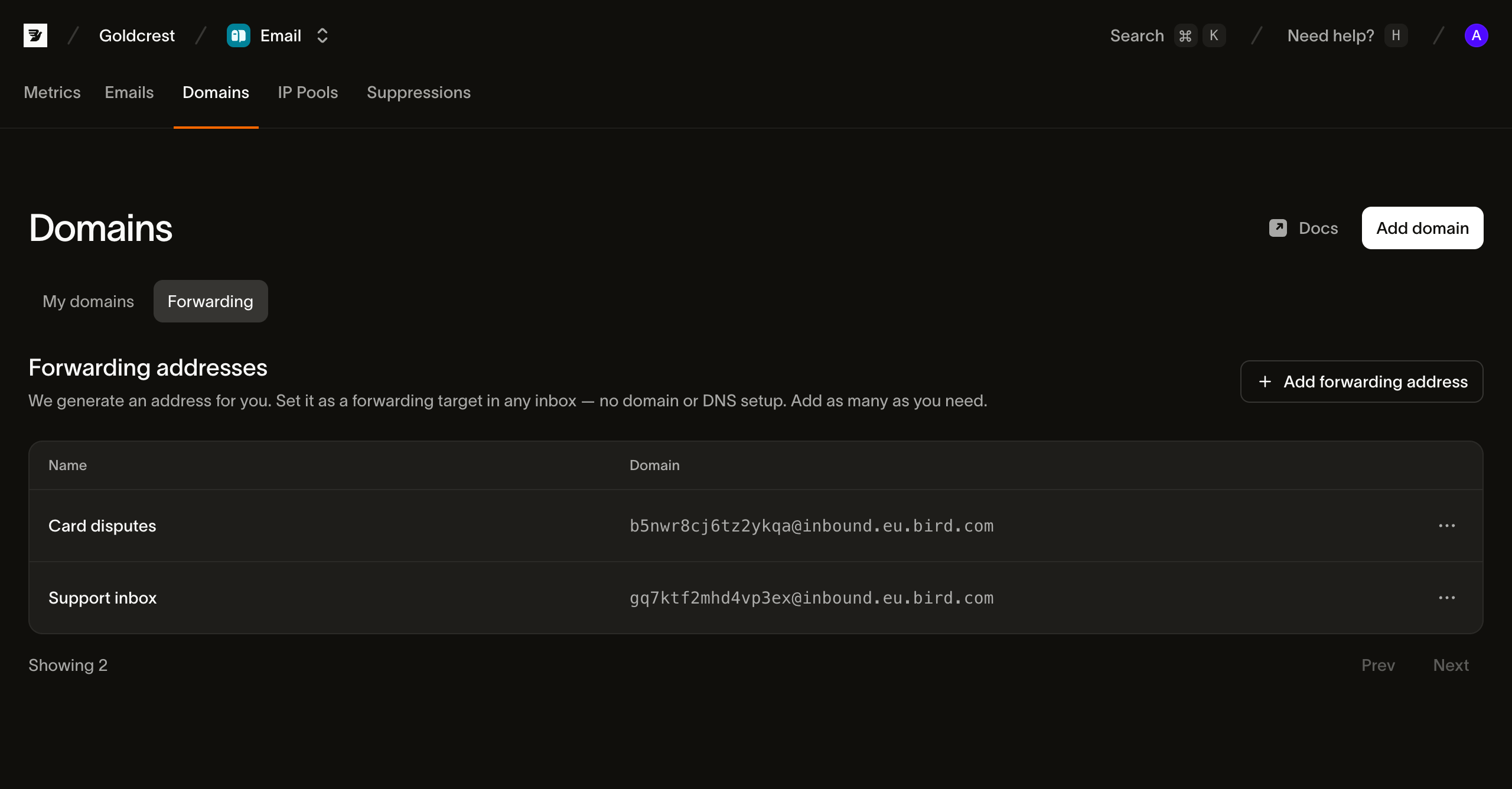
Par programmation, POST /v1/email/inbound-addresses fait la même chose (CLI : bird email inbound-addresses create). La réponse contient l'adresse générée address, son id et votre libellé.
Définissez ensuite cette adresse comme cible de transfert là où le courrier se trouve actuellement : une règle de transfert Gmail ou Google Workspace, une règle Outlook, ou le paramètre de transfert de votre helpdesk. Nous recevons tout ce qui est transféré, l'analysons et le stockons en tant que message entrant.
Réception sur votre propre domaine
La réception par domaine est une fonctionnalité d'un domaine d'envoi : le domaine doit donc être enregistré et vérifié par DKIM au préalable. Utilisez un sous-domaine dédié (inbound.acme.com), jamais votre apex : la réception est activée sur l'enregistrement même du domaine, et des enregistrements MX à l'apex captureraient votre courrier d'entreprise.
Ouvrez Email > Domains, puis sélectionnez votre domaine. Dans Receiving (Optional), activez la réception et publiez les enregistrements MX indiqués. Vous ne pouvez pas activer la réception tant que DKIM n'est pas vérifié. Un domaine qui reçoit déjà du courrier pour une autre organisation est également indisponible.
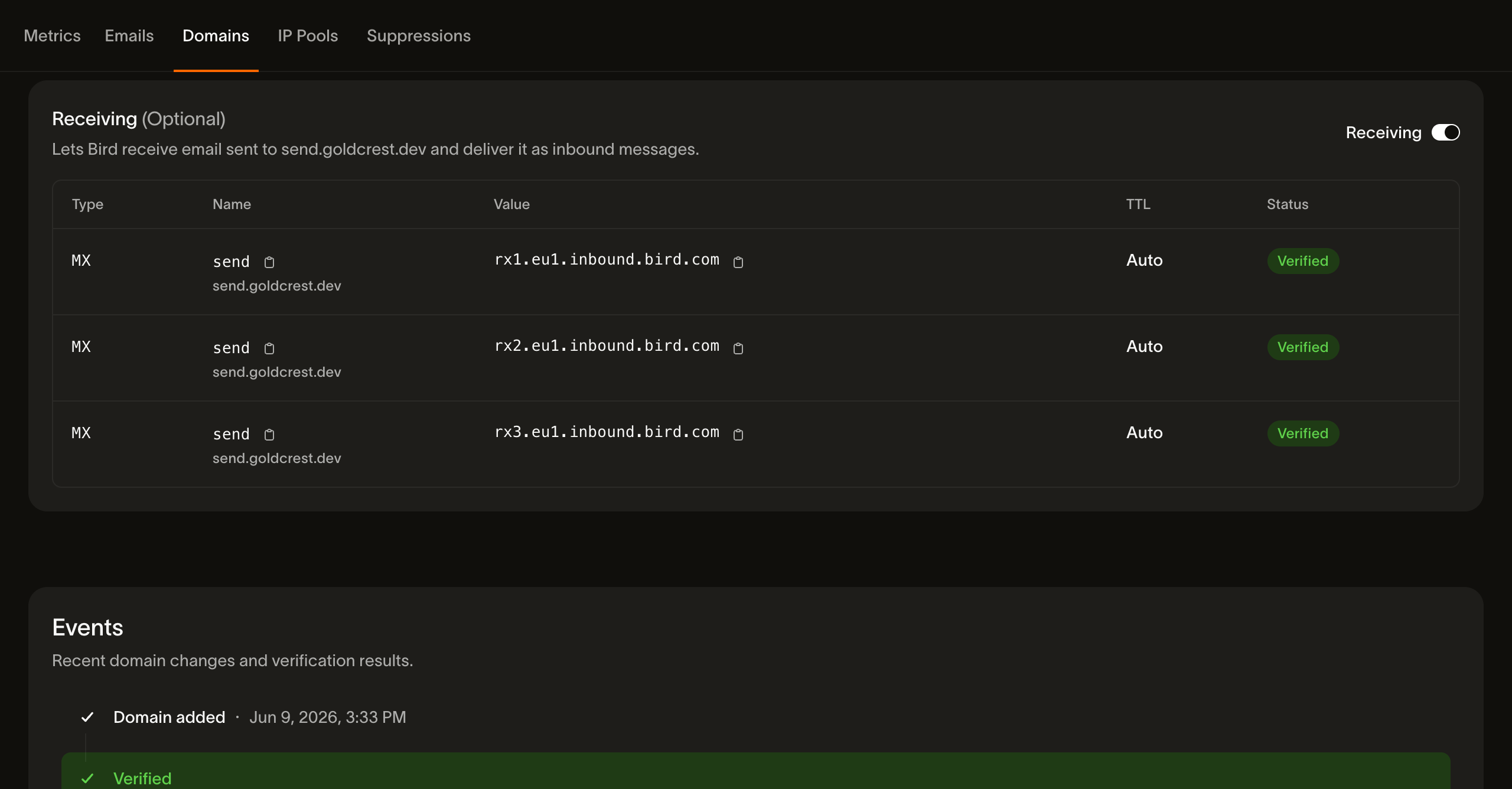
Une fois activé, le statut de réception suit le même cycle que les enregistrements d'envoi : pending pendant que nous vérifions le DNS pour les enregistrements MX, puis verified une fois qu'ils sont correctement résolus. À partir de ce moment, tout e-mail envoyé à n'importe quelle partie locale du domaine (support@, orders@, etc.) est livré en tant que message entrant. Désactiver le bouton arrête la livraison du courrier entrant. Les enregistrements MX restent affichés sur le domaine à titre de référence, avec leur statut revenu à pending.
Taille des messages entrants
Bird prend en charge les messages entrants jusqu'à 20 Mo, pièces jointes incluses, sur chaque domaine de réception dans chaque région. Les messages plus volumineux dépassent la limite prise en charge, même si le serveur d'envoi reçoit une réponse d'acceptation SMTP. Ne comptez pas sur leur livraison.
Un message surdimensionné peut être refusé pendant la transaction SMTP avec 552 5.3.4 message size limit exceeded. Le serveur d'envoi reçoit ce refus et peut en informer son expéditeur. Bird ne tronque jamais un message pour respecter une limite de taille.
Lire ce que vous recevez
L'onglet Receiving liste les messages reçus du plus récent au plus ancien, avec l'expéditeur, le destinataire, l'objet et l'heure de réception. Recherchez par adresse d'expéditeur exacte ou filtrez par date. Sélectionnez une ligne pour ouvrir les vues Rendered, Text, Details et Raw. L'en-tête affiche les résultats SPF, DKIM et DMARC enregistrés à l'arrivée du message.
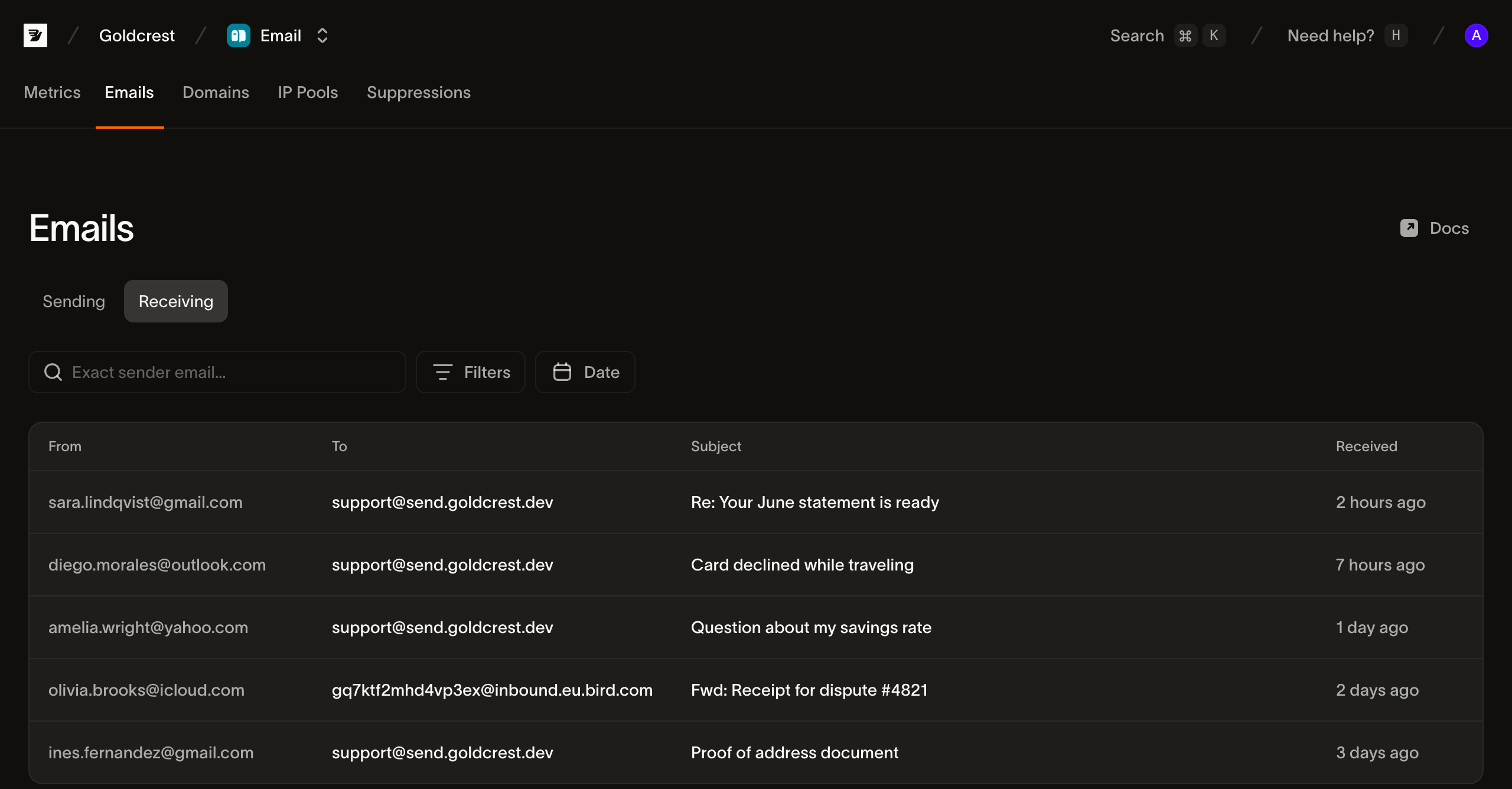
Les e-mails reçus sont conservés pendant 30 jours.
Les mêmes données sont disponibles via API (CLI : bird email inbound-messages) :
GET /v1/email/inbound-messagesliste les messages, avec possibilité de filtrer par expéditeur, adresse entrante et heure de réception.GET /v1/email/inbound-messages/{id}renvoie les métadonnées analysées d'un message : adressage, objet, références de fil de discussion, résultats d'authentification et métadonnées des pièces jointes.GET /v1/email/inbound-messages/{id}/bodyrenvoie les corps HTML et texte brut.GET /v1/email/inbound-messages/{id}/attachmentsliste les pièces jointes ; chacune peut être téléchargée individuellement.GET /v1/email/inbound-messages/{id}/rawrenvoie le message original tel qu'il a été reçu, au format RFC 5322 (MIME).
Réagir au courrier reçu : le webhook email.received
Pour traiter le courrier dès son arrivée (router les demandes d'assistance, ingérer les réponses, déclencher un agent), abonnez un endpoint webhook à l'événement email.received. Nous le déclenchons après réception et analyse de chaque message. La charge utile inclut l'inbound_message_id, l'expéditeur issu de l'en-tête From du message, les destinataires, l'objet et la référence in_reply_to. Elle inclut aussi un verdict global authentication (pass, fail ou unknown) ainsi que les résultats individuels SPF, DKIM et DMARC ; Utiliser les résultats d'authentification explique lesquels sont renseignés aujourd'hui. Ces informations permettent le routage et le tri sans appel supplémentaire. Lorsque vous avez besoin du corps ou des pièces jointes, récupérez-les via API inbound-messages en utilisant l'inbound_message_id de l'événement. Le message est stocké avant l'envoi de l'événement, donc cet id est résolu dès que l'événement vous parvient : récupérez /raw ou /body directement depuis votre handler, sans attente ni polling.
Utilisation des résultats d'authentification
SPF et DKIM sont vérifiés lorsqu'un message atteint Bird. Les en-têtes ajoutés par l'expéditeur, comme son propre Authentication-Results, ne modifient pas ces résultats.
Les champs spf_pass et dkim_pass valent chacun true, false ou null. null signifie qu'aucun résultat n'a été enregistré, y compris lorsqu'une vérification n'a pas pu aboutir. Une signature DKIM valide rend dkim_pass vrai même si une autre signature du message échoue. Ces champs n'exposent pas les jetons de résultat détaillés, les domaines de signature ni les sélecteurs.
Les résultats DMARC ne sont pas encore disponibles. En attendant, dmarc_pass et spam_score valent toujours null, et authentication, qui suit dmarc_pass, vaut toujours unknown. Ne routez pas sur dmarc_pass === true ou authentication === "pass" aujourd'hui : aucun message ne remplit l'une ou l'autre condition.
Pour conditionner le routage automatique dès maintenant, exigez dkim_pass === true ou spf_pass === true, et traitez false, null et les valeurs manquantes comme non vérifiés. Les résultats positifs de SPF et DKIM ne confirment pas que le domaine signataire ou expéditeur correspond au domaine de l'en-tête visible From. Utilisez-les pour filtrer le courrier non authentifié, pas comme preuve de l'identité de l'expéditeur.
DMARC vérifie l'alignement avec le domaine de l'en-tête From du message. Le champ from dans email.received contient cette adresse d'en-tête, avec l'expéditeur analysé par le relais puis l'expéditeur d'enveloppe comme solutions de repli lorsque l'en-tête ne peut pas être lu. Dans email_mailbox.message_received, from contient l'expéditeur d'enveloppe, qui peut être une adresse de rebond différente. Pour un routage de boîte aux lettres basé sur l'expéditeur visible, récupérez les métadonnées du message reçu via l'message_id de l'événement. Un résultat DMARC positif authentifie un domaine ; il n'établit pas qu'une personne précise a envoyé le message.
Étapes suivantes
- Domaines d'envoi : enregistrez et vérifiez le domaine sur lequel vous souhaitez recevoir du courrier.
- Webhooks : endpoints, signatures et nouvelles tentatives pour
email.received. - Superagent : évaluez le courrier reçu avant qu'un agent n'agisse dessus.
- Journal des e-mails : le volet envoi de la page Emails.
Ressources associées
Poursuivez avec la documentation, les guides et les exemples sur ce sujet.