Connecter votre numéro de l’app WhatsApp Business
Connectez à Bird le numéro que vous utilisez déjà dans l’app WhatsApp Business. La coexistence maintient l’app connectée, ce qui vous permet de continuer à répondre depuis celle-ci.
Pour connecter un numéro sans l’app WhatsApp Business, suivez la configuration standard d’un numéro.
Avant de commencer, munissez-vous de votre téléphone, sur lequel WhatsApp Business version 2.24.17 ou ultérieure est installée, ainsi que d’un identifiant Meta autorisé à gérer votre entreprise. Un numéro enregistré dans WhatsApp personnel ne peut pas être connecté avec la coexistence. Consultez quand utiliser la coexistence pour connaître vos options.
Commencer dans Bird
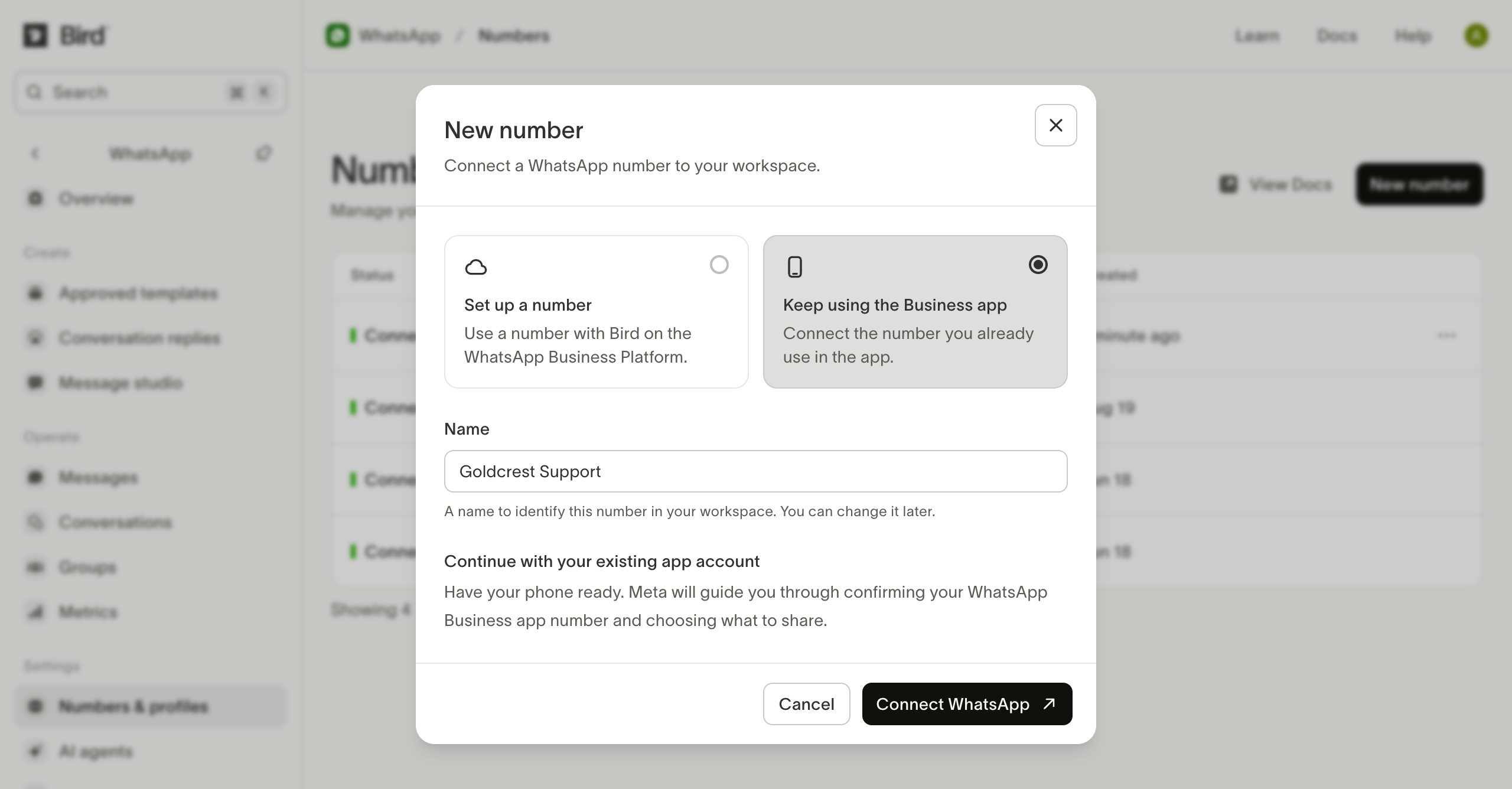
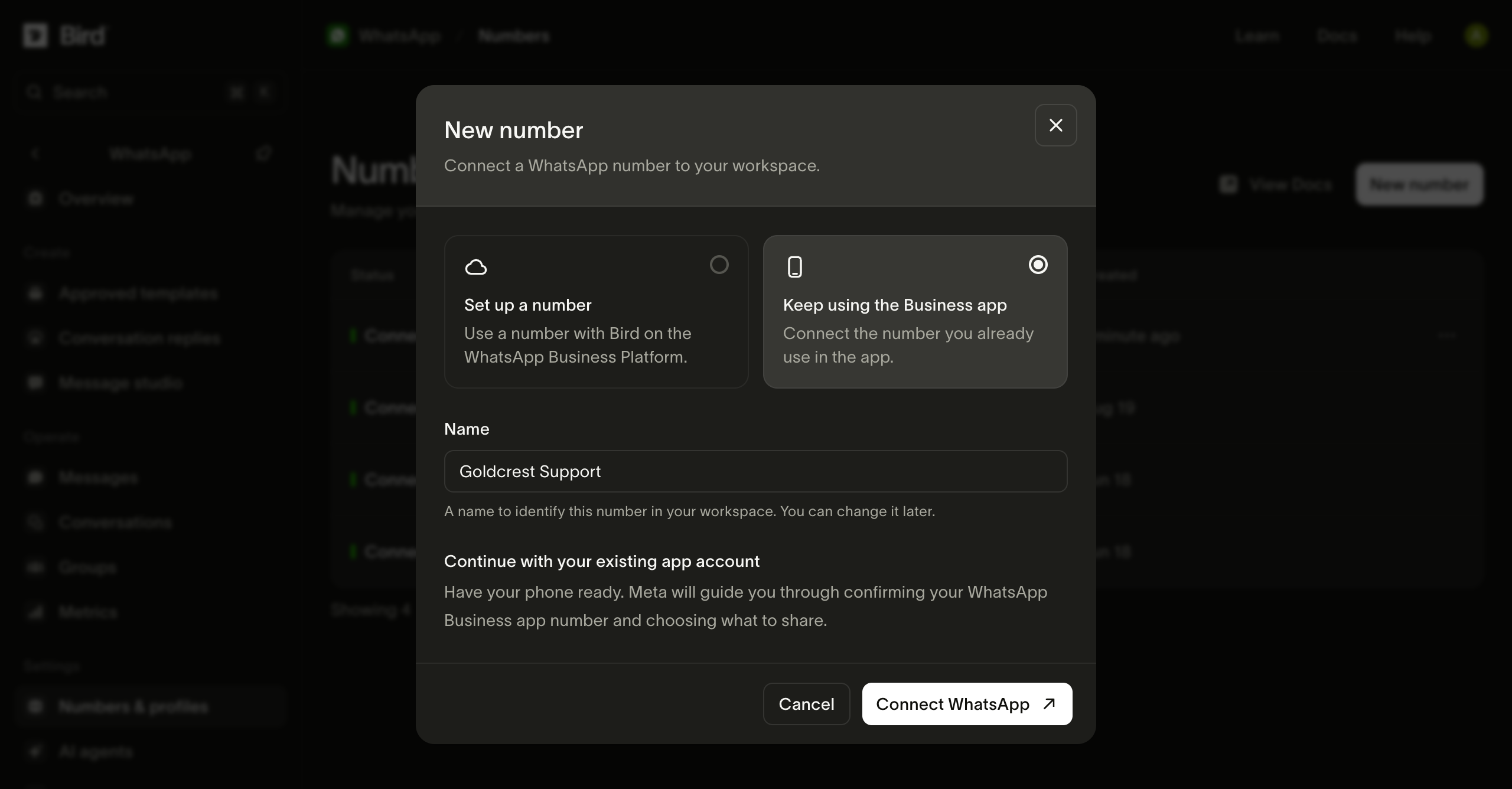
Sur Numbers, choisissez New number, puis Keep using the Business app. Saisissez un nom et sélectionnez Connect WhatsApp.
Continuer avec Meta
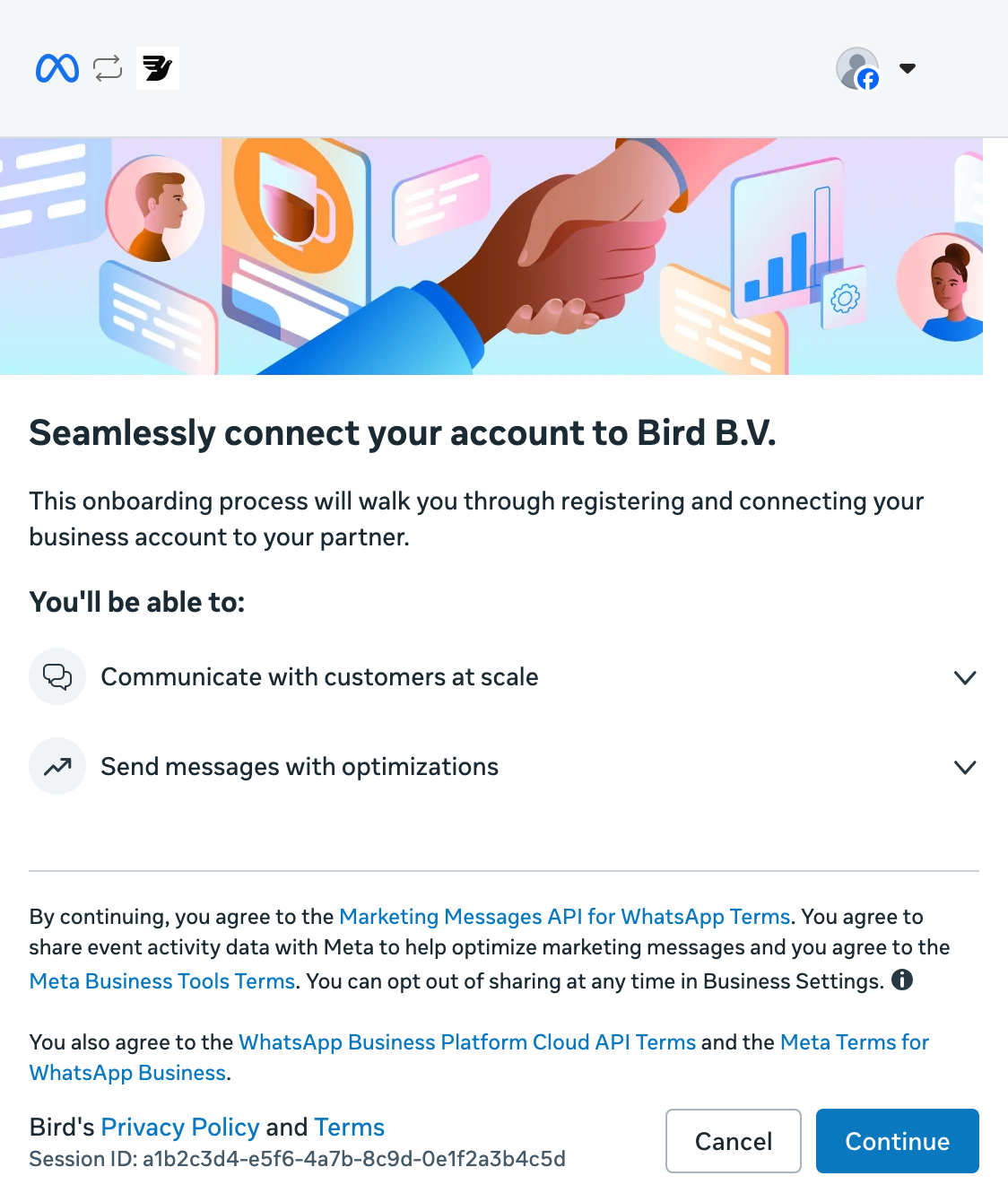
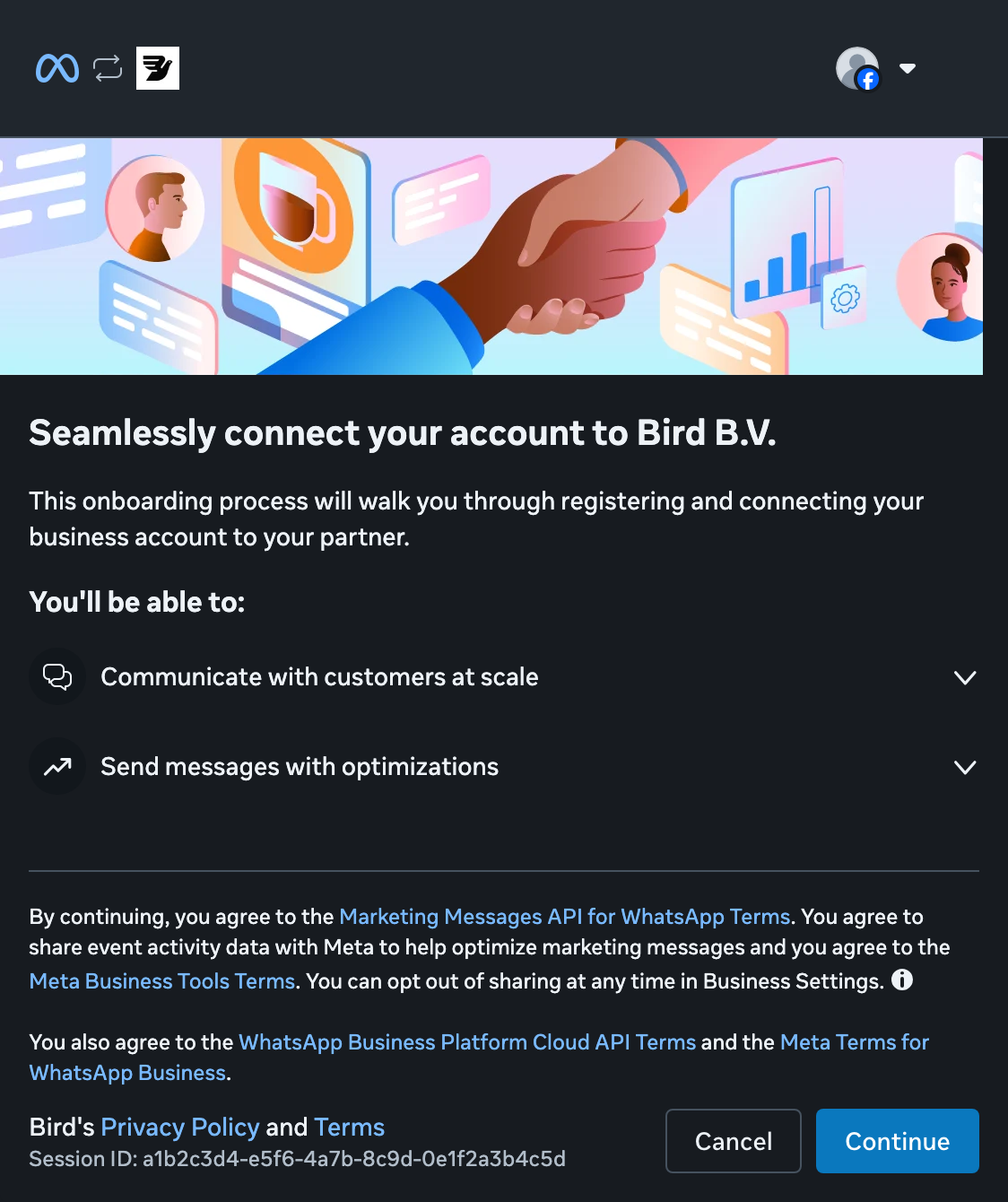
Sélectionnez Continue pour commencer à connecter votre entreprise à Bird.
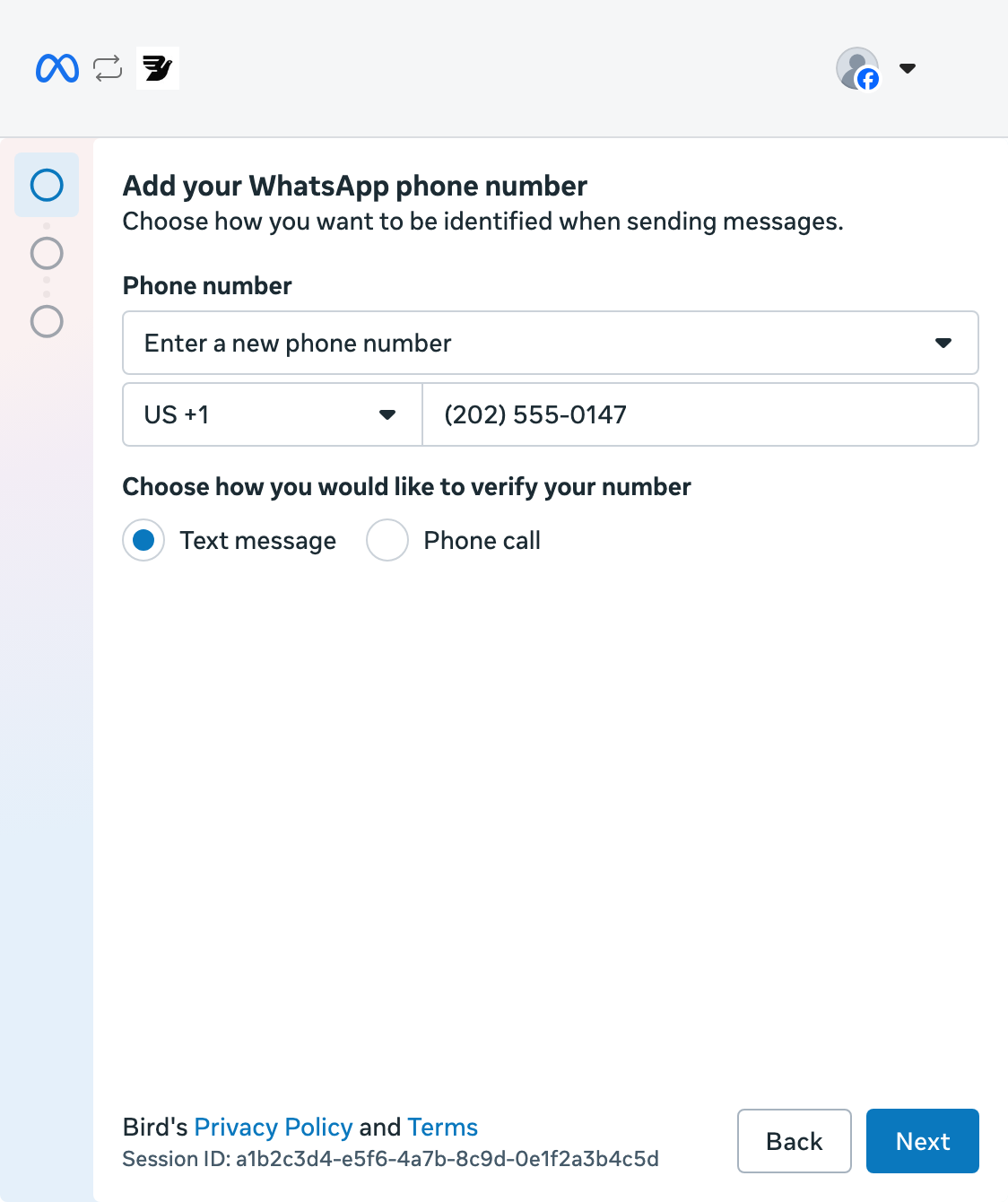
Saisir votre numéro de téléphone
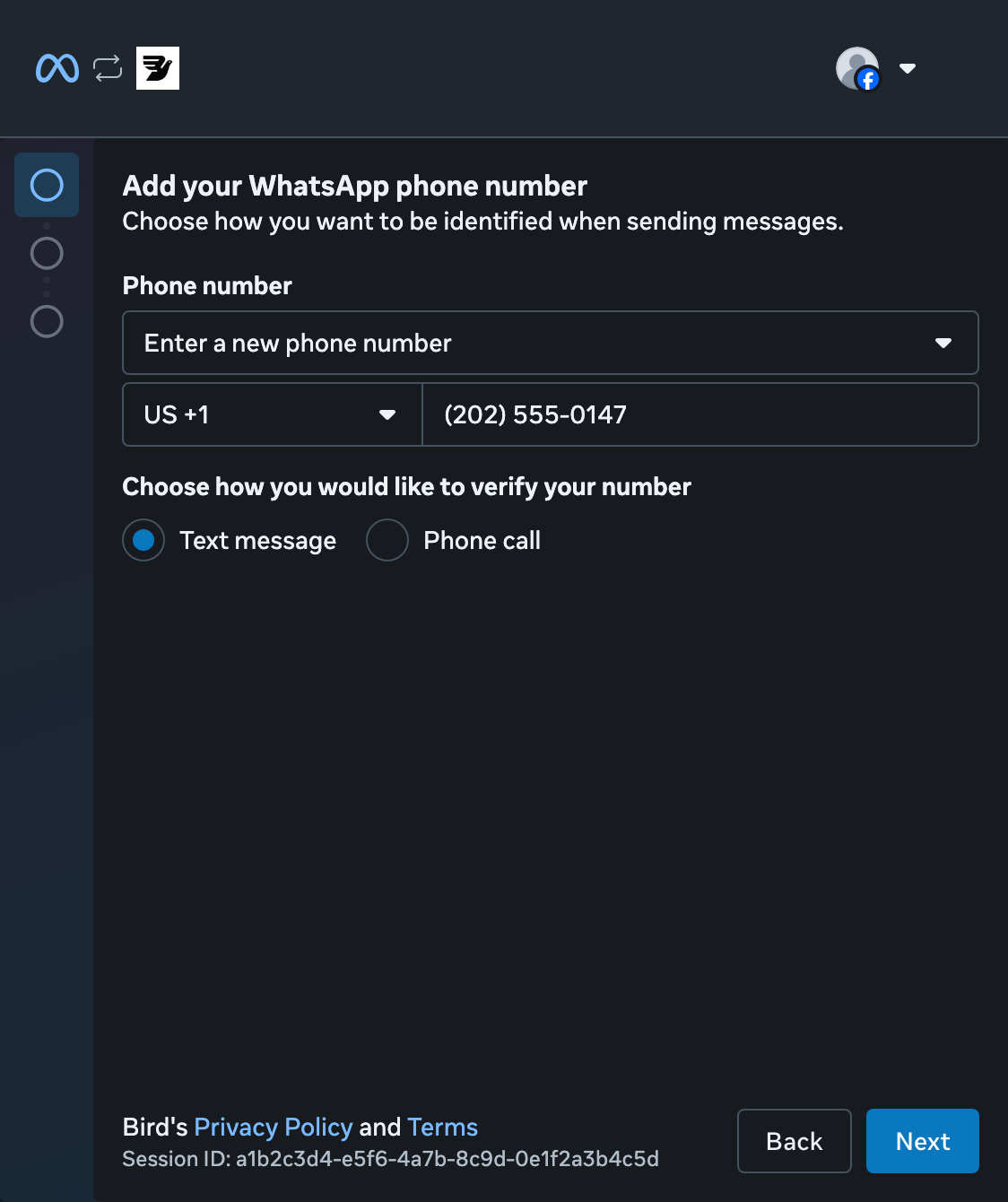
Choisissez Enter a new phone number, sélectionnez votre pays, puis saisissez le numéro que vous utilisez dans WhatsApp Business.
Meta propose les options de vérification Text message et Phone call. Les deux choix permettent de poursuivre la configuration de la coexistence. Vous vous connectez plus loin dans le parcours en scannant un code QR, sans saisir de code de vérification par SMS ni par appel vocal. Sélectionnez Next pour continuer.
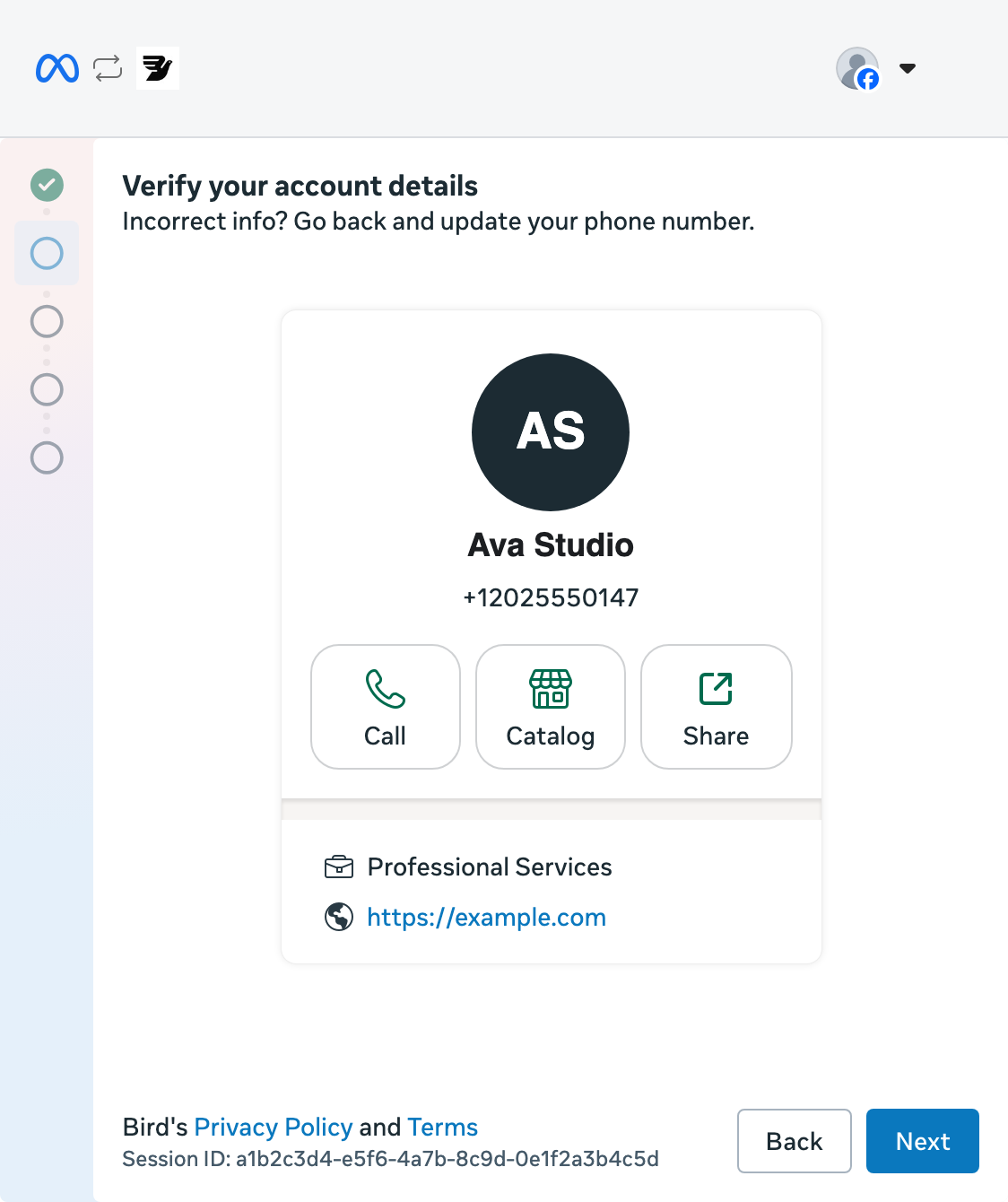
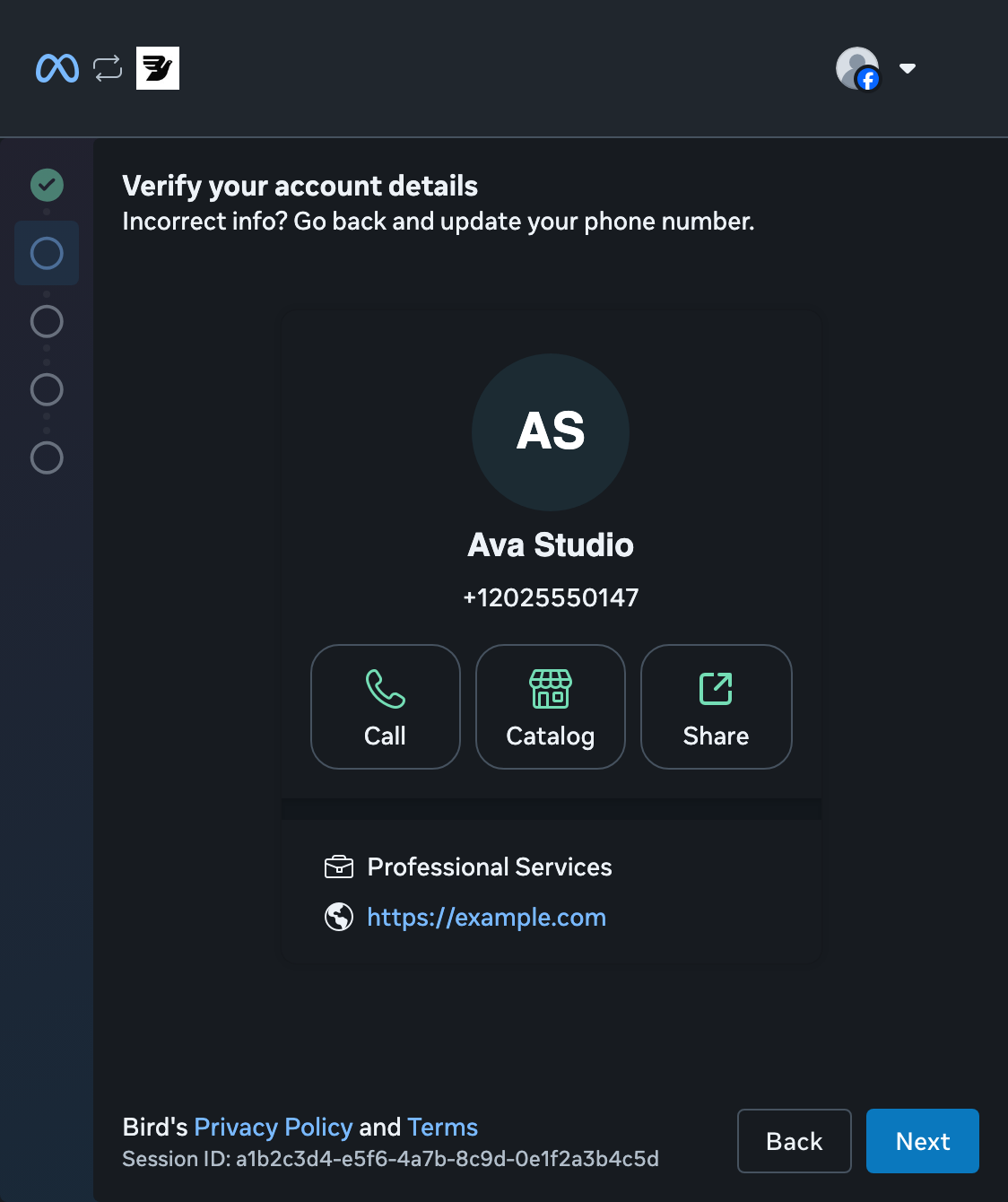
Vérifiez votre profil d'entreprise
Vérifiez le nom de l'entreprise et le numéro de téléphone, puis sélectionnez Next. Utilisez Back pour corriger le numéro.
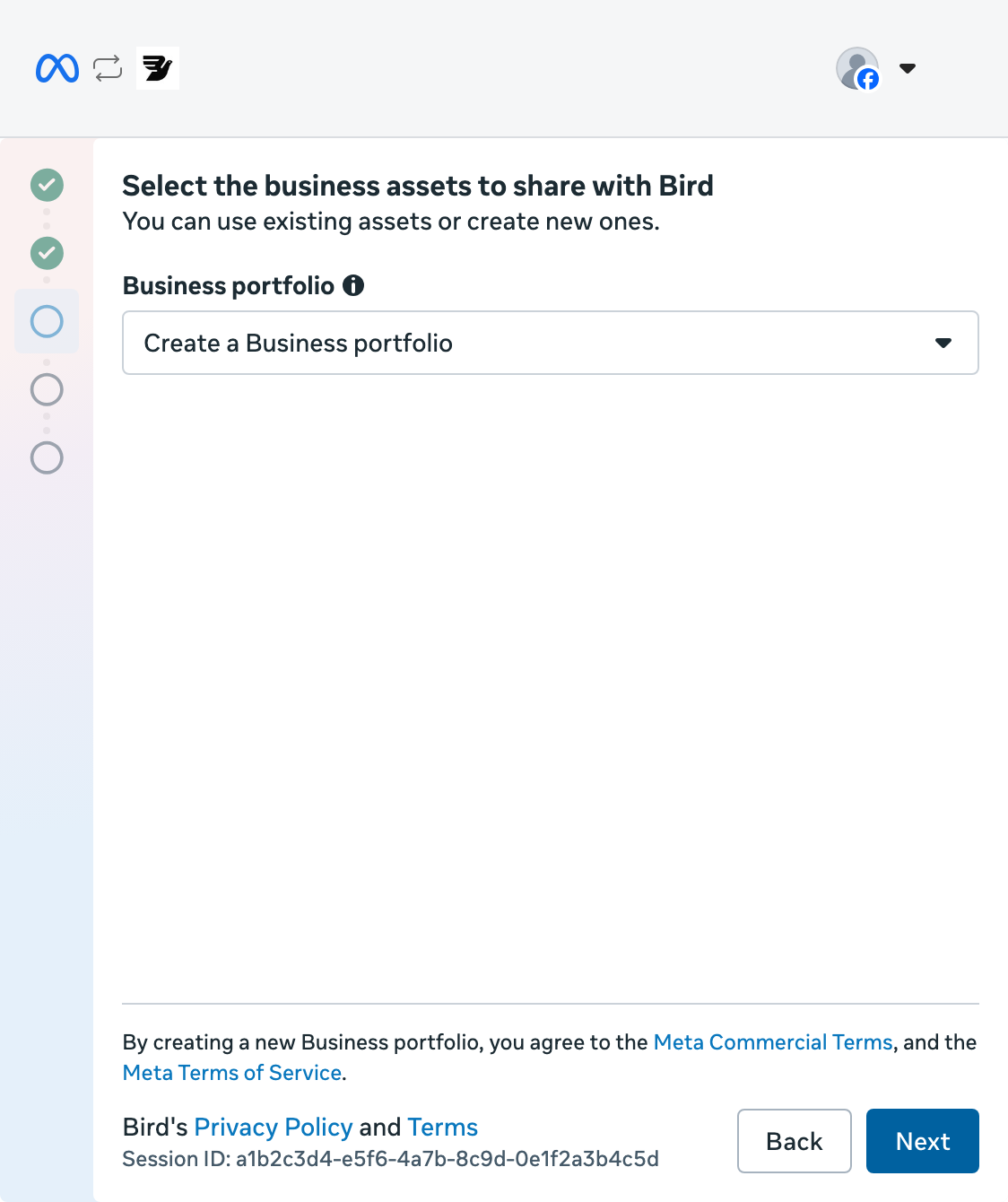
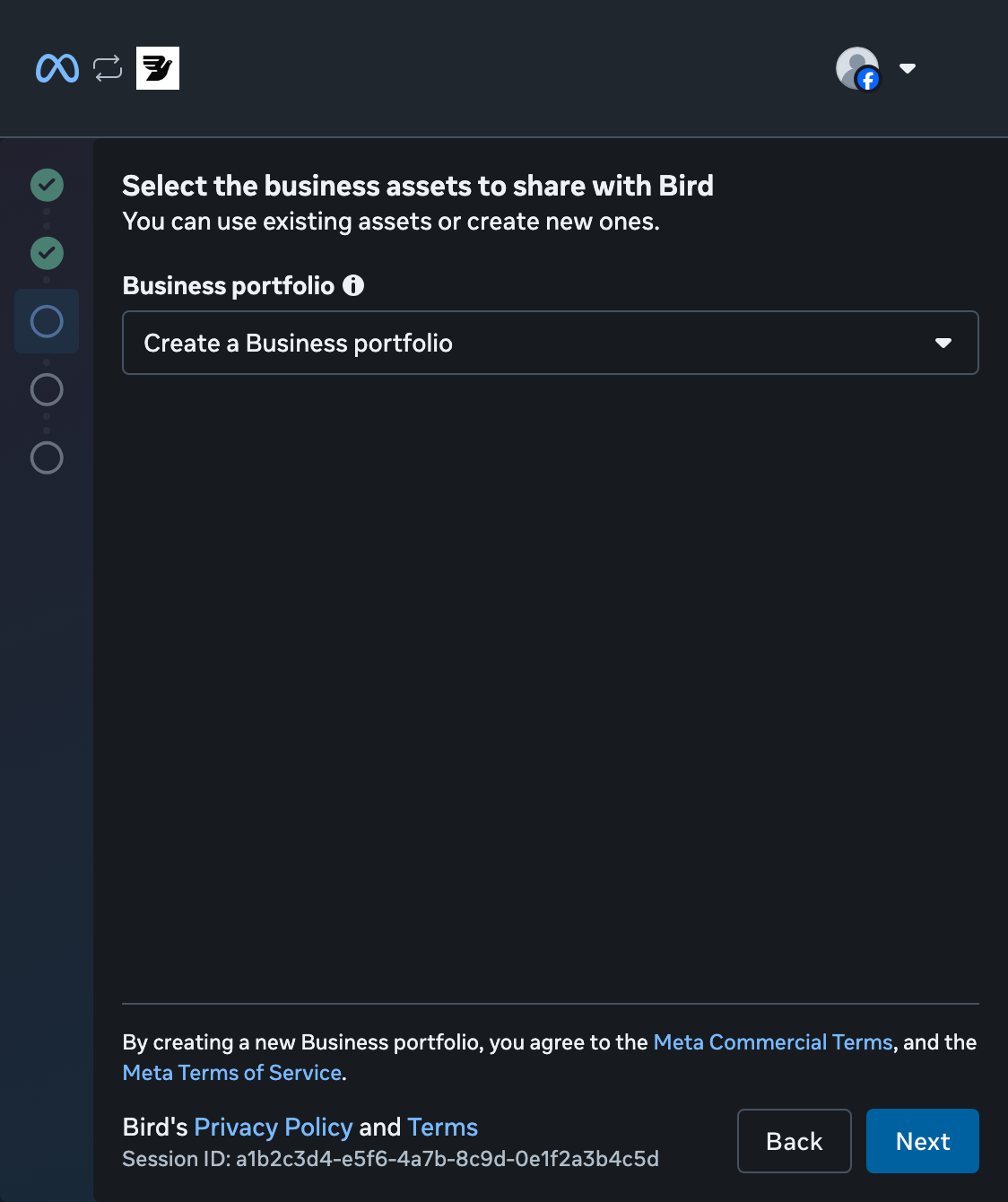
Choisissez votre portefeuille d'entreprise
Sélectionnez un Business portfolio existant, ou choisissez Create a Business portfolio puis sélectionnez Next.
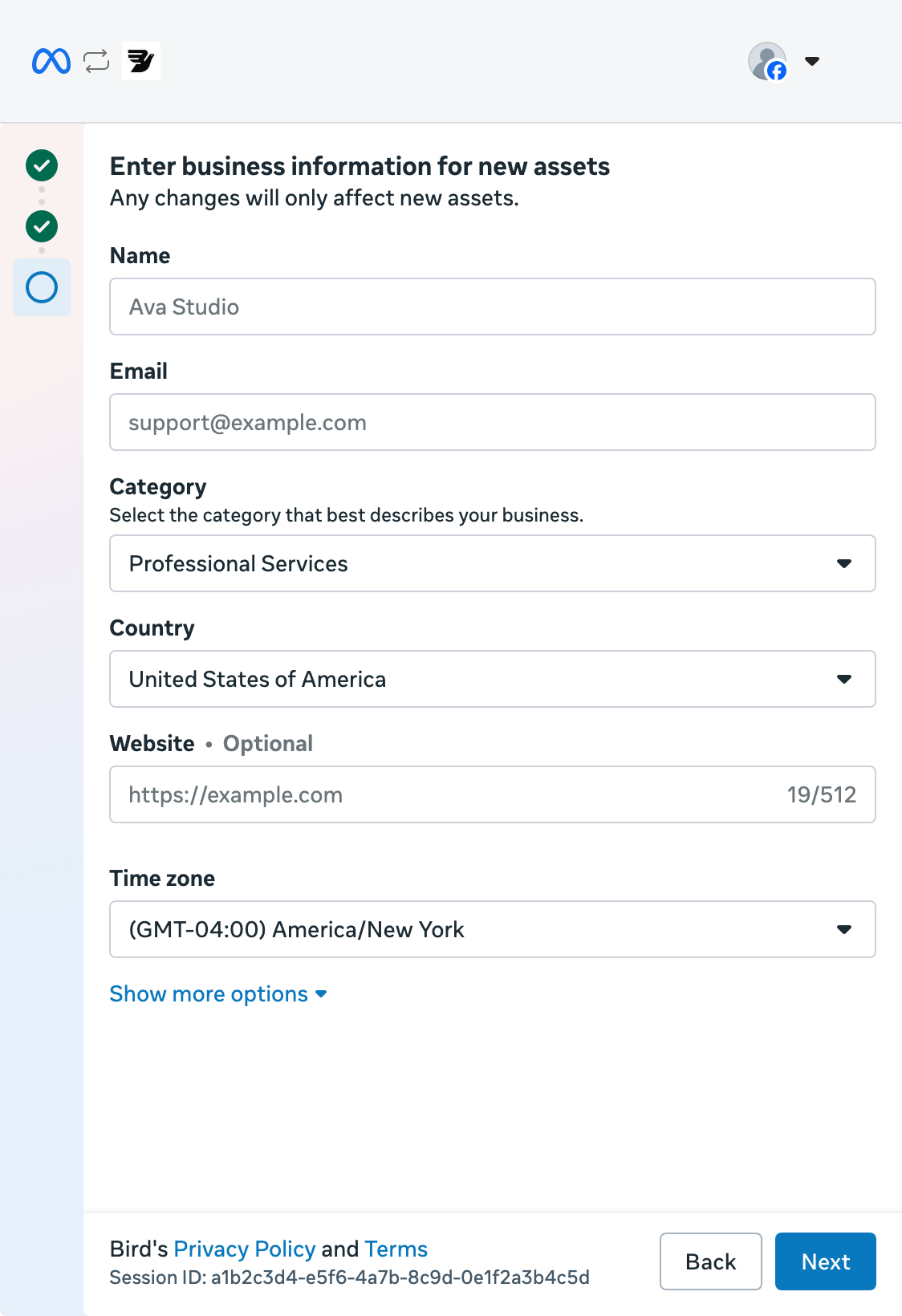
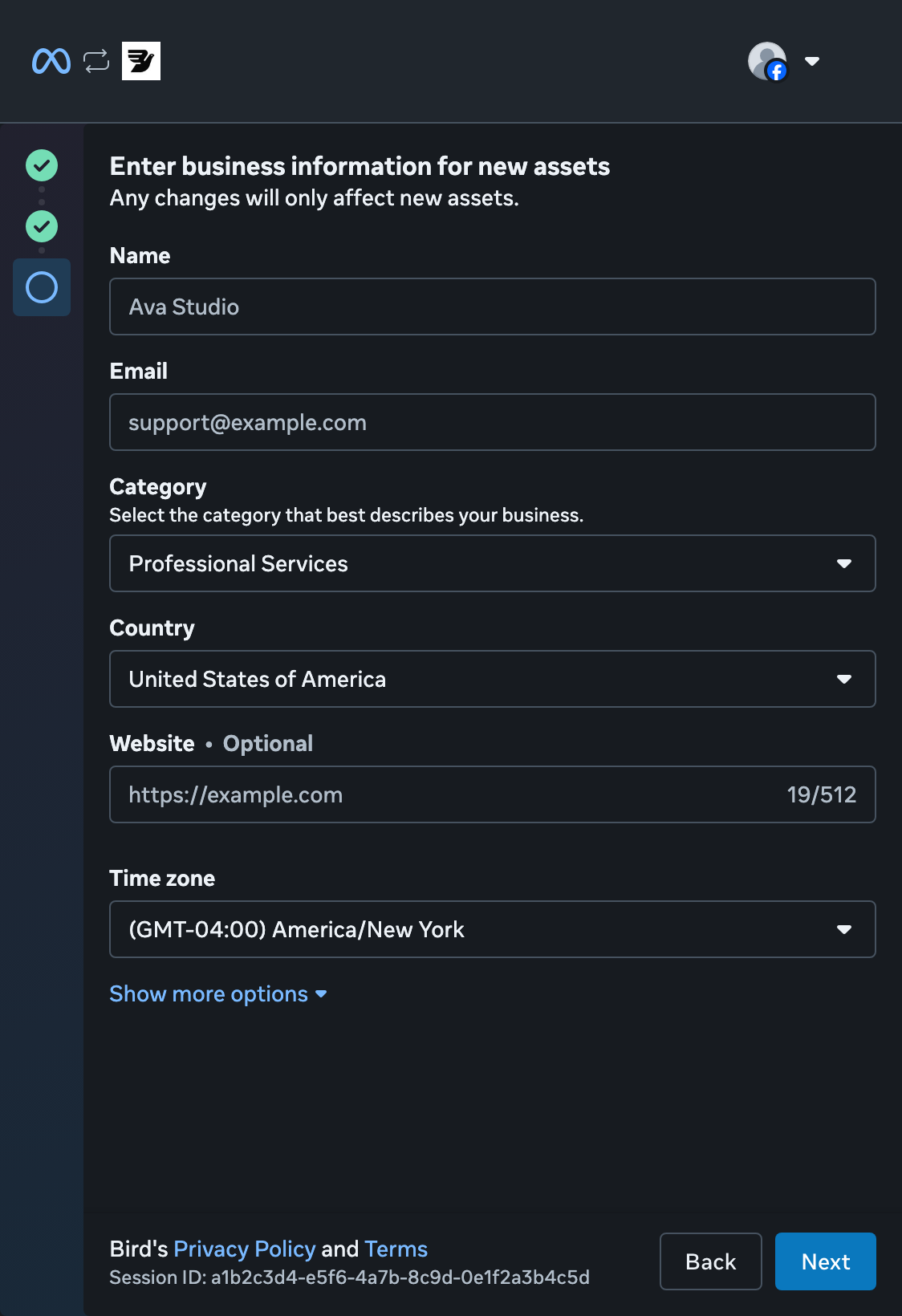
Ajoutez les informations de votre entreprise
Pour un nouveau portefeuille, saisissez le nom de votre entreprise, son adresse e-mail, sa catégorie, son pays et son site web. Vérifiez le fuseau horaire, puis sélectionnez Next.
Poursuivez sur votre téléphone
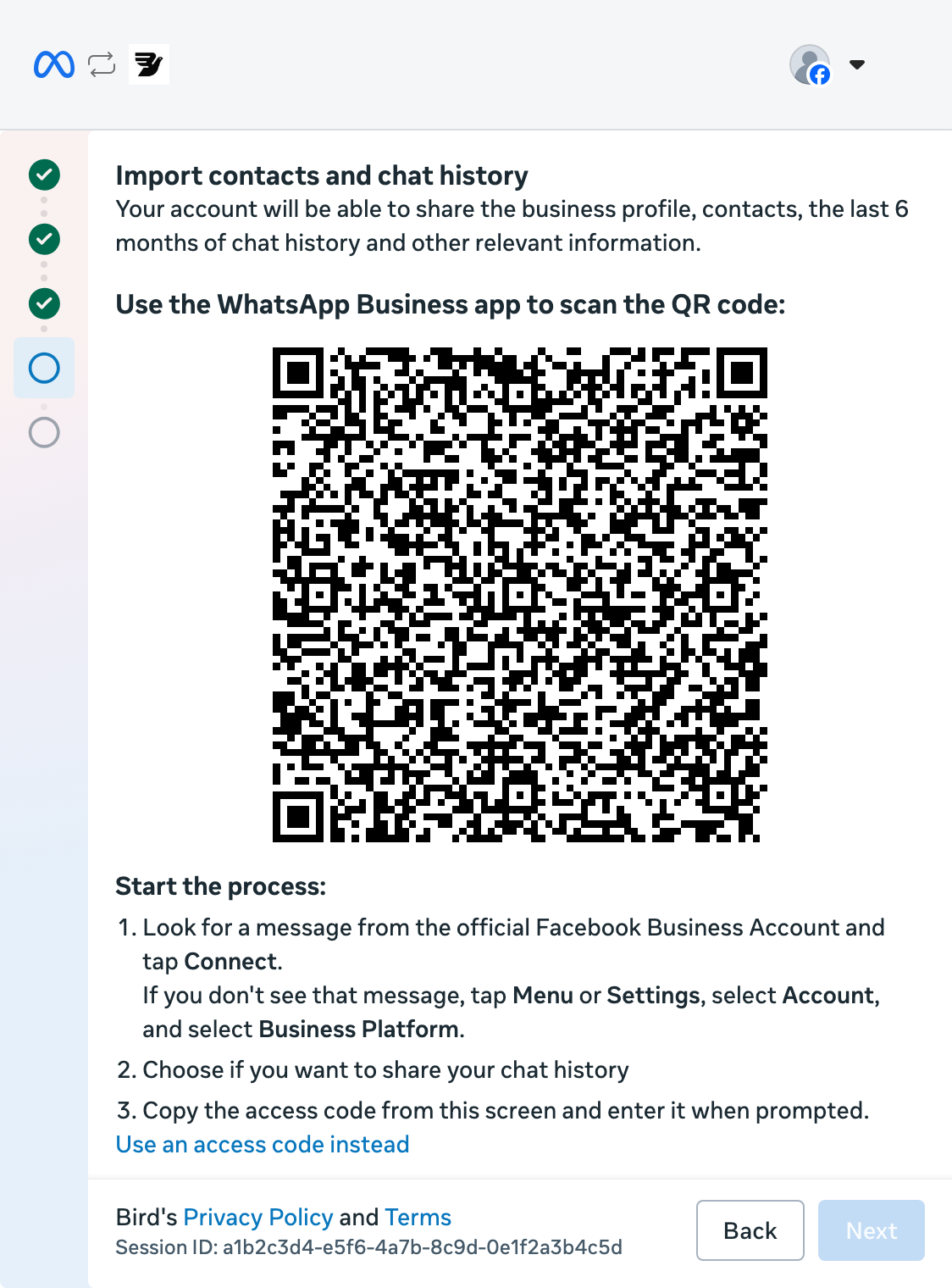
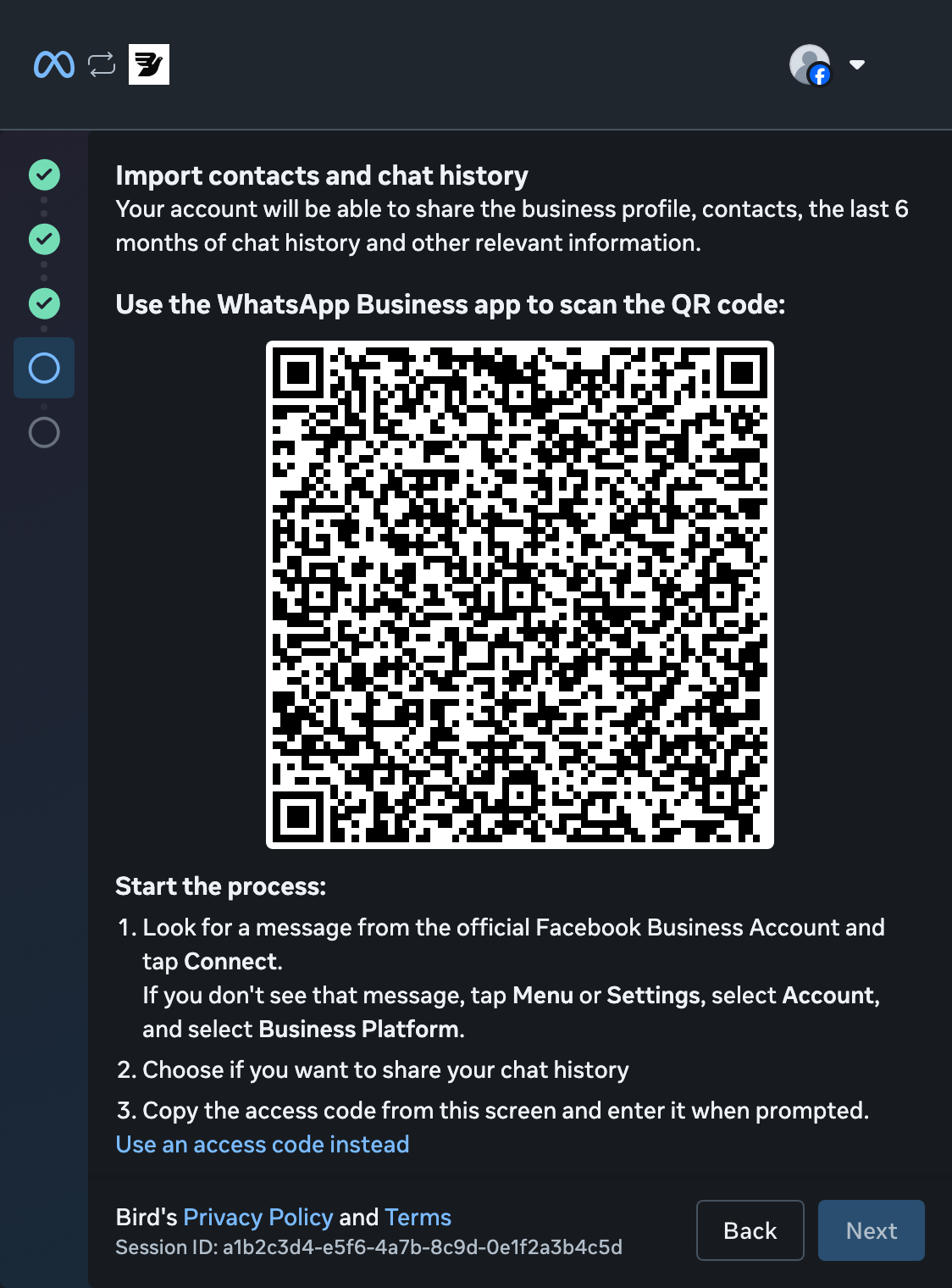
Laissez le code QR affiché pendant que vous poursuivez dans WhatsApp Business.
Ouvrir Business Platform
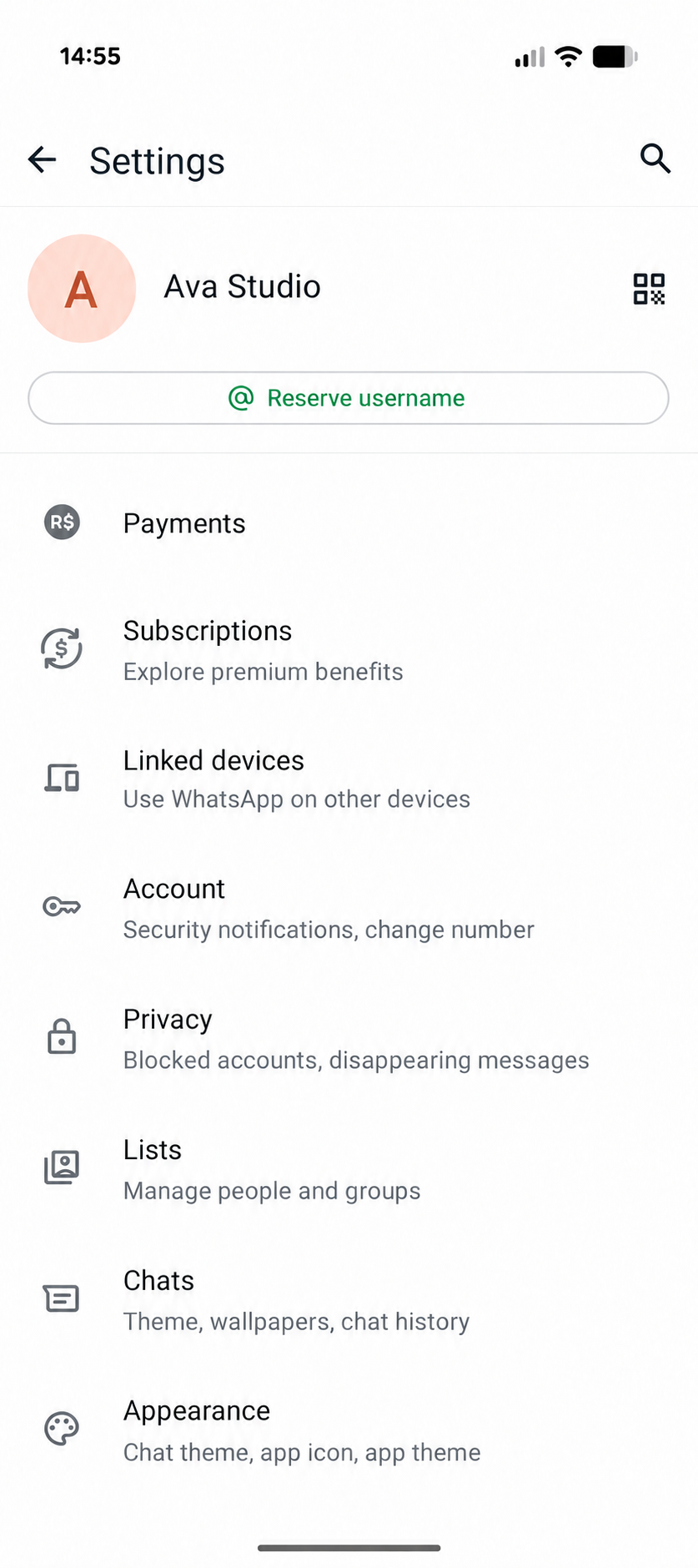
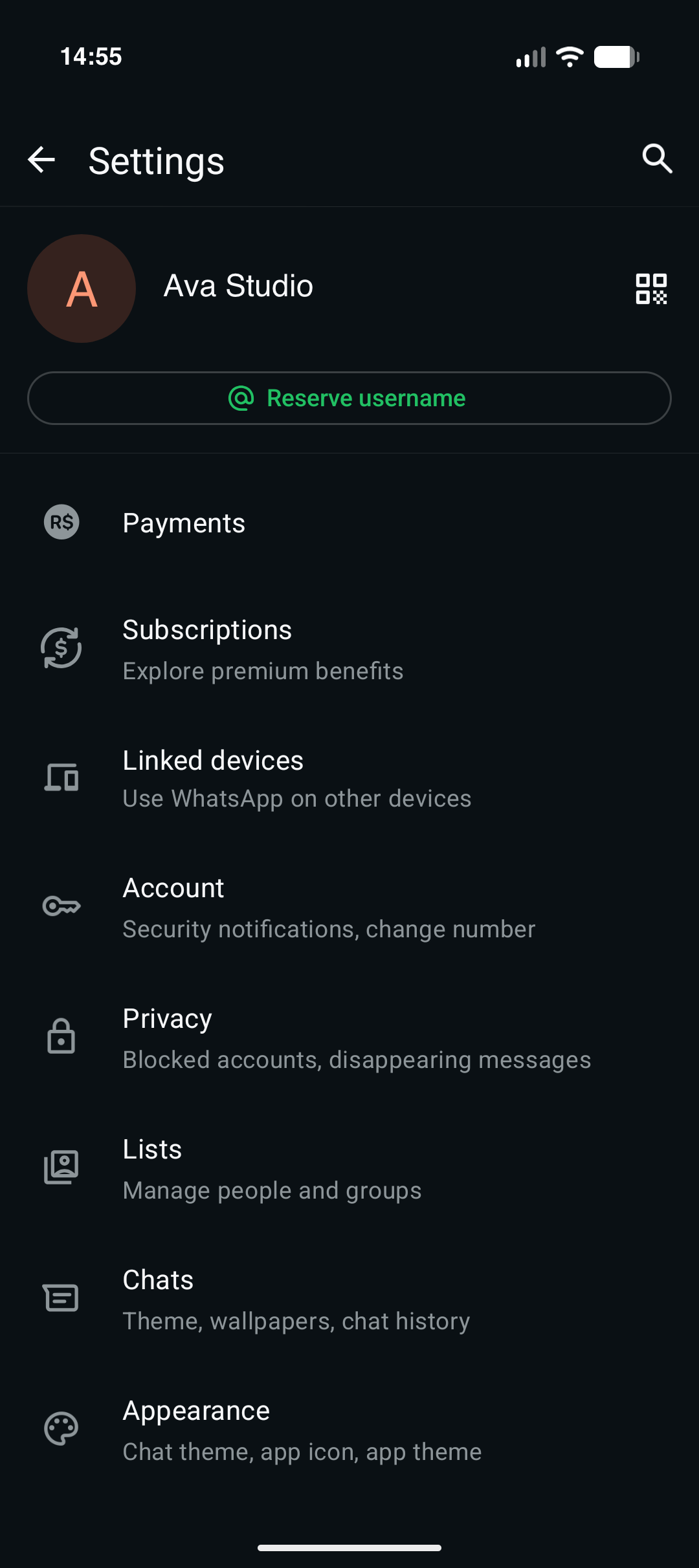
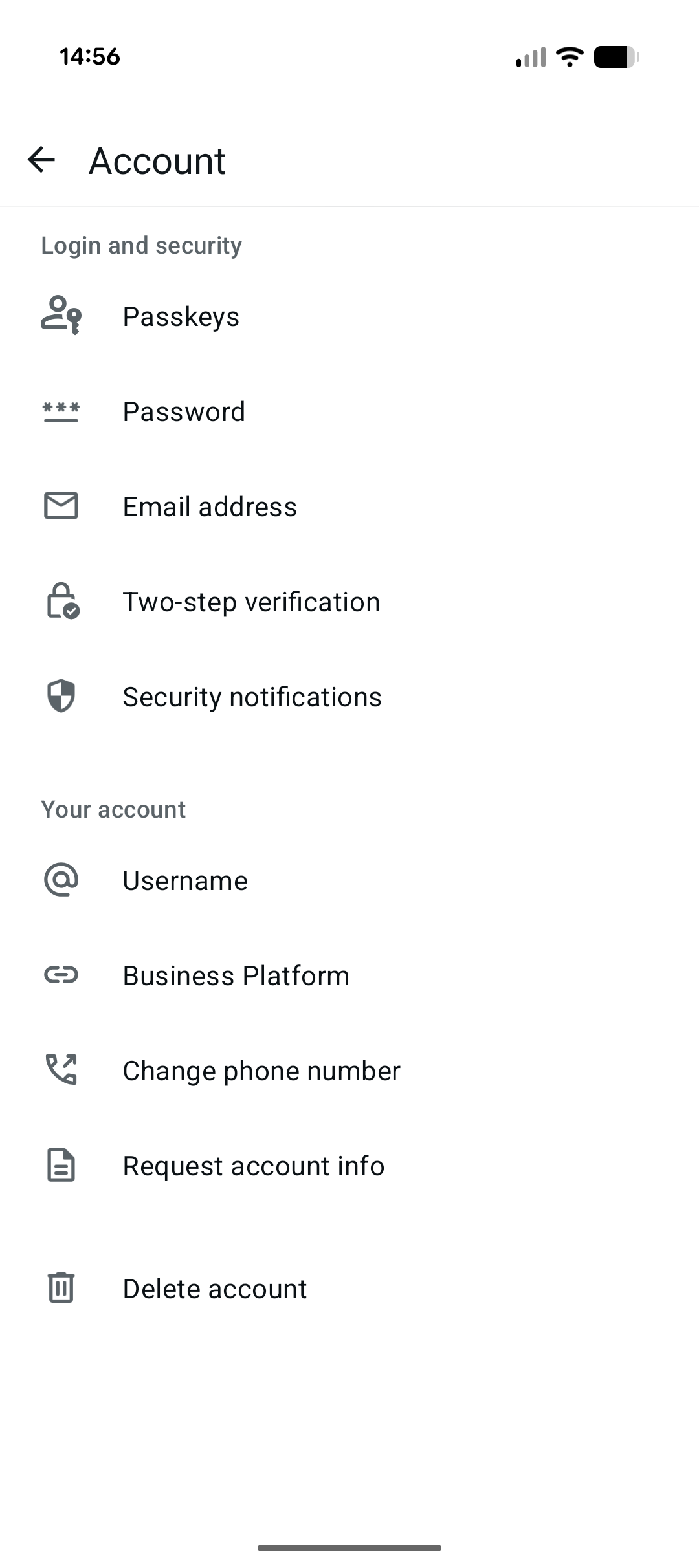
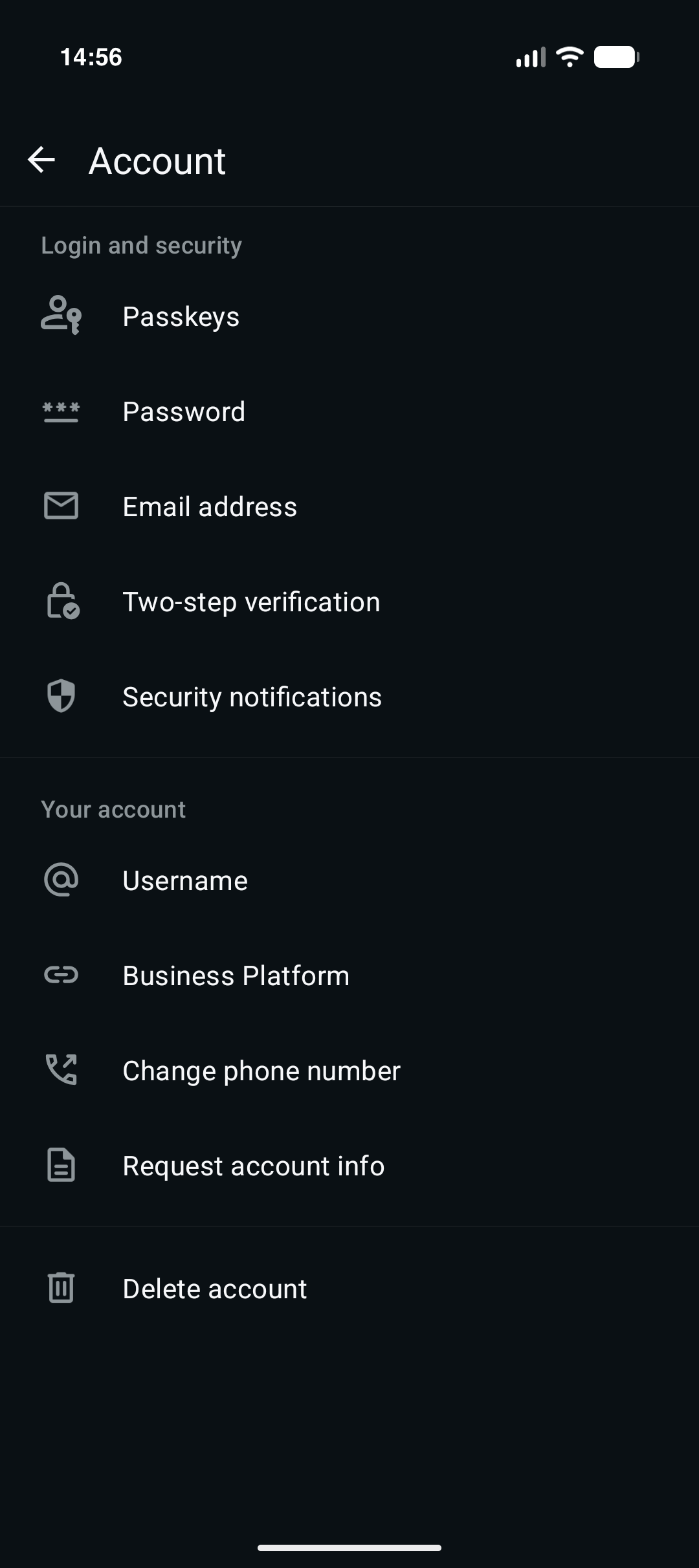
Dans WhatsApp Business, ouvrez Settings > Account > Business Platform.
Scanner le code QR
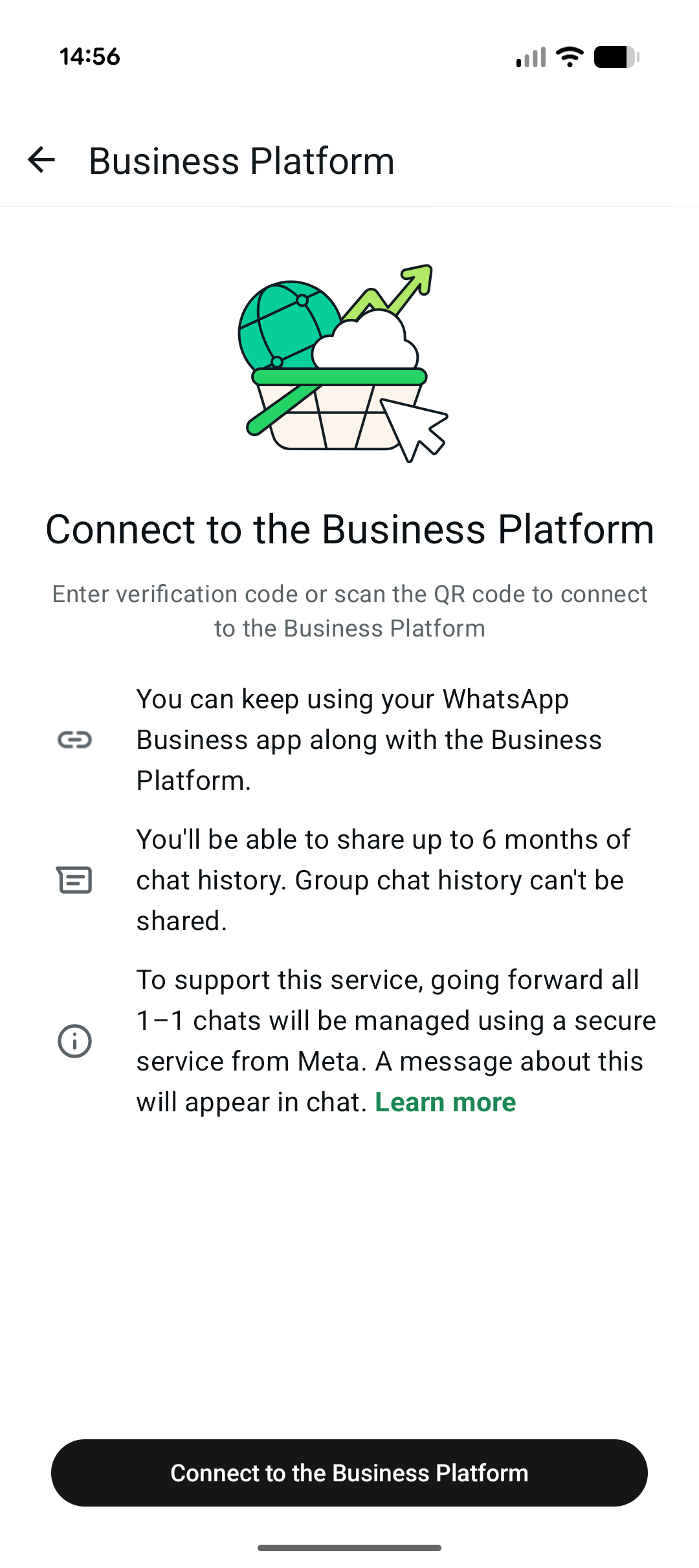
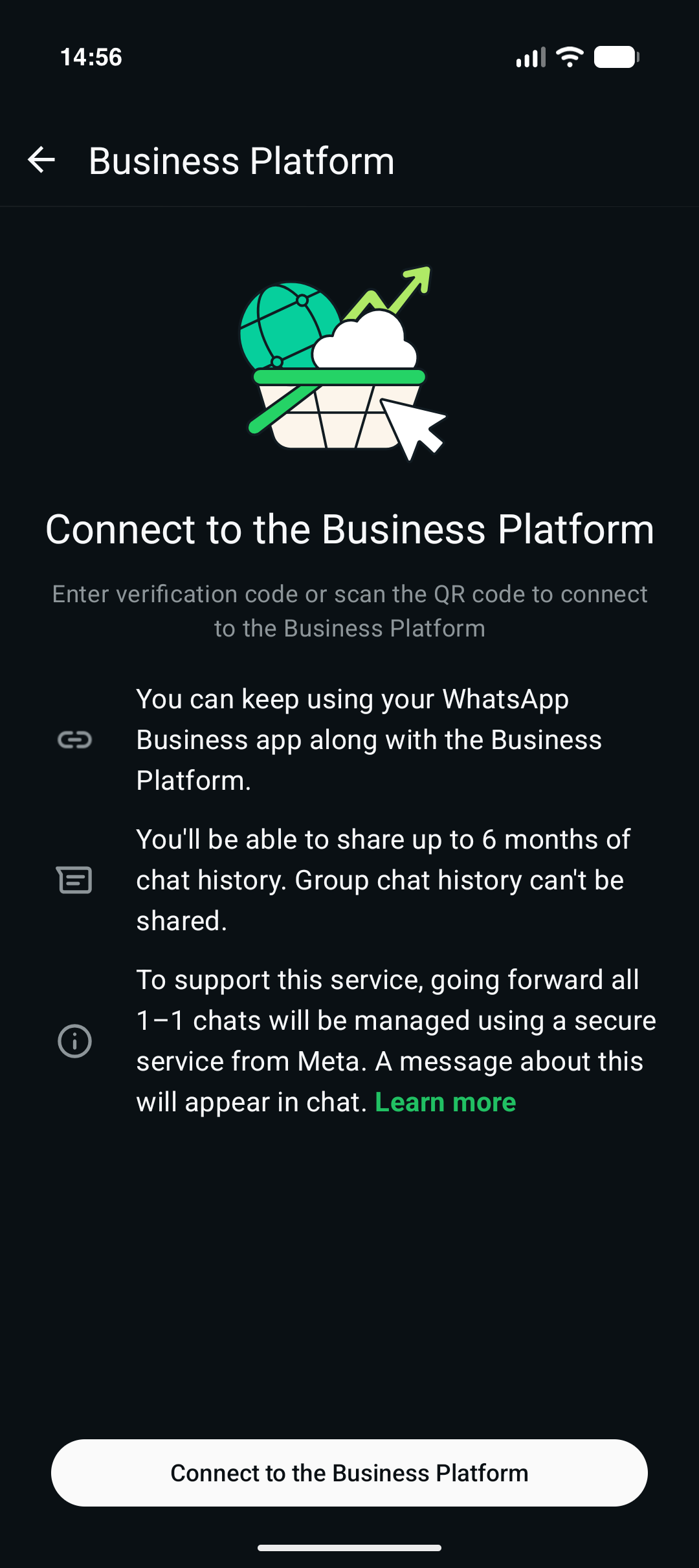
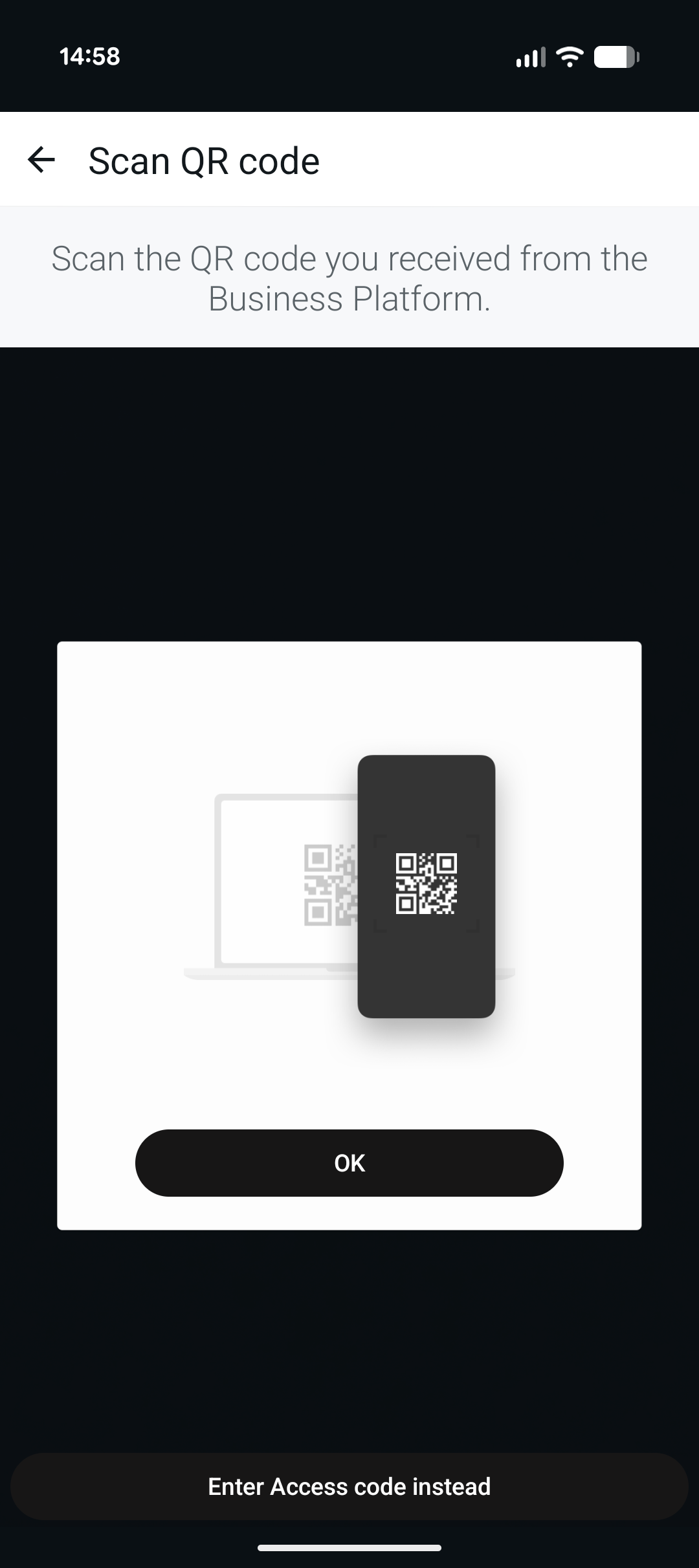
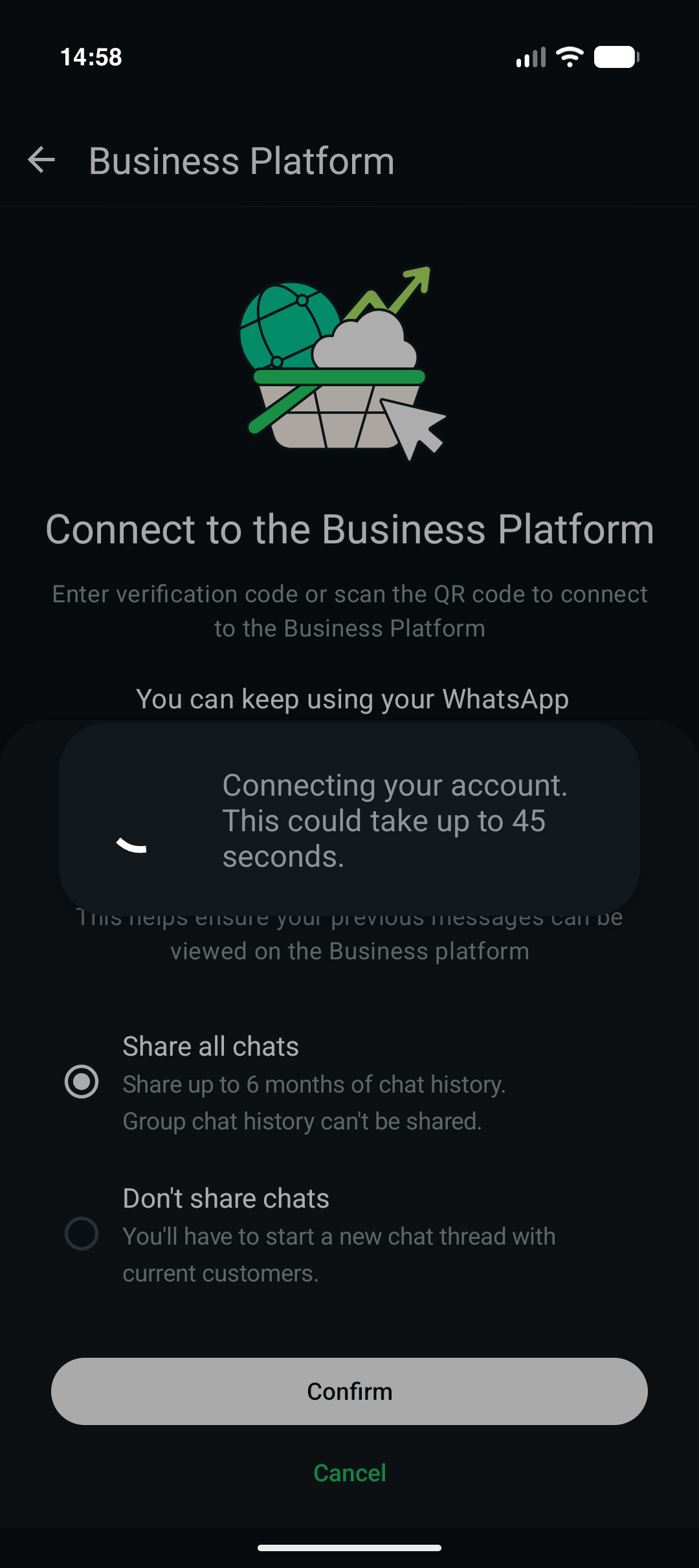
Appuyez sur Connect to the Business Platform. Sur Scan QR code, appuyez sur OK pour ouvrir l’appareil photo, puis scannez le code affiché dans la fenêtre contextuelle de votre ordinateur.
Choisir de partager ou non l’historique
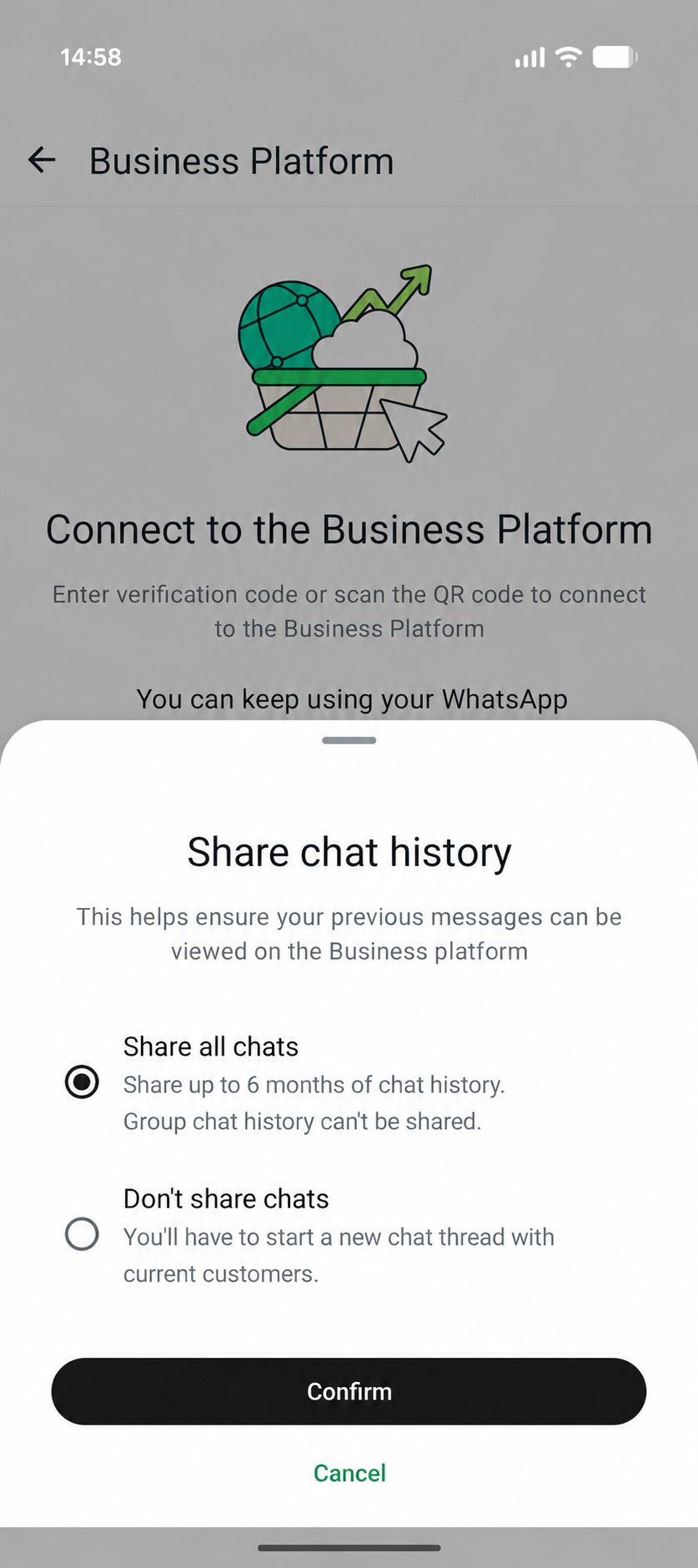
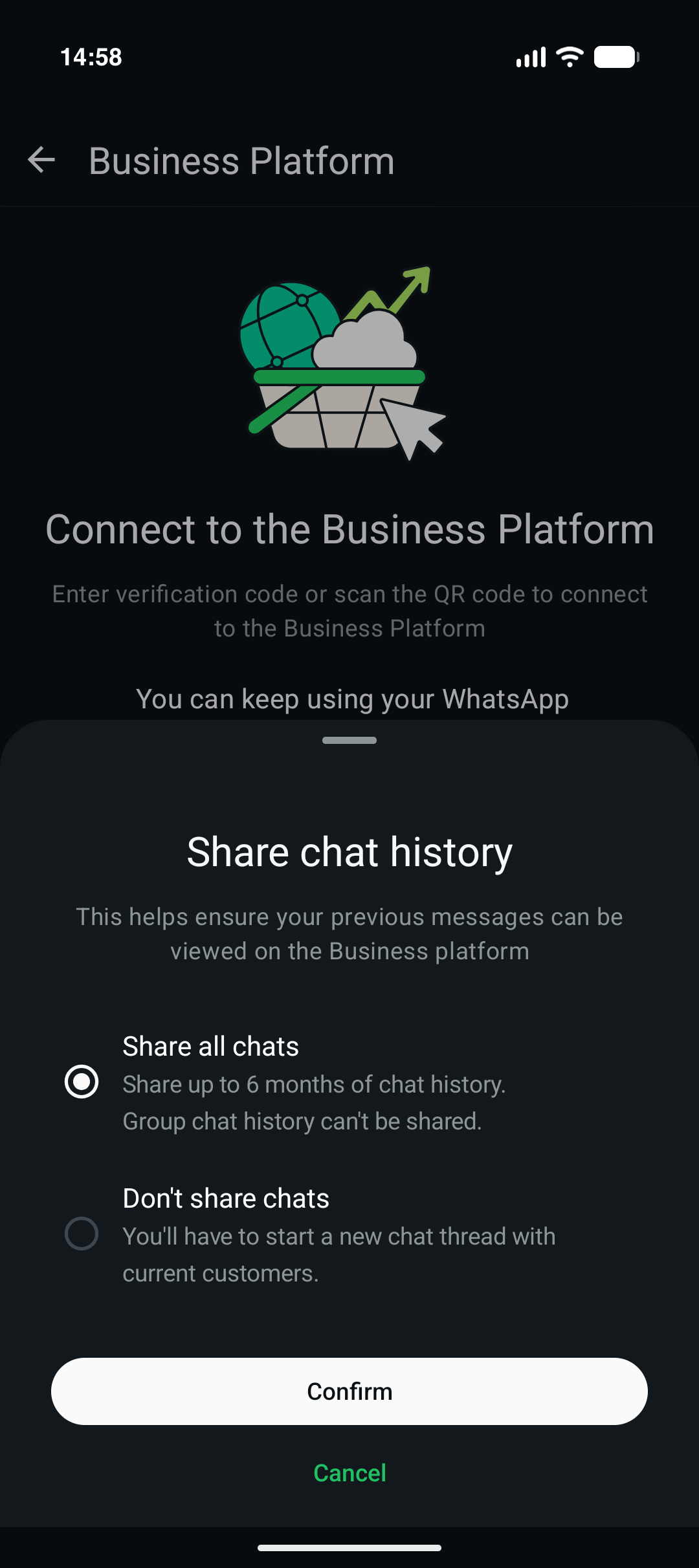
Choisissez Share all chats ou Don't share chats, puis appuyez sur Confirm.
Attendre la connexion
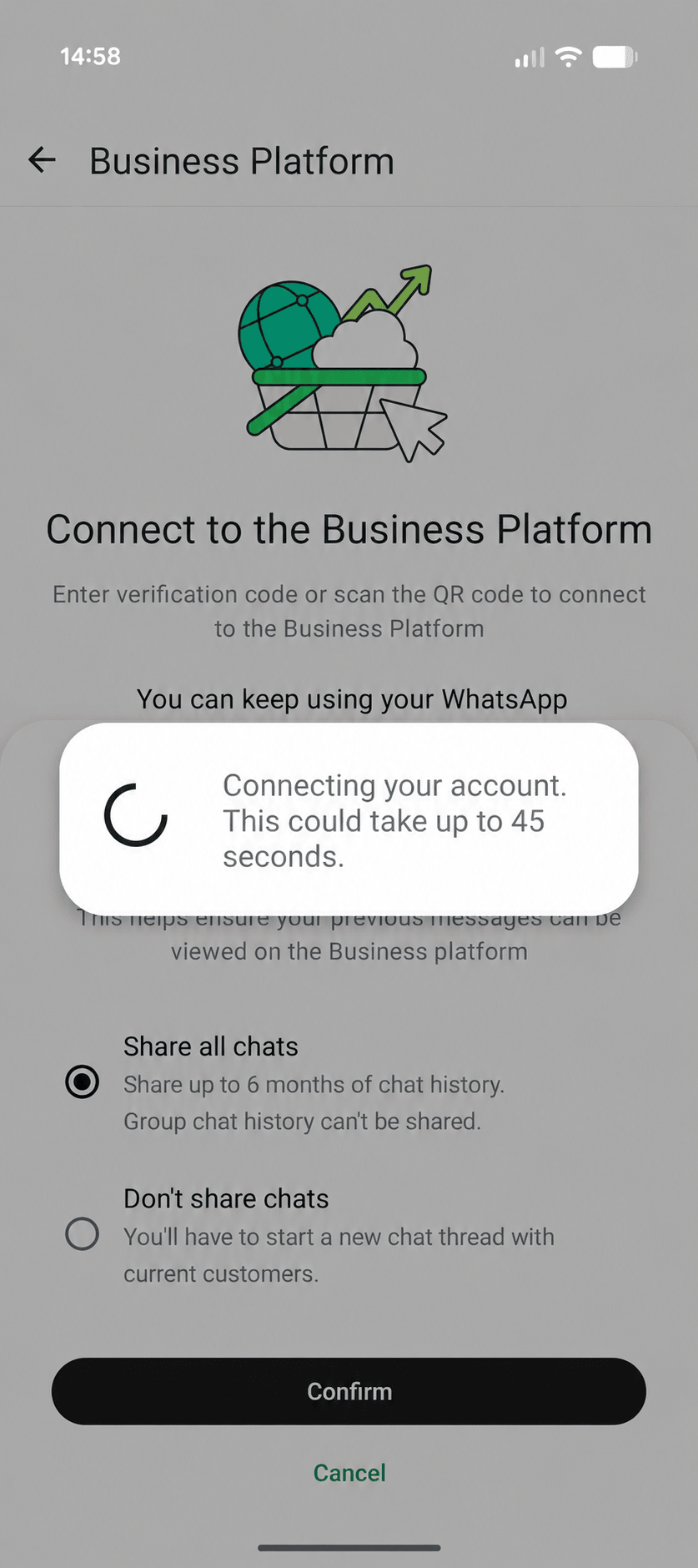
Laissez WhatsApp Business ouvert pendant la connexion. Elle peut prendre jusqu’à 45 secondes.
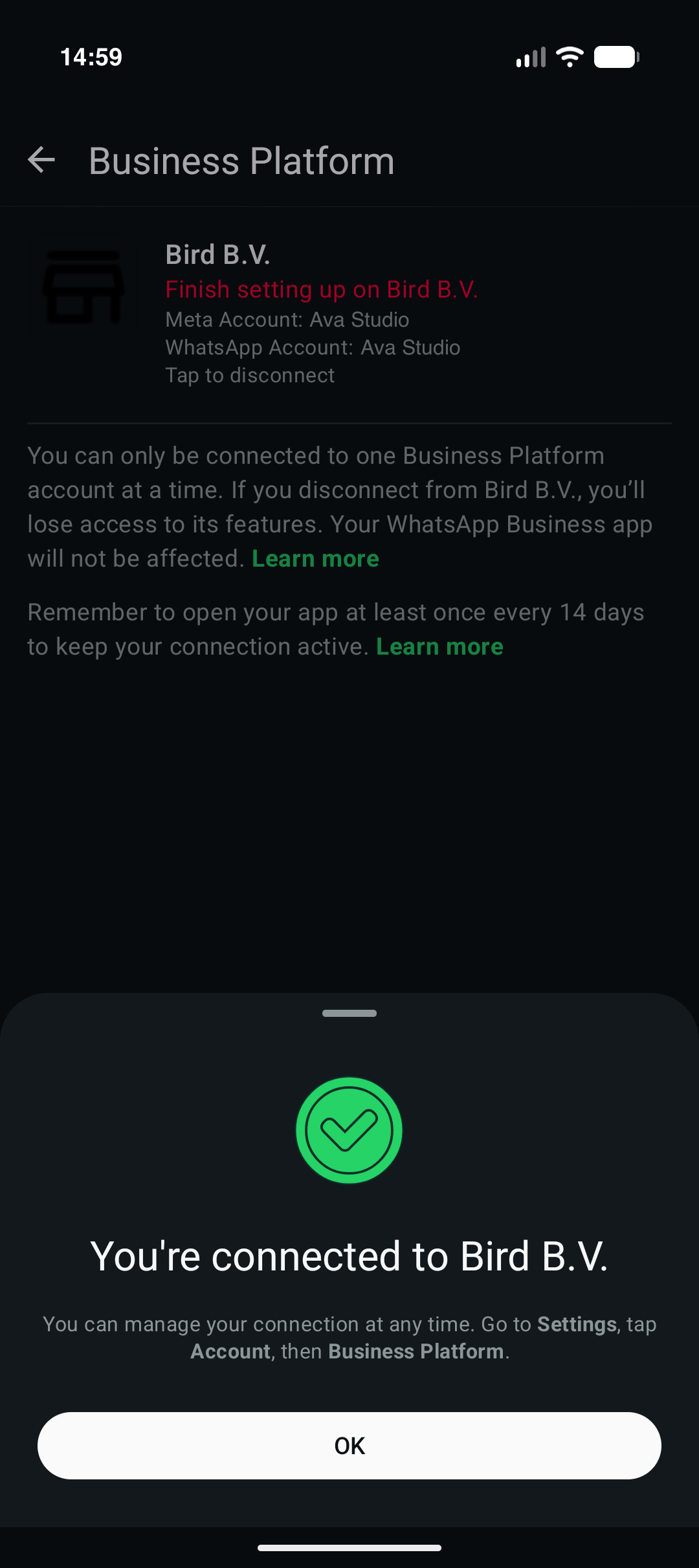
Revenez à la fenêtre contextuelle sur l’ordinateur
Lorsque WhatsApp Business confirme la connexion, appuyez sur OK et poursuivez la configuration sur votre ordinateur.
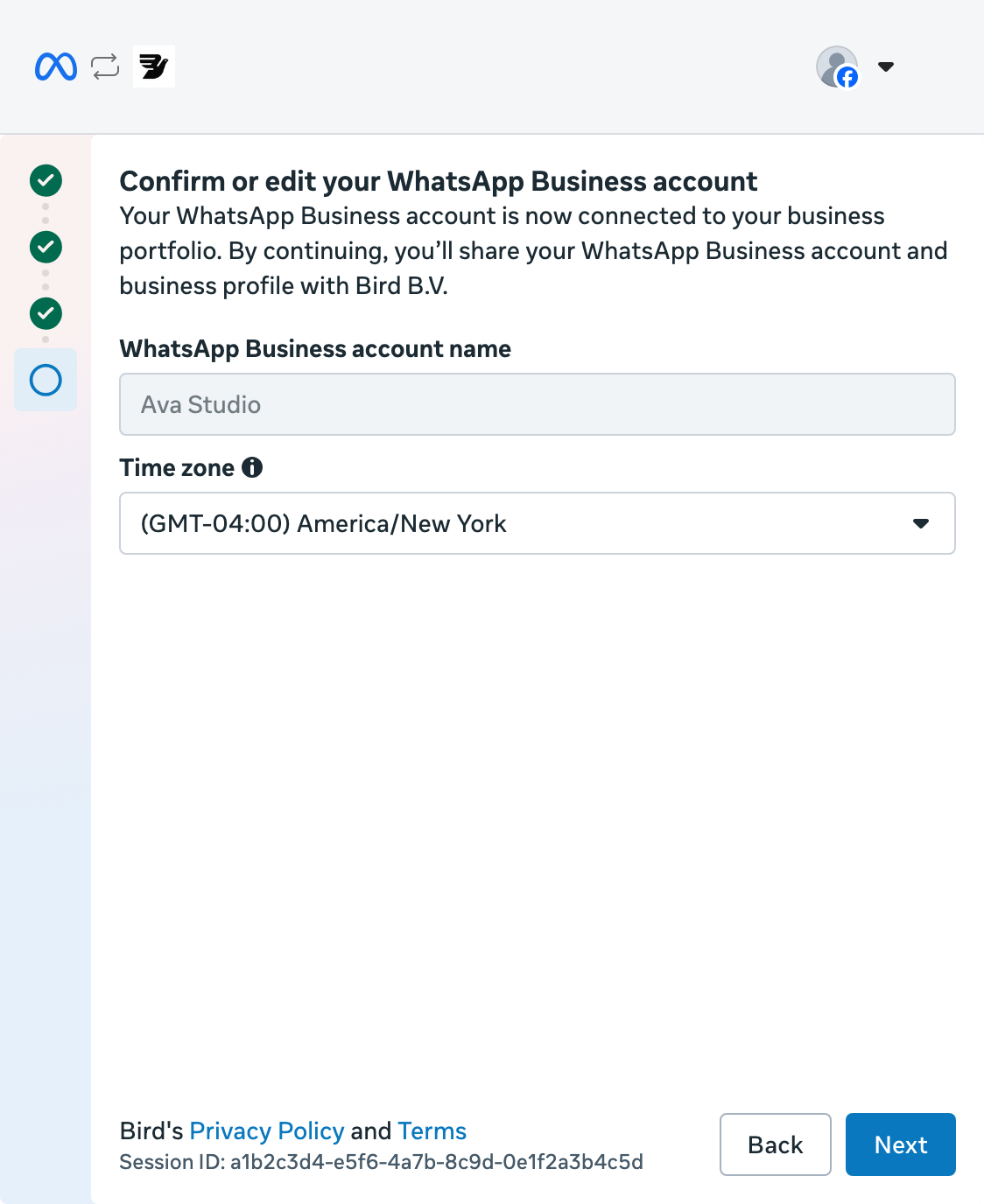
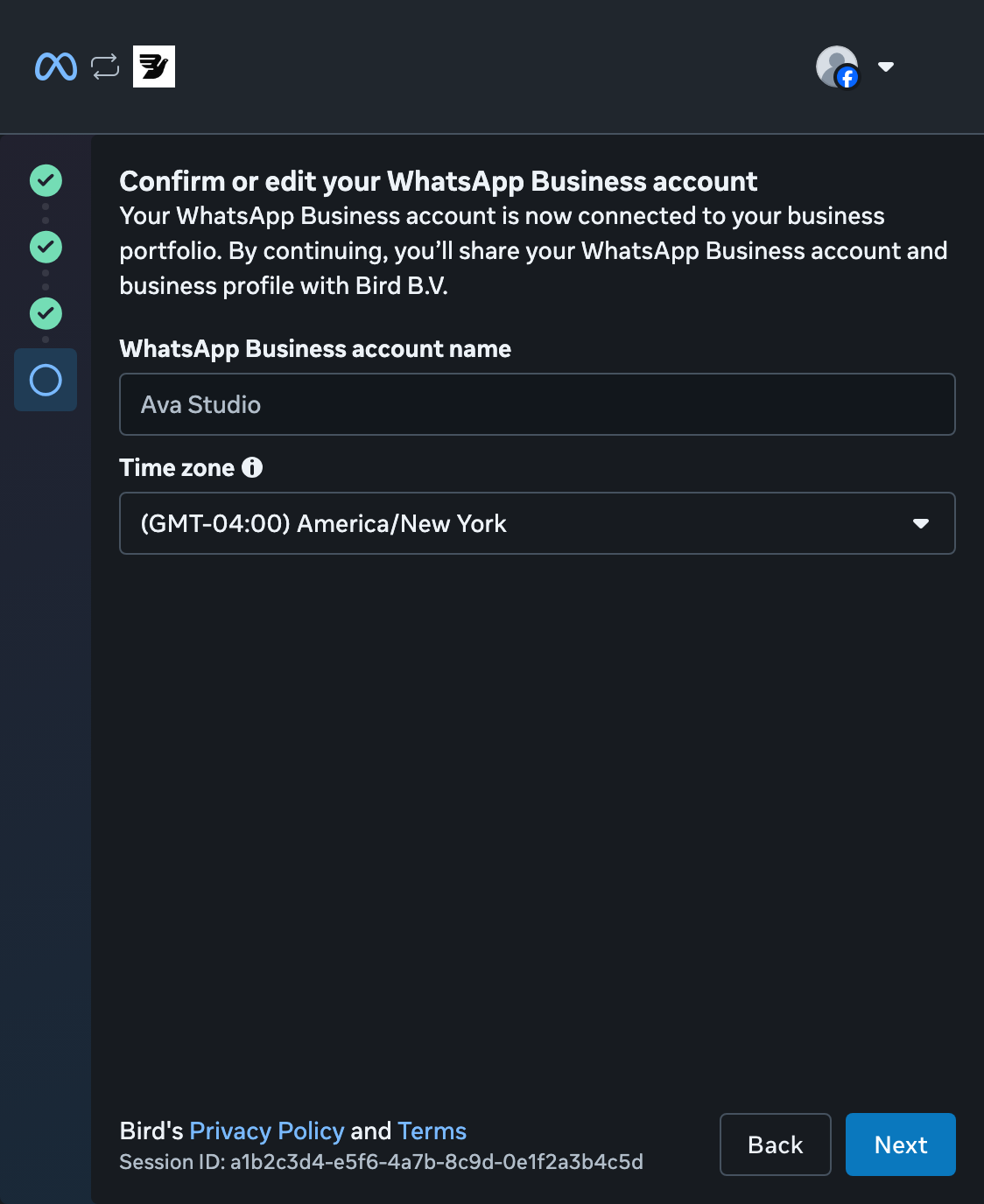
Confirmez votre compte WhatsApp
Vérifiez le nom du compte et le fuseau horaire, puis sélectionnez Next.
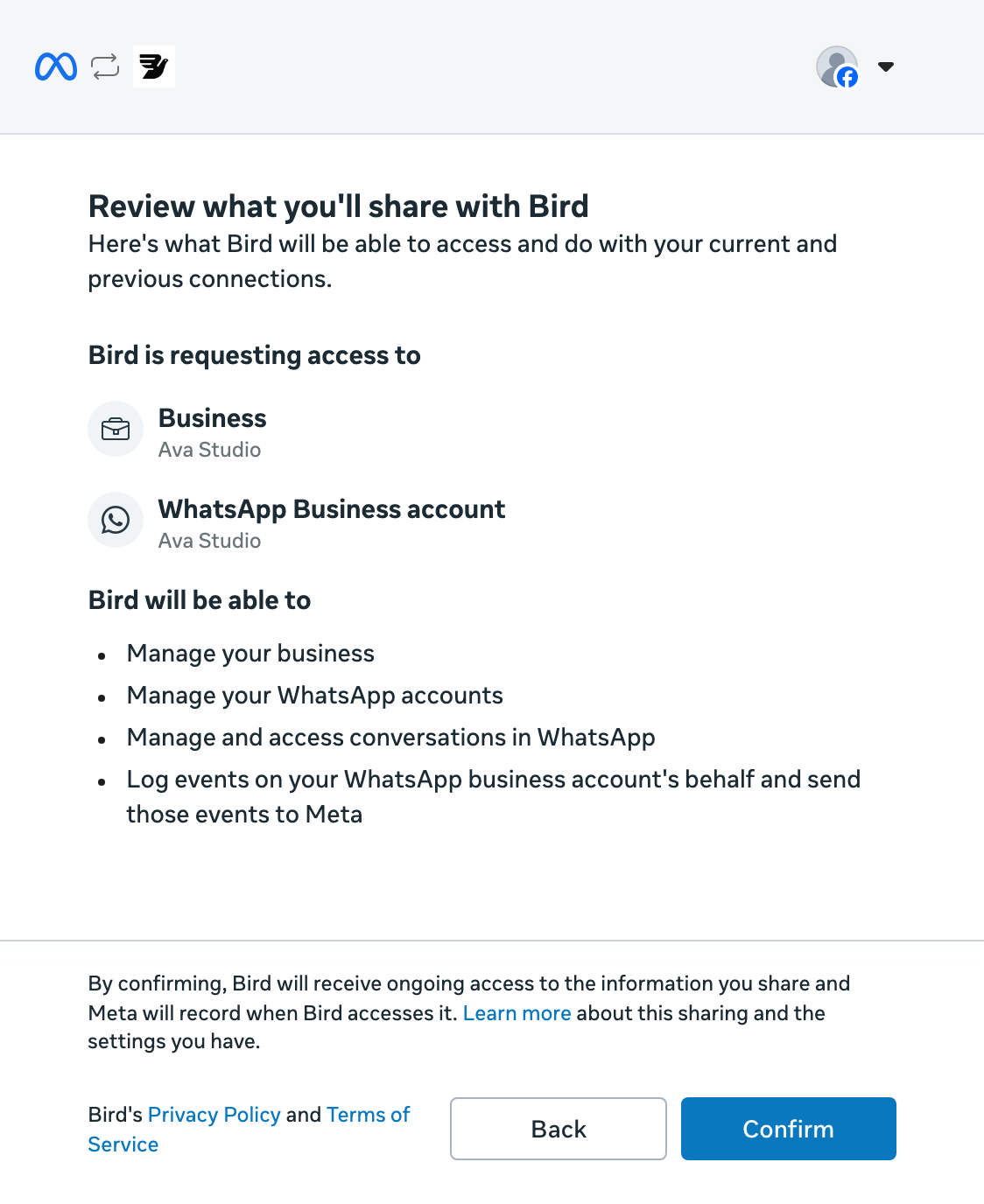
Vérifiez les accès
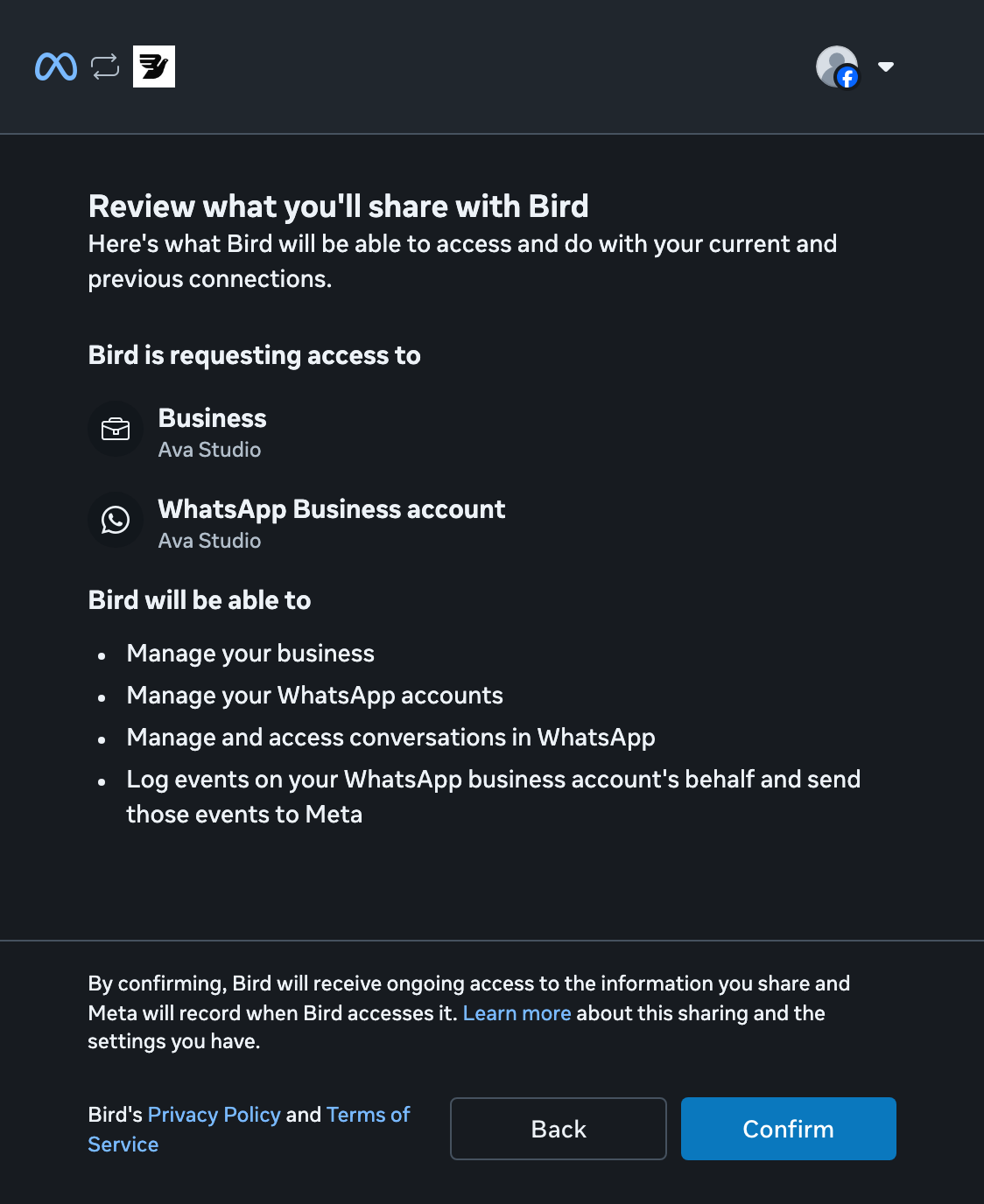
Vérifiez les autorisations demandées par Bird, puis sélectionnez Confirm.
Terminez la configuration de Meta
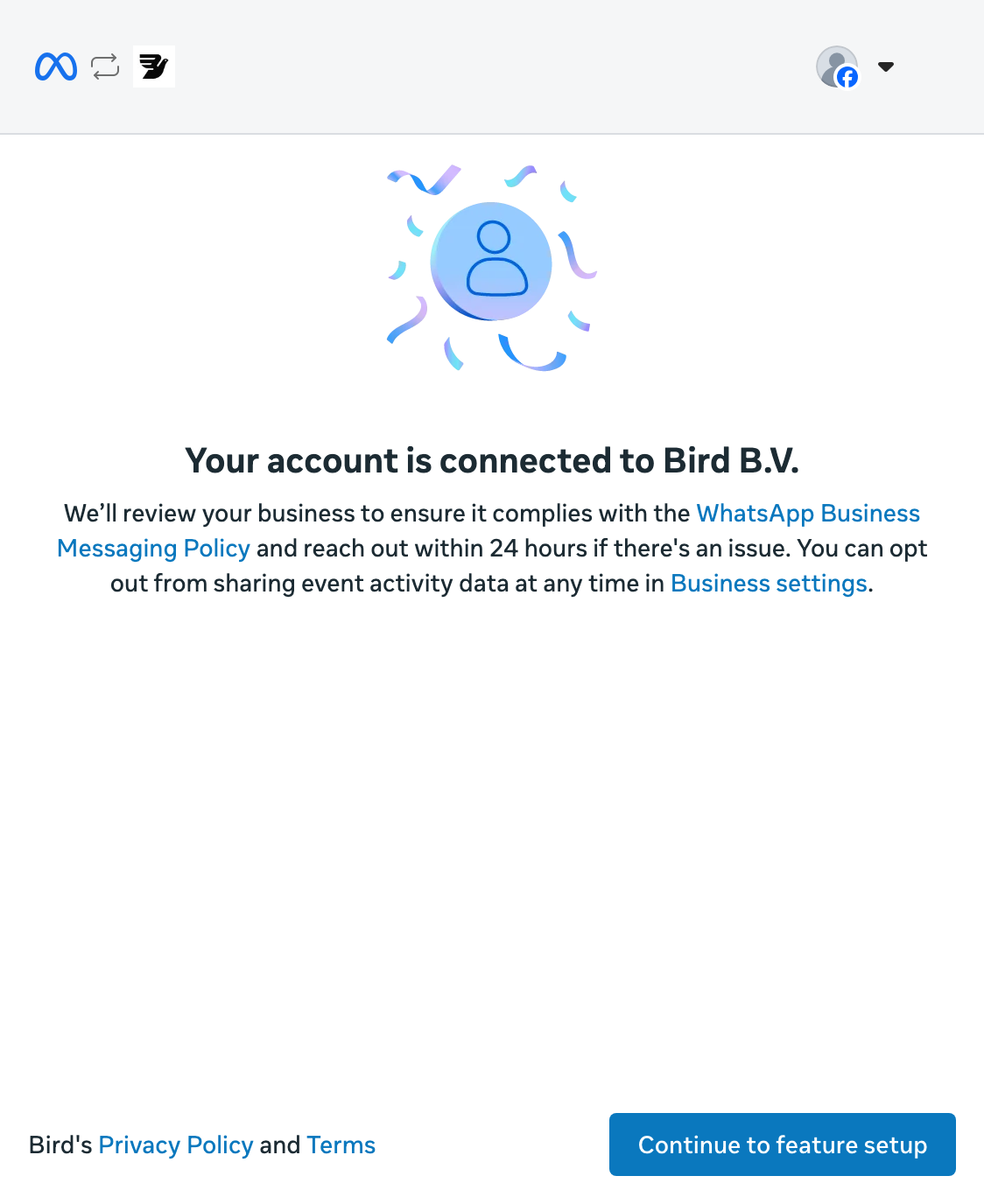
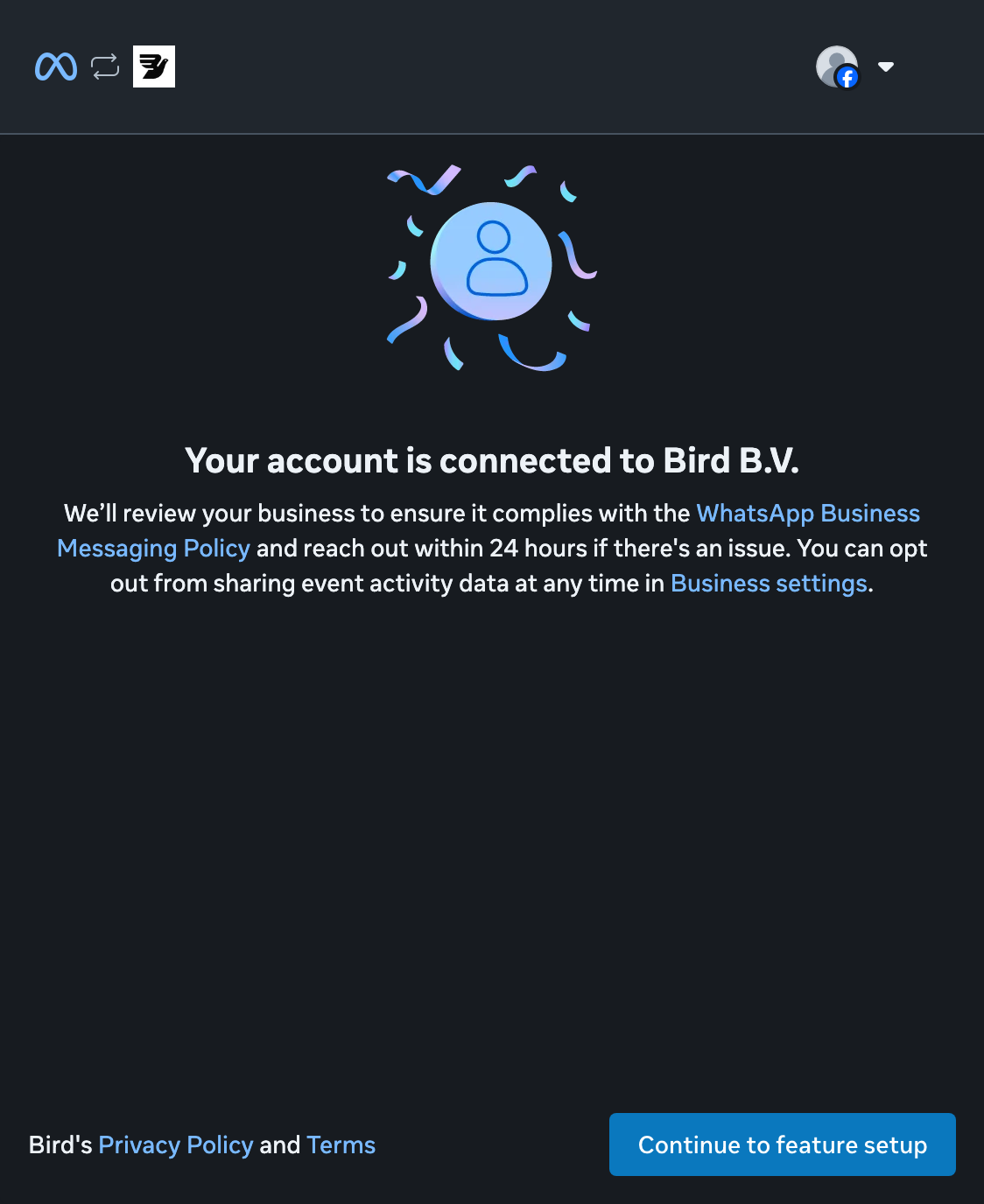
Meta confirme que votre compte est connecté. Sélectionnez Continue to feature setup pour ouvrir WhatsApp Manager.
Effectuez la confirmation finale de Meta avant de quitter la configuration. Si la fenêtre contextuelle se ferme une fois que vous avez continué, revenez dans Bird pour vérifier le statut du numéro. La fermeture de la fenêtre contextuelle ne signifie pas que Bird a fini de connecter le numéro.
Attendez le statut Connected
Revenez sur Numbers dans Bird et attendez le statut Connected avant d’envoyer des messages. Le guide des statuts de connexion explique les statuts de configuration et les conditions d’envoi à vérifier ensuite. Conservez votre connexion existante tant que la configuration est en attente.
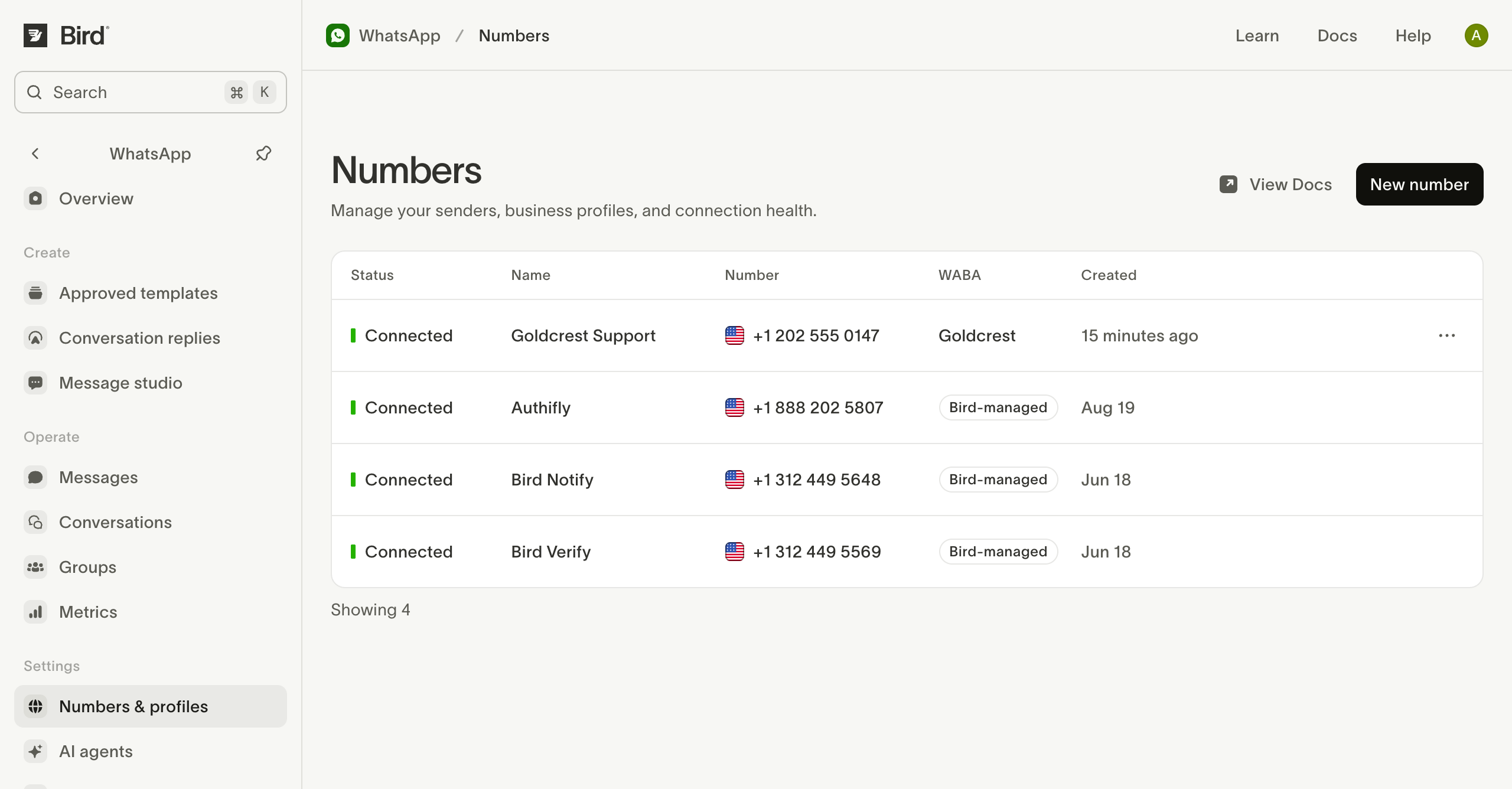
Vérifiez votre numéro
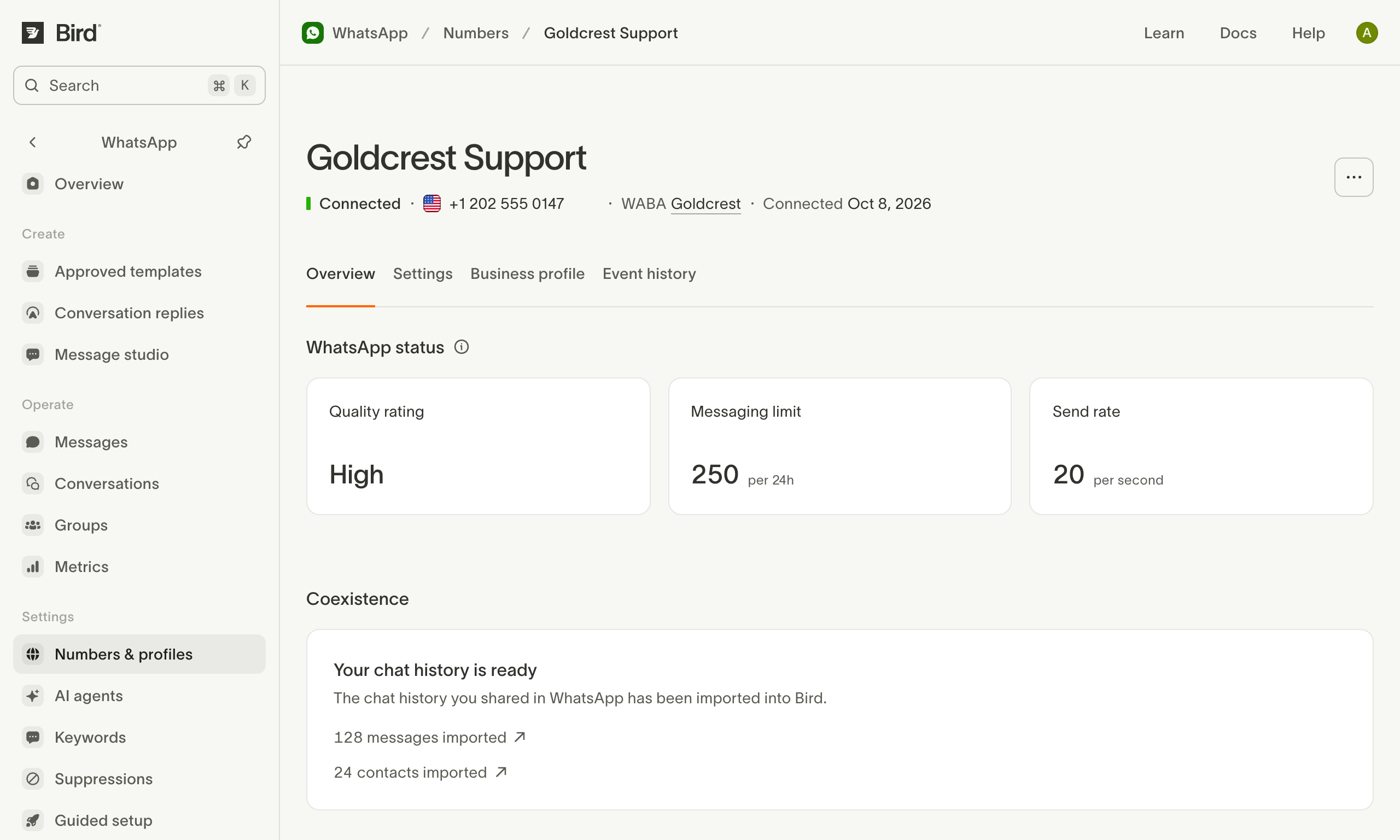
Ouvrez le numéro connecté pour vérifier son statut et ses limites d’envoi. La carte Coexistence affiche les imports de votre historique de discussions et de vos contacts.
La configuration dissocie les appareils liés à l’app : liez-les de nouveau dans l’app WhatsApp Business. Les limites de la coexistence indiquent quels appareils sont compatibles.
Consultez Coexistence pour les limites et les coûts, ou la présentation des numéros pour les paramètres des numéros.
Ressources associées
Poursuivez avec la documentation, les guides et les exemples sur ce sujet.