Proposer des créneaux de rendez-vous dans Apple Messages
Utilisez un modèle Time picker pour permettre à un client de choisir parmi des créneaux de rendez-vous dans Messages. La réponse du sélecteur d'horaires enregistre une sélection. Votre système de réservation ou un opérateur doit réserver le rendez-vous et le confirmer séparément.
Avant la rédaction, récupérez la disponibilité actuelle auprès du service propriétaire du calendrier. L'éditeur de modèles ne récupère pas les créneaux du calendrier en temps réel et n'empêche pas un autre client de prendre le même horaire.
Créer le sélecteur d'horaires
- Ouvrez Templates et sélectionnez New template > Time picker.
- Dans Content, saisissez le nom du brouillon, le Title et le Message, en décrivant le type de rendez-vous.
- Ouvrez Apple delivery. Définissez Location or service et un Event identifier que votre équipe peut relier à l'offre de rendez-vous.
- Définissez Location UTC offset in minutes pour la date du rendez-vous. Ajoutez des coordonnées si le rendez-vous a un lieu physique.
- Sélectionnez Add dated time slot pour chaque horaire proposé.
Pour un rendez-vous de 30 minutes à Amsterdam en janvier, un exemple de créneau est :
- Identifiant du créneau :
visit_2027_01_15_1000 - Date et heure de début :
2027-01-15T10:00:00+01:00 - Durée en secondes :
1800 - Décalage UTC du lieu en minutes :
60
Remplacez l'exemple par une disponibilité future réelle. Utilisez une date complète et un décalage, avec zéro seconde dans l'heure de début. Vérifiez les changements d'heure d'été pour la date du rendez-vous ; le décalage actuel peut différer.
Les libellés simples Available times dans Content sont des libellés d'aperçu. Renseignez les créneaux datés dans Apple delivery pour un envoi réel.
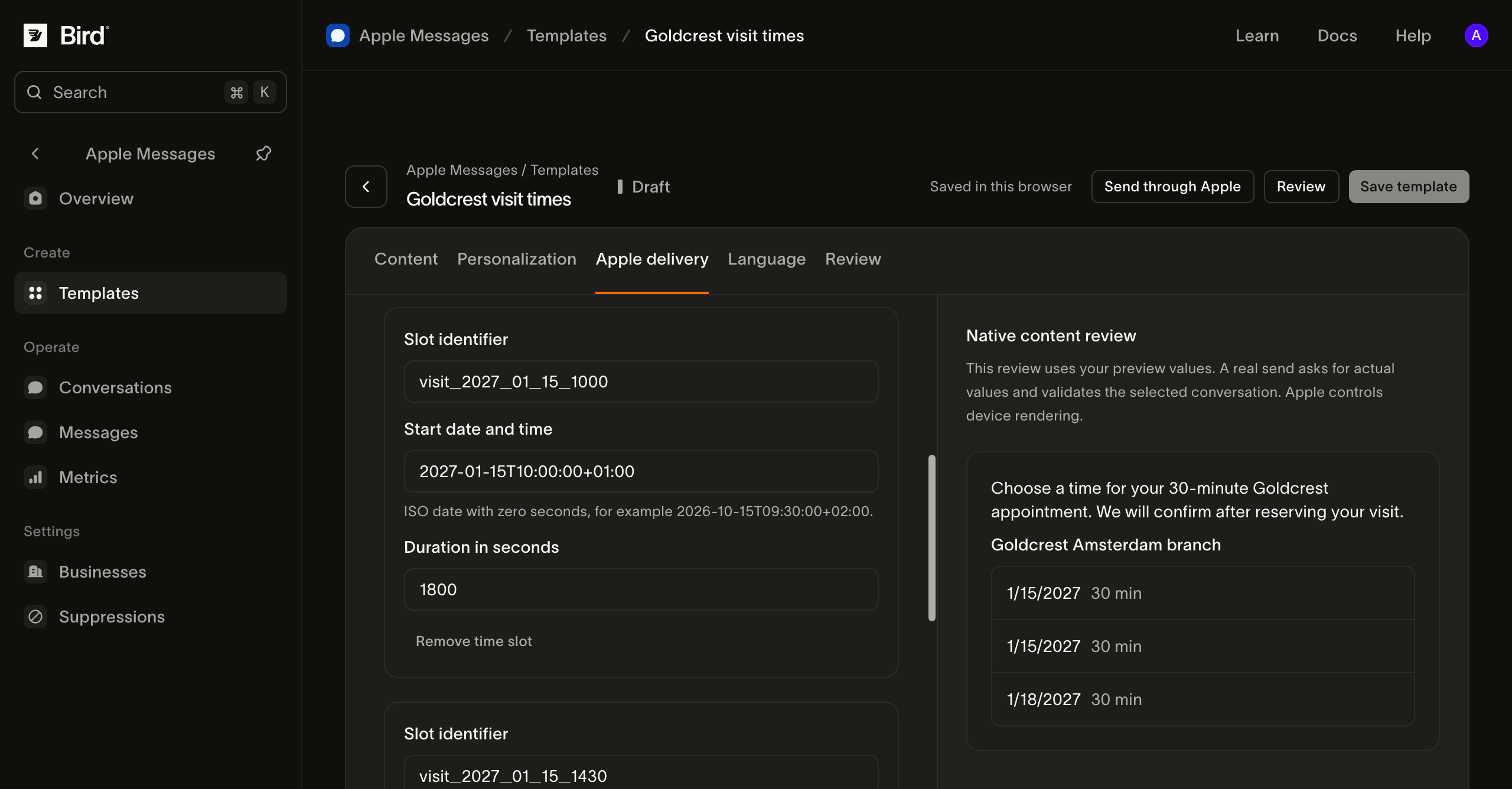
Afficher la capture d’écran en taille réelle.
Expliquer la signification de la sélection
Sous Native bubble presentation, décrivez l'action proposée dans Received message bubble. Utilisez une formulation telle que Choisissez un horaire de visite. Évitez un titre de réponse qui affirme que le rendez-vous est confirmé avant que votre calendrier ne l'accepte.
Sélectionnez l'entreprise sous Personalization, enregistrez le modèle, puis préparez et vérifiez un envoi de test.
Confirmer le rendez-vous séparément
Après la sélection d'un créneau par le client :
- Inspectez la réponse dans Conversations. Comparez-la avec les horaires que vous avez envoyés ; une réponse peut contenir un libellé sélectionné plutôt qu'un enregistrement de réservation complet.
- Revérifiez la disponibilité dans votre système de réservation. Considérez l'offre initiale comme potentiellement obsolète.
- Réservez le rendez-vous en utilisant le mécanisme de prévention des doublons du système de réservation.
- Envoyez une confirmation avec la date, l'heure locale, le lieu, la référence et les instructions de modification ou d'annulation après la réussite de la réservation.
Si le créneau n'est plus disponible, expliquez-le et proposez des horaires actualisés. La répétition d'une réponse client ou d'un webhook ne doit pas créer une deuxième réservation.
Vérifier le fonctionnement et résoudre les problèmes
Testez l'horaire sélectionné sur un appareil Apple autorisé, y compris un appareil dans un fuseau horaire différent. Vérifiez la date réelle et l'heure affichée, pas seulement le libellé du jour de la semaine. Testez une offre expirée et une annulation avant de considérer le parcours comme prêt.
Si la préparation échoue, inspectez la date, la durée, le décalage et les champs natifs requis dans Apple delivery. Si un envoi échoue ensuite, utilisez l'historique des messages. Si l'envoi réussit mais que le calendrier ne contient aucune réservation, examinez l'étape de réservation séparément.
Utilisez la planification du parcours pour intégrer ces étapes à l’ensemble de votre service de rendez-vous.