Create personalized emails for cart, browse, and order events
Abandoned Cart Email
For Abandoned Cart Emails, you can use Cart Updated trigger which will give you the options to personalize your email with following dynamic elements:
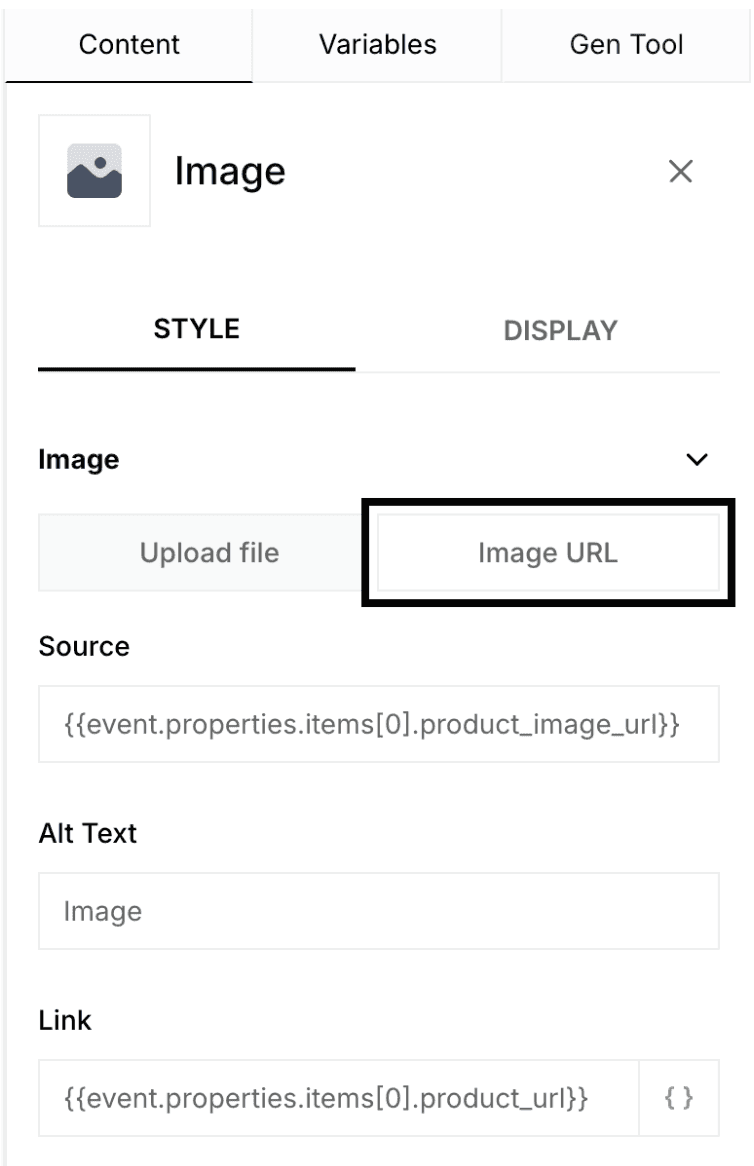
- Product Image: To add dynamic product image from the cart, you can add an image element and in place of Image URL Source, you can type in
{{event.properties.items[0].product_image_url}} - Product Link: To add dynamic product link to the product image from the cart, you can add an image element and in place of Image URL Link, you can type in
{{event.properties.items[0].product_url}}
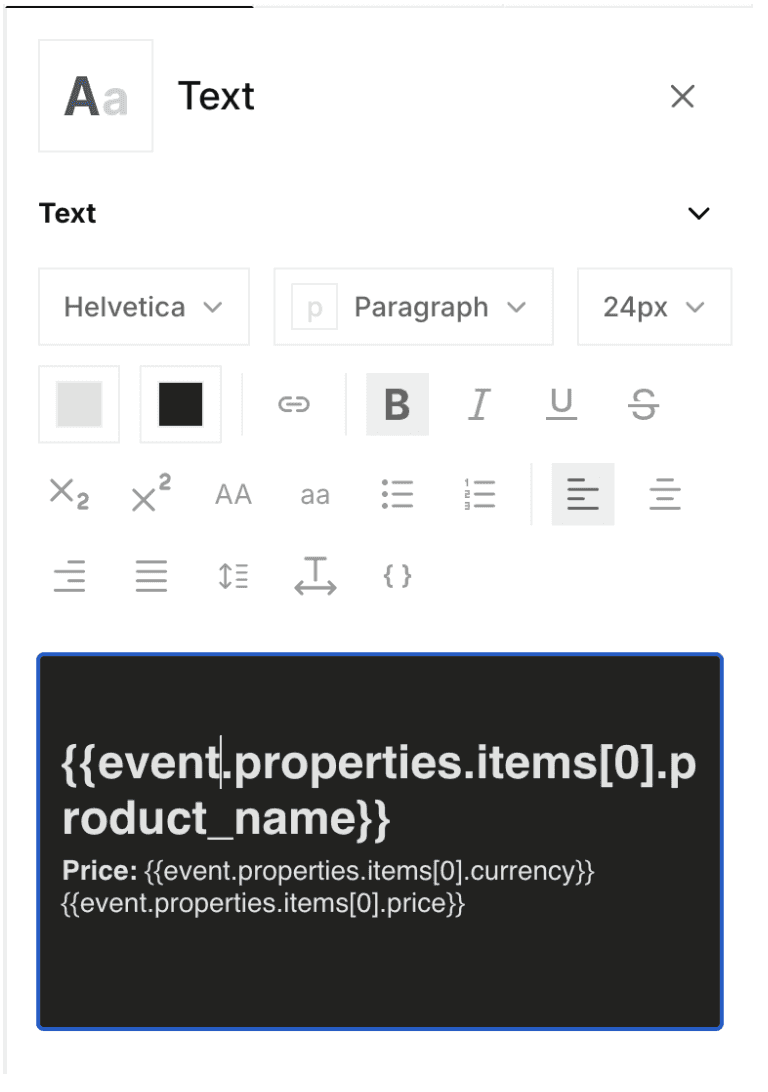
- Product Name: To add dynamic product name from the cart, you can add a text element and type in the variable
{{event.properties.items[0].product_name}} - Product Currency: To add dynamic product price currency from the cart, you can add a text element and type in the variable
{{event.properties.items[0].currency}} - Product Price: To add dynamic product price value from the cart, you can add a text element and type in the variable
{{event.properties.items[0].price}}
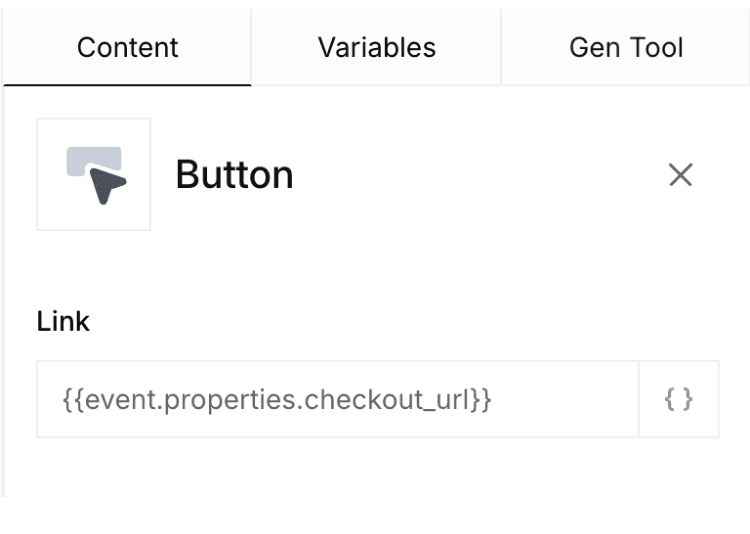
- Cart Link: To add personalized cart link from the cart, you can add a button element and type in the variable
{{event.properties.checkout_url}}in the link field
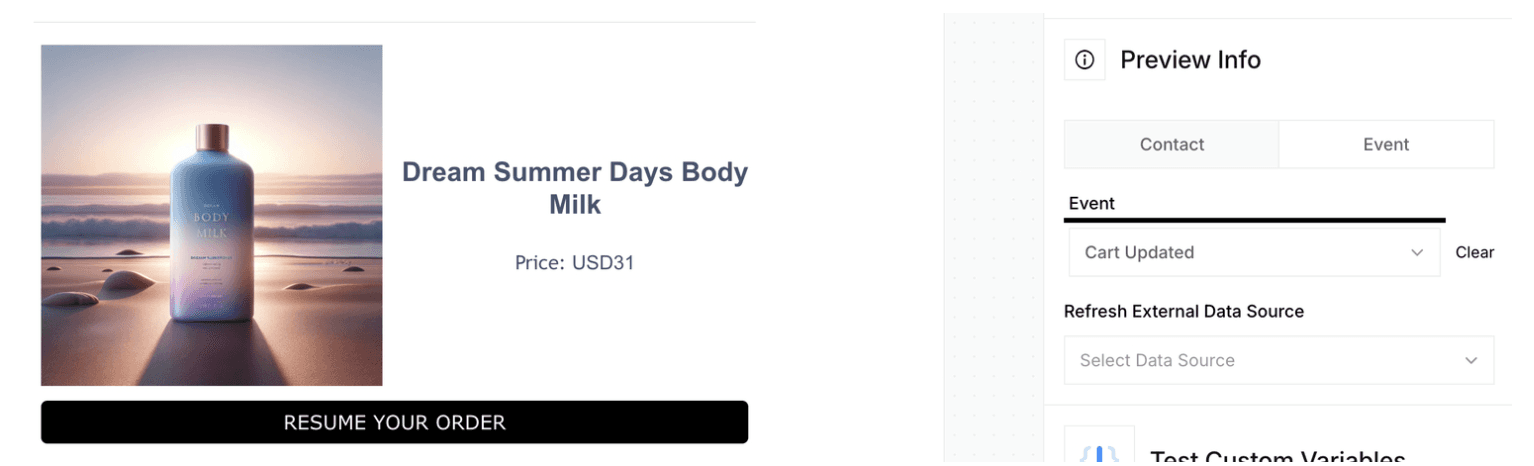
To preview how the email would like live when sent from a journey with Cart Updated trigger, you can do the following steps:
- Switch to Preview section in Email editor
- Toggle to Event under Preview info
- In the event dropdown, select Cart Updated to preview how the email would look based on latest Cart Updated event received through the integration.
Dynamic Cart Emails with Multiple Products
For showing multiple product names in the cart dynamically, you can do the following:
Step 1. Add an html block and add the following liquid code snippet
{% for item in event.properties.items %}
Step 2. Add image and text blocks to insert product variables such as
- Product Image: To add dynamic product image from the cart, you can add an image element and in place of Image URL Source, you can type in
{{item.product_image_url}} - Product Link: To add dynamic product link to the product image from the cart, you can add an image element and in place of Image URL Link, you can type in
{{item.product_url}}
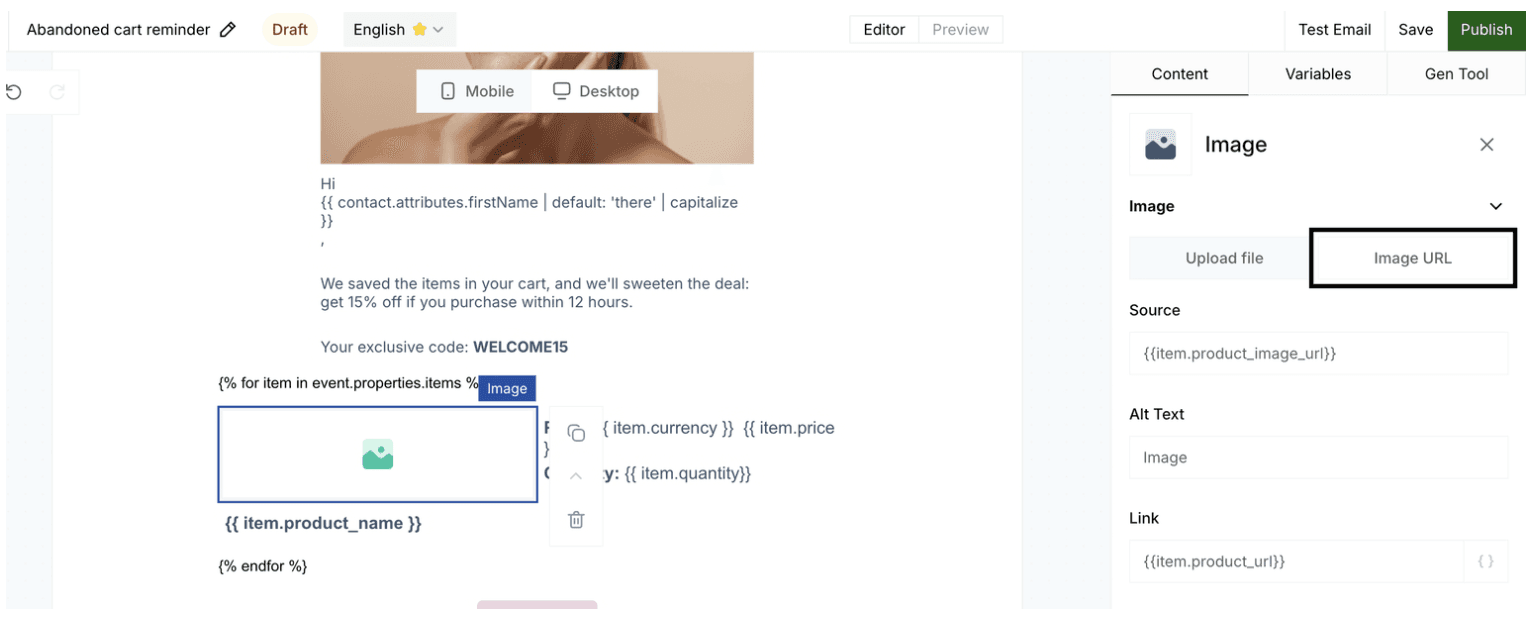
- Product Name: To add dynamic product name from the cart, you can add a text element and type in the variable
{{item.product_name}} - Product Currency: To add dynamic product price currency from the cart, you can add a text element and type in the variable
{{item.currency}} - Product Price: To add dynamic product price value from the cart, you can add a text element and type in the variable
{{item.price}} - Product Quantity: To add dynamic product price value from the cart, you can add a text element and type in the variable
{{item.quantity}}
Step 3. Add an additional html block and add the following liquid code snippet to end the product block
{% endfor %}
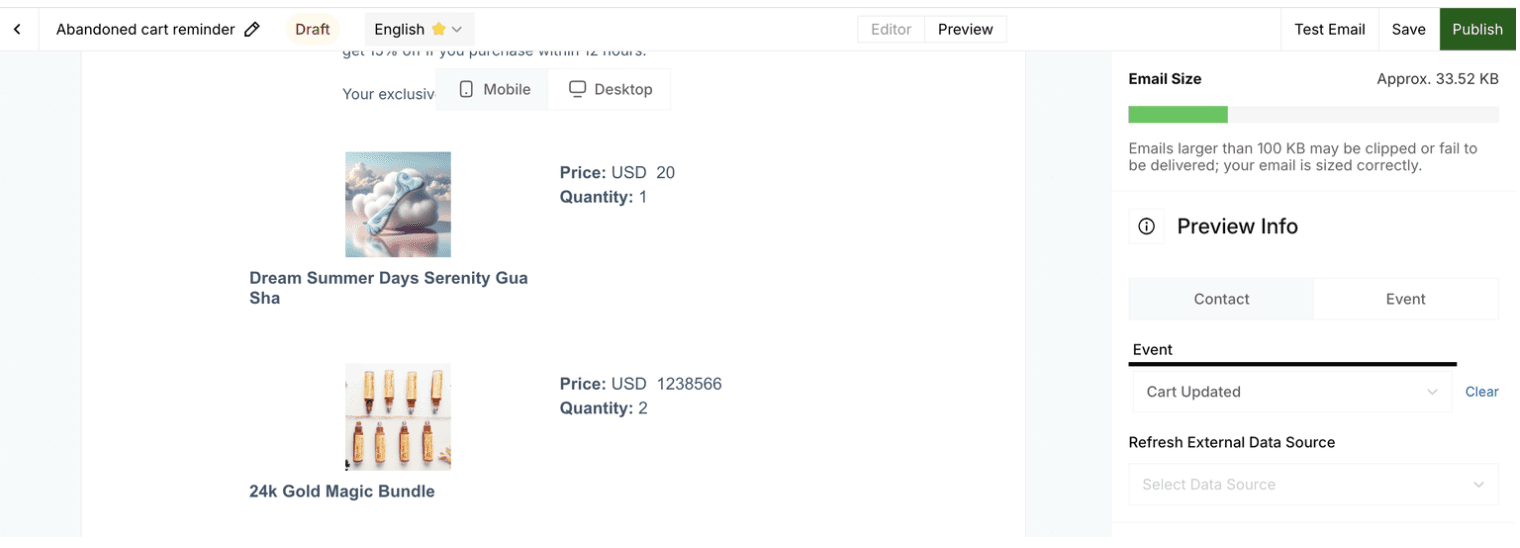
To preview how the email would like live when sent from a journey with Cart Updated trigger, you can do the following steps:
- Switch to Preview section in Email editor
- Toggle to Event under Preview info
- In the event dropdown, select Cart Updated to preview how the email would look based on latest Cart Updated event received through the integration.
The element will repeat dynamically based on number of products in the cart
Abandoned Browse Email
For Abandoned Browse Email, you can use Viewed Product trigger which will give you the options to personalize your email with following dynamic elements:
- Product Image: To add dynamic product image from the browsed product, you can add an image element and in place of Image URL Source, you can type in
{{event.properties.product_image_url}} - Product Link: To add dynamic product link to the product image from the browsed product, you can add an image element and in place of Image URL Link, you can type in
{{event.properties.product_url}} - Product Name: To add dynamic product name from the browsed product, you can add a text element and type in the variable
{{event.properties.product_name}} - Product Currency: To add dynamic product price currency from the browsed product, you can add a text element and type in the variable
{{event.properties.currency}} - Product Price: To add dynamic product price value from the browsed product, you can add a text element and type in the variable
{{event.properties.price}} - Product Link: To add personalized product link which was viewed, you can add a button element and type in the variable
{{event.properties.product_url}}in the link field
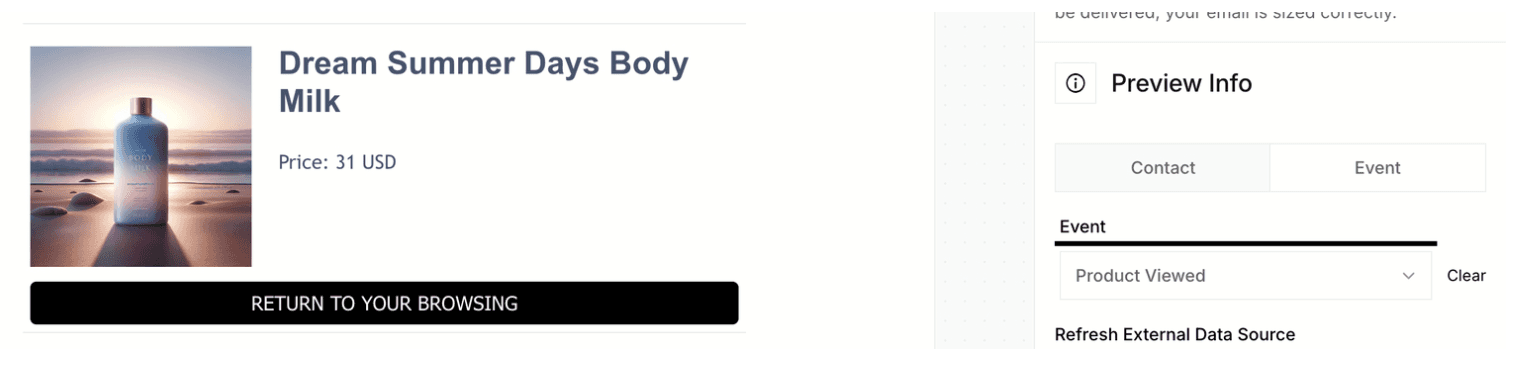
To preview how the email would like live when sent from a journey with Cart Updated trigger, you can do the following steps:
- Switch to Preview section in Email editor
- Toggle to Event under Preview info
- In the event dropdown, select Product Viewed to preview how the email would look based on latest event received through the integration.
Placed Order Confirmation Email
For Order Placed Confirmation Email, you can use Placed Order trigger which will give you the options to personalize your email with following dynamic elements:
- Order Link: To add dynamic order link for order tracking, you can add an button element and in place of Image URL Link, you can type in
{{event.properties.order_url}} - Product Name: To add dynamic product name from the order, you can add a text element and type in the variable
{{event.properties.items[0].product_name}} - Product Currency: To add dynamic product price currency from the order, you can add a text element and type in the variable
{{event.properties.currency}} - Product Price: To add dynamic product price value from the order, you can add a text element and type in the variable
{{event.properties.items[0].price}} - Product Quantity: To add dynamic product quantity value from the order, you can add a text element and type in the variable
{{event.properties.items[0].quantity}}
For showing multiple products in the order, you can follow the same steps as abandoned cart email outlined above.
To preview how the email would like live when sent from a journey with Cart Updated trigger, you can do the following steps:
- Switch to Preview section in Email editor
- Toggle to Event under Preview info
- In the event dropdown, select Order Confirmed to preview how the email would look based on latest event received through the integration.