Content Blocks
Overview
Content blocks give you the flexibility to create fully customized sections in your emails using raw HTML code. Whether you're embedding a unique layout, custom styles, or third-party widgets, HTML content blocks offer complete creative control.
This guide will walk you through how to create, edit, and use HTML content blocks safely and effectively.
A content block is a customizable section where you can input and manage raw HTML. Unlike standard drag-and-drop blocks (e.g., text, image, button) which you can save from the drag and drop editor, HTML-based content blocks allow you to define your content with advanced liquid code with full HTML flexibility.
Use an HTML block when:
- You need design or layout flexibility beyond the standard blocks
- You want to define conditional logic or use Liquid templating code
- You need pixel-perfect control over styling for branding or compliance
- You’re importing pre-coded templates from external tools
How to create a Content Block
To create a content block, navigate to Marketing app > Content > Content Blocks section and follow these steps:
- Click on Create content block
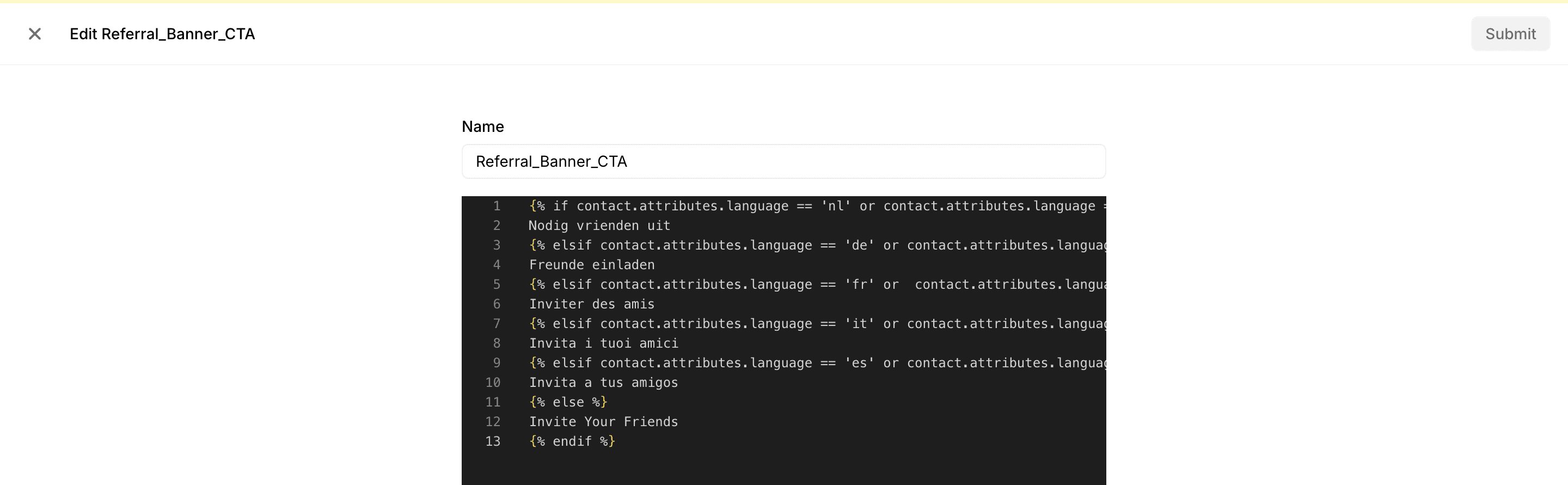
- Give it a name and type or copy-paste your html code. Ensure that your name has no spaces.
- Click on Submit
- You can edit the content block as needed
How to use content block
To use content blocks in email editor, you can follow these steps:
- Add a text element and click on Add variable button and go to Content Blocks
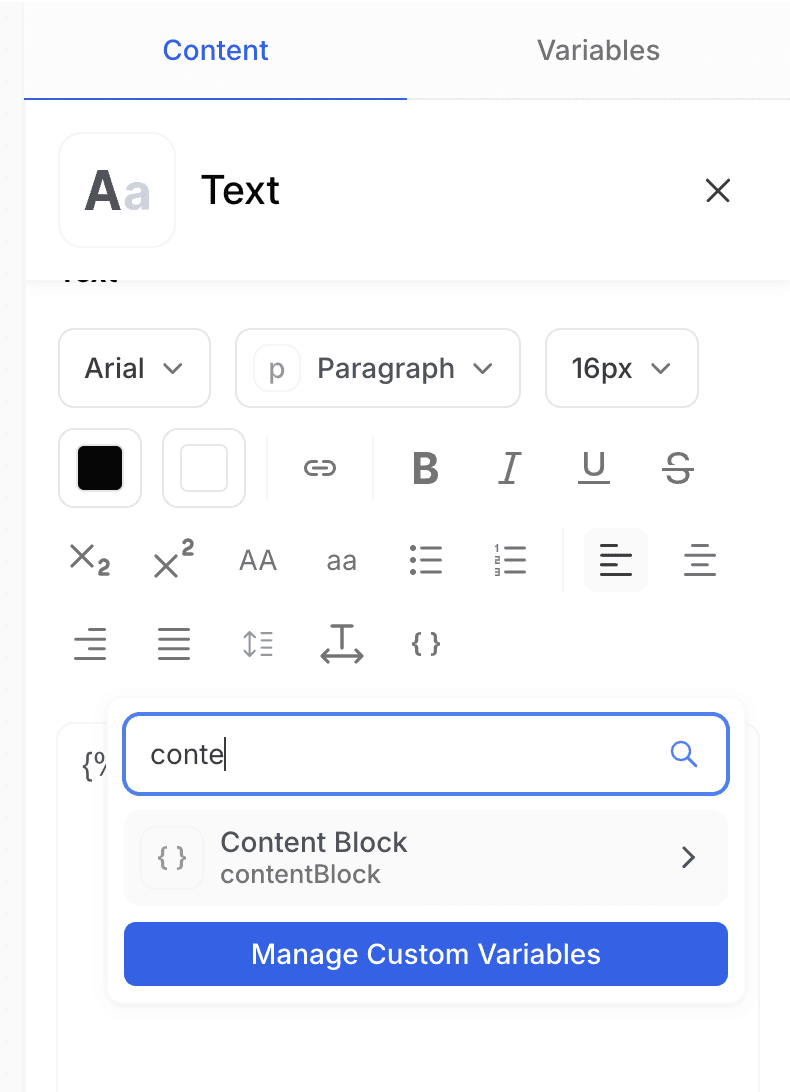
- After clicking on the option, select the content block you want to add from the dropdown
- Click on Insert and the liquid code to add the content block will be automatically added
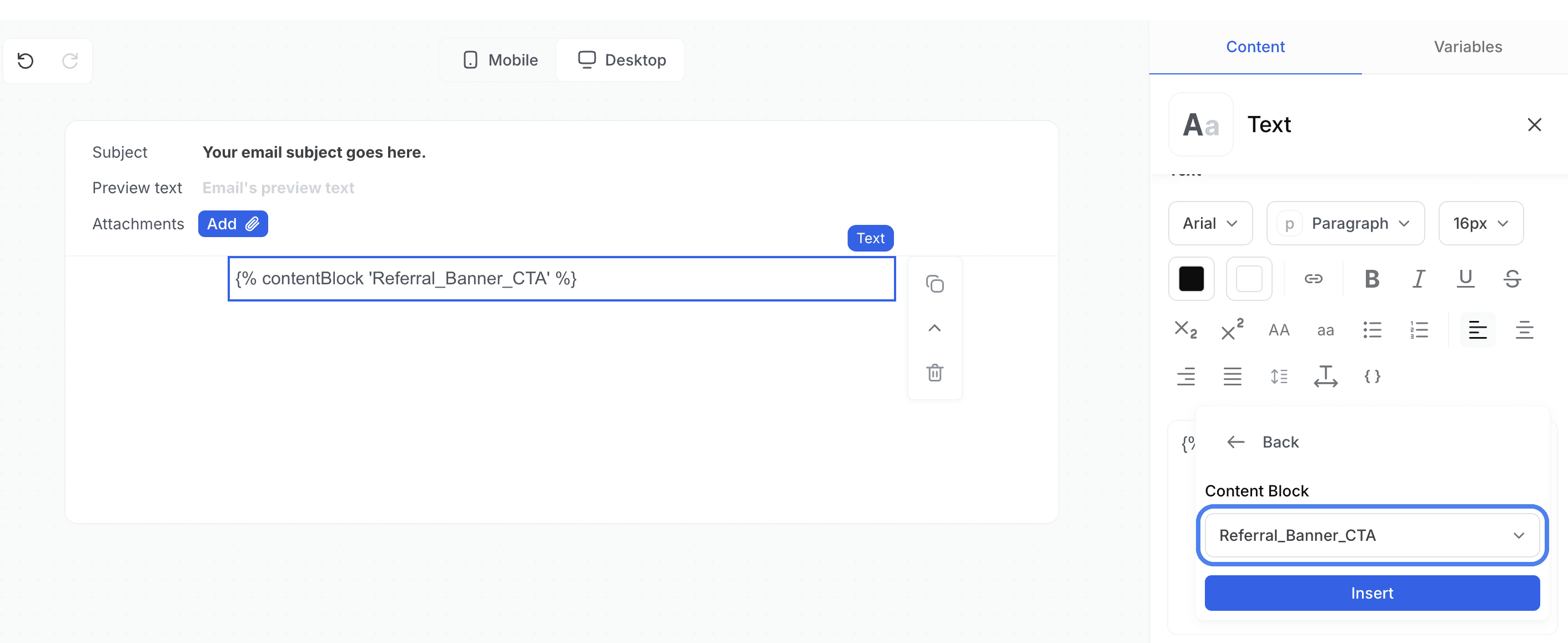
Alternatively, you can directly type the liquid code reference as follows:
{% contentBlock 'content-block-name'%}- You can go to preview section and view the complete email with content block rendered
These content blocks are html blocks only which are defined outside of the editor and can be added like a variable in the email editor from variable dropdown in a text. They can also be referenced anywhere in html using {% contentBlock 'content-block-name' %} They are editable in html. and available for segmentation.These are different from blocks in drag and drop editor in following way:
- Blocks in drag and drop email editor are saved blocks from what is created in drag and drop editor already for reuse in drag and drop email editor
- Content blocks are a separate section under content which is entirely html and can be used for email (html and drag/drop) and push