Configurer un agent WhatsApp
Utilisez Agents pour préparer un Meta Business Agent sur un numéro WhatsApp connecté. Fournissez-lui les informations et les instructions de votre entreprise, essayez des questions de clients, puis choisissez à qui il peut répondre. Votre équipe peut poursuivre l'échange dans Conversations quand une personne doit intervenir.
Avant de commencer
Vous avez besoin d'un numéro WhatsApp connecté, de la permission de gérer WhatsApp, et d'une personne dans votre équipe pour traiter les conversations que l'agent transfère.
Meta détermine quels numéros sont éligibles en fonction de la catégorie d'activité, du pays, de l'état du compte et d'autres conditions. La finance fait partie des catégories non prises en charge. Consultez les conditions actuelles dans la présentation de Meta Business Agent.
Le propriétaire du compte WhatsApp Business doit accepter les conditions de Meta Business Agent dans WhatsApp Manager. Un moyen de paiement est nécessaire avant que l'agent puisse répondre à Everyone. Vous pouvez tester avec une liste autorisée avant de configurer la facturation. Le guide de configuration de Meta explique les conditions et les étapes de facturation.
Configurer l'agent sur votre numéro
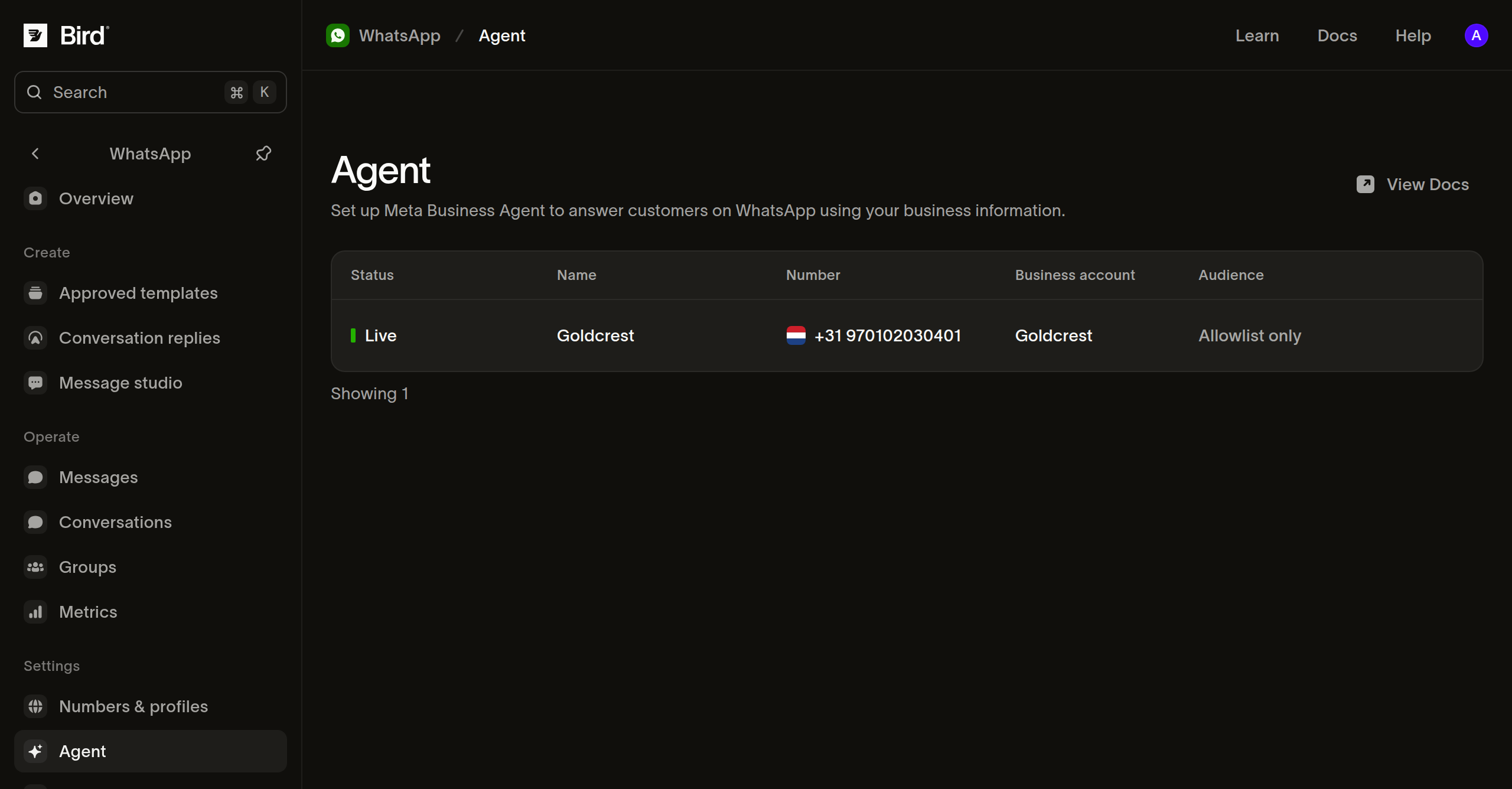
- Ouvrez WhatsApp > Agents.
- Si le numéro affiche Terms not accepted, sélectionnez Accept terms et demandez au propriétaire du compte de terminer les étapes dans WhatsApp Manager. Revenez dans Bird et actualisez la page.
- Pour un numéro éligible, sélectionnez Turn on. Bird ouvre la page de l'agent pendant que WhatsApp le prépare.
- Attendez que Preparing soit terminé avant de modifier quoi que ce soit. Ouvrez Settings. Si Enable agent est activé, désactivez-le et sélectionnez Save pendant que vous préparez ses connaissances.
Chaque numéro possède sa propre configuration d'agent. Live signifie que l'agent est activé ; consultez la colonne Audience pour voir s'il répond à tout le monde ou uniquement à la liste autorisée.
Ajoutez les informations dont vos clients ont besoin
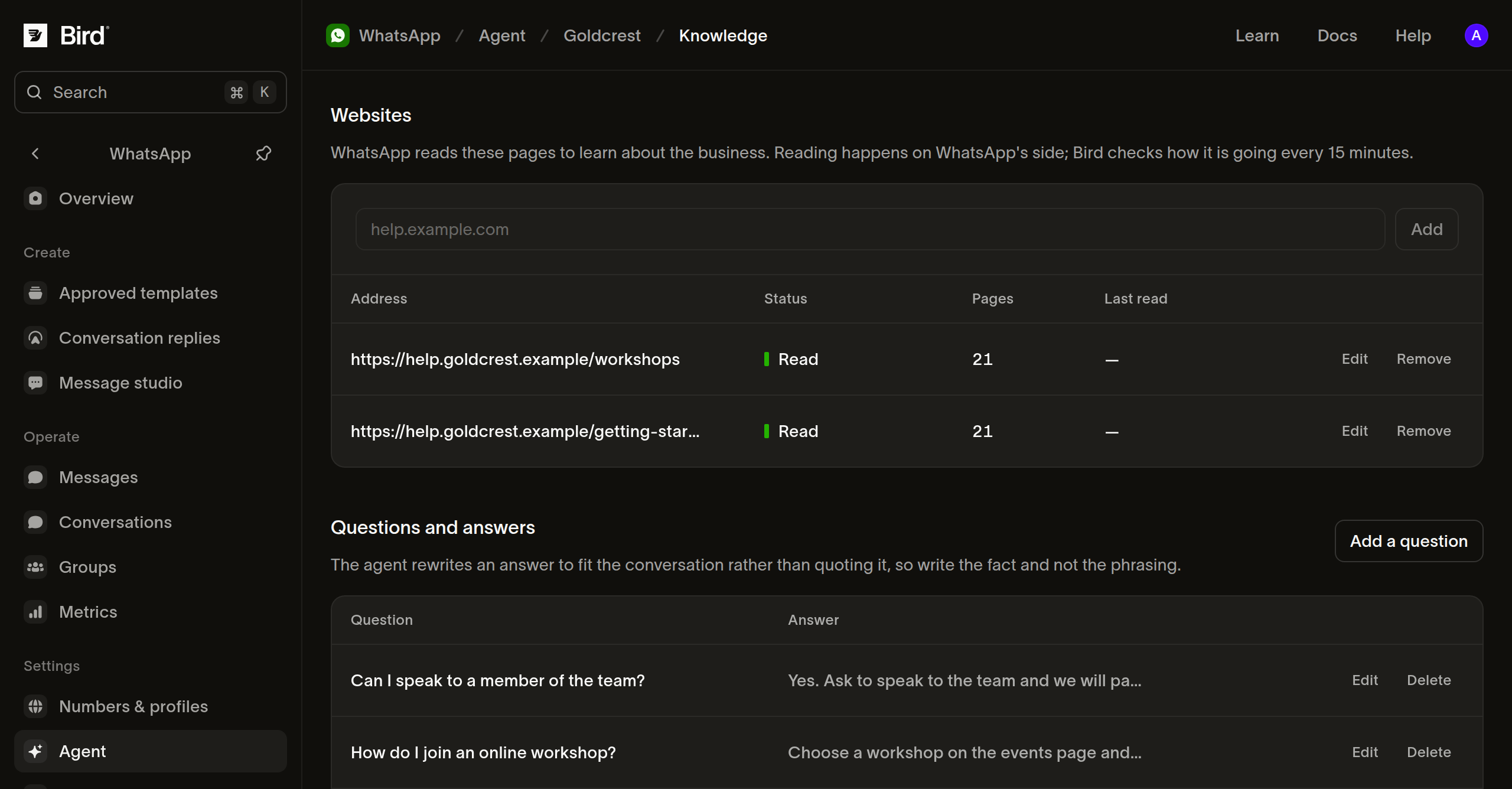
Ouvrez Knowledge et commencez par les questions auxquelles votre équipe répond le plus souvent :
- Sous Websites, saisissez une adresse de site web et sélectionnez Add. Attendez que le statut passe à Read avant de vous appuyer sur cette source dans un test. Queued et Reading indiquent que le traitement est encore en cours.
- Sous Questions and answers, sélectionnez Add a question. Rédigez la question telle qu'un client la poserait, ajoutez la réponse que vous souhaitez que l'agent utilise, puis sélectionnez Add.
- Sous Files, utilisez Upload a file pour les documents complémentaires qui ne sont pas disponibles sur votre site web.
Utilisez des sources à jour et cohérentes. Pour une entreprise proposant des ateliers, des questions de départ utiles portent par exemple sur ce qu'il faut apporter, comment modifier une réservation et si le lieu dispose d'un accès sans marches.
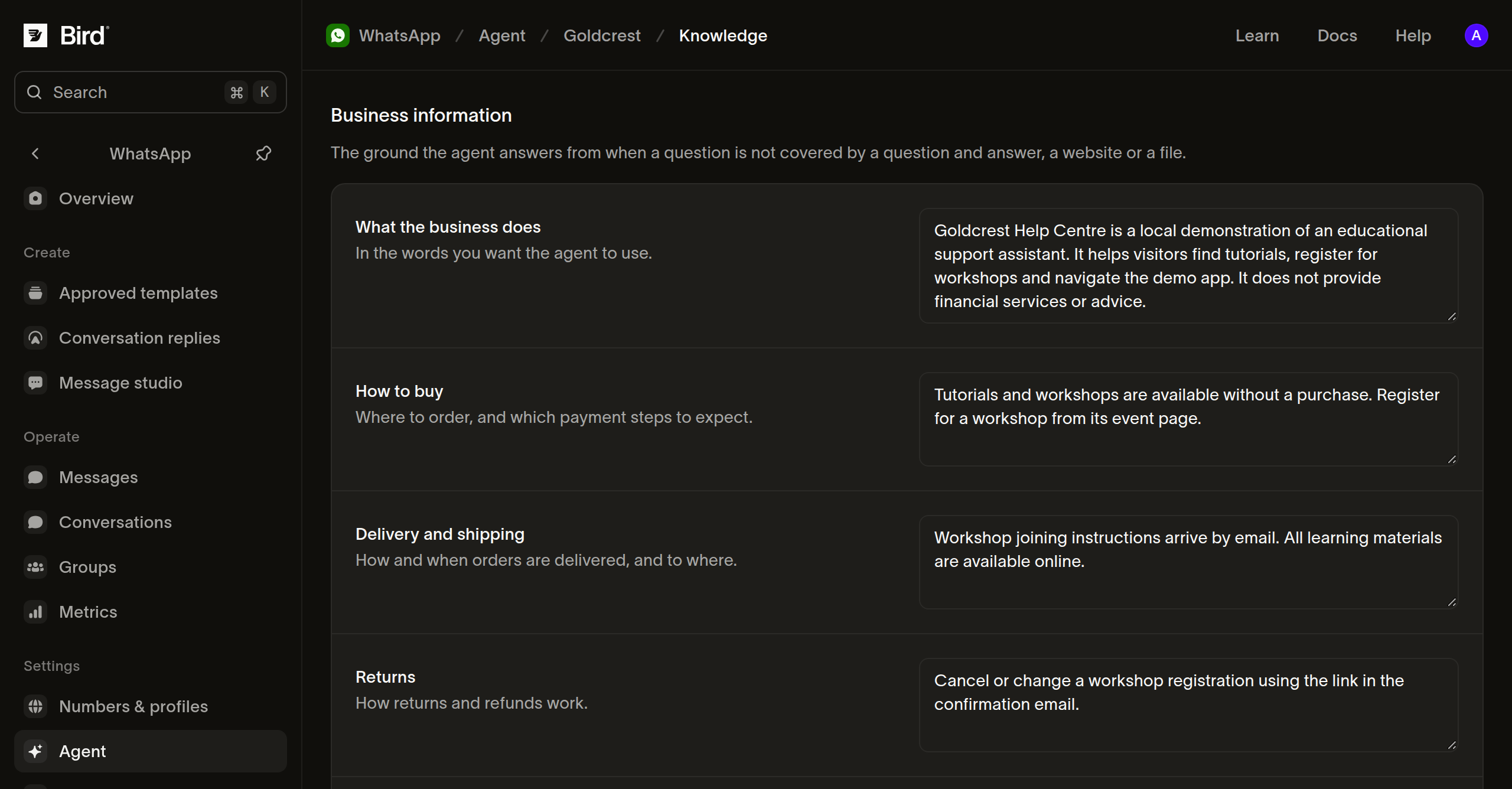
Complétez Business information et Contact info avec une description de l'entreprise, les politiques pertinentes et les moyens de contacter votre équipe. Sélectionnez Save. Mettez ces informations à jour lorsque vos horaires d'ouverture ou vos politiques changent.
Définir le comportement de l'agent
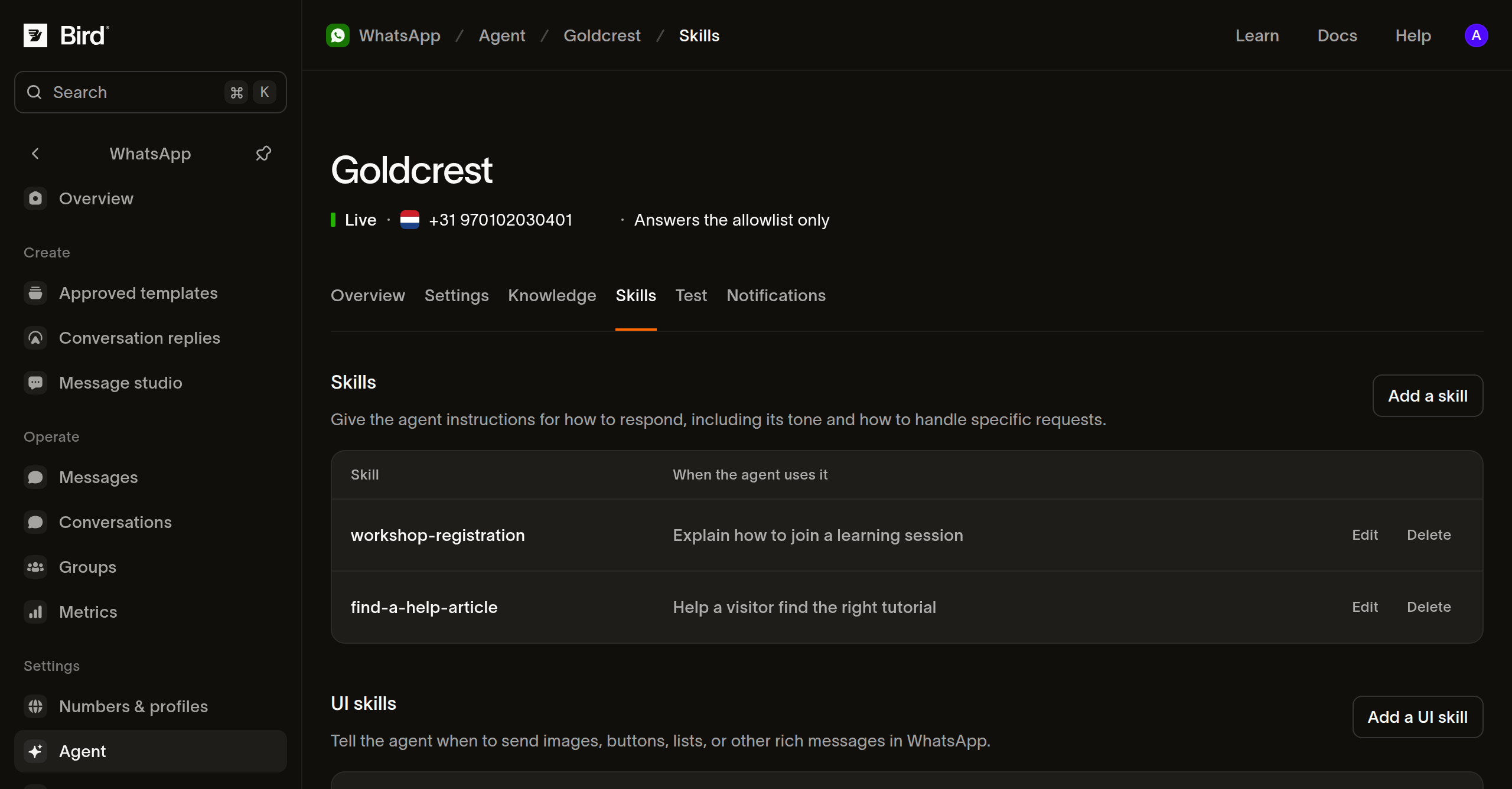
Ouvrez Skills et sélectionnez Add a skill. Donnez-lui un Handle court, décrivez When to use it, et rédigez les instructions sous What to do. Sélectionnez Add pour enregistrer.
Par exemple, une compétence pour les demandes d'atelier peut indiquer à l'agent de demander quelle session intéresse le client et de répondre à partir des informations d'atelier publiées. Gardez les instructions précises et ne promettez pas d'actions que votre entreprise n'a pas connectées ou autorisées.
Tester un échange complet
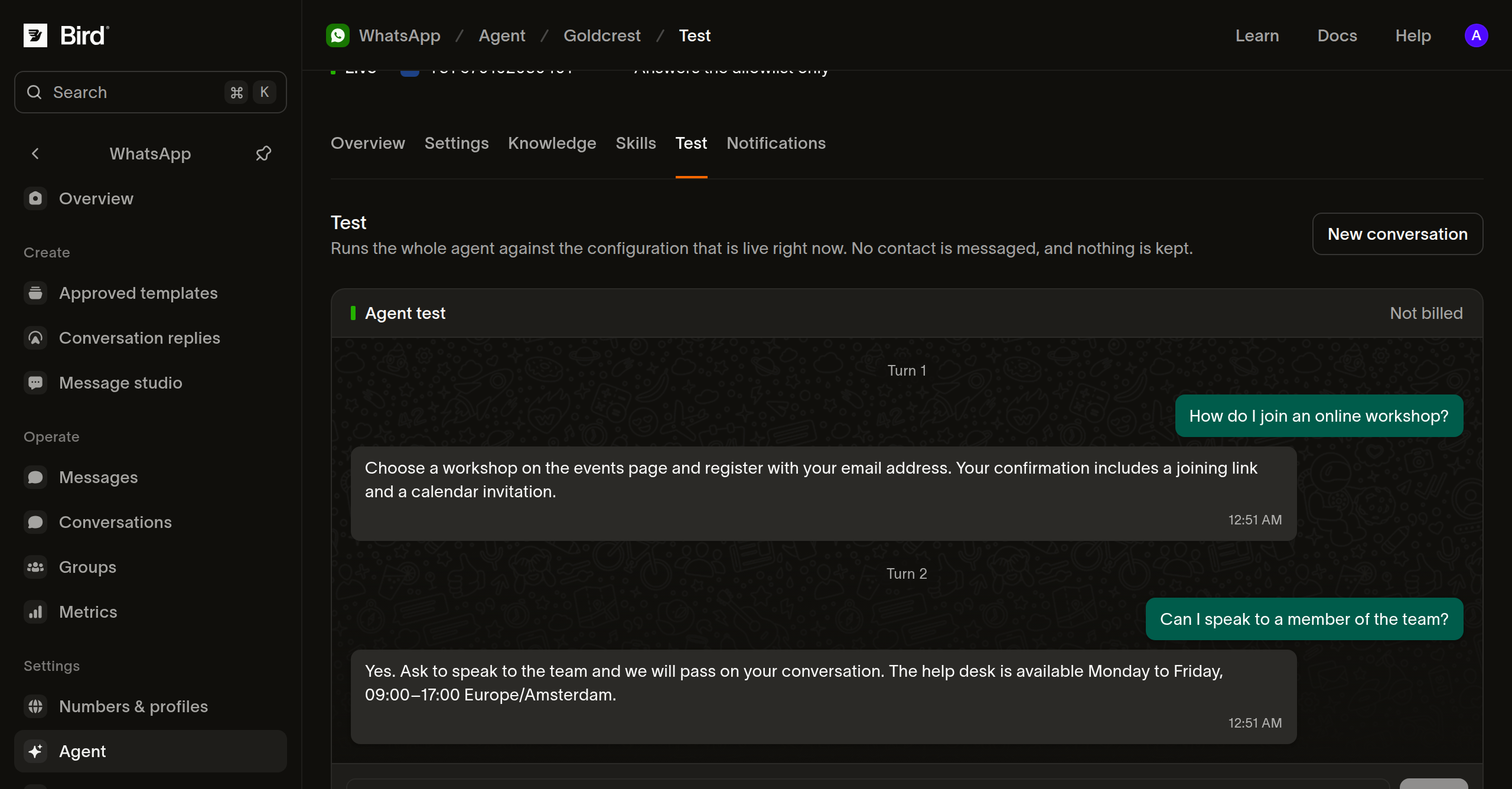
Ouvrez Test, saisissez une question client et sélectionnez Send. Poursuivez avec une question de suivi pour vérifier que l'agent utilise le contexte précédent. Sélectionnez New conversation pour essayer un autre scénario depuis le début.
Testez une question courante, une question à laquelle vos sources ne répondent pas, et une demande de parler à une personne. Comparez les réponses avec vos règles, corrigez la source ou la compétence, puis testez à nouveau. Le test utilise votre configuration enregistrée, fonctionne lorsque l'agent est désactivé et n'envoie pas de message à un vrai client. Les messages de test ne sont pas facturés.
Essayer l'agent avec votre équipe, puis avec les clients
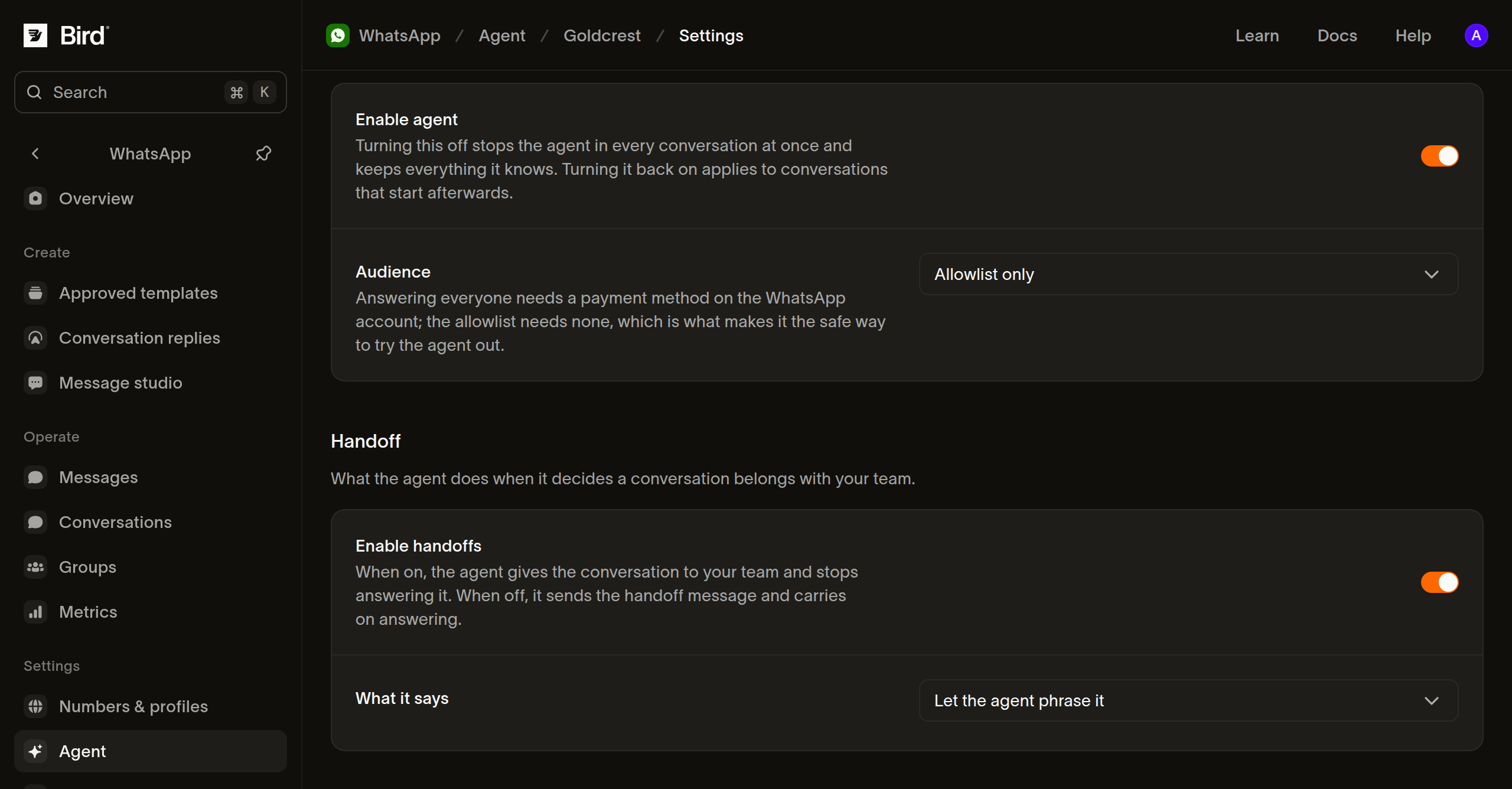
- Ouvrez Settings. Sous Availability, définissez Audience sur Allowlist only.
- Sous Handoff, activez Enable handoffs pour que l'agent puisse rendre le contrôle lorsqu'une personne doit intervenir. Choisissez le message que les clients entendent, puis sélectionnez Save.
- Sous Allowlist, saisissez le numéro de téléphone WhatsApp de chaque contact de test avec son indicatif pays et sélectionnez Add.
- Activez Enable agent et sélectionnez Save. Demandez à ces contacts d'envoyer un message à votre numéro professionnel dans WhatsApp, puis suivez leurs échanges dans Conversations.
- Lorsque les réponses et le transfert fonctionnent comme prévu, finalisez la configuration de facturation de Meta, changez Audience pour Everyone, puis sélectionnez Save.
Dans Conversations, un coéquipier peut sélectionner You sous Assignee pour prendre le relais, puis sélectionner AI agent pour rendre le contrôle. Gardez une personne responsable de la vérification des transferts après le lancement.
Pour suspendre les réponses, désactivez Enable agent et enregistrez. L'agent conserve ses connaissances. Le réactiver s'applique aux conversations qui commencent ensuite.
Résoudre les problèmes de configuration
- Si un numéro affiche Not eligible, vérifiez les exigences actuelles de Meta. Si Accept terms ouvre la page Sorry, this content isn't available right now de Meta, le numéro n'est peut-être pas éligible.
- Si un site web affiche Could not read ou Nothing to read, vérifiez que l'adresse s'ouvre et contient des informations commerciales accessibles.
- Si Everyone ne peut pas être activé, vérifiez le moyen de paiement sur le compte WhatsApp.
- En cas de réponse inattendue lors d'un test, vérifiez les connaissances et compétences enregistrées, puis lancez une New conversation.
Étapes suivantes
- Gérer les conversations et les transferts WhatsApp.
- Planifier un agent IA WhatsApp et ses responsabilités.
- Consulter les fonctionnalités de Meta Business Agent.
Ressources associées
Poursuivez avec la documentation, les guides et les exemples sur ce sujet. Les ressources sont en anglais.
Regarder le guideConnecting WhatsApp to Bird: from buying a number to a live channelComprendre le conceptWhat is the 24-hour customer service window on WhatsApp?Utiliser l'outilWhatsApp message builderExplorer la fonctionnalitéWhatsApp
Essayez la pratique et obtenez un guide d'implémentation