Métriques WhatsApp
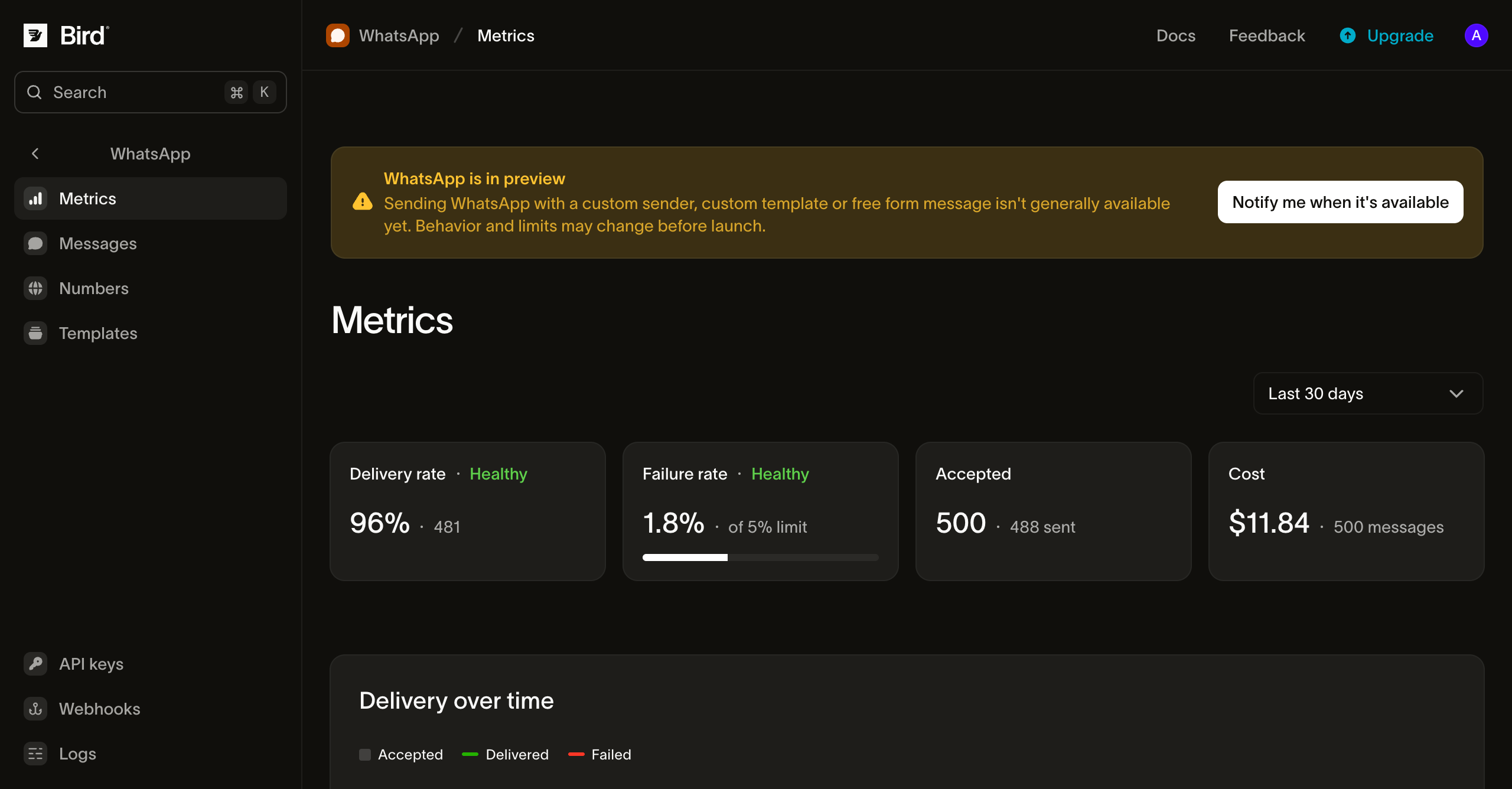
La page Metrics sous WhatsApp → Metrics montre les performances de vos envois WhatsApp sur l'ensemble de l'espace de travail. Pour vérifier un message individuel, utilisez plutôt le journal WhatsApp. Pour accéder à la page, votre rôle dans l'espace de travail doit disposer à la fois de l'accès en lecture WhatsApp et de l'accès en lecture aux analyses.
Lire vos métriques
Plage, filtre et onglets
- Outbound / Inbound : l'onglet Outbound couvre les messages que vous avez envoyés. L'onglet Inbound comptabilise les messages reçus par vos numéros, au total et par numéro.
- Range : dernières 24 heures, 7, 30 (par défaut) ou 90 jours. Vous pouvez aussi faire glisser le curseur sur un graphique pour zoomer.
- Scope : dans l'onglet Outbound uniquement, restreignez la page à un numéro, un template, une catégorie de template ou un tag, un seul critère à la fois. Deux parties de la page ignorent ce filtre et couvrent toujours l'ensemble de l'espace de travail : la liste des codes d'erreur et le panneau Breakdowns.
Les messages sont comptabilisés dans la période où Bird les a acceptés : un accusé de réception arrivé aujourd'hui met donc à jour les chiffres d'hier. Les heures les plus récentes peuvent afficher moins de livraisons qu'elles n'en montreront une fois tous les accusés arrivés.
Tuiles récapitulatives
| Tuile | Affiche | Sain quand |
|---|---|---|
| Delivery rate | Messages livrés rapportés aux messages acceptés | Au-dessus de 90 % |
| Failure rate | Messages échoués rapportés aux messages acceptés | En dessous de 5 % |
| Accepted | Messages acceptés par Bird, et combien ont atteint WhatsApp | Non évalué |
Une tuile en dehors de sa plage saine affiche Needs attention. Consultez les causes d'échec pour en comprendre la raison.
Livraison dans le temps
Le graphique trace les messages acceptés, livrés et échoués par heure (plage de 24 heures) ou par jour (plages plus longues). Utilisez-le pour repérer un pic, par exemple après l'envoi d'une campagne ou quand un template commence à être rejeté.
Causes d'échec
Le graphique de taux d'échec suit le taux d'échec sur l'ensemble de la plage. En dessous, les échecs sont groupés par code d'erreur, les plus fréquents en premier. La liste affiche jusqu'à 50 codes survenus dans la plage : un code rare peut donc manquer dans une longue liste. Les codes d'erreur couvrent toujours l'ensemble de l'espace de travail, même lorsque vous restreignez la page. La dernière ligne, Rejected, comptabilise les messages que Bird a refusés avant de les accepter. Ces messages n'entrent pas dans le taux d'échec : la ligne affiche donc un nombre sans pourcentage.
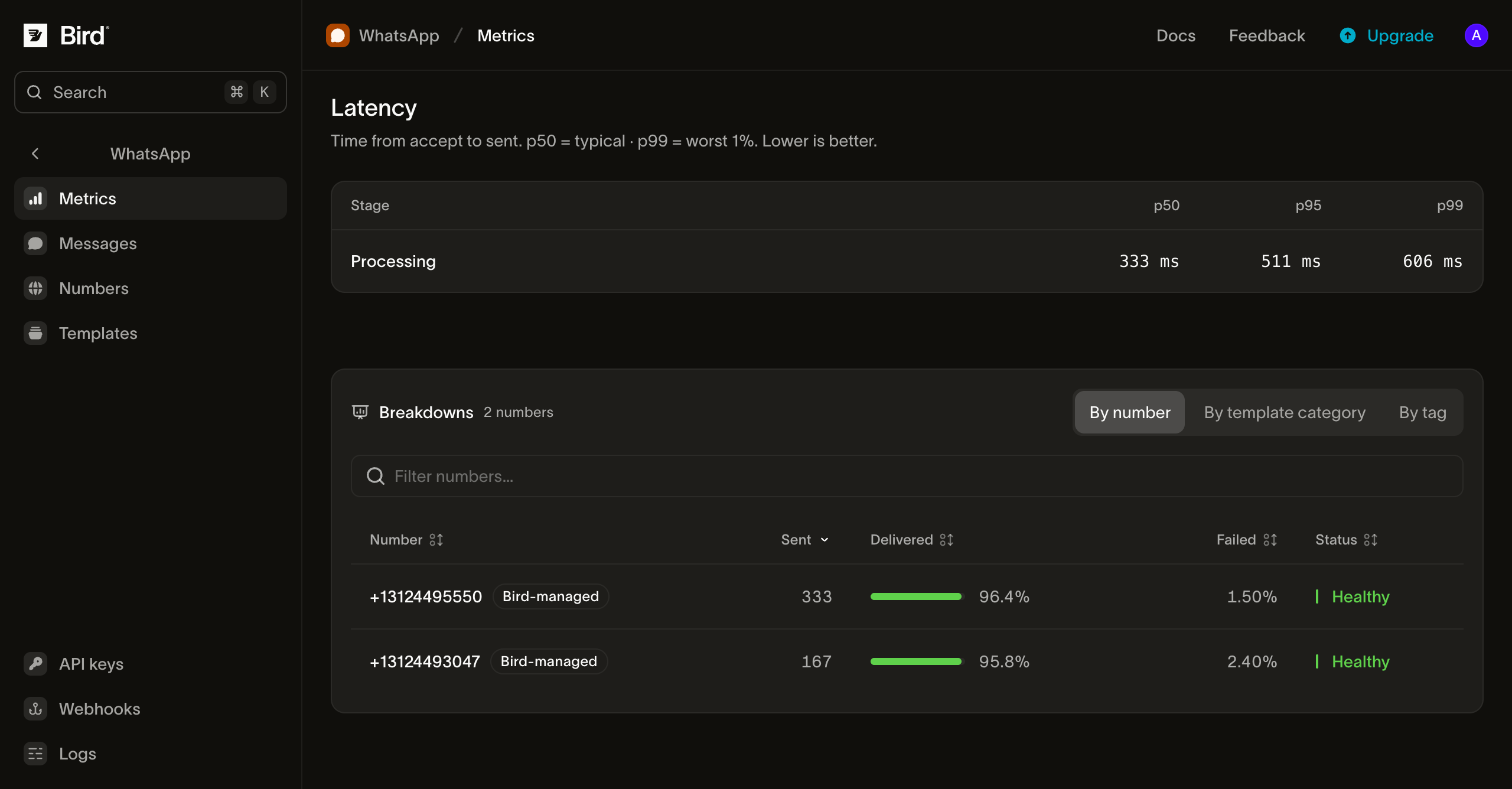
Latence
Le tableau de latence affiche les temps p50, p95 et p99 pour trois étapes :
- Processing : de l'acceptation du message par Bird jusqu'à sa transmission à WhatsApp.
- Delivery : de la transmission à WhatsApp jusqu'à ce que WhatsApp confirme la livraison sur l'appareil du destinataire.
- Total : les deux étapes combinées.
Une étape Delivery lente signifie généralement que les téléphones des destinataires étaient hors ligne, ce que Bird ne peut pas contrôler. Une étape Processing lente mérite une analyse. Si le p50 semble correct mais que le p99 est lent, un seul template ou une seule destination en est souvent la cause.
Ventilations
Le panneau Breakdowns ventile les messages acceptés, livrés et échoués par number, template, template category, tag ou country. Chaque ligne est marquée Healthy ou Needs attention selon les mêmes seuils que les tuiles récapitulatives. Chaque onglet affiche les 50 premières lignes pour la plage.
Les tags sont ceux que vous définissez lors de l'envoi. Un message portant plusieurs tags apparaît dans la ligne de chacun d'eux. Les destinataires dont le pays ne peut pas être identifié apparaissent sous ZZ, et les envois de groupe sont exclus de l'onglet par pays.
Accès programmatique
Les mêmes chiffres sont disponibles via API, les SDK (bird.whatsapp.stats), l'CLI (bird whatsapp stats) et le serveur MCP. Commencez par ces endpoints :
- Statistiques récapitulatives, quotidiennes et horaires
- Ventilations par numéro, template, catégorie de template, tag, pays et code d'erreur
- Statistiques entrantes : récapitulatives, quotidiennes, horaires et par numéro
Chaque page de référence liste les plages temporelles acceptées, les filtres et les champs de réponse.
Étapes suivantes
- Journal WhatsApp : rechercher un message individuel
- Événements de statut des messages : les événements à partir desquels ces métriques sont calculées
- Webhooks de statut des messages : recevoir chaque changement de statut en temps réel
Ressources associées
Poursuivez avec la documentation, les guides et les exemples sur ce sujet.