Connectez votre numéro WhatsApp
Connectez votre numéro WhatsApp à Bird. Ces courts exemples utilisent un numéro américain pré-vérifié et un nouveau WhatsApp Business Account.
Commencez sur la page Numéros avec un numéro détenu par votre espace de travail chez Bird et un accès Meta permettant de gérer votre entreprise.
Sélectionnez votre numéro dans Bird
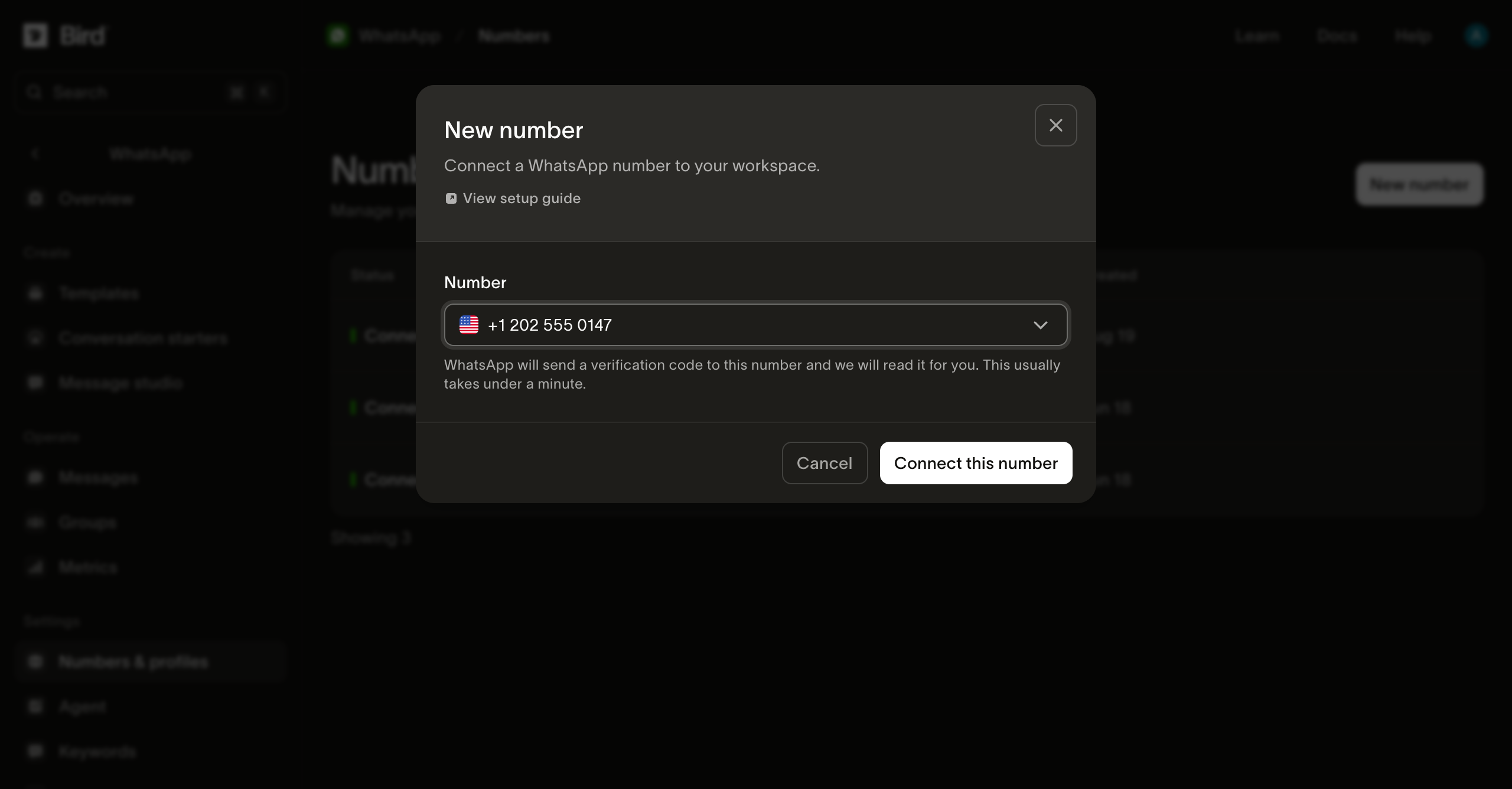
Choisissez New number, sélectionnez votre numéro dans la liste Number, puis sélectionnez Connect this number.
Attendez la vérification
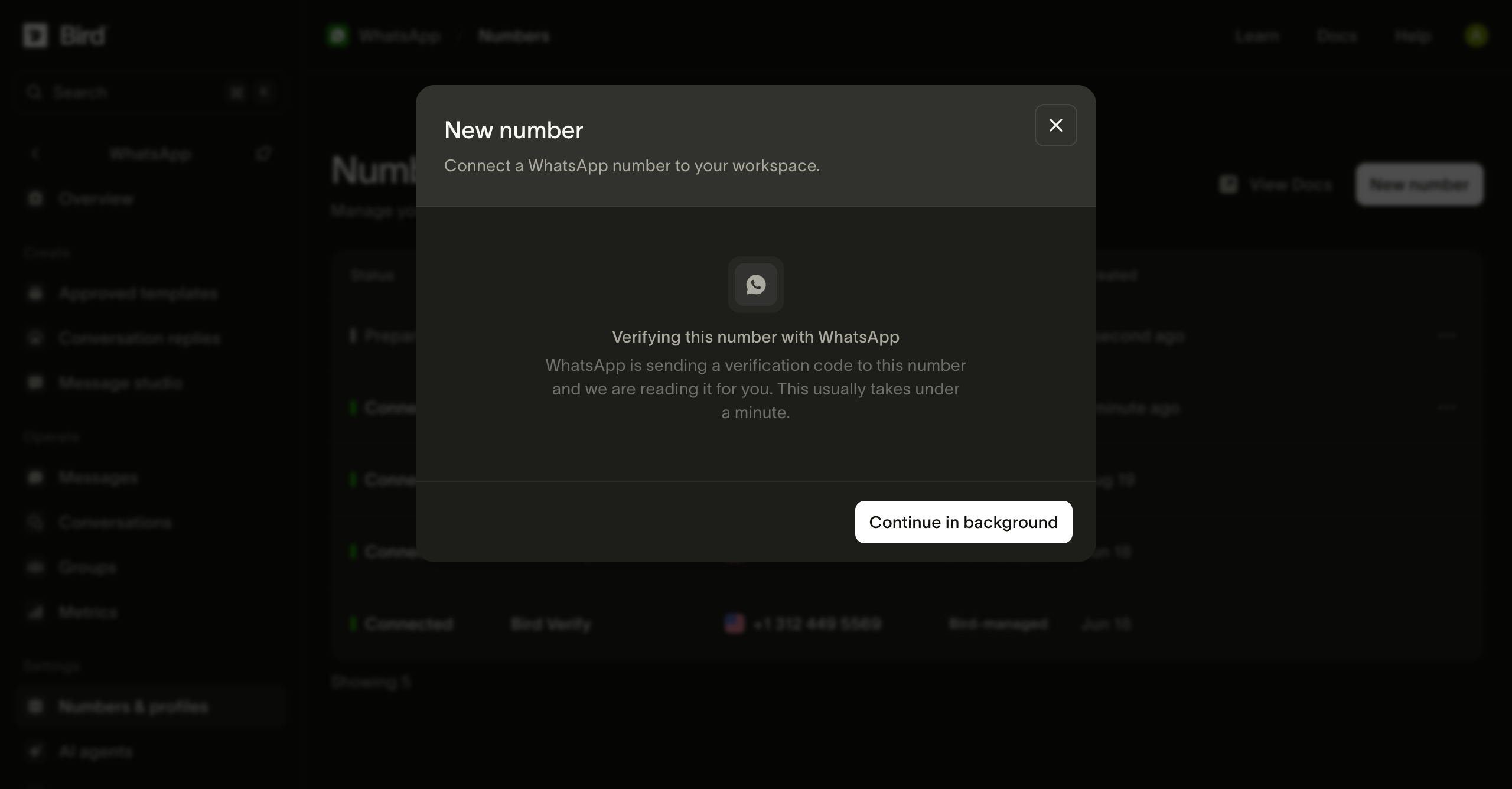
Bird reçoit le code de vérification de Meta pour vous. Vous pouvez sélectionner Continue in background et suivre la progression dans la liste des numéros.
Ouvrez la configuration Meta
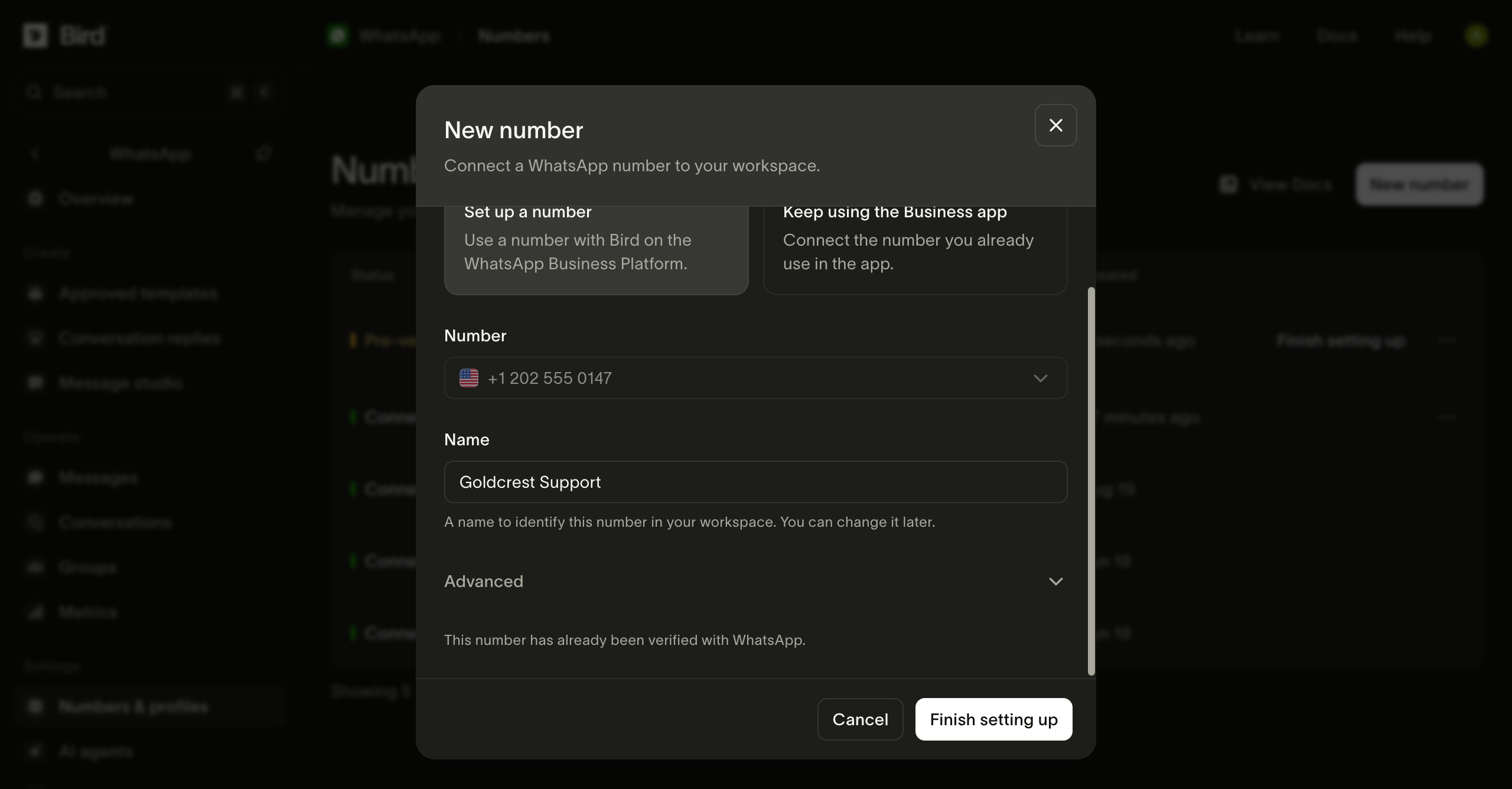
Lorsque le numéro est Pre-verified, donnez-lui un nom et sélectionnez Finish setting up. Connectez-vous à Meta lorsque vous y êtes invité.
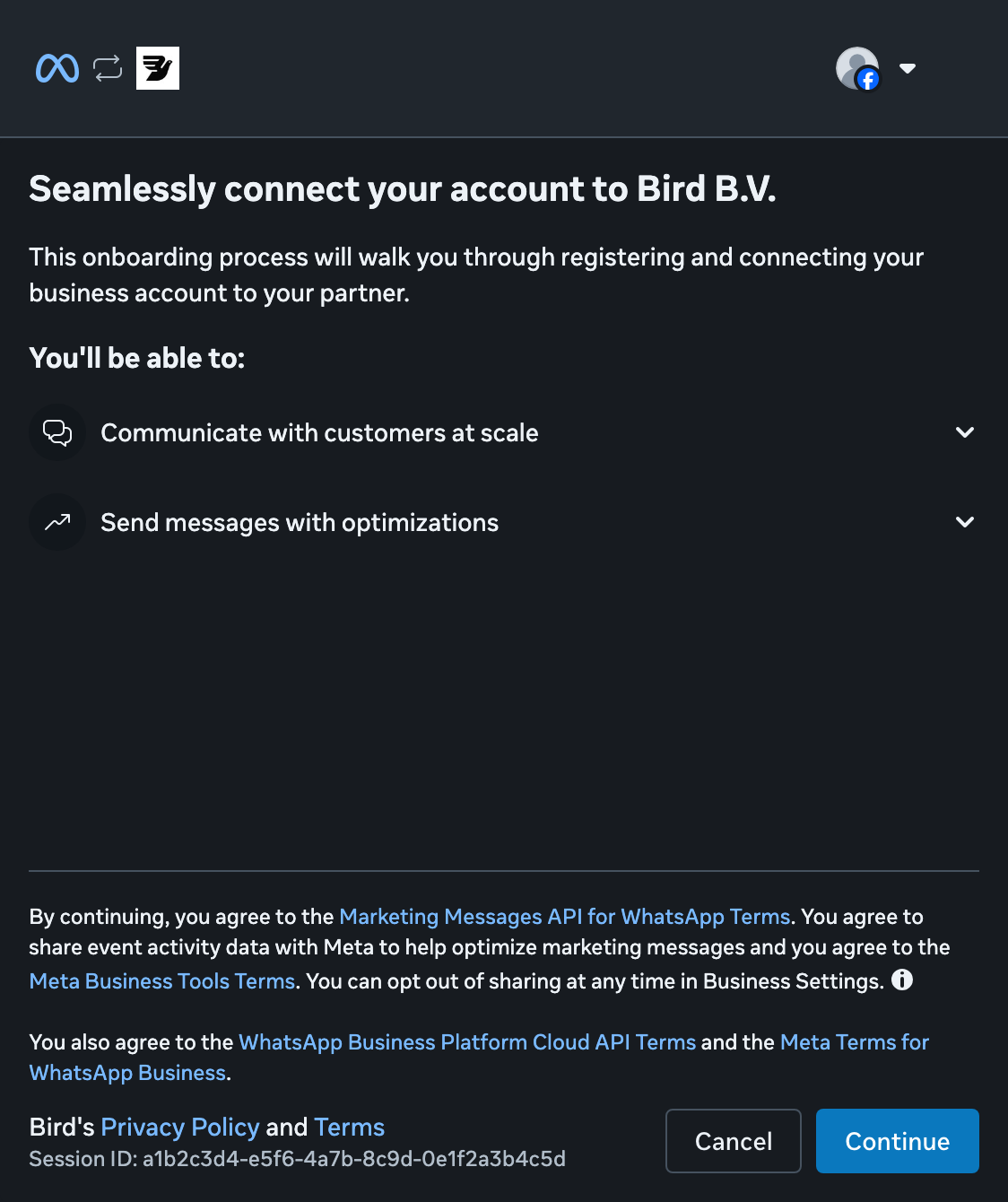
Continuez avec Meta
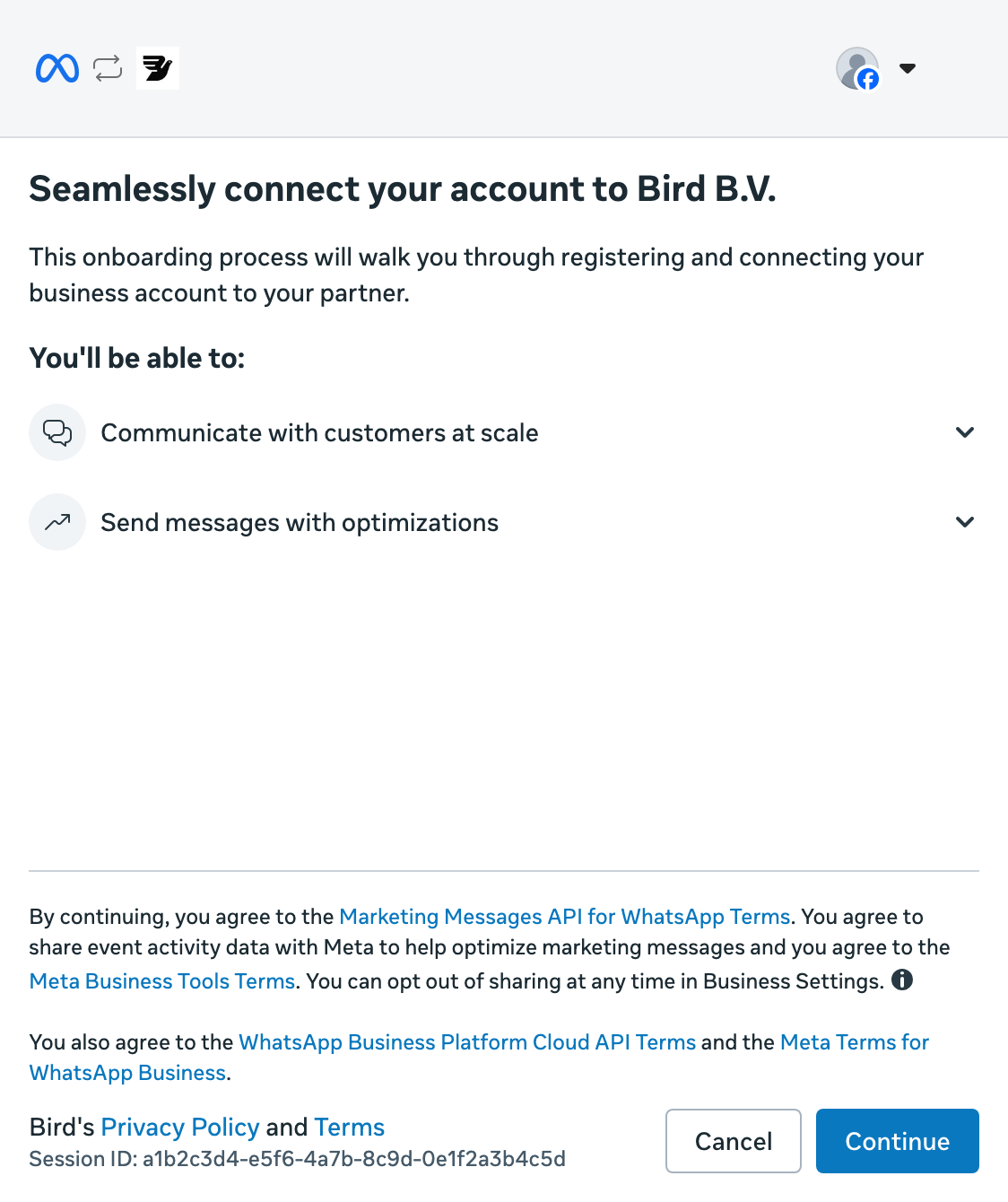
Sélectionnez Continue pour commencer à connecter votre entreprise à Bird.
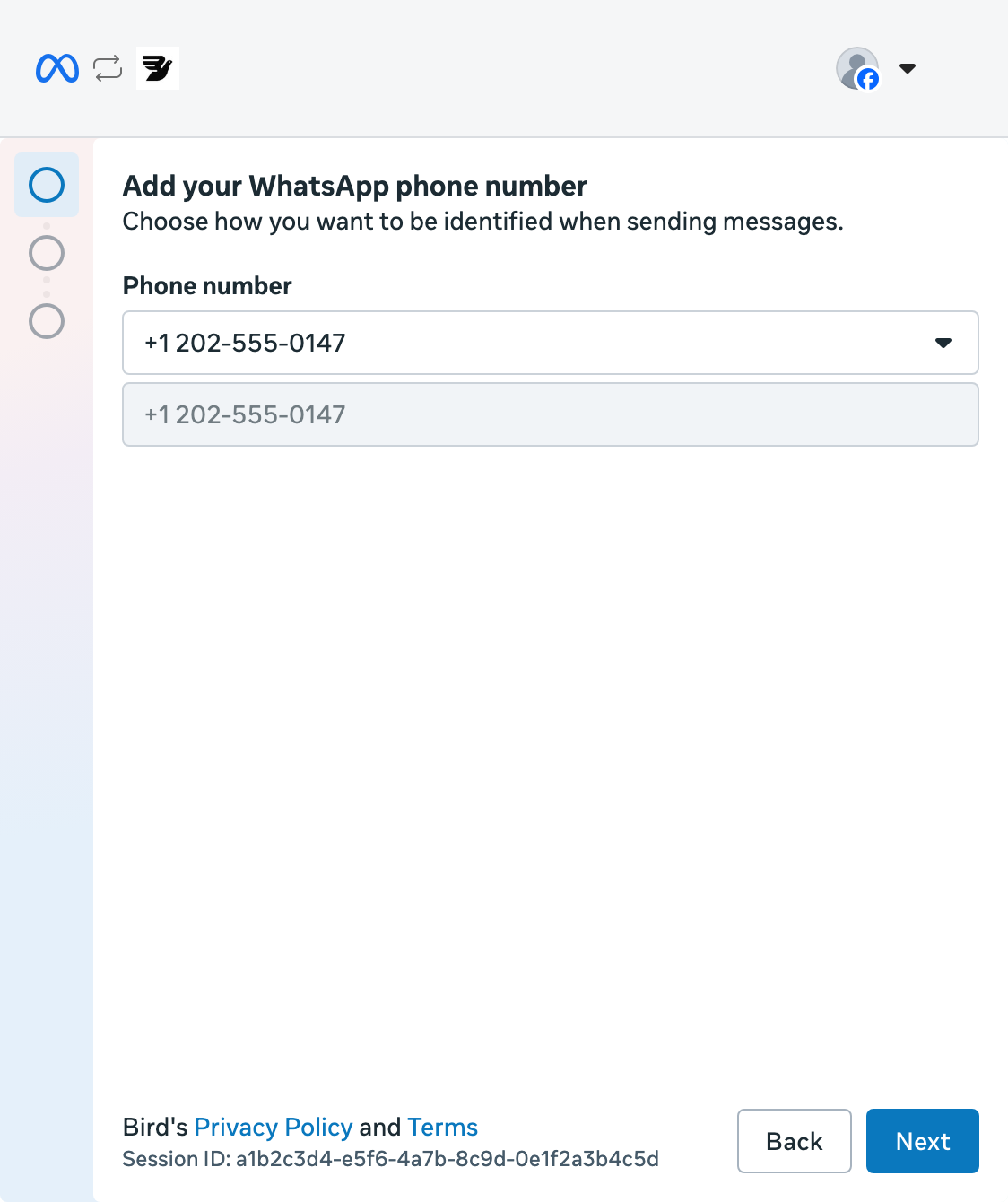
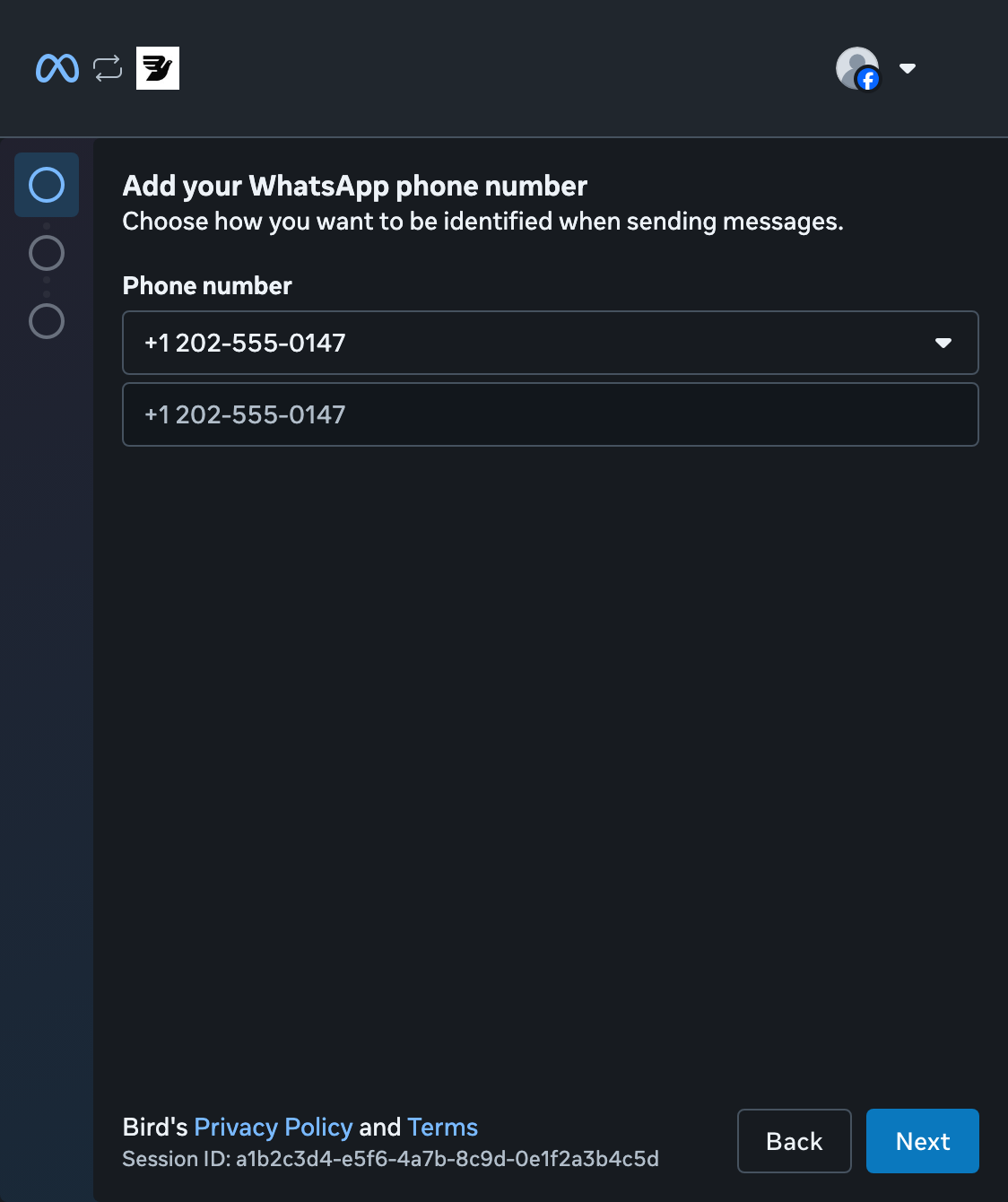
Choisissez votre numéro
Ouvrez la liste des numéros, sélectionnez votre numéro pré-vérifié, puis Next. Vous n’avez pas besoin d’un autre code SMS.
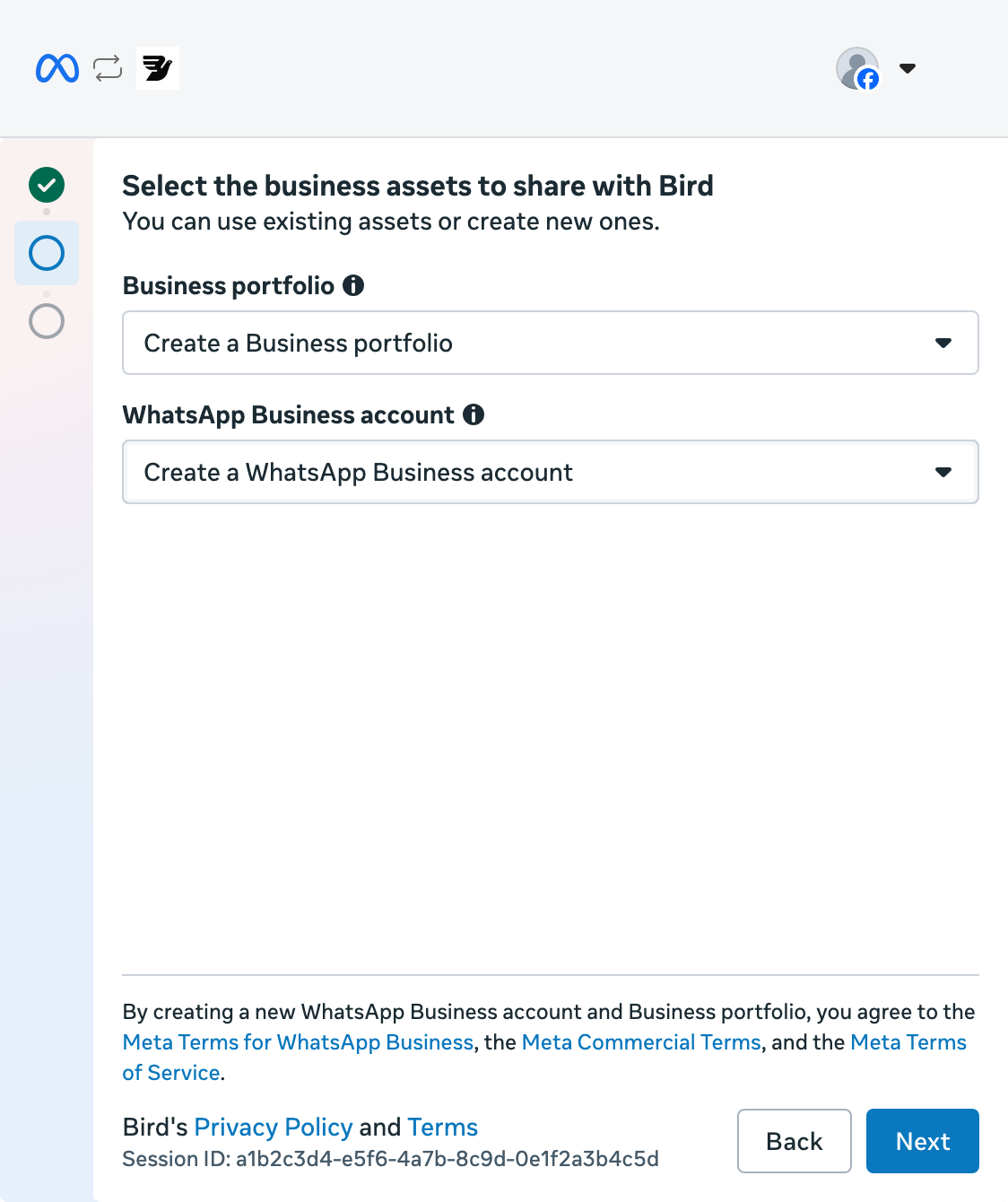
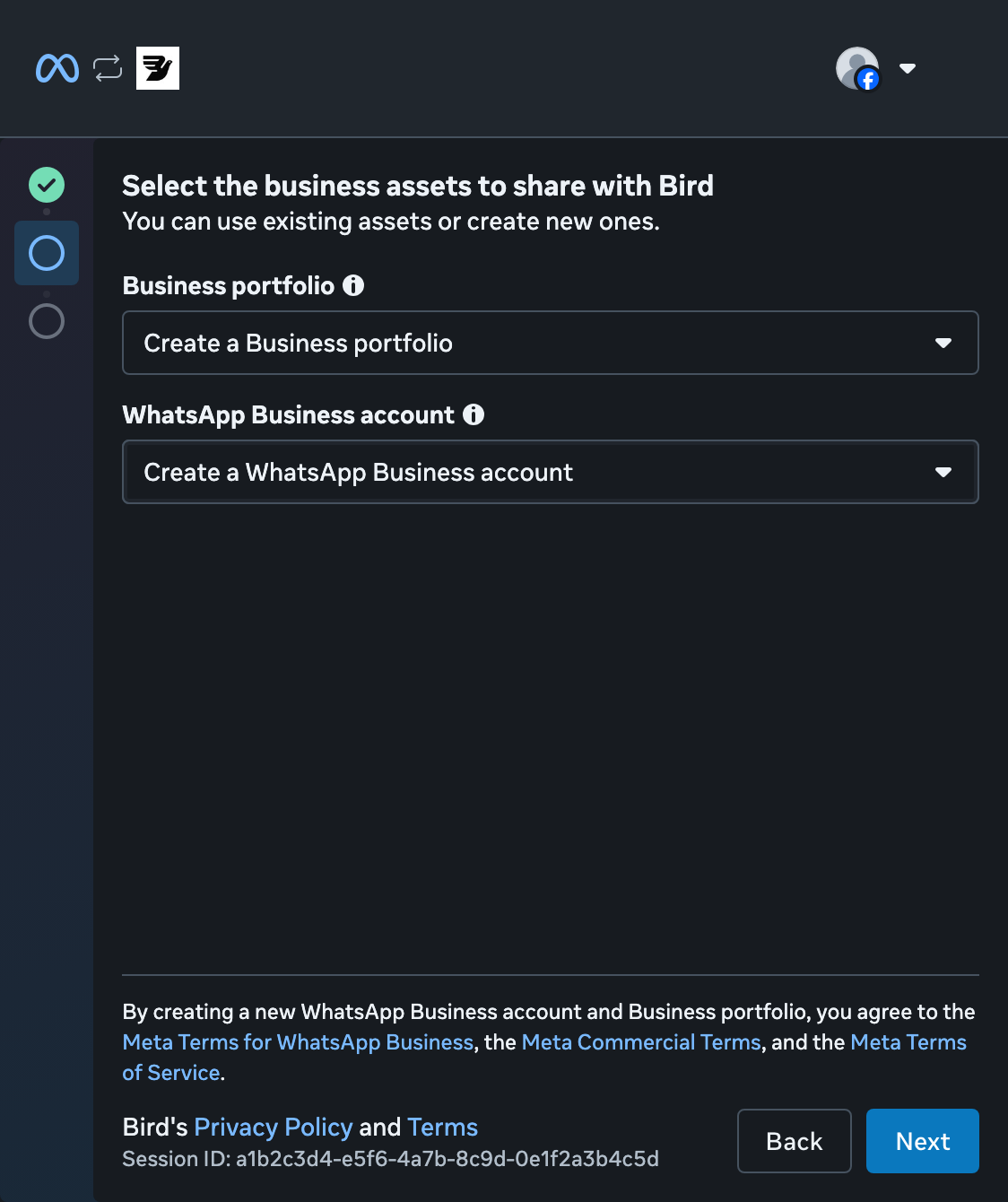
Créez un portefeuille professionnel
Sélectionnez Create a Business portfolio. Gardez Create a WhatsApp Business account sélectionné, puis sélectionnez Next. Si vous avez déjà un portefeuille, vous pouvez le choisir à la place.
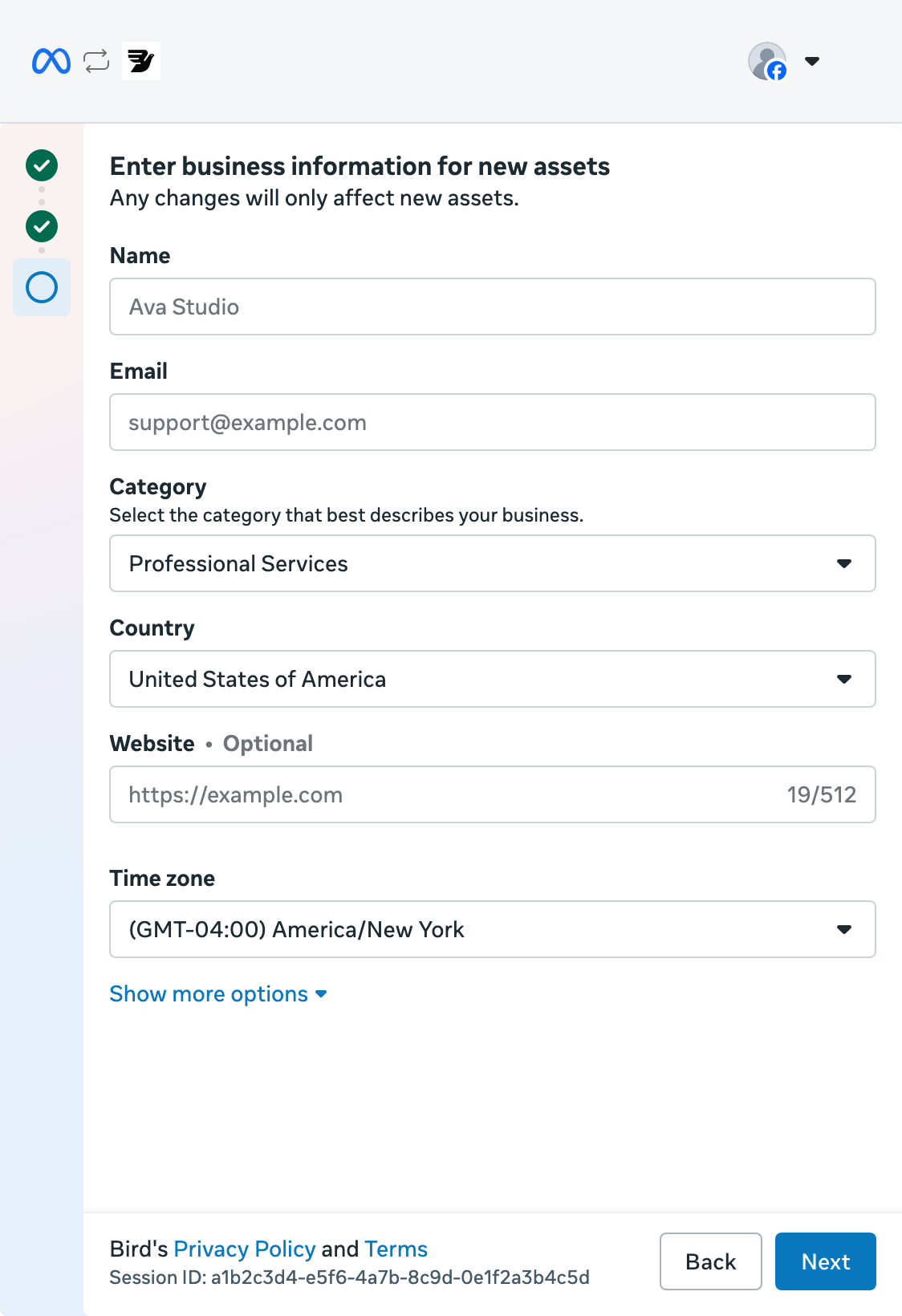
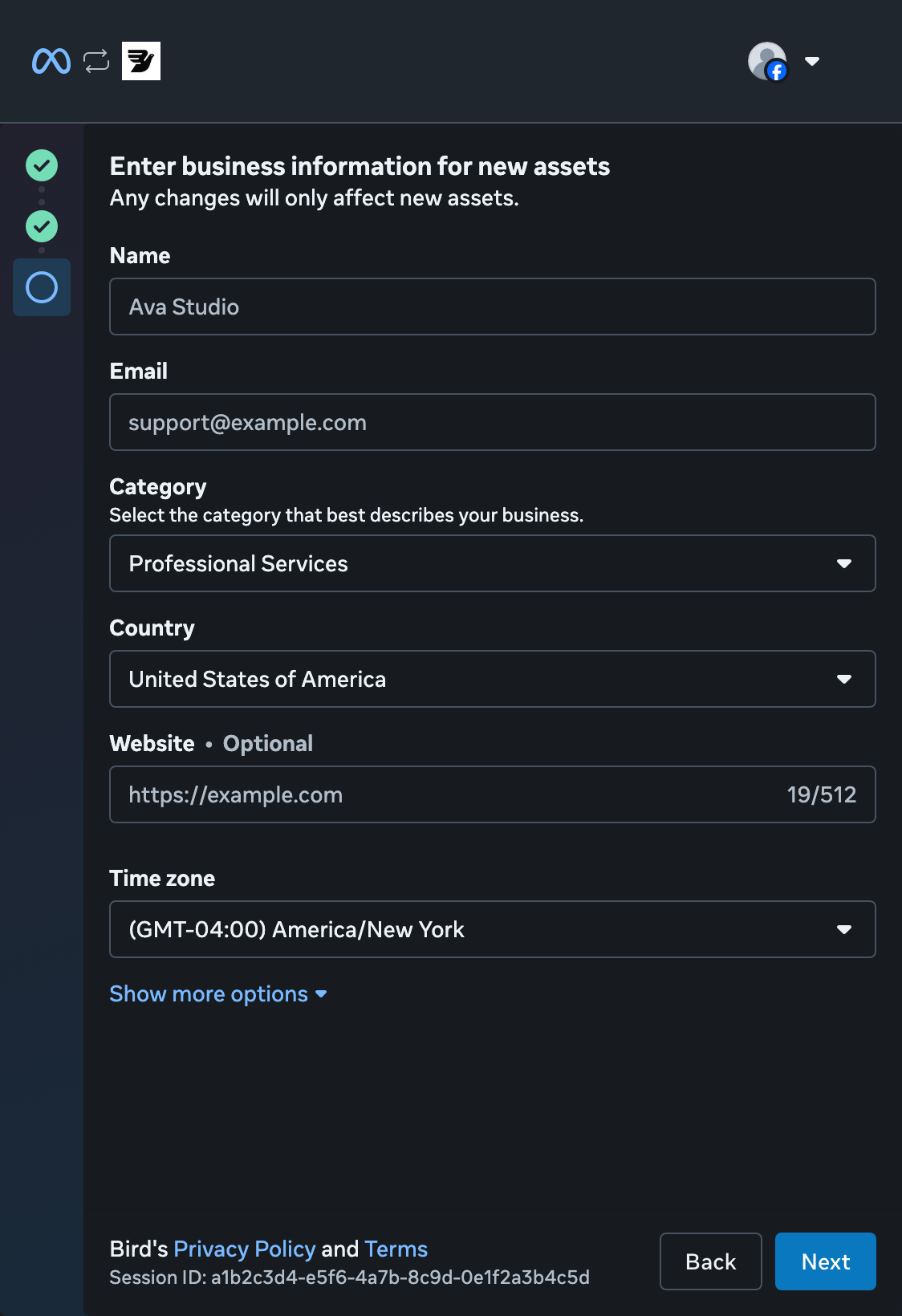
Ajoutez les informations de votre entreprise
Saisissez le nom de votre entreprise et votre adresse e-mail, puis choisissez une catégorie et un pays. Ajoutez votre site web ou indiquez que vous n’en avez pas. Vérifiez le fuseau horaire, puis sélectionnez Next.
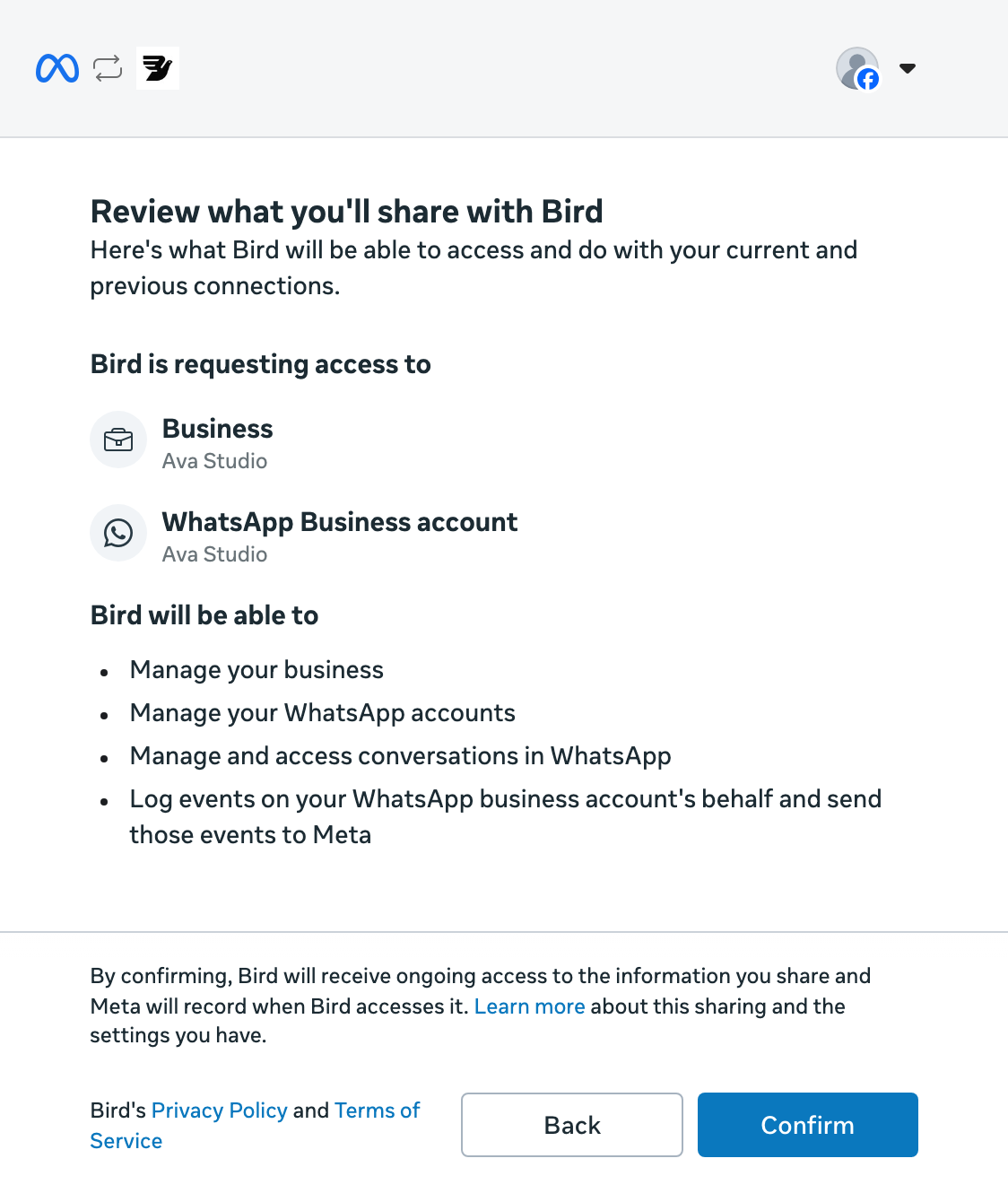
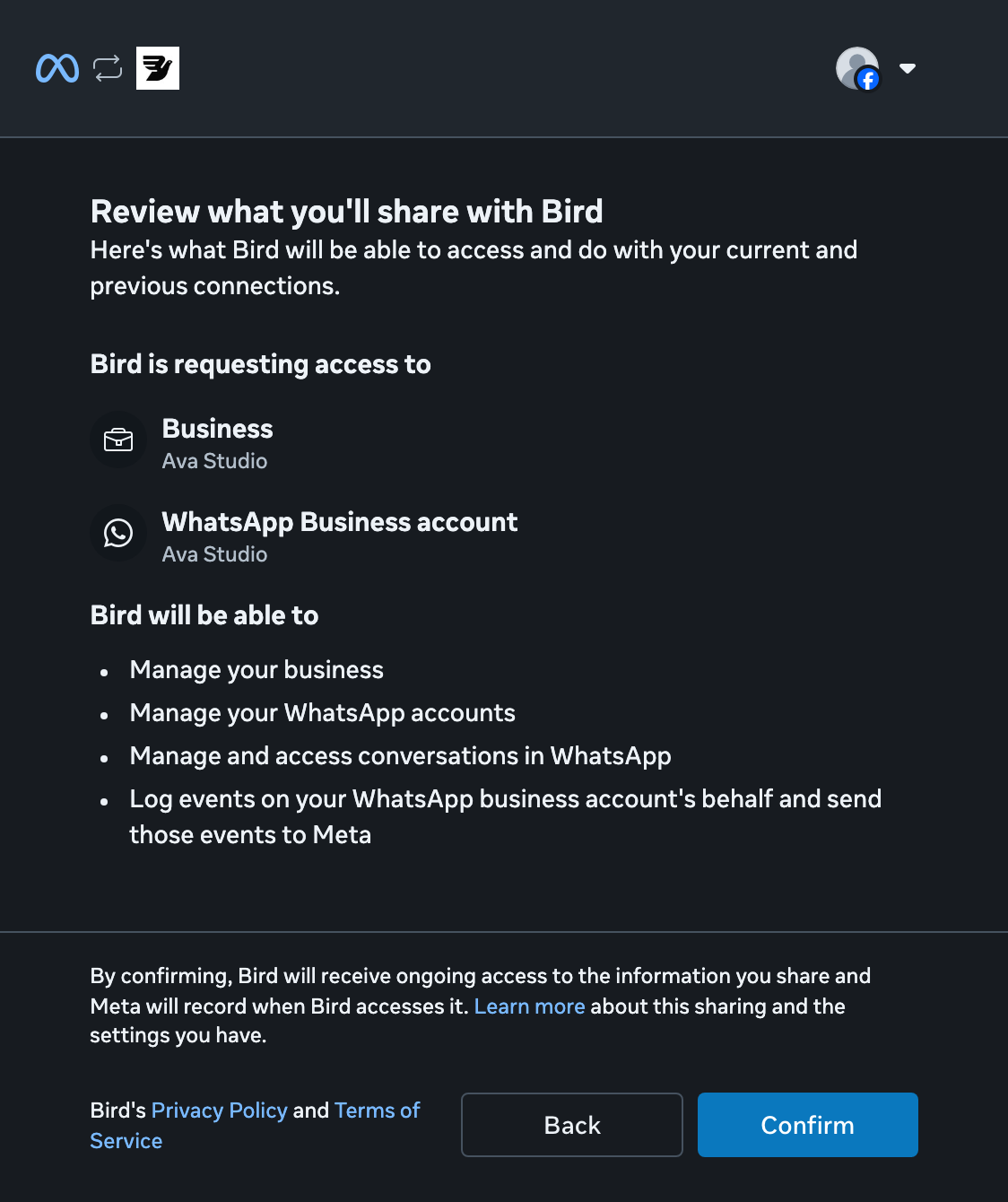
Vérifiez les accès
Vérifiez les autorisations demandées par Bird, puis sélectionnez Confirm.
Revenez à Bird
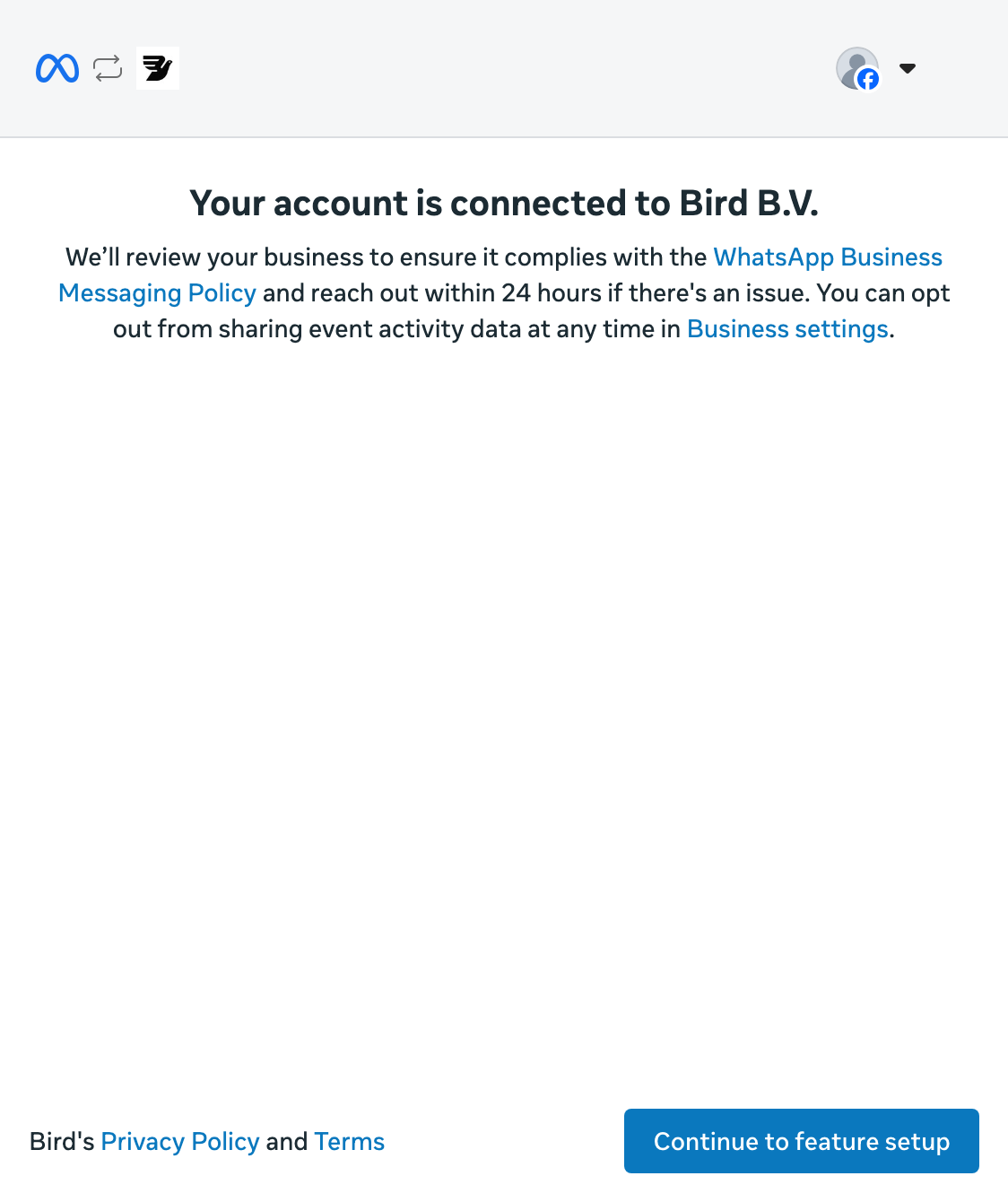
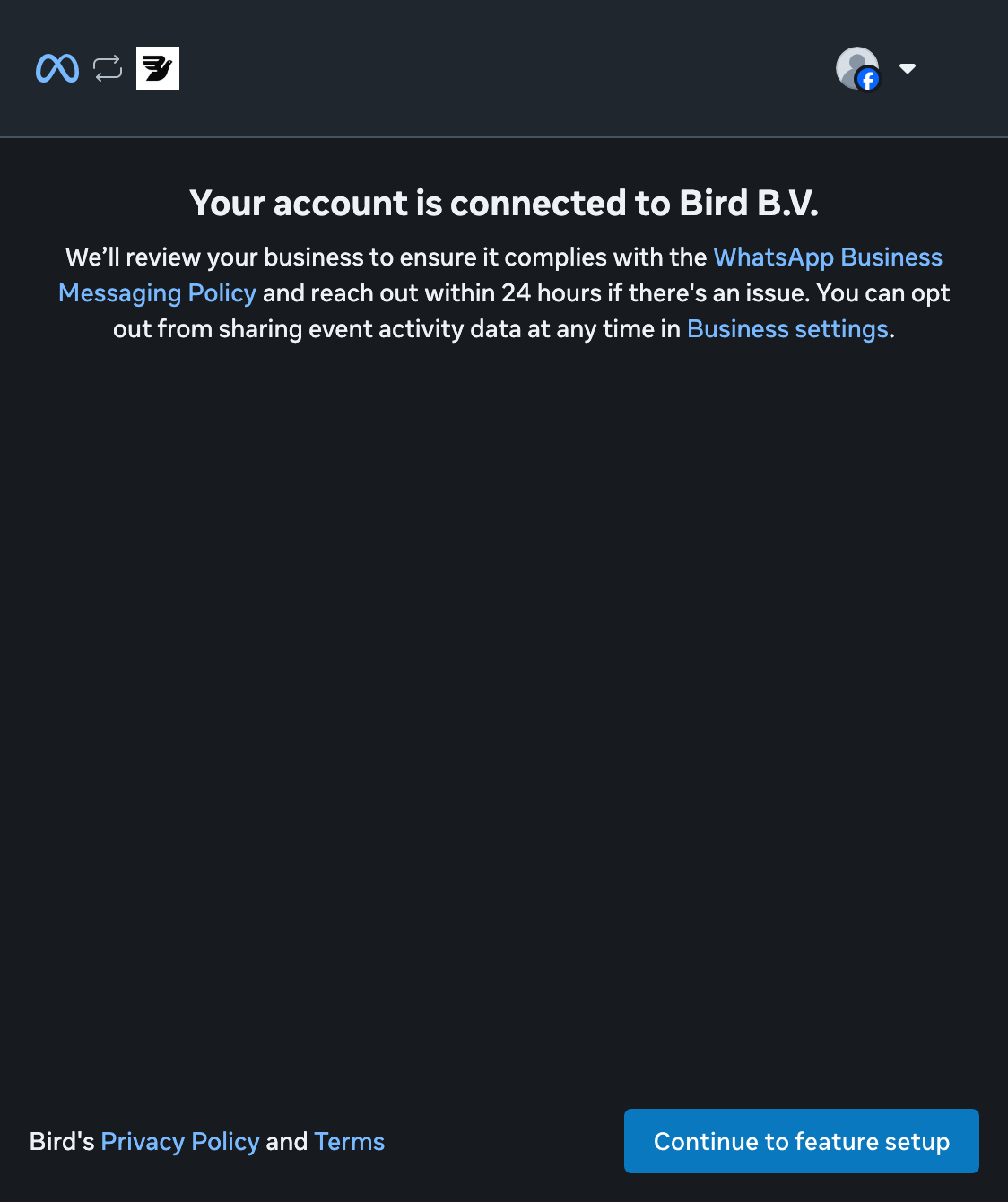
Sélectionnez Continue to feature setup pour terminer la configuration Meta et revenir à Bird.
Attendez le statut Connected
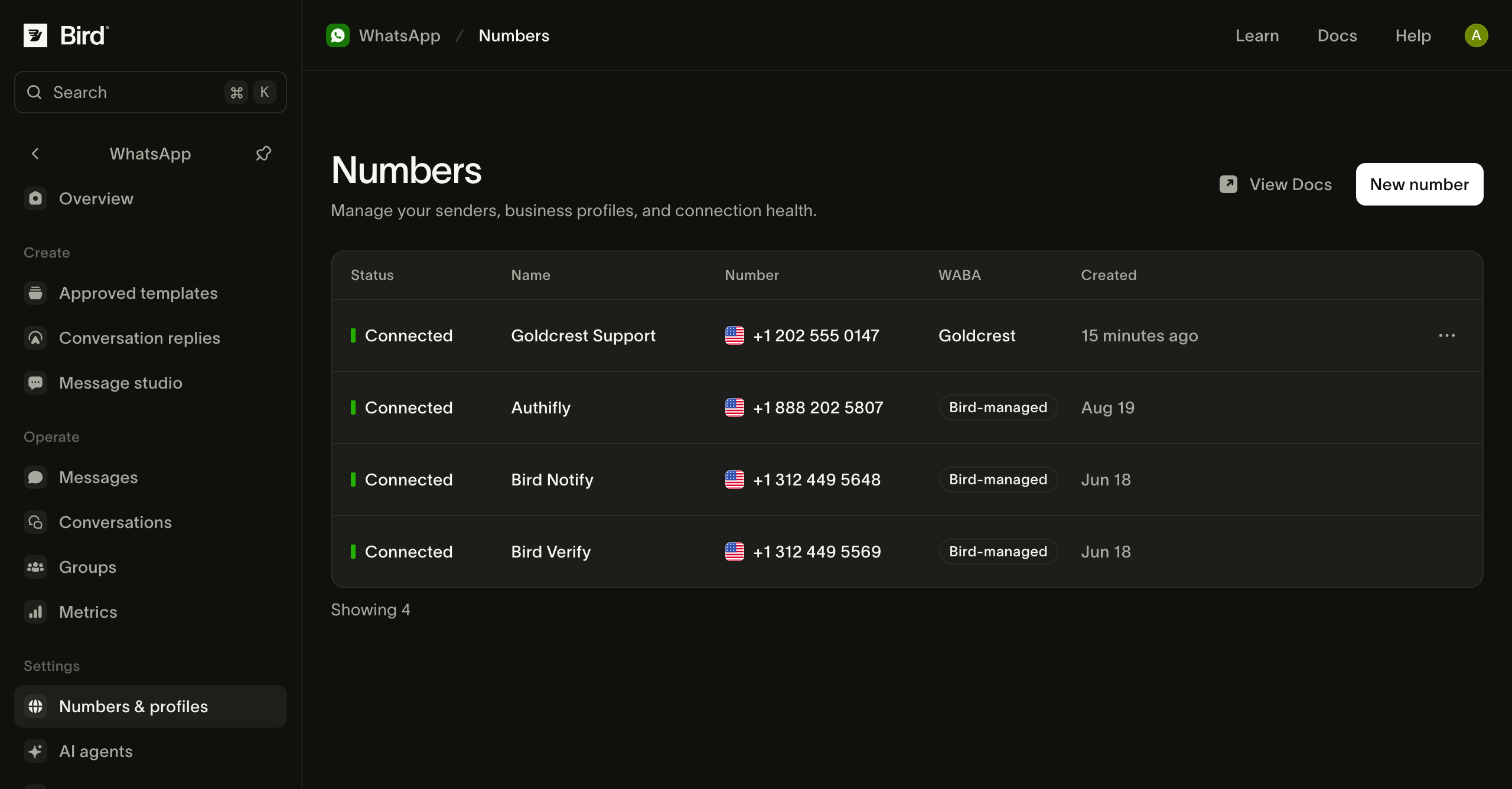
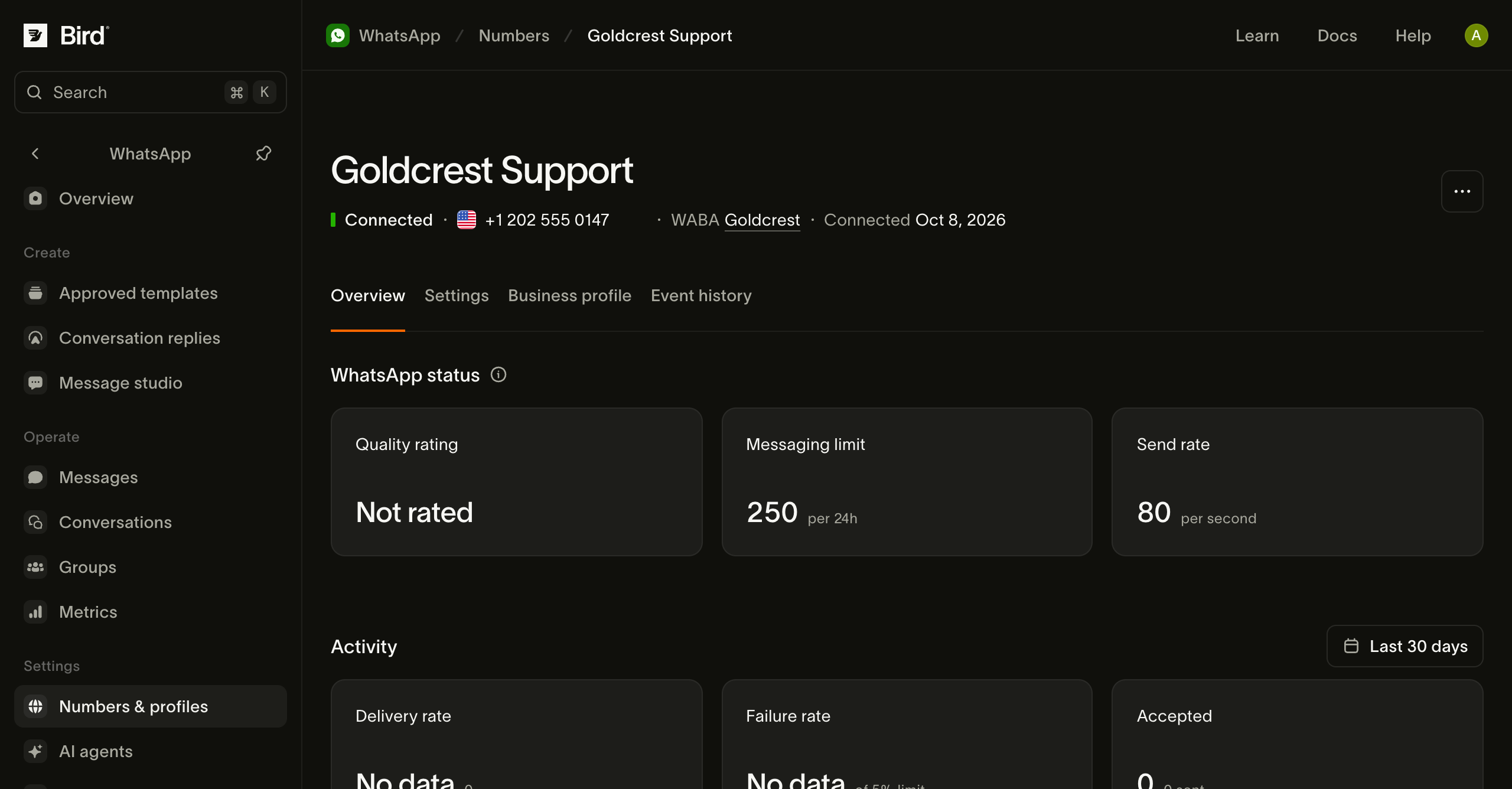
De retour dans Numbers, attendez le statut Connected avant d’envoyer. Pending signifie que Bird enregistre encore le numéro auprès de Meta.
Vérifiez votre numéro
Ouvrez le numéro connecté pour vérifier son statut et ses limites d’envoi. Utilisez Business profile pour voir ce qui s’affiche pour les destinataires.
Si la configuration s’arrête, vérifiez le statut du numéro et la marche à suivre pour réessayer.
Pour d’autres options, consultez Numéros par défaut et vos propres numéros.
Gérer vos numéros couvre les profils, les comptes professionnels, les lectures via l’API et les messages entrants. Prêt à envoyer ? Envoyez un message WhatsApp.
Ressources associées
Poursuivez avec la documentation, les guides et les exemples sur ce sujet.