Verbinden Sie Ihre WhatsApp-Nummer
Verbinden Sie Ihre WhatsApp-Nummer mit Bird. Diese kurzen Beispiele verwenden eine vorverifizierte US-Nummer und einen neuen WhatsApp Business Account.
Beginnen Sie auf der Seite Nummern mit einer Nummer, die Ihr Workspace bei Bird hält, und einem Meta-Login, mit dem Sie Ihr Unternehmen verwalten können.
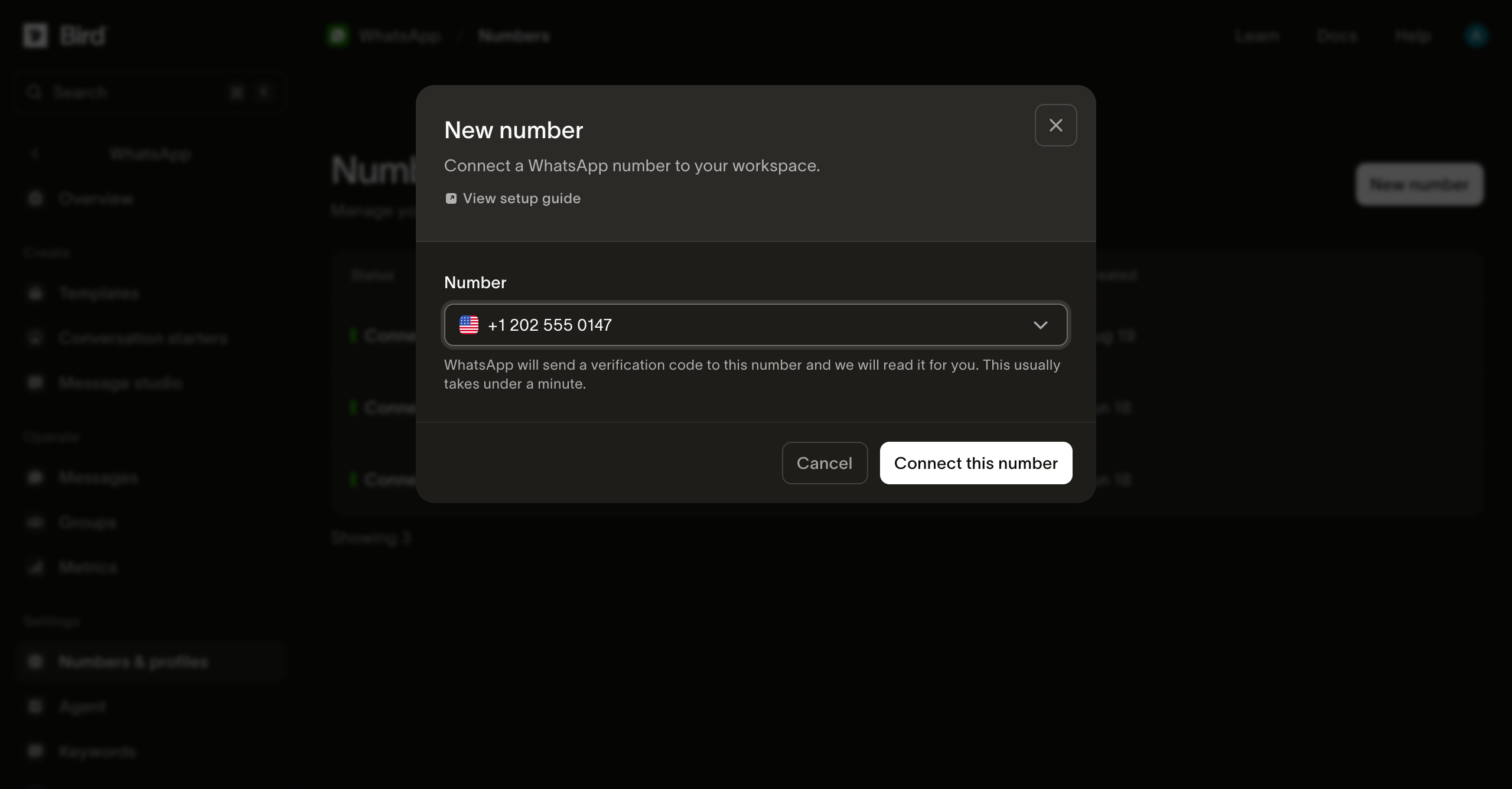
Nummer in Bird auswählen
Wählen Sie New number, wählen Sie Ihre Nummer aus der Liste Number und anschließend Connect this number.
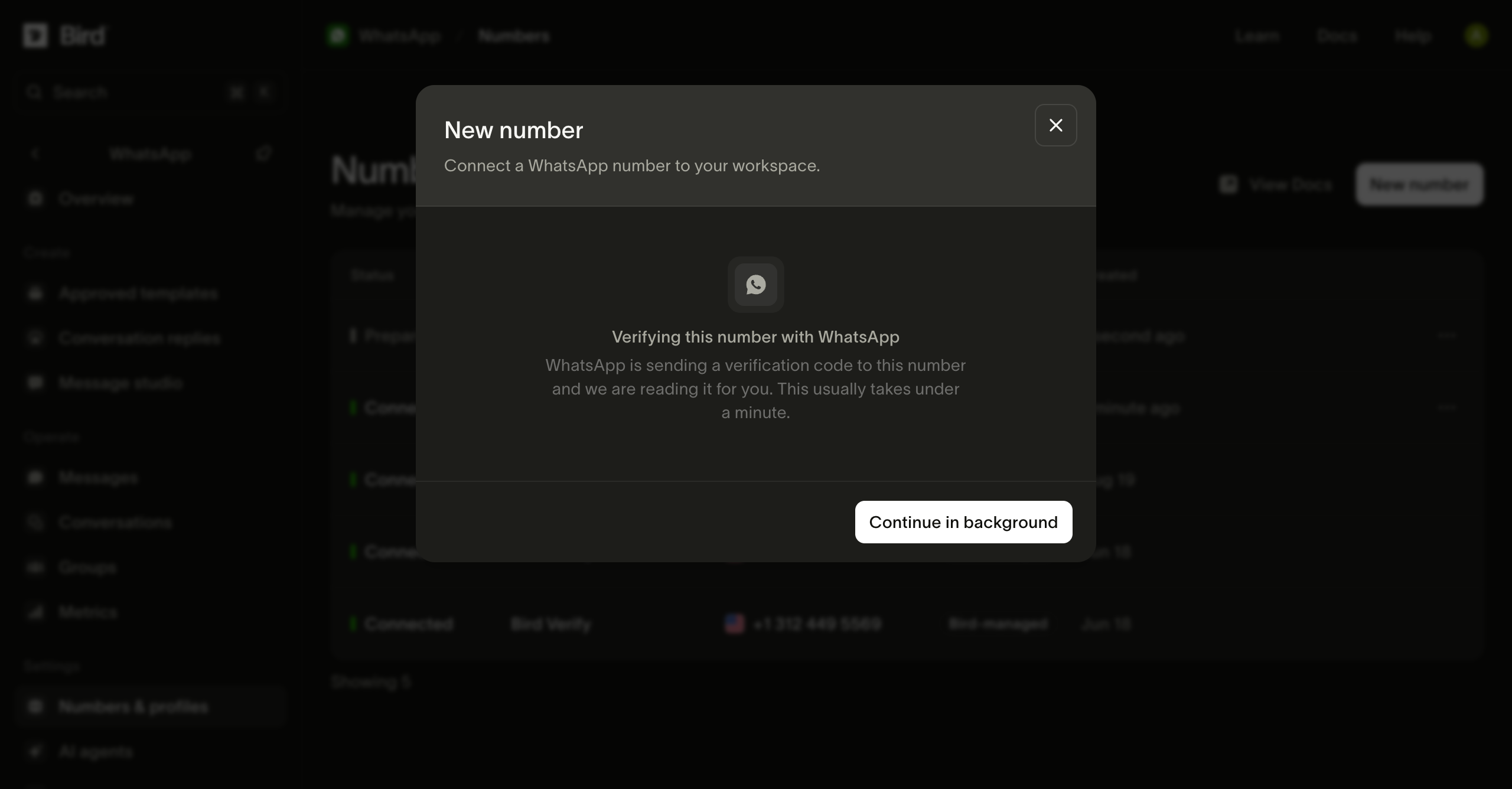
Auf die Verifizierung warten
Bird empfängt den Verifizierungscode von Meta für Sie. Sie können Continue in background wählen und den Fortschritt in der Nummernliste verfolgen.
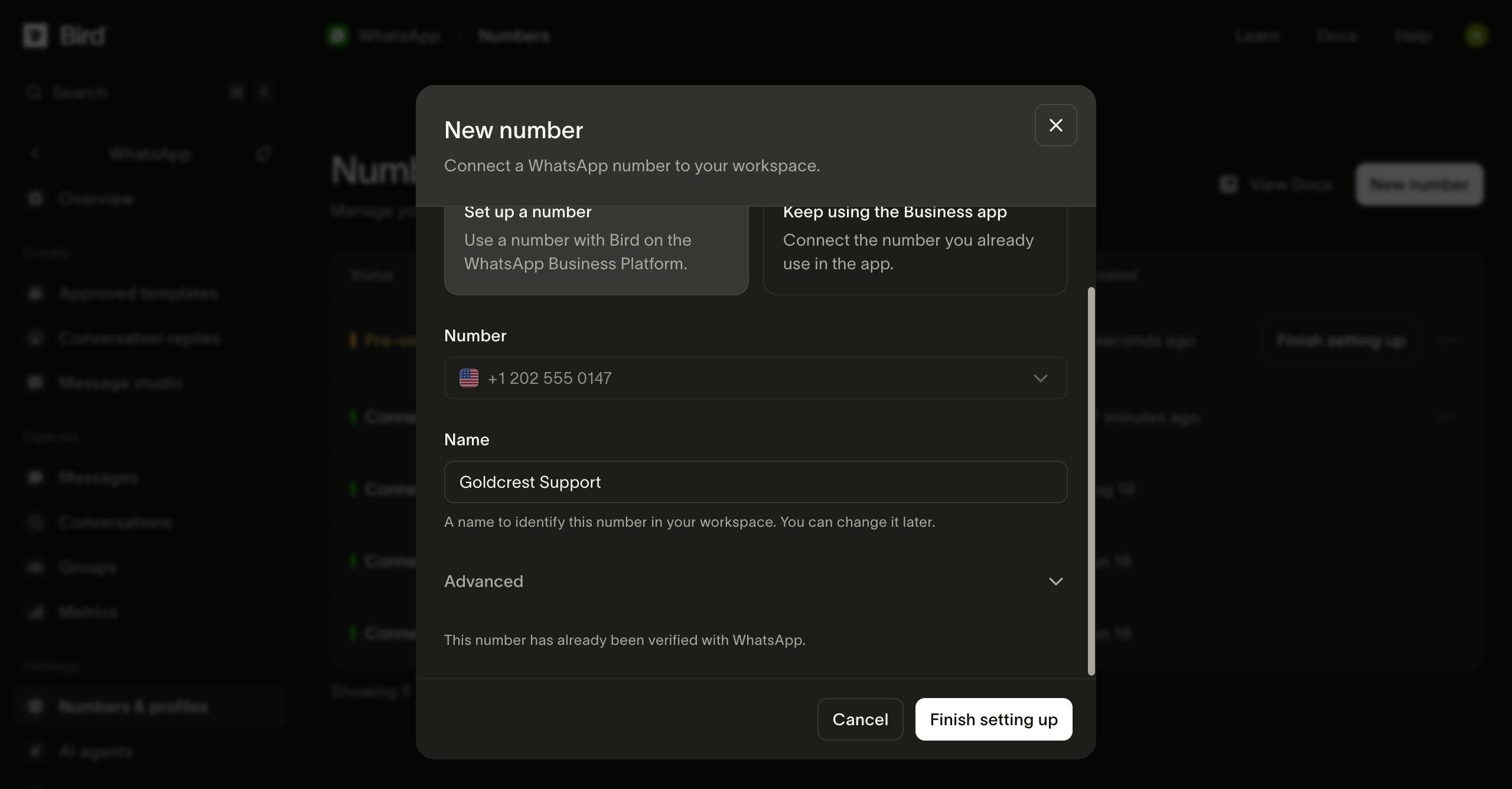
Meta-Einrichtung öffnen
Wenn die Nummer den Status Pre-verified hat, geben Sie ihr einen Namen und wählen Sie Finish setting up. Melden Sie sich bei Meta an, wenn Sie dazu aufgefordert werden.
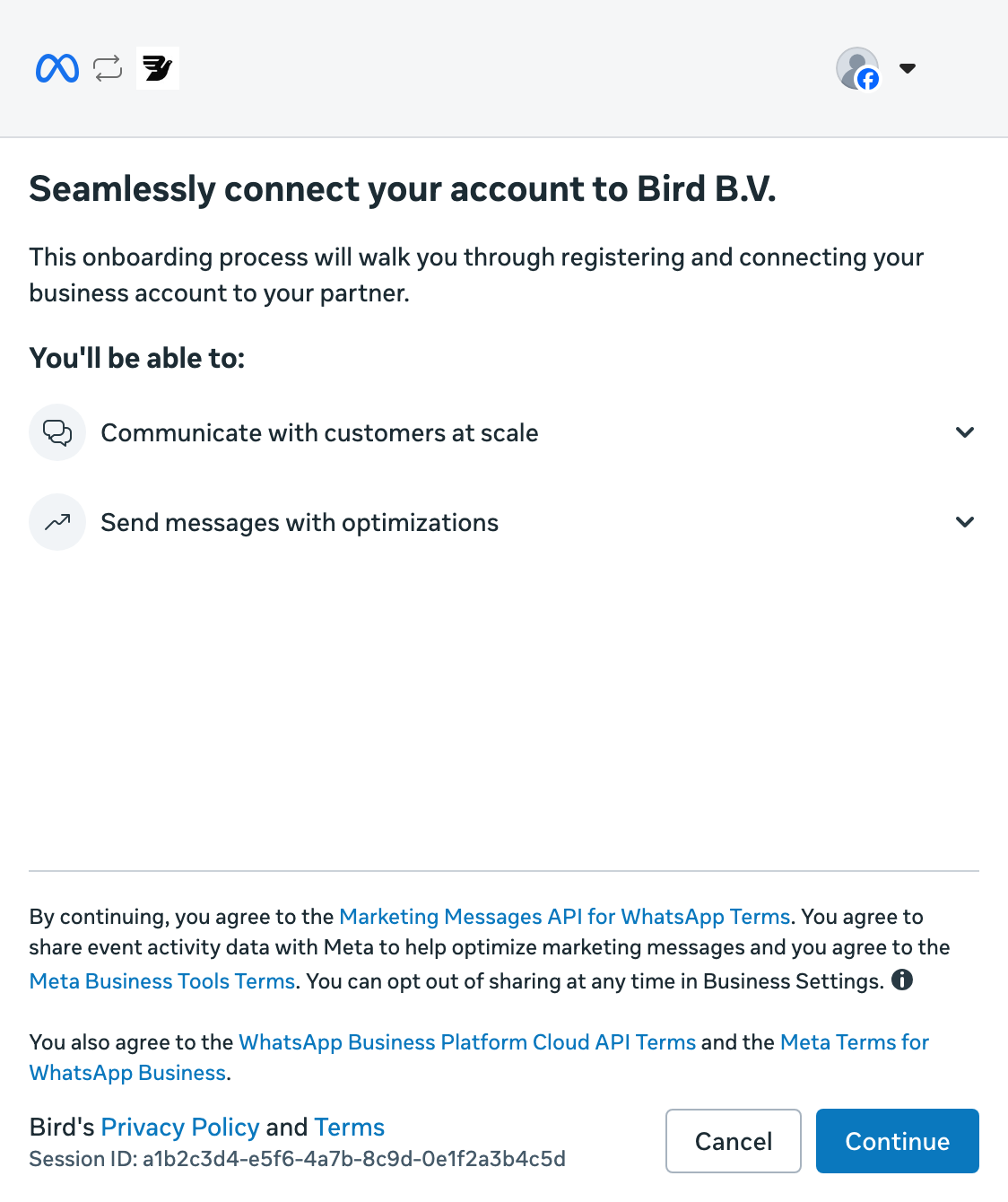
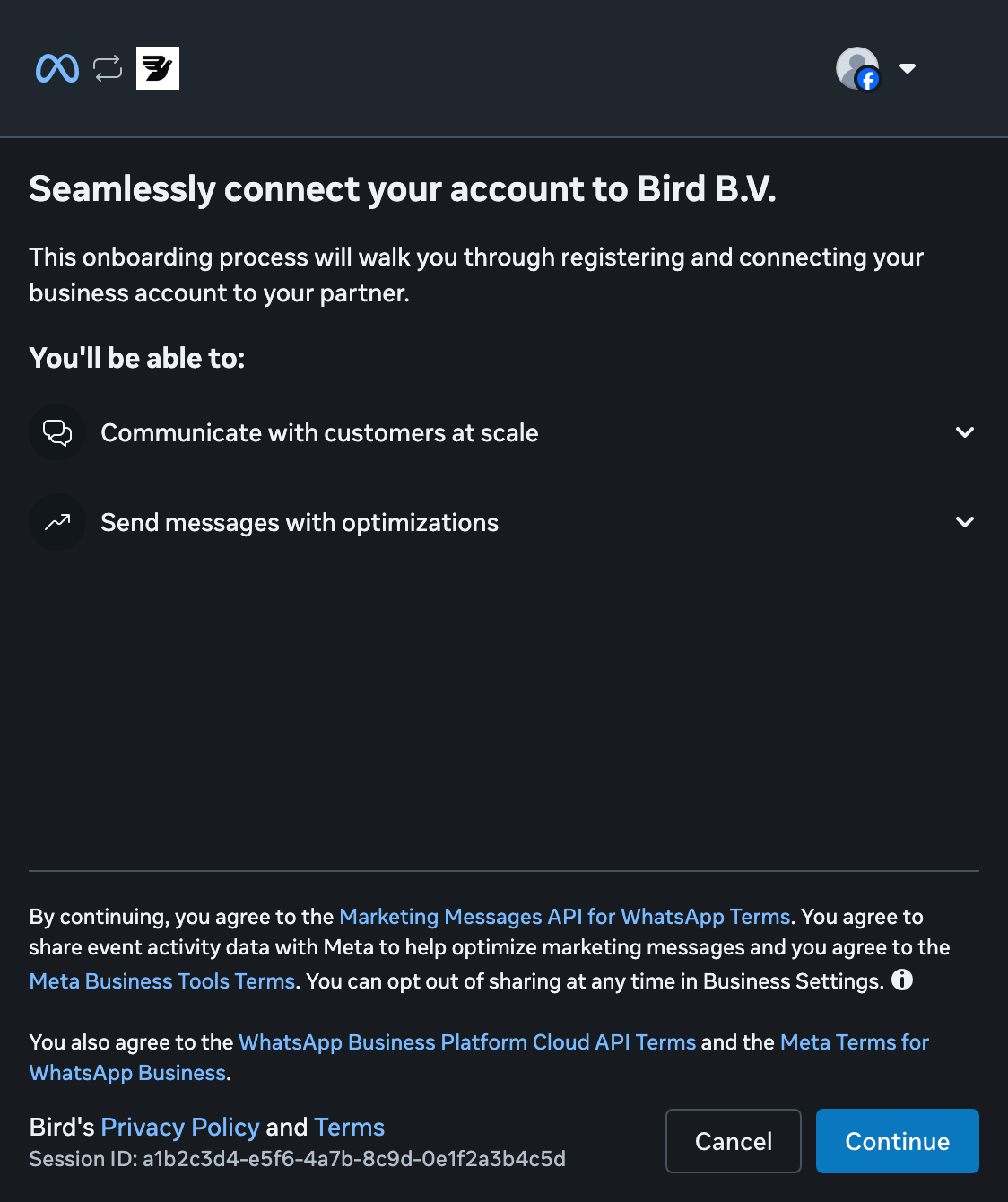
Mit Meta fortfahren
Wählen Sie Continue, um Ihr Unternehmen mit Bird zu verbinden.
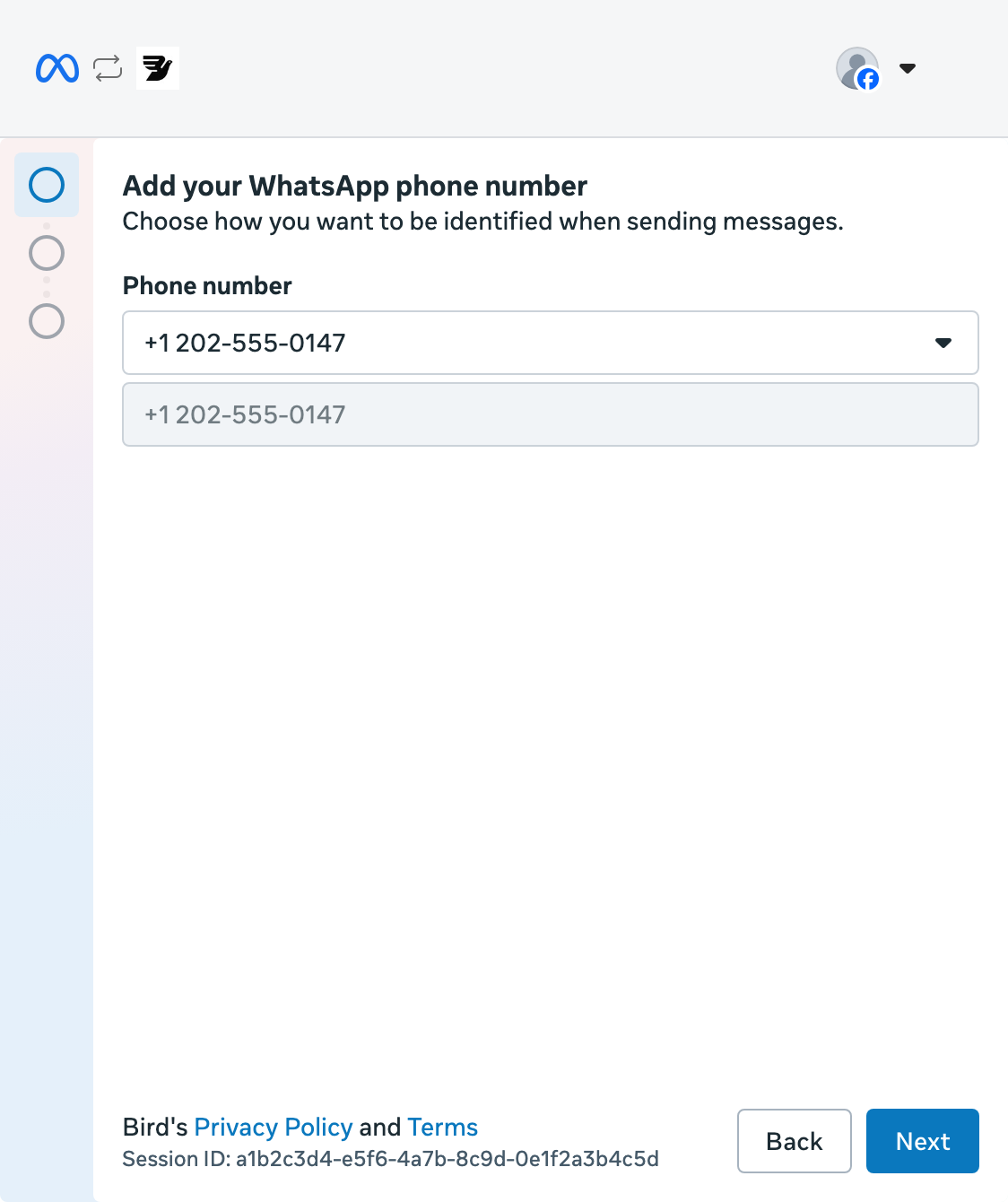
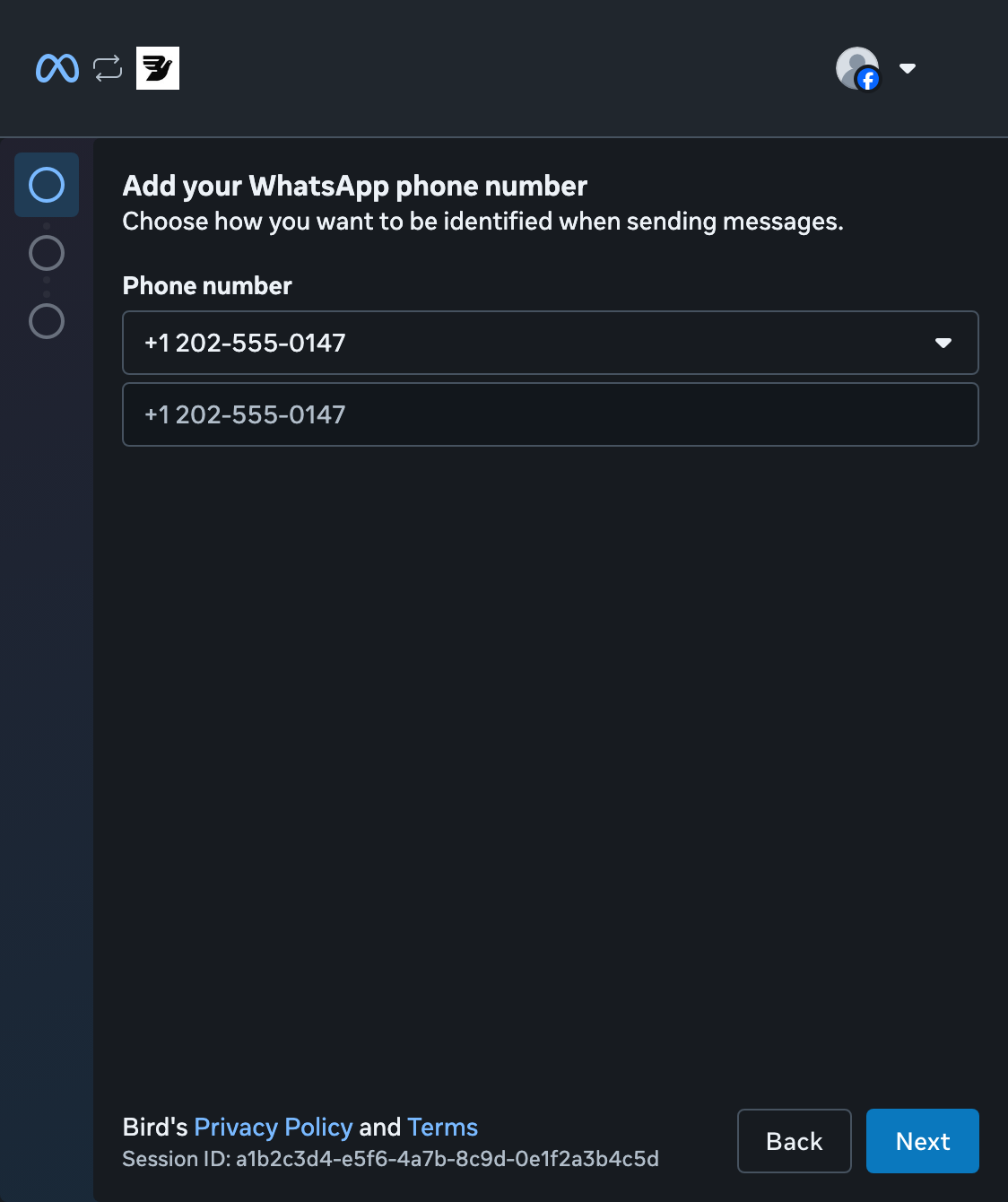
Nummer auswählen
Öffnen Sie die Nummernliste, wählen Sie Ihre vorverifizierte Nummer und anschließend Next. Sie benötigen keinen weiteren SMS-Code.
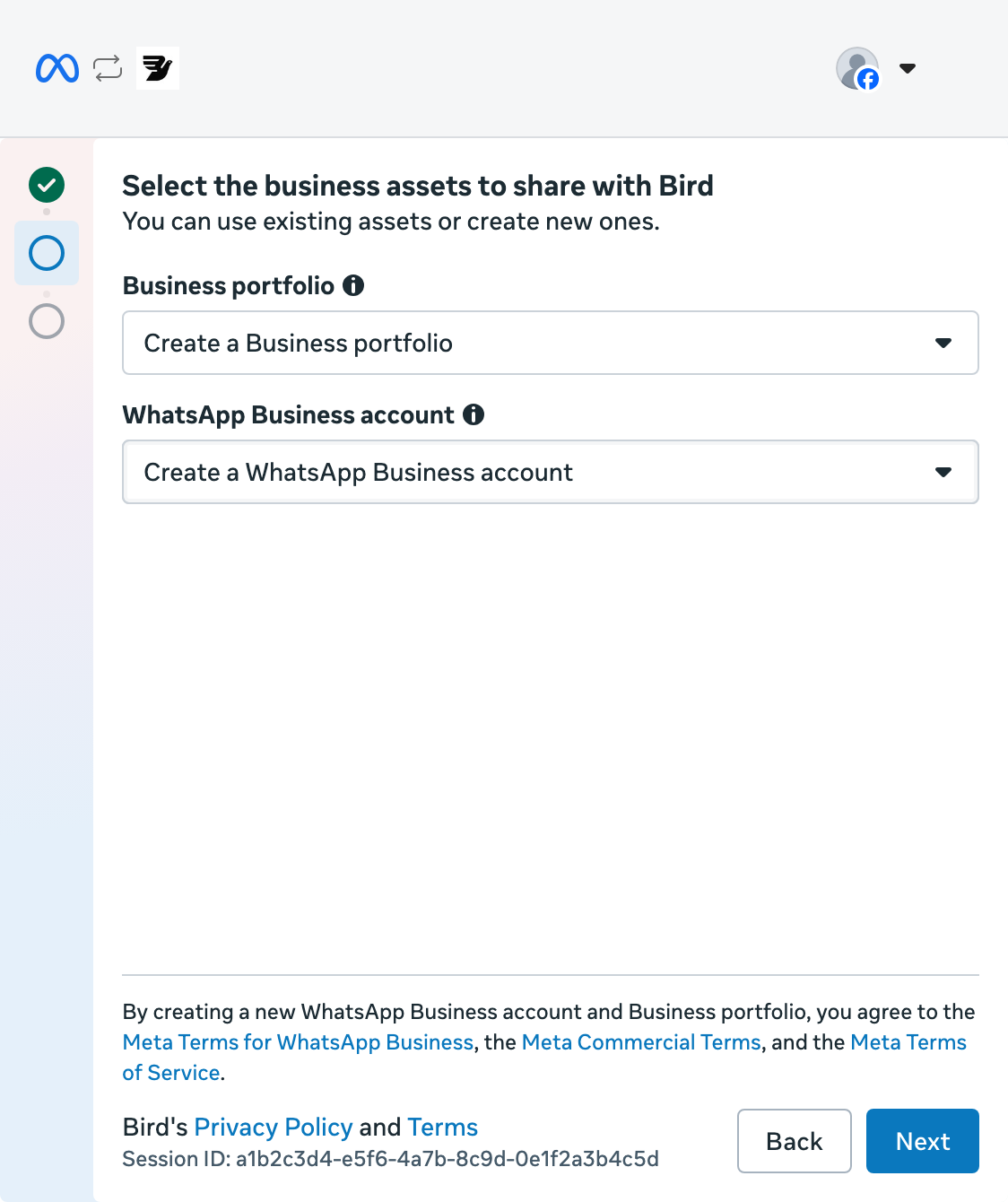
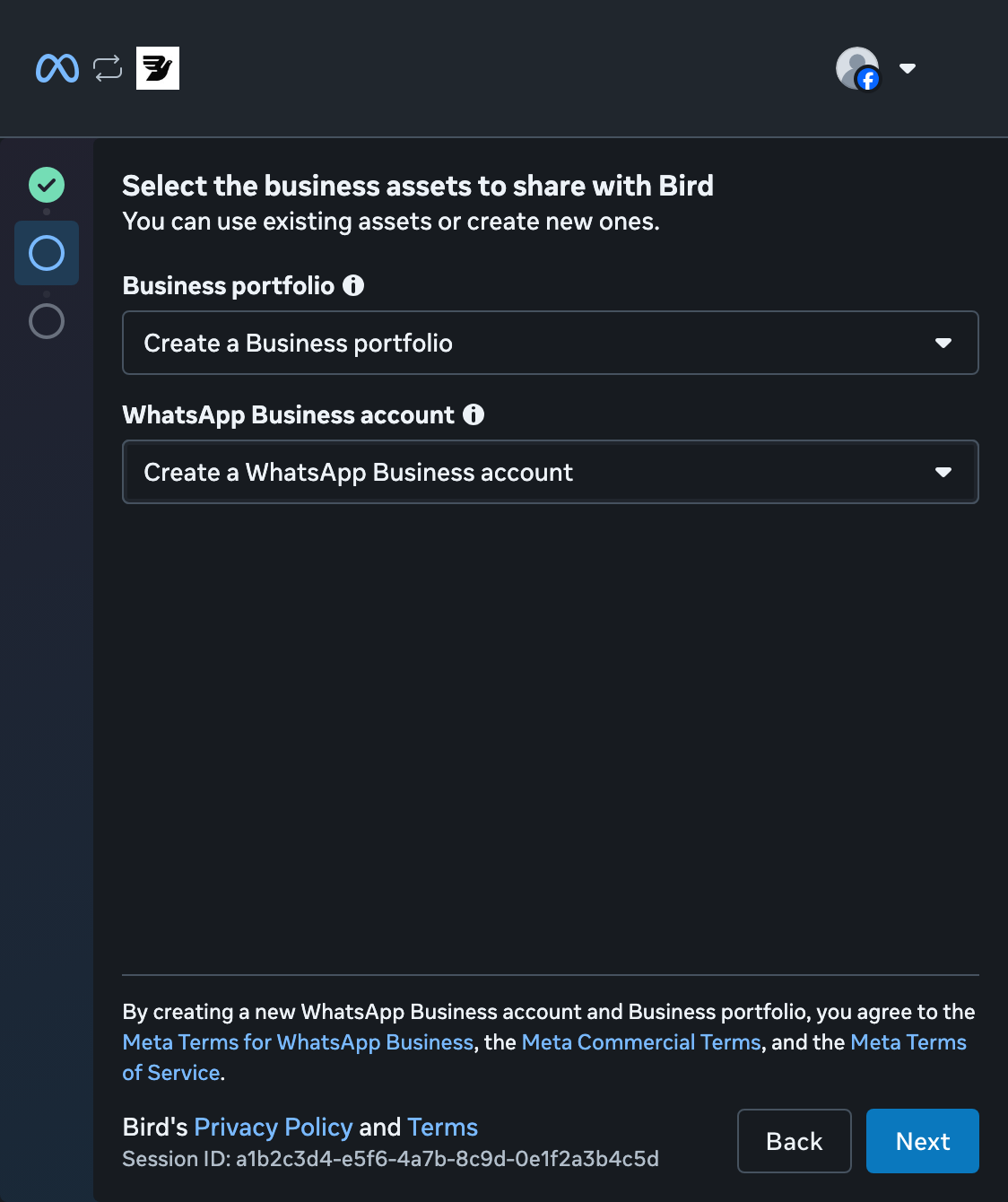
Ein Unternehmensportfolio erstellen
Wählen Sie Create a Business portfolio. Lassen Sie Create a WhatsApp Business account ausgewählt und wählen Sie Next. Wenn Sie bereits ein Portfolio haben, können Sie dieses stattdessen auswählen.
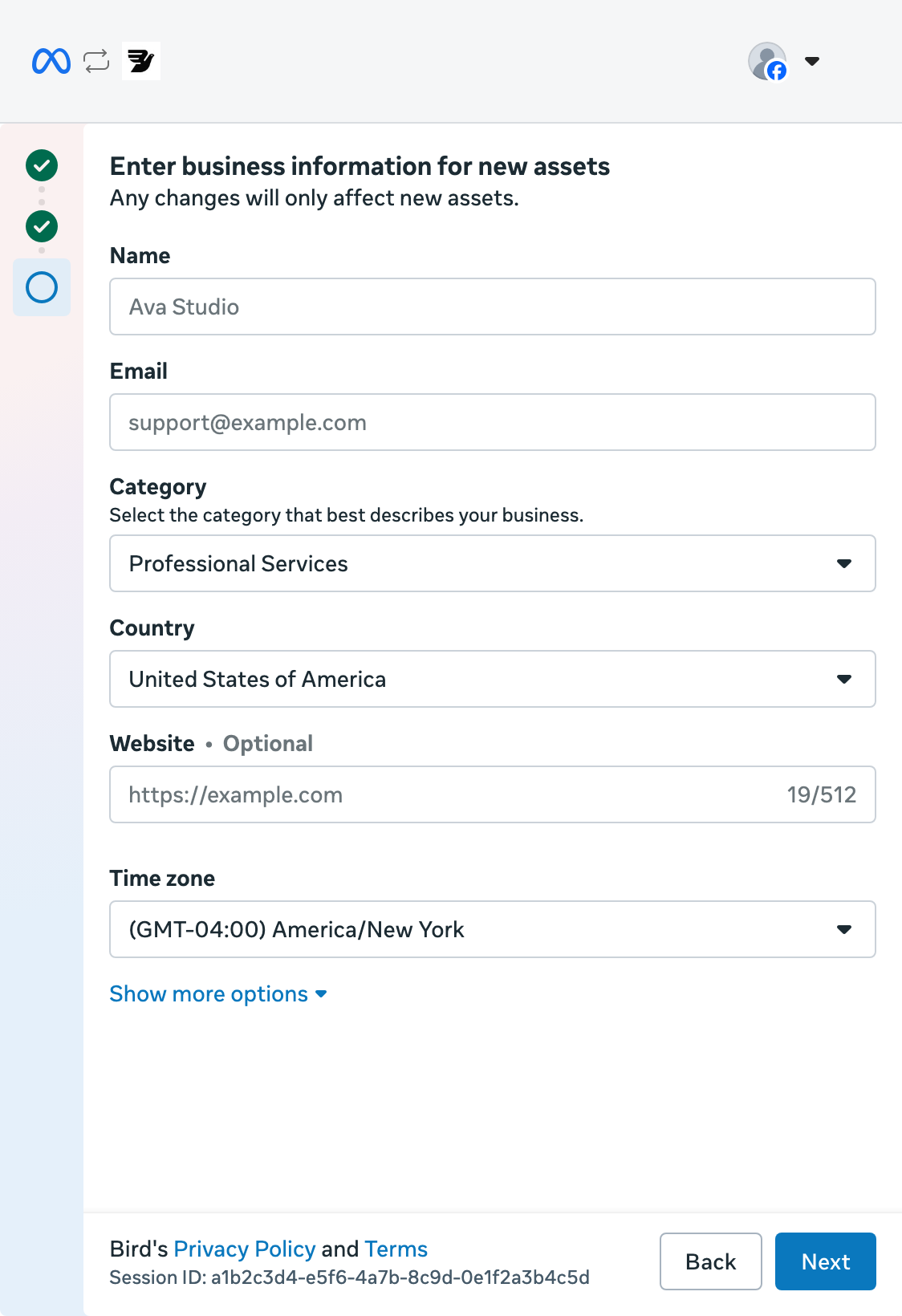
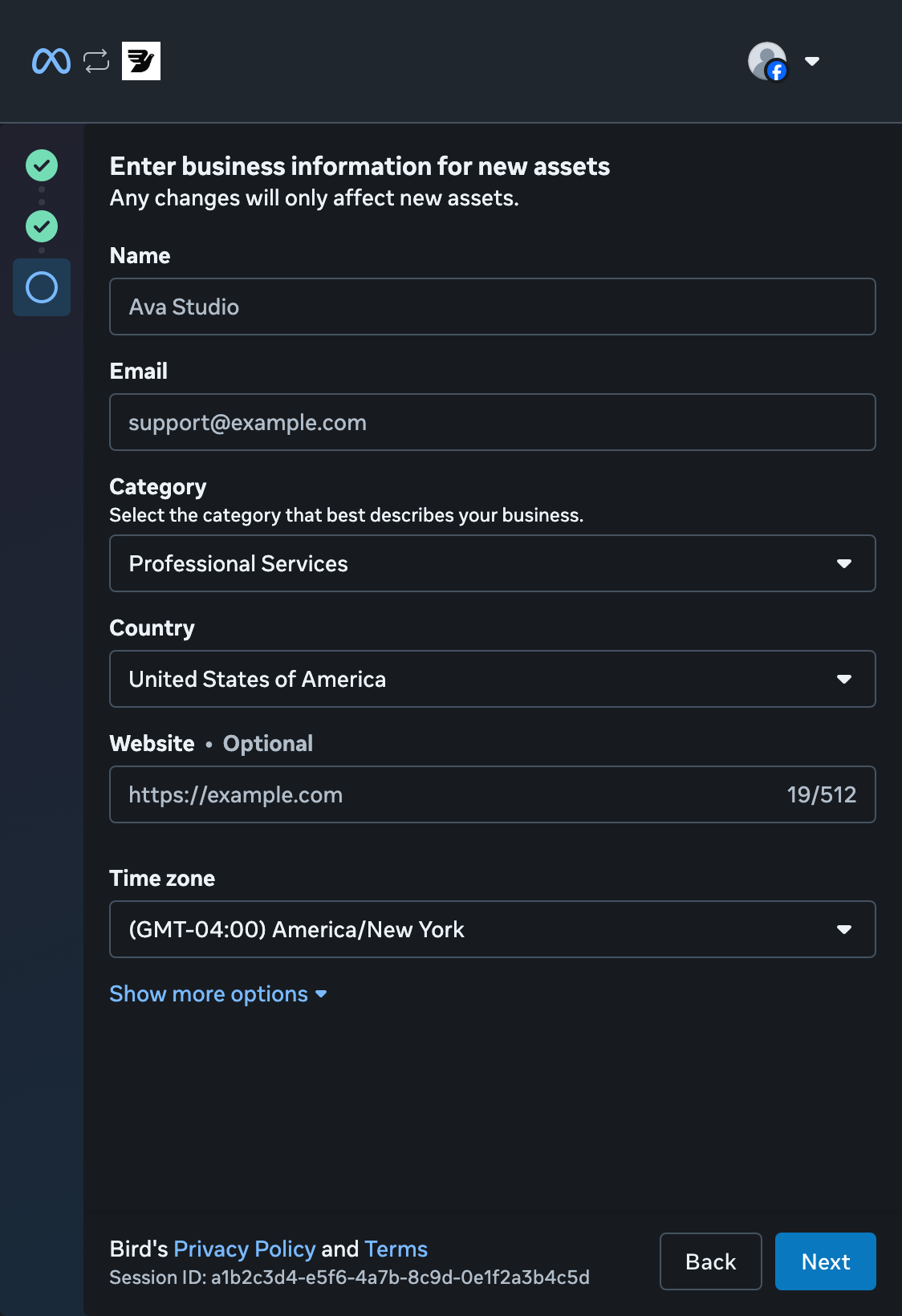
Unternehmensdaten hinzufügen
Geben Sie Ihren Unternehmensnamen und Ihre E-Mail-Adresse ein und wählen Sie eine Kategorie und ein Land. Fügen Sie Ihre Website hinzu oder geben Sie an, dass Sie keine haben. Prüfen Sie die Zeitzone und wählen Sie Next.
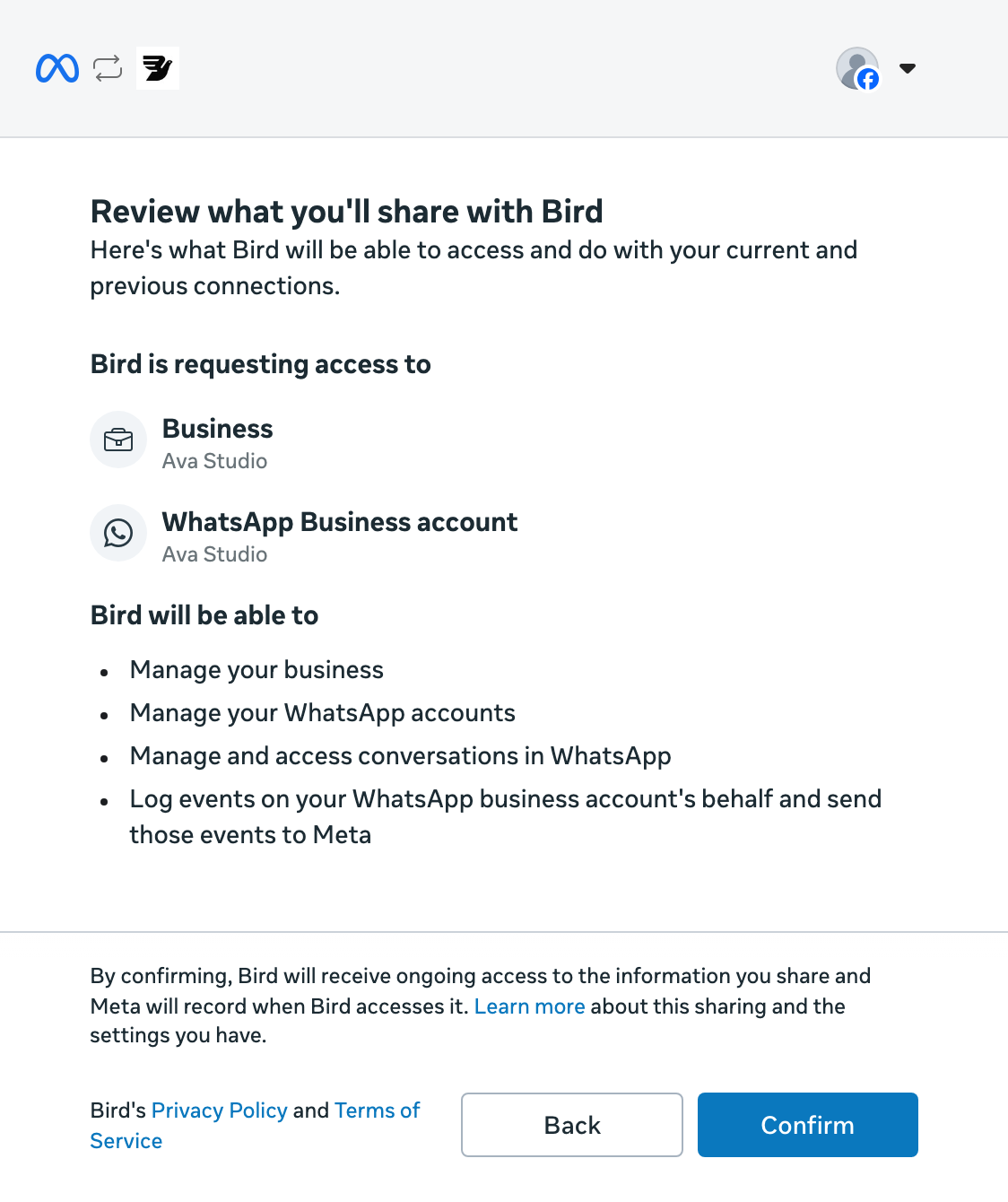
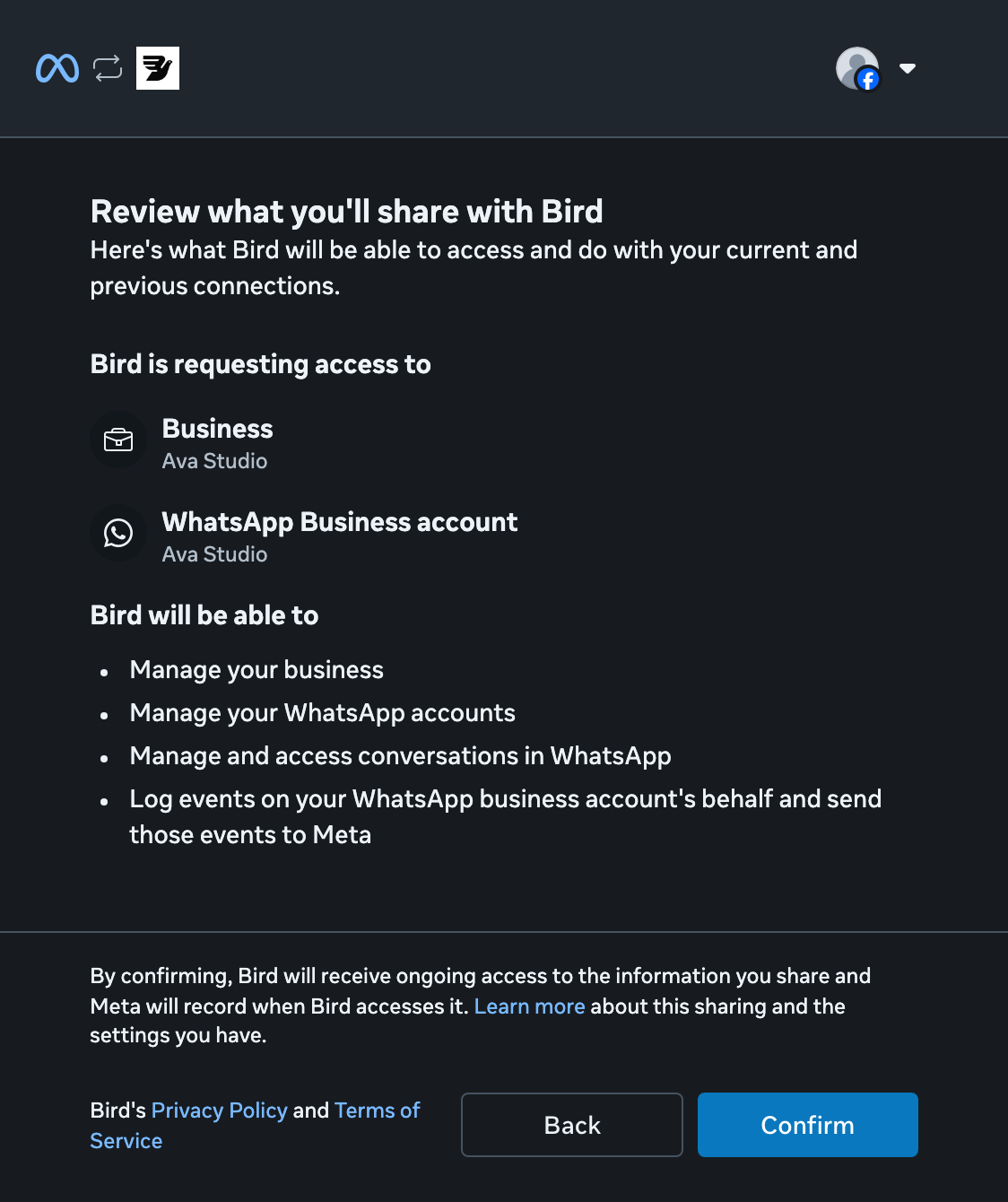
Zugriff prüfen
Prüfen Sie die von Bird angeforderten Berechtigungen und wählen Sie Confirm.
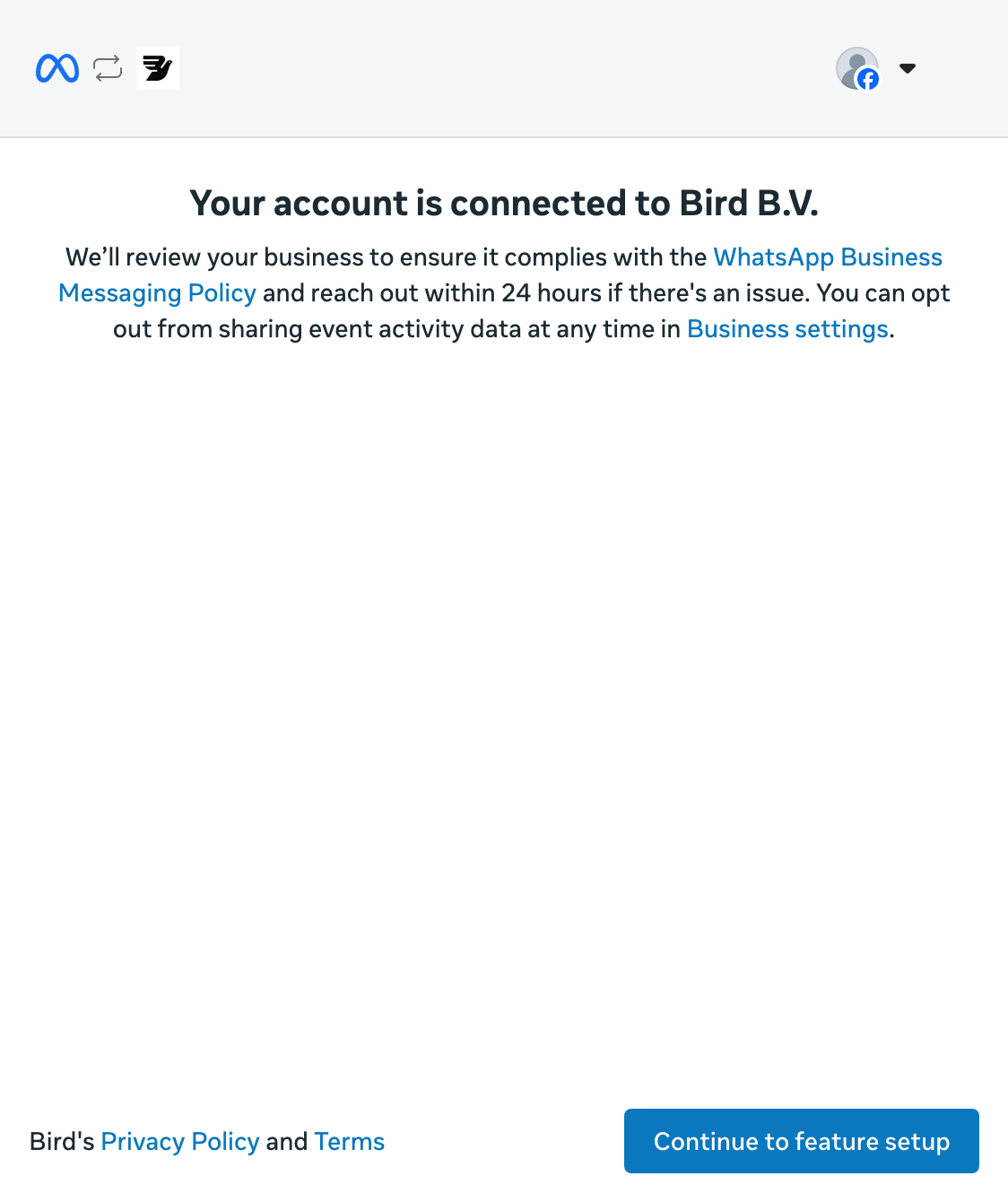
Zu Bird zurückkehren
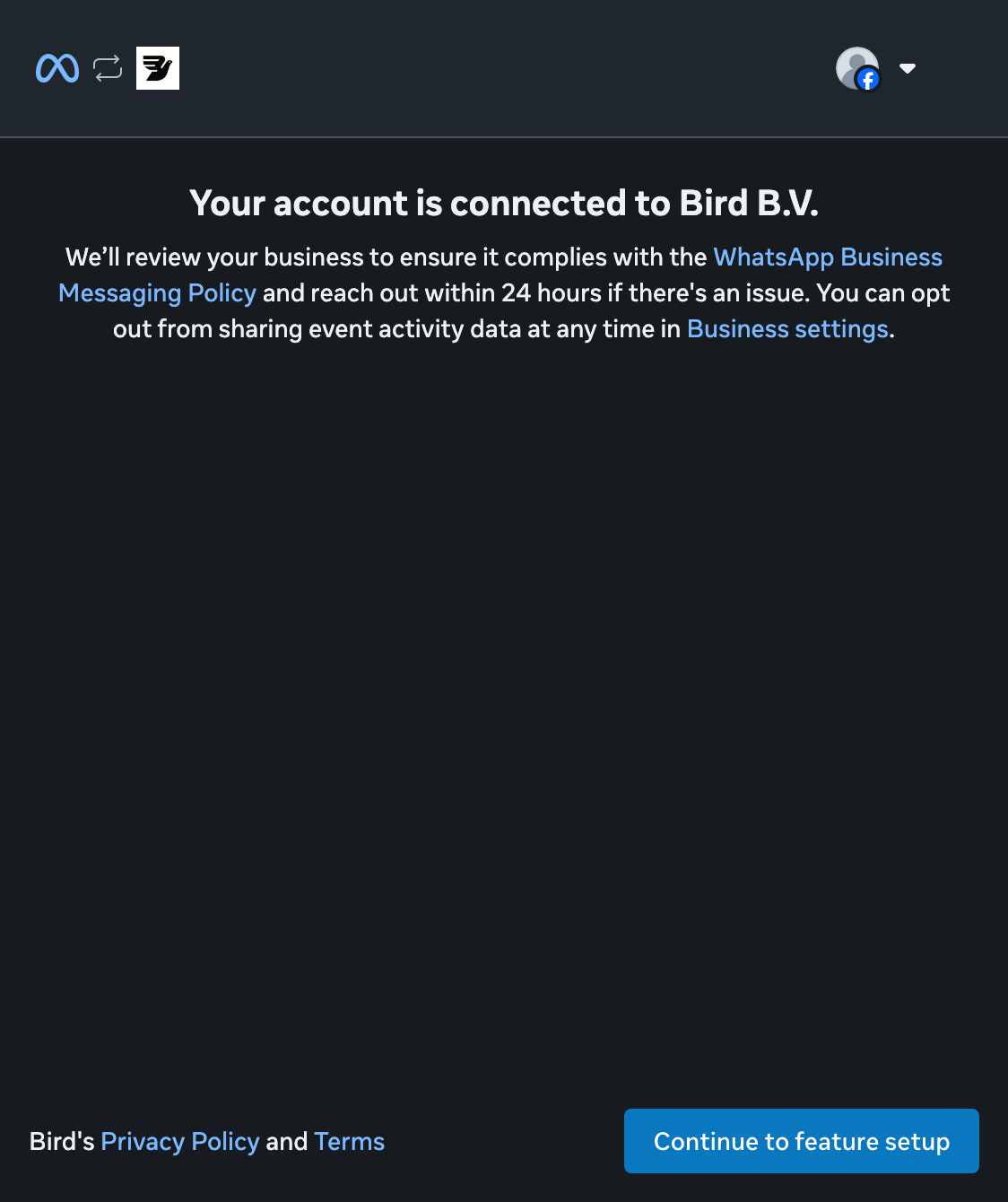
Wählen Sie Continue to feature setup, um die Meta-Einrichtung abzuschließen und zu Bird zurückzukehren.
Auf den Status Connected warten
Warten Sie unter Numbers auf den Status Connected, bevor Sie senden. Pending bedeutet, dass Bird die Nummer noch bei Meta registriert.
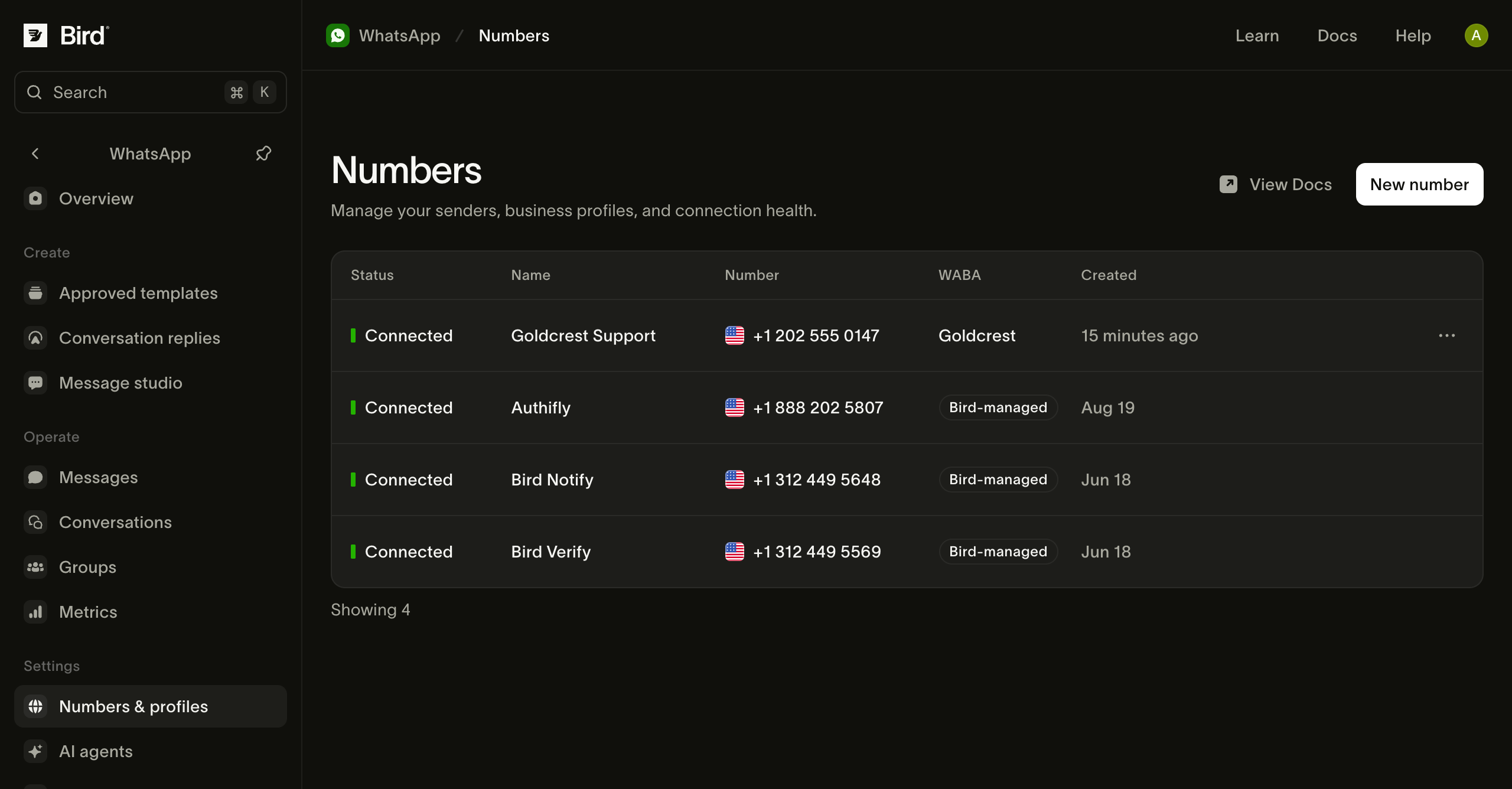
Nummer prüfen
Öffnen Sie die verbundene Nummer, um ihren Status und ihre Sendelimits zu prüfen. Unter Business profile sehen Sie, was Empfängern angezeigt wird.
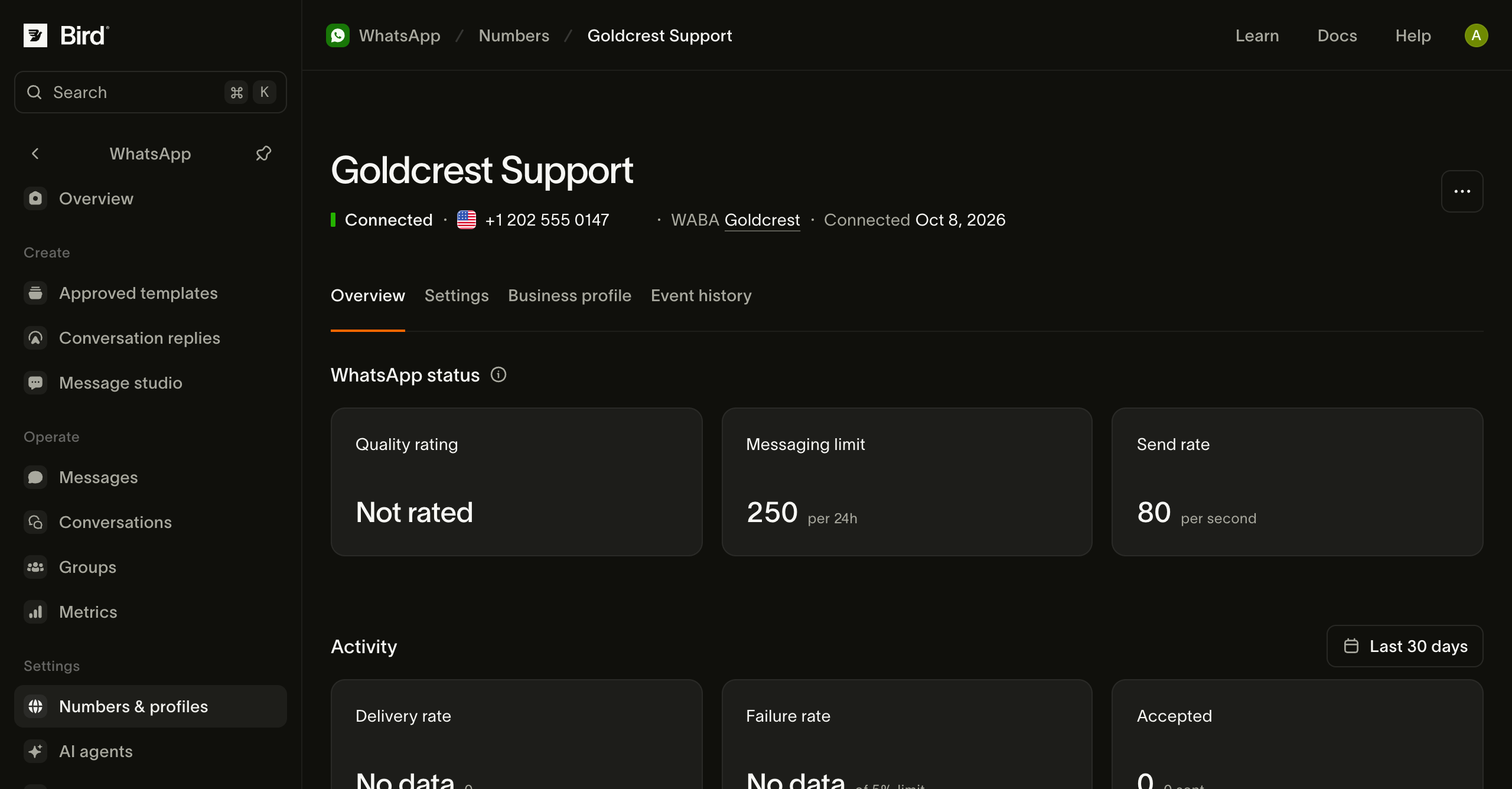
Wenn die Einrichtung stoppt, prüfen Sie den Status der Nummer und wie Sie es erneut versuchen können.
Weitere Nummernoptionen finden Sie unter Standardnummern und eigene Nummern.
Nummern verwalten behandelt Profile, Geschäftskonten, API-Lesezugriffe und eingehende Nachrichten. Bereit zum Senden? Senden Sie eine WhatsApp-Nachricht.
Verwandte Ressourcen
Weiter mit der Dokumentation, Anleitungen und Beispielen zu diesem Thema.