WhatsApp-Gruppen
Eine WhatsApp-Gruppe ist ein einzelner Chat, den Ihr Unternehmen mit einer kleinen Anzahl von Personen teilt. Alle sehen jede Nachricht und können darauf antworten. Nutzen Sie eine Gruppe, wenn an einem Gespräch mehr als zwei Parteien beteiligt sind: bei einem Supportfall, den Kunde, Techniker und Installateur gemeinsam verfolgen müssen, bei einer Concierge-Betreuung für einen bestimmten Kunden, bei einer Lerngruppe, die gemeinsam einen Kurs durcharbeitet, oder bei einer Lieferung, bei der Käufer und Kurier Sie beide erreichen müssen.
Hinweis: Zum Erstellen einer Gruppe benötigen Sie eine Business-Nummer mit dem Status Official Business Account, also dem blauen Häkchen, das WhatsApp im Chat neben dem Unternehmensnamen anzeigt. WhatsApp Official Business Account beschreibt, was Meta verlangt und wie Sie den Status beantragen.
Gruppen unterscheiden sich in zwei Punkten von allen anderen Versandarten über WhatsApp. Diese entscheiden darüber, ob Gruppen für Ihren Zweck geeignet sind:
- Alle in der Gruppe sehen alle anderen. Eine Nachricht erreicht alle Teilnehmer, und jede Antwort geht an die gesamte Gruppe. Wenn Sie viele Personen erreichen möchten, die einander nicht sehen dürfen, senden Sie jeder Person einzeln.
- Personen treten selbst über einen Link bei. WhatsApp bietet keine Operation, die jemanden zu einer Gruppe hinzufügt. Der Beitritt erfolgt daher über einen Einladungslink, den Sie senden, und die Personen entscheiden selbst. Eine Gruppe setzt deshalb eine ausdrückliche Zustimmung voraus, und Sie können sie nicht aus einer vorhandenen Liste von Nummern zusammenstellen.
Gruppen bleiben klein. WhatsApp begrenzt die Zahl der Personen pro Gruppe. Eine Gruppe eignet sich daher für einen einzelnen Fall oder Kunden, nicht für einen Broadcast.
Bevor Sie eine Gruppe erstellen
Zwei Voraussetzungen bestimmen, ob Sie eine Gruppe erstellen können: Ihr eigener Zugriff auf den Workspace und die Nummer, mit der Sie die Gruppe erstellen.
Die Seite Groups finden Sie unter WhatsApp > Groups. Zum Öffnen benötigen Sie die Berechtigung whatsapp_management mit Lesezugriff. Die Berechtigung whatsapp mit Lesezugriff blendet den Bereich WhatsApp in der Navigation ein. Zum Erstellen einer Gruppe benötigen Sie whatsapp_management mit Schreibzugriff. Ein Mitglied mit reinem Lesezugriff sieht daher die Gruppen des Workspace, aber keine Schaltfläche Create group. Benutzer, Teams und Rollen beschreibt, wie Sie beide Berechtigungen erteilen.
WhatsApp erlaubt Gruppen außerdem nur für Business-Nummern mit dem Status Official Business Account. Das Feld Business number listet eine Nummer daher erst auf, wenn sie die Einrichtung der Telefonnummer abgeschlossen hat und auf der Seite Numbers ein Verifizierungszeichen trägt.
Über den Status Official Business Account entscheidet Meta, nicht wir, und wir können ihn weder genehmigen noch beschleunigen. WhatsApp Official Business Account beschreibt, was Meta vor der Vergabe prüft, einschließlich der Unternehmensverifizierung Ihres Kontos, wie Sie den Status im WhatsApp Manager beantragen und wie Sie ihn in Bird ablesen.
Gruppe erstellen
- Öffnen Sie die Seite Groups und wählen Sie Create group.
- Wählen Sie die Business number, die die Gruppe verwaltet. Die Gruppe behält diese Nummer ihr ganzes Leben lang, sie kann nachträglich nicht geändert werden.
- Geben Sie einen Group name mit bis zu 128 Zeichen ein. Den Namen sehen Eingeladene, bevor sie beitreten; benennen Sie die Gruppe daher nach ihrem Zweck statt nach einer internen Referenz.
- Fügen Sie eine Beschreibung mit bis zu 2.048 Zeichen hinzu, wenn der Zweck mehr erfordert, als der Name vermittelt.
- Wählen Sie Join approval. Automatic approval, die Standardeinstellung, nimmt jeden auf, der den Einladungslink öffnet; Approval required verwandelt jeden Beitritt in eine Beitrittsanfrage, über die Sie entscheiden. Wie die Business-Nummer ist diese Einstellung nach dem Erstellen der Gruppe fest; eine Gruppe, die geprüft werden soll, muss von Anfang an so erstellt werden.
- Wählen Sie Create group.
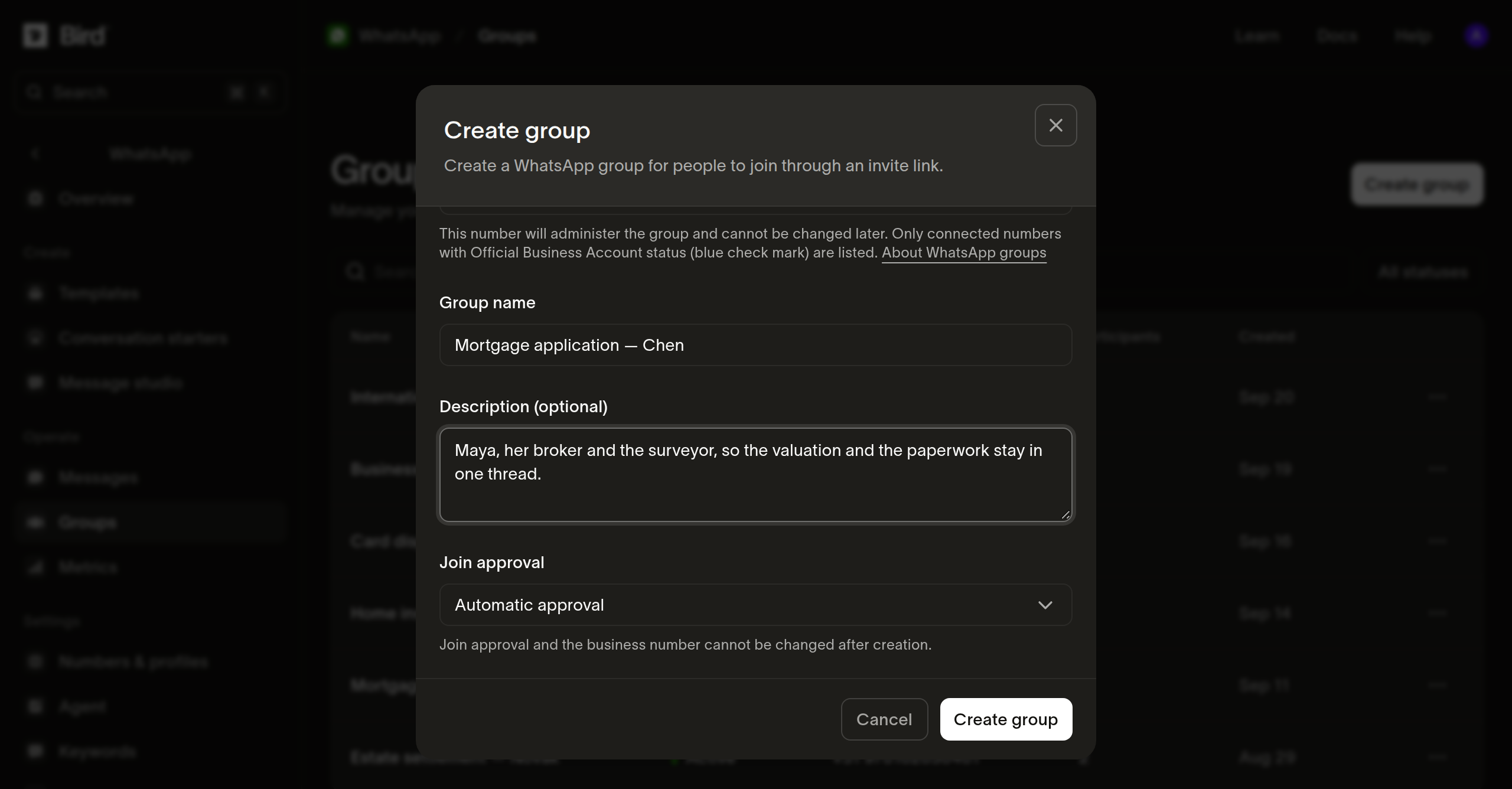
Die Gruppe erscheint mit dem Status Pending. Die Erstellung ist asynchron: Wir zeichnen die Anfrage auf, und WhatsApp bestätigt die Gruppe kurz darauf, wodurch sie auf Active wechselt und ihr Einladungslink befüllt wird. Wenn WhatsApp die Anfrage ablehnt, wechselt die Gruppe auf Failed und das Detail zeigt den Grund. Eine fehlgeschlagene Gruppe ist endgültig; erstellen Sie eine neue, statt diese erneut zu versuchen.
Personen in die Gruppe einladen
Öffnen Sie die Gruppe auf der Seite Groups und kopieren Sie den Invite link aus dem Tab Details. Senden Sie diesen Link dann über einen Kanal, der die gewünschten Personen bereits erreicht. Bevor WhatsApp die Gruppe bestätigt, zeigt das Feld Not available an; das ist der ausstehende Zustand, kein Fehler.
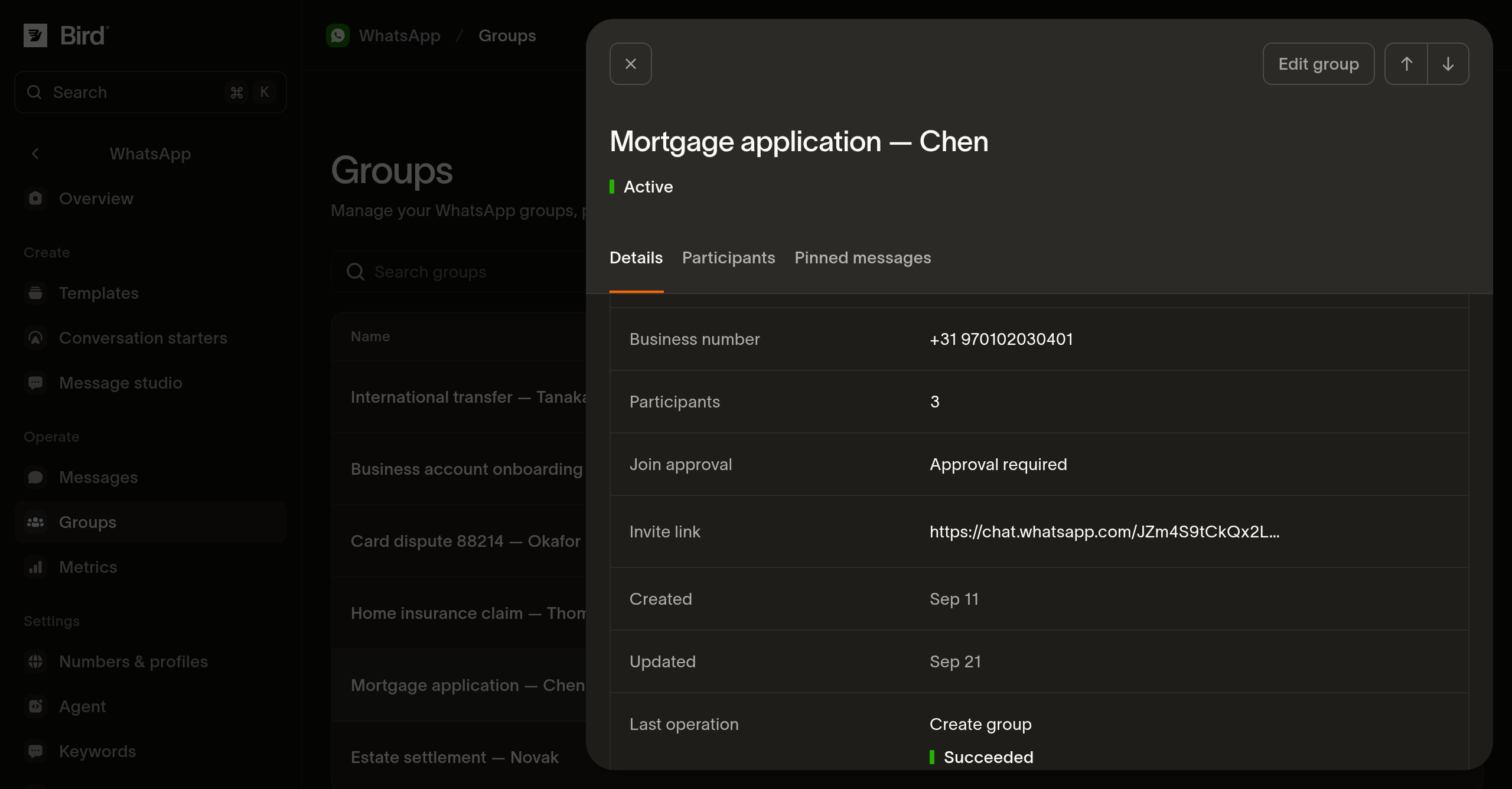
Behandeln Sie den Link wie ein Zugangsdatum. Er lässt jeden ein, der ihn besitzt, zu den Bedingungen des Genehmigungsmodus der Gruppe. Senden Sie ihn daher an namentlich bekannte Personen, statt ihn zu veröffentlichen, und erstellen Sie pro Fall oder Kunde eine eigene Gruppe, statt einen Link breit wiederzuverwenden. Rotate invite link stellt einen neuen Link aus und deaktiviert alle bisherigen Links der Gruppe. So nehmen Sie einen zu weit verbreiteten Link zurück.
In einer Gruppe mit Approval required warten alle, die den Link öffnen, unter Join requests oben im Tab Participants der Gruppe. Wählen Sie die Personen aus, die Sie aufnehmen möchten, und klicken Sie auf Approve, oder auf Reject, um sie abzulehnen; Select page wählt die ganze Seite auf einmal aus. WhatsApp entscheidet jede Anfrage einzeln, daher kann eine fehlschlagen, während die übrigen durchgehen. Das Teilnehmerlimit der Gruppe gilt weiterhin: Wenn Sie mehr Personen genehmigen, als Platz ist, werden die passenden aufgenommen und die übrigen abgelehnt.
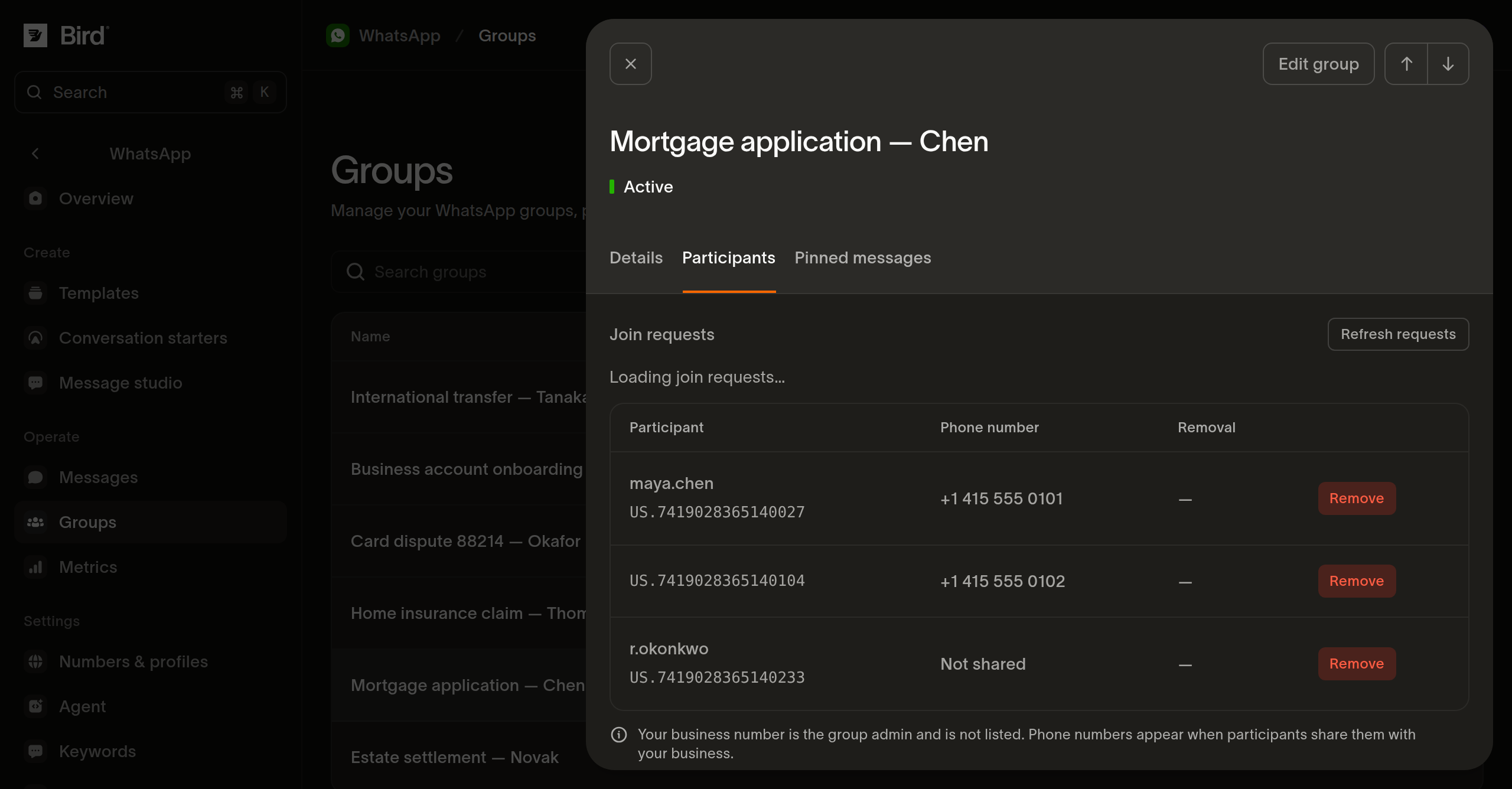
Das Entfernen einer Person ist dauerhaft, und nichts macht es rückgängig: Teilnehmer entfernen beschreibt, was die Sperre bewirkt.
Gruppe verfolgen
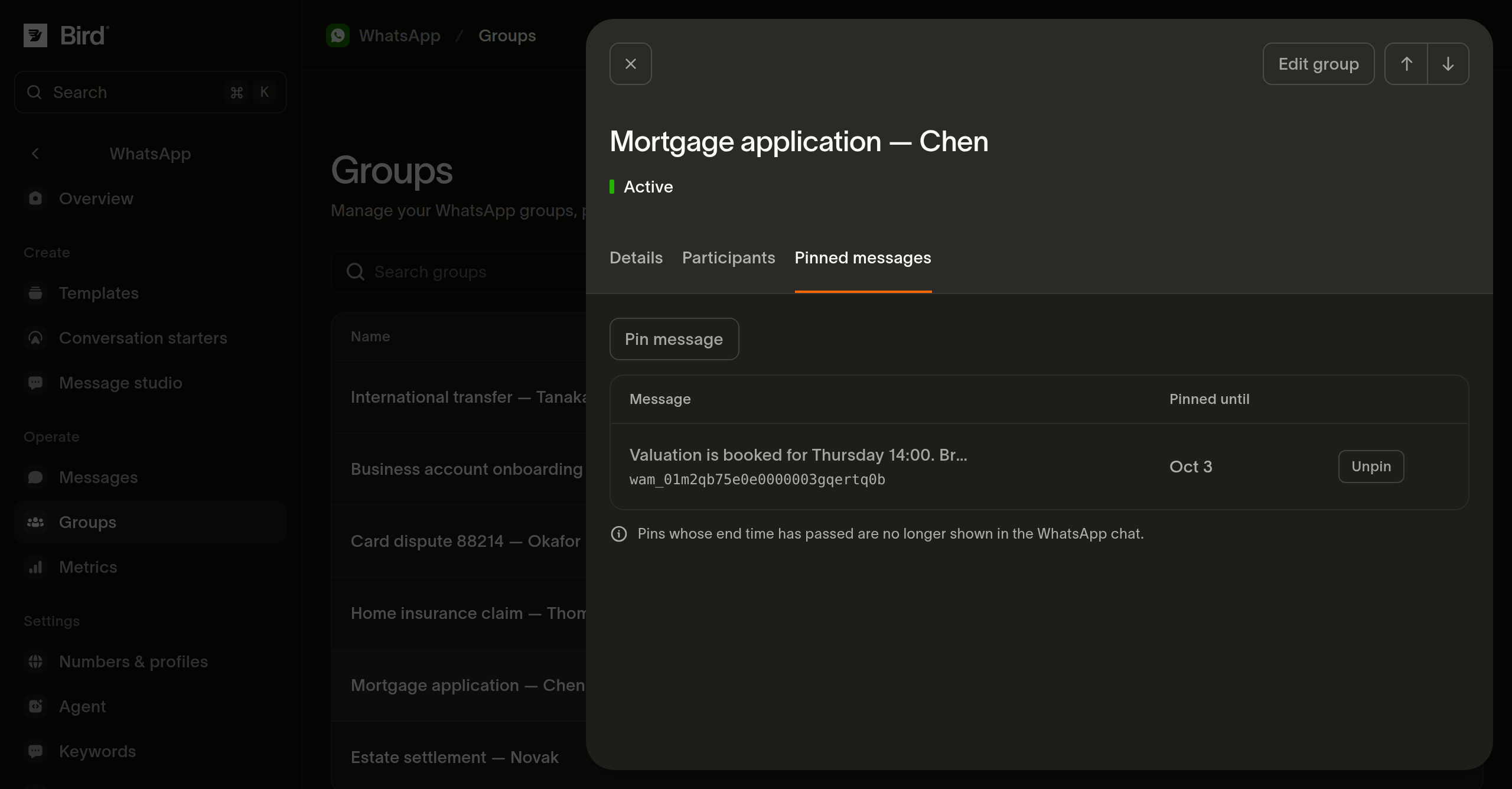
Öffnen Sie eine Gruppe aus der Liste, um zu sehen, wer darin ist und wie die Gruppe auf WhatsApp aussieht:
- Details: Gruppen-ID, Business-Nummer, Teilnehmerzahl, Beitrittsgenehmigungsmodus, Einladungslink sowie Erstellungs- und Aktualisierungszeitpunkte.
- Participants: alle beigetretenen Personen, aufgelistet nach WhatsApp-Benutzername, falls vorhanden, und immer nach ihrer geschäftsbezogenen Benutzer-ID. Eine Telefonnummer erscheint nur bei Teilnehmern, die sie mit Ihrem Unternehmen geteilt haben. Ihre eigene Business-Nummer verwaltet die Gruppe und wird nicht aufgelistet.
- Pins: die in der Gruppe angepinnten Nachrichten mit dem Zeitpunkt, an dem jeder Pin abläuft.
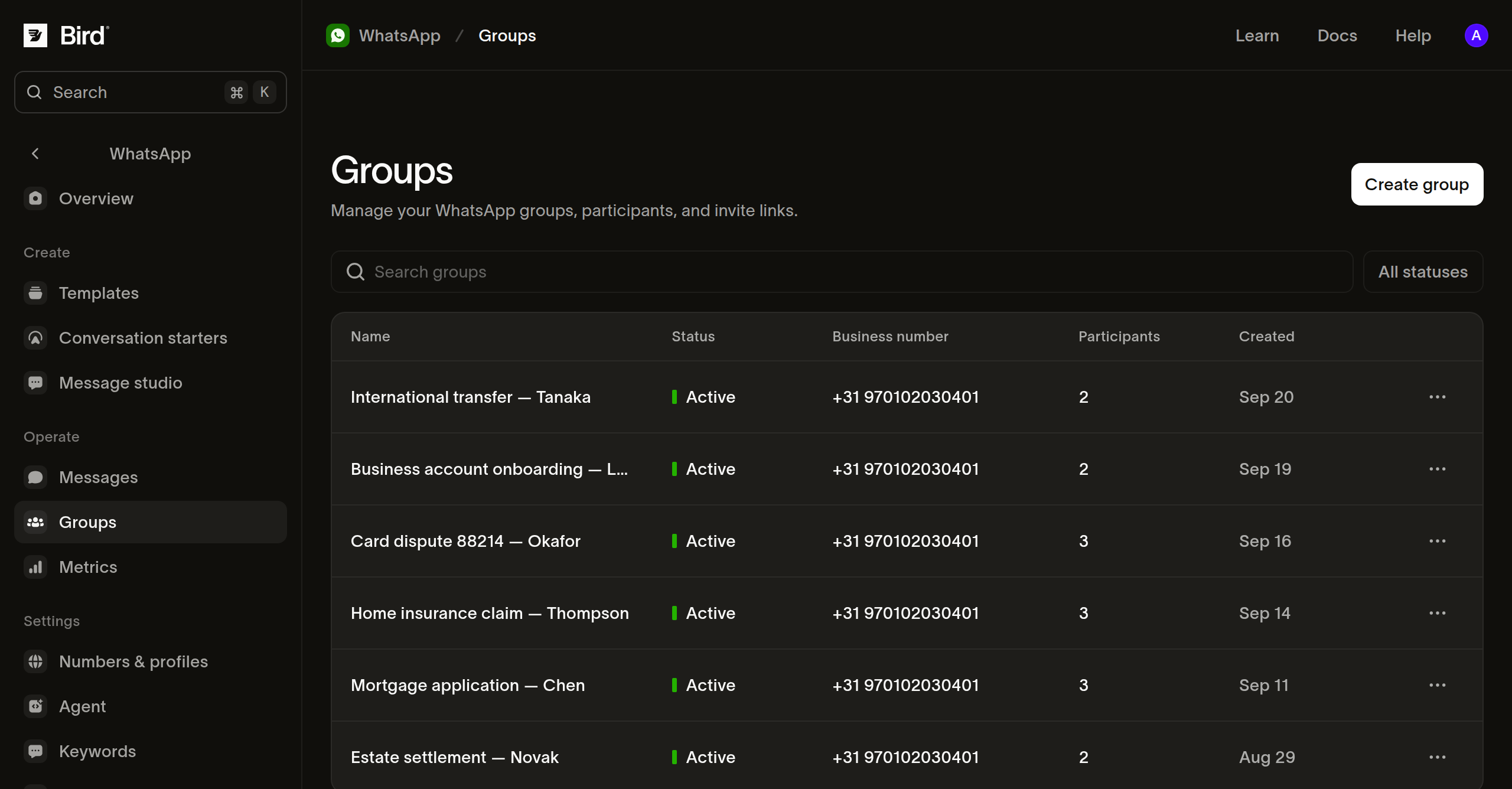
Die Listenseite zeigt gruppenübergreifend dieselben Informationen: Name, Status, Business-Nummer, Teilnehmerzahl und Erstellungsdatum, mit einer Suche über Name und Beschreibung sowie einem Filter nach Status. Nachrichten an eine Gruppe sind nur möglich, solange sie Active anzeigt; die fünf Status erklärt, was jeder der anderen bedeutet.
Gruppen über die API verwalten
Dieselben zwölf Operationen stehen hinter den oben beschriebenen Dashboard-Seiten. Alles, was Sie hier tun können, geht auch über /v1/whatsapp/groups, die bird whatsapp groups-Befehle oder eine typisierte SDK-Methode. Alle erfordern whatsapp_management-Zugriff: Read-Level für Leseoperationen, Write-Level für alles andere.
Das Erstellen einer Gruppe ist asynchron, ebenso das Ändern, das Löschen und das Entfernen eines Teilnehmers: Die Antwort bestätigt die Annahme der Anfrage, und WhatsApp meldet das Ergebnis danach. Das Rotieren des Einladungslinks, das Anpinnen und das Lösen von Pins antworten mit der bereits angewendeten Änderung. WhatsApp-Gruppen verwalten führt im Code durch den gesamten Lebenszyklus, mit Beispielen in cURL, CLI und SDK für jeden Schritt und die möglichen Ablehnungen.
Was WhatsApp begrenzt
WhatsApp bestimmt die Limits, unter denen eine Gruppe läuft, und ändert sie nach eigenem Zeitplan. Stand September 2026 setzt die Gruppendokumentation ein Limit von 8 Teilnehmern pro Gruppe, 10.000 Gruppen pro Business-Nummer und 3 angepinnten Nachrichten pro Gruppe mit einer Dauer von jeweils 1 bis 30 Tagen. Ein Business-Konto verwaltet eine Gruppe; ein anderes Unternehmen kann Ihrer nicht beitreten.
Für Gruppen gelten außerdem die Einschränkungen, die WhatsApp Gruppenchats auferlegt. Anrufe, interaktive Nachrichten, Authentifizierungsvorlagen, Commerce-Nachrichten und verschwindende Nachrichten sind an eine Gruppe nicht zustellbar, und der Nachrichtenverlauf einer Gruppe lässt sich nicht zurücklesen.
Nachrichten an eine Gruppe senden
Eine Gruppe wird über dieselben Endpunkte angeschrieben wie jeder andere Empfänger, mit der Gruppen-ID in to anstelle einer Telefonnummer. Senden an eine WhatsApp-Gruppe führt durch den Versand, was ein Gruppenchat akzeptiert und was nicht, und wie die Zustellung einer einzelnen Nachricht über die Teilnehmer hinweg gemeldet wird. Empfang von WhatsApp-Gruppennachrichten behandelt die Gegenrichtung: welcher Teilnehmer eine eingehende Nachricht geschrieben hat, welches Fenster seine Nachricht öffnet und was der whatsapp.received-Webhook liefert.
Nächste Schritte
- WhatsApp-Gruppen verwalten: Gruppen erstellen sowie Teilnehmer und Einladungslinks verwalten
- Senden an eine WhatsApp-Gruppe: Nachrichten senden und die Zustellung an jeden Teilnehmer verfolgen
- Empfang von Gruppennachrichten: den Absender erkennen und der Gruppe antworten
- Eigene Nummer verbinden: eine Business-Nummer einrichten
Verwandte Ressourcen
Weiter mit der Dokumentation, Anleitungen und Beispielen zu diesem Thema.