Voice-Sequenz-Schritte auswählen
Warnung: Voice-Sequenzen befinden sich in der Vorschau. Schritte, Einstiegsdaten und das Format der Sequenzdefinition können sich so ändern, dass bestehende Sequenzen und API-Anfragen nicht mehr funktionieren.
Verwaltete Weiterleitungen sind in der Weiterleitungsauswahl des Dashboards noch nicht auswählbar.
Öffnen Sie den Schrittkatalog, um die Einstellungen, Ausgaben und Beispiele jedes Schritts zu prüfen. Ein Template oder ein umbenannter Canvas-Schritt kann einen aufgabenspezifischen Namen anzeigen.
Der Katalog zeigt die im Dashboard verfügbaren Schritte. Die folgende Tabelle kennzeichnet außerdem Schritte im Frühzugang, die noch nicht auswählbar sind.
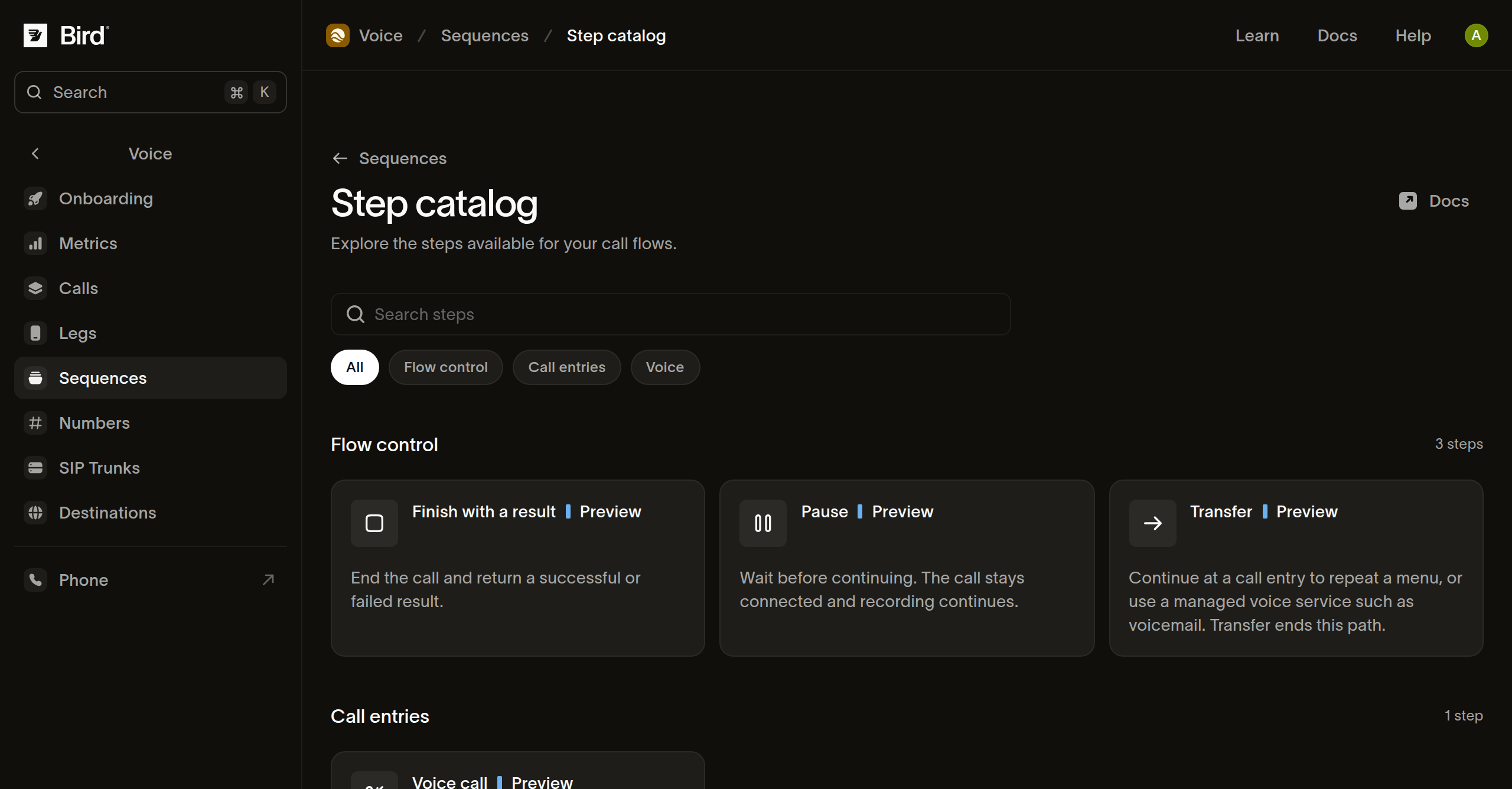
Den passenden Schritt für Ihre Aufgabe auswählen
| Schritt | Zweck | Fortsetzung |
|---|---|---|
| Start call | Einen Anrufeinstieg und seine akzeptierten Daten definieren. | Den Event-Ausgang mit dem ersten Schritt verbinden. |
| Media | Eine geordnete Folge von Sprach-, Audio-, Ton-, Pausen- oder Aufnahmebefehlen ausführen. | Nach Abschluss der Befehle fortfahren. |
| Gather digits | Unterbrechbare Ansagen abspielen und Tastatureingaben erfassen. | Einen benannten Ziffern-Match-, Timeout- oder Nicht-erkannt-Pfad wählen. |
| Webhook | Anrufdaten an einen HTTPS-Empfänger senden und mit den zurückgegebenen Daten fortfahren. | Das Erfolgsergebnis und das Fehlerergebnis verbinden. |
| Branch | Einen Pfad anhand geordneter Bedingungen wählen. | Den ersten passenden Pfad oder den Standardpfad nehmen. |
| Set values | Benannte Werte für spätere Schritte während dieses Besuchs des Einstiegs speichern. | Fortfahren und die gespeicherten Werte den folgenden Schritten bereitstellen. |
| Pause | Warten, während der Anruf verbunden und eine laufende Aufnahme aktiv bleibt. | Nach Ablauf der Dauer fortfahren. |
| Dial | Ein Ziel anrufen und mit dem aktuellen Anrufer verbinden. | Ergebnisse für abgeschlossen, besetzt, keine Antwort und fehlgeschlagen behandeln. |
| Send Automation Event (Vorschau) | Eine Automation starten, ohne auf deren Durchlauf zu warten. | Den Erfolgspfad verbinden, und den Fehlerpfad, sofern der Durchlauf nicht fehlschlagen soll. |
| Transfer | An einem anderen Einstieg oder einem verwalteten Dienst fortsetzen. | Das Ziel übernimmt die Steuerung; dieser Schritt hat keinen regulären Folgepfad. |
| Hang up | Den Anruf beenden. | Kein nächster Schritt. |
| Finish with a result | Mit einem Succeeded- oder Failed-Status, einem optionalen Grund und einem Objektergebnis beenden. | Kein nächster Schritt. |
Aus dem Katalog konfigurieren
- Öffnen Sie einen Schritt, um die unterstützten Felder und Beispiele zu prüfen.
- Fügen Sie ihn aus dem entsprechenden Ergebnis zu Ihrem Entwurf hinzu.
- Ersetzen Sie die Beispielwerte und prüfen Sie die konfigurierten Ausgabepfade.
- Zeigen Sie eine Vorschau für jedes Ergebnis an, das Ihr Ablauf behandelt.
Tastaturpfade hängen von den konfigurierten Matches ab. Das Ändern eines Schritts kann bestehende Verbindungen, Zuordnungen oder Vorschaubeispiele ungültig machen. Verwenden Sie Checks nach dem Ändern seines Vertrags.
Ein explizites Ergebnis wählen
Verwenden Sie Finish with a result, wenn Berichte ein Geschäftsergebnis wie hours_played oder no_input benötigen. Konfigurieren Sie den Status passend zu diesem Ergebnis und liefern Sie ein Objektergebnis, einschließlich {}, wenn keine Felder benötigt werden.
Ein bewusst fehlgeschlagenes Ergebnis zählt zu fehlgeschlagenen Durchläufen, auch wenn kein technischer Fehler aufgetreten ist. Ein erfolgreiches Ergebnis bedeutet, dass der konfigurierte Pfad abgeschlossen wurde; es bestätigt nicht, dass eine Person die Nachricht gehört hat oder dass eine externe Geschäftsaufgabe erfolgreich war. Abbruch oder fehlgeschlagene Anrufbereinigung können verhindern, dass das konfigurierte Ergebnis aufgezeichnet wird.
Nächste Schritte
Verwandte Ressourcen
Weiter mit der Dokumentation, Anleitungen und Beispielen zu diesem Thema.