Opt-outs und Schlüsselwörter
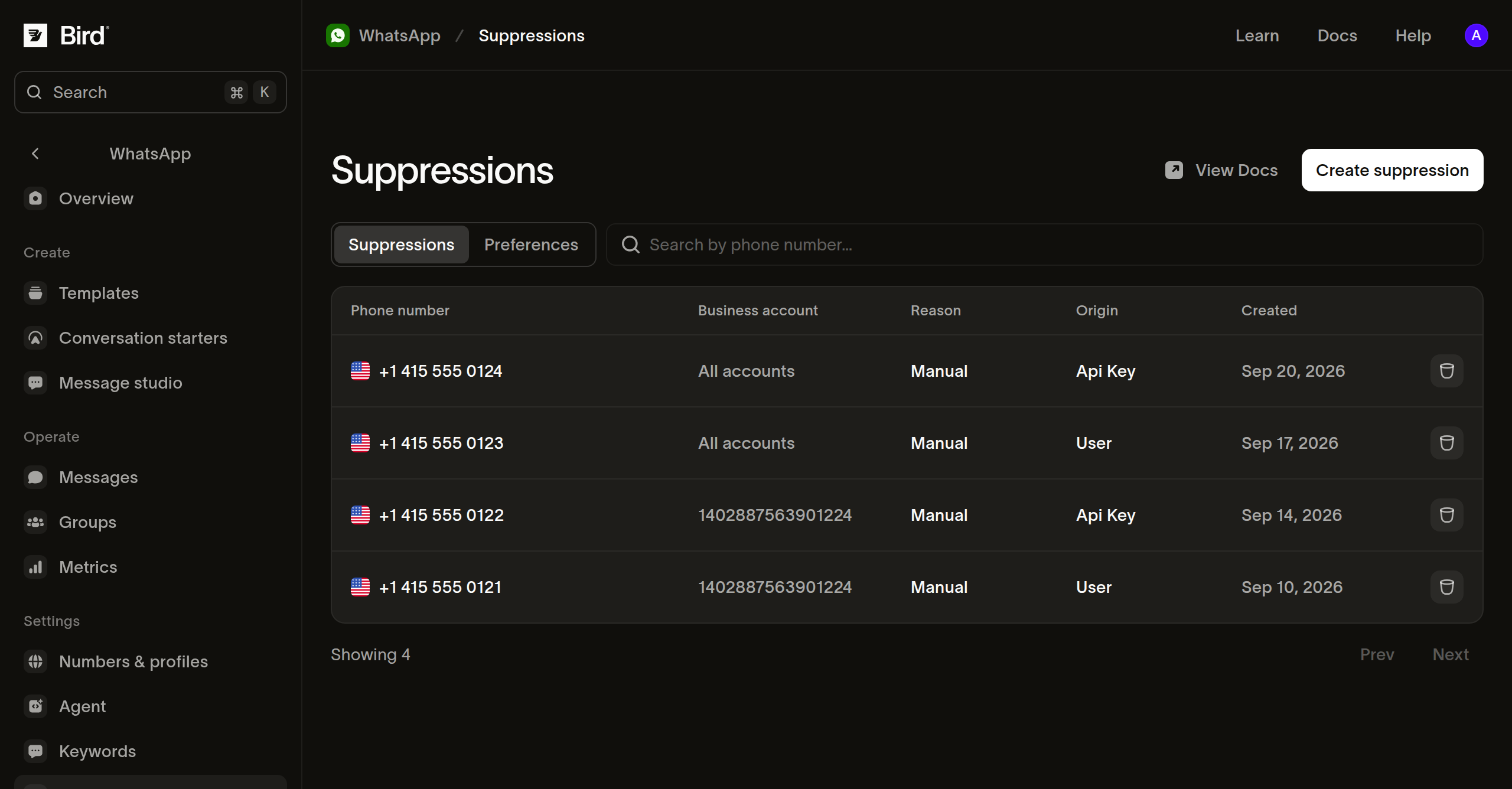
Ein Versand über WhatsApp kann durch eine Unterdrückung oder eine Empfängerpräferenz blockiert werden. Jeder Eintrag gilt für ein Geschäftskonto oder den gesamten Workspace. Eine Präferenz legt außerdem fest, ob sie Marketing oder alle Nachrichten betrifft. Öffnen Sie WhatsApp > Suppressions, um die getrennten Tabs Suppressions und Preferences zu prüfen.
Ein Geschäftskonto unterdrücken
Legen Sie im Tab Suppressions eine Unterdrückung für eine Telefonnummer an und wählen Sie das Geschäftskonto, für das sie gelten soll. Nur Nachrichten von diesem Konto werden blockiert; die Adresse empfängt weiterhin Nachrichten von jedem anderen Konto in Ihrem Workspace. Die Spalte Business account der Liste zeigt das Konto, auf das eine Unterdrückung beschränkt ist, oder All accounts, wenn sie den gesamten Workspace abdeckt.
Opt-out für alle Geschäftskonten
Manche Empfänger möchten sich auf einmal von allen Geschäftskonten im Workspace abmelden, nicht nur von einem einzelnen. Das ist eine erklärte Präferenz, keine Unterdrückung, und befindet sich auf dem Tab Preferences statt in der obigen Liste. Erfassen Sie sie dort mit Every business account in the workspace: Die Adresse erhält keine WhatsApp-Nachrichten mehr von irgendeinem Konto in Ihrem Workspace, einschließlich später hinzugefügter Konten. Ein auf diesem Tab erfasster Opt-out deckt alle Nachrichten ab. Um einen Opt-out zu erfassen, der nur Marketing stoppt, verwenden Sie die Workspace-weite Seite Contacts > Preferences, deren Dialog die Auswahl der Abdeckung bietet.
Von WhatsApp empfangene Präferenzen
Wenn Bird ein gültiges Meta-Ereignis empfängt, laut dem ein Empfänger Marketingnachrichten abbestellt hat, erfasst es eine vom Empfänger erklärte Präferenz für dieses WhatsApp-Geschäftskonto. Die Präferenz gilt für nicht transaktionale Nachrichten. Sie erzeugt weder eine Unterdrückung aller Nachrichten noch einen Opt-out für sämtliche Konten im Workspace.
Ein Empfänger kann dasselbe auch erklären, indem er STOP antwortet. Bird liefert die Schlüsselwortliste mit, sodass dies auf Ihren empfangsfähigen Nummern ohne Einrichtung funktioniert, und START hebt es wieder auf. Die dabei erfasste Präferenz gilt nur für das Geschäftskonto, an das die Person geschrieben hat, wie die oben genannte, deckt aber alle Nachrichten ab und nicht nur Marketing, weil die Person das Wort selbst getippt hat statt das Marketing-Opt-out von WhatsApp anzutippen. Die Antwort zu ändern oder eigene Schlüsselwörter zu ergänzen ist Thema des restlichen Teils dieser Seite; im Dashboard entspricht dem die Seite Schlüsselwörter.
Ein späteres Ereignis zur Wiederaufnahme aktualisiert die Präferenz dieses Kontos. Unabhängige Unterdrückungen und andere anwendbare Präferenzen gelten weiterhin. Das Ereignis allein belegt daher nicht, dass ein Versand zulässig ist. Prüfen Sie Preferences und Suppressions, bevor Sie die Einträge eines Empfängers ändern.
Zustellfehler des Anbieters können einen Stopp melden, bevor Bird ein entsprechendes Ereignis erfasst hat. Beachten Sie die Entscheidung des Empfängers und prüfen Sie den Verlauf der Präferenzen und Ereignisse. Ein fehlender lokaler Eintrag ist keine Erlaubnis zum Senden.
Was Bird standardmäßig erkennt
Bird liefert den Schlüsselwortkatalog mit, sodass STOP ohne Einrichtung auf jeder Nummer funktioniert, die Ihrem Workspace gehört. Die Klassifizierung läuft als eigener Job zur eingehenden Nachricht, parallel zum Ereignis whatsapp.received und nicht davor, sodass eine Integration, die dieses Ereignis beobachtet, ein STOP sehen kann, bevor die dadurch erfasste Präferenz existiert. Neun Wörter erfassen ein Opt-out (stop, stop all, stopall, unsubscribe, cancel, end, quit, revoke, optout), und zwei heben es auf: start und unstop.
Verglichen wird immer die vollständige Nachricht, niemals ein Teilstring: cancel und end gehören absichtlich dazu, weshalb "cancel my 3pm delivery" eine gewöhnliche Nachricht ist und kein Widerruf der Einwilligung. Groß- und Kleinschreibung, Akzente, zusätzliche Leerzeichen und Satzzeichen am Ende werden ignoriert, sodass Stop! und STOP beide passen. Satzzeichen vor oder innerhalb des Worts werden nicht ignoriert, sodass #stop nicht passt.
Zwei Grenzen sind wichtig. Ein Schlüsselwort an eine der von Bird betriebenen gemeinsamen Nummern wird nicht klassifiziert, weil diese Nummern keinem einzelnen Workspace gehören. Und ein Schlüsselwort in einer Gruppennachricht wird übersprungen, sodass ein Teilnehmer sich dort nicht per Antwort abmelden kann.
Sehen, was gilt
GET /v1/whatsapp/keyword-rules beschreibt, wie Antworten an Ihre Nummern behandelt werden. Ohne Filter wird der gesamte Katalog von Bird zusammen mit allen von Ihnen erstellten Regeln zurückgegeben; eingrenzen können Sie ihn mit country, waba, operation oder scope:
- scope=system gibt nur den Katalog von Bird zurück, einschließlich der Vorgabe, die eine Ihrer Regeln überschreibt.
- scope=workspace gibt nur Ihre eigenen Regeln zurück.
Codebeispiel
bird whatsapp keyword-rules list --operation opt_outRegeln kommen mit der spezifischsten zuerst zurück, also in der Reihenfolge, in der eine eingehende Nachricht mit ihnen verglichen wird, und jede führt effective_keywords: die Menge von Bird für diese Operation und dieses Land plus alles, was Sie ergänzt haben. Bei einer eigenen Regel ohne country ist diese Liste die weltweite Menge von Bird, denn die Liste kann nicht wissen, wer schreiben wird; eine solche Regel wird mit der Menge von Bird für das Land des Absenders verglichen, und die kann größer sein. Setzen Sie country in Ihrer eigenen Regel, um genau zu sehen, worauf diese Absender passen.
country ist das Land des Absenders, ermittelt aus dessen eigener Telefonnummer, nicht das Land der Nummer, an die geschrieben wurde. Es ist das einzige Landessignal, das WhatsApp sendet.
Die Antwort ändern
Die Standardantworten von Bird sind korrekt, aber allgemein. Um in Ihrem eigenen Namen zu antworten, erstellen Sie eine Regel:
Codebeispiel
bird whatsapp keyword-rules create \
--operation opt_out \
--country US \
--reply "You're off the list. ACME Courier won't message you again."Ihre Regel ersetzt die Antwort von Bird für diesen Geltungsbereich und behält die Schlüsselwörter von Bird. Darauf beruht der ganze Entwurf: Ihre keywords kommen hinzu, statt zu ersetzen, sodass ein später von Bird ergänztes Schlüsselwort greift, ohne dass Sie etwas ändern.
Codebeispiel
bird whatsapp keyword-rules update wkr_01m2kj8x4te9p0rr7e5w2n1abc \
--keywords "no more texts"Lassen Sie keywords weg, bleiben Ihre Ergänzungen unverändert; ein leeres Array setzt sie auf die von Bird zurück. Um gar nichts zu senden und das Opt-out dennoch zu erfassen, setzen Sie reply in einem JSON-Body auf null: Das ausdrückliche null ist das Signal, und kein Flag kann eines übertragen.
Eine Regel kann auf ein WhatsApp Business Account mit waba eingegrenzt werden, auf ein Absenderland mit country, auf beides oder auf keines von beiden. Pro Kombination aus Operation, Land und Konto halten Sie eine Regel; ein zweiter Schreibvorgang für dieselbe Kombination wird als Duplikat abgelehnt, statt stillschweigend eine konkurrierende Regel anzulegen.
Ein Schlüsselwort bedeutet genau eine Sache. Bird lehnt eine Regel ab, die stop an opt_in binden will, gleich ob das Wort aus dem Katalog von Bird oder aus einer anderen Ihrer Regeln stammt: So kann ein Opt-out-Wort niemals eine Einwilligung erteilen.
Löschen Sie Ihre Regel, geht dieser Geltungsbereich an die nächste Regel der Liste, und das ist nicht immer eine von Ihnen. Die Reihenfolge lautet: Ihre Regel für ein Konto und ein Land, Ihre Regel für das Konto, Ihre Regel für das Land, die Regel von Bird für das Land des Absenders, Ihre weltweite Regel, die weltweite Regel von Bird. Löschen Sie also Ihre Regel für ein Land, geht der Geltungsbereich vor Ihrer eigenen weltweiten Regel an die Regel von Bird für dieses Land:
Codebeispiel
bird whatsapp keyword-rules delete wkr_01m2kj8x4te9p0rr7e5w2n1abc --yesEine Regel zu löschen hält STOP nie auf. Es gibt den Wortlaut und die Schlüsselwortmenge nur an die Regel zurück, die in dieser Reihenfolge als nächste kommt.
Eine Unterdrückung beenden
Die Aktion Delete in einer Unterdrückungszeile beendet die Unterdrückung, statt den Eintrag zu löschen. Die Sperre endet, doch der Eintrag bleibt lesbar erhalten, einschließlich des Zeitpunkts und der Person, die ihn beendet hat.
Eine Präferenz im Tab Preferences richtet sich danach, wer sie erklärt hat. Einen selbst erfassten Eintrag können Sie dort entfernen, sobald der Empfänger Sie um die Wiederaufnahme des Versands bittet. Eine vom Empfänger selbst erklärte Präferenz kann nur er zurücknehmen: Bird lehnt den Versuch eines Workspace ab, sie zu beenden.
Unterdrückte Adressen beim Versand
Vor einem Versand über WhatsApp werden beide Speicher geprüft. Eine Unterdrückung blockiert jede Nachricht an die Adresse. Eine Opt-out-Präferenz blockiert entsprechend ihrem erfassten Umfang: All messages stoppt alles, während Marketing only transaktionale Nachrichten wie Bestätigungscodes weiterhin zulässt. Versand und Zustellung sind getrennte Phasen. Die Sperre führt deshalb nicht zu einem sofortigen Fehler: Der Versand wird angenommen und schlägt anschließend asynchron mit einem Ereignis whatsapp.rejected fehl, das error.code: "recipient_suppressed" enthält.
Nächste Schritte
- WhatsApp-Ereignisse: die vollständige Nutzlast von whatsapp.rejected und alle weiteren ausgehenden Ereignisse.
- WhatsApp-Nachrichten senden: die Versand-API und ihr asynchrones Zustellmodell.
- WhatsApp-Übersicht: Geschäftskonten, Vorlagen und die Dashboard-App.
- Opt-outs und Schlüsselwörter für SMS: derselbe Mechanismus im anderen Kanal, der zusätzlich help und Kampagnen-Schlüsselwörter führt.
Verwandte Ressourcen
Weiter mit der Dokumentation, Anleitungen und Beispielen zu diesem Thema. Die Ressourcen sind auf Englisch.
Anleitung ansehenConnecting WhatsApp to Bird: from buying a number to a live channelDas Konzept verstehenWhat is the 24-hour customer service window on WhatsApp?Das Tool verwendenWhatsApp message builderDie Funktion erkundenWhatsApp
Übung ausprobieren und ein Implementierungs-Briefing erhalten