Zielgruppen & Kontakte
Jeder Kontakt. Die richtige Zielgruppe.
Importieren Sie eine Tabelle oder synchronisieren Sie Kontakte aus Ihrer Anwendung und gruppieren Sie sie in wiederverwendbare Zielgruppen. Halten Sie Namen, E-Mail-Adressen und typisierte Eigenschaften zusammen, prüfen Sie, wer zustellbar ist, und wählen Sie die Zielgruppe für Ihre nächste Kampagne.
Erstellen Sie Ihr Konto, fügen Sie Kontakte hinzu und erstellen Sie Ihre erste Zielgruppe.
Kontakte & Zielgruppen
Interaktives Beispiel
Wählen Sie eine Zielgruppe aus, um zu sehen, wie derselbe Kontakt zu mehr als einer Gruppe gehören kann. Beispieldatensätze.
Ein Kontaktdatensatz. Attribute, die nicht abdriften.
Ein Kontakt enthält die E-Mail-Adresse, Telefonnummer und Eigenschaften einer Person. Eine Zielgruppe gruppiert diese Kontakte für eine Kampagne. Fügen Sie jemanden mehreren Zielgruppen hinzu – die Daten bleiben in einem einzigen Datensatz zusammen. Das alles ist Teil der Bird E-Mail-Plattform.
Fünf Dinge, die Ihre Daten sauber halten.
Das Datenmodell übernimmt die Buchhaltung, damit Ihre Listen nicht veralten.
- 01
Ein Datensatz pro Person.
Ein Workspace-Kontakt kann eine E-Mail-Adresse, eine Telefonnummer oder beides enthalten, dazu Namen, eine externe ID und benutzerdefinierte Daten.
- 02
Zielgruppen sind Zugehörigkeit.
Eine Audience ist eine Gruppe von Kontakten, die Sie frei hinzufügen und entfernen. Attribute gehören immer zum Kontakt und werden nie auf die Liste kopiert.
- 03
Typisierte Property-Registry.
Definieren Sie Ihre benutzerdefinierten Felder vorab: String, Number, Boolean oder Datetime, mit optionalen Standardwerten. Unbekannte Schlüssel und falsch typisierte Werte werden beim Schreiben abgelehnt.
- 04
Batch-Upsert von bis zu 1.000.
Führe einen Upsert von bis zu 1.000 Kontakten in einem einzigen Aufruf durch und füge sie im selben Request einer Zielgruppe hinzu.
- 05
Exakter Match-Lookup.
Finden Sie einen Kontakt per exakter E-Mail-Übereinstimmung, damit Ihre eigenen Systeme synchronisieren können, ohne jeden Datensatz zu durchsuchen.
Bring eine ganze Liste mit einem Aufruf rein.
Batch-Importe gleichen die Identifikatoren jedes Eintrags ab und liefern Ergebnisse pro Eintrag. Führen Sie ein Upsert von bis zu 1.000 Kontakten durch und weisen Sie sie in einer Anfrage einer Zielgruppe zu. Wenn Identifikatoren auf unterschiedliche Kontakte verweisen, prüfen Sie den widersprüchlichen Eintrag, bevor Sie es erneut versuchen. Gleichen Sie abgeschlossene und fehlgeschlagene Einträge ab, wenn Sie einen unterbrochenen Import fortsetzen.
// Upsert up to 1,000 contacts and add them to an audience at once.
const result = await bird.contacts.batch({
  audience_ids: ["adn_01krdgeqcxet5s7t44vh8rt9mg"],
  contacts: [
    { email: "ada@example.com",   first_name: "Ada",   data: { plan: "growth" } },
    { email: "grace@example.com", first_name: "Grace", data: { plan: "free" } },
  ],
});

// Per-contact results come back in submission order.
for (const item of result.data) {
  console.log(item.entry.email, item.status);
}
Sehen Sie die Zielgruppen hinter Ihrer nächsten Kampagne.
Importieren Sie eine Tabelle, prüfen Sie die Feldzuordnung und organisieren Sie Kontakte in wiederverwendbare Gruppen. Namen und typisierte Eigenschaften bleiben beim Kontakt; die Zugehörigkeit bestimmt, zu welcher Zielgruppe sie gehören.
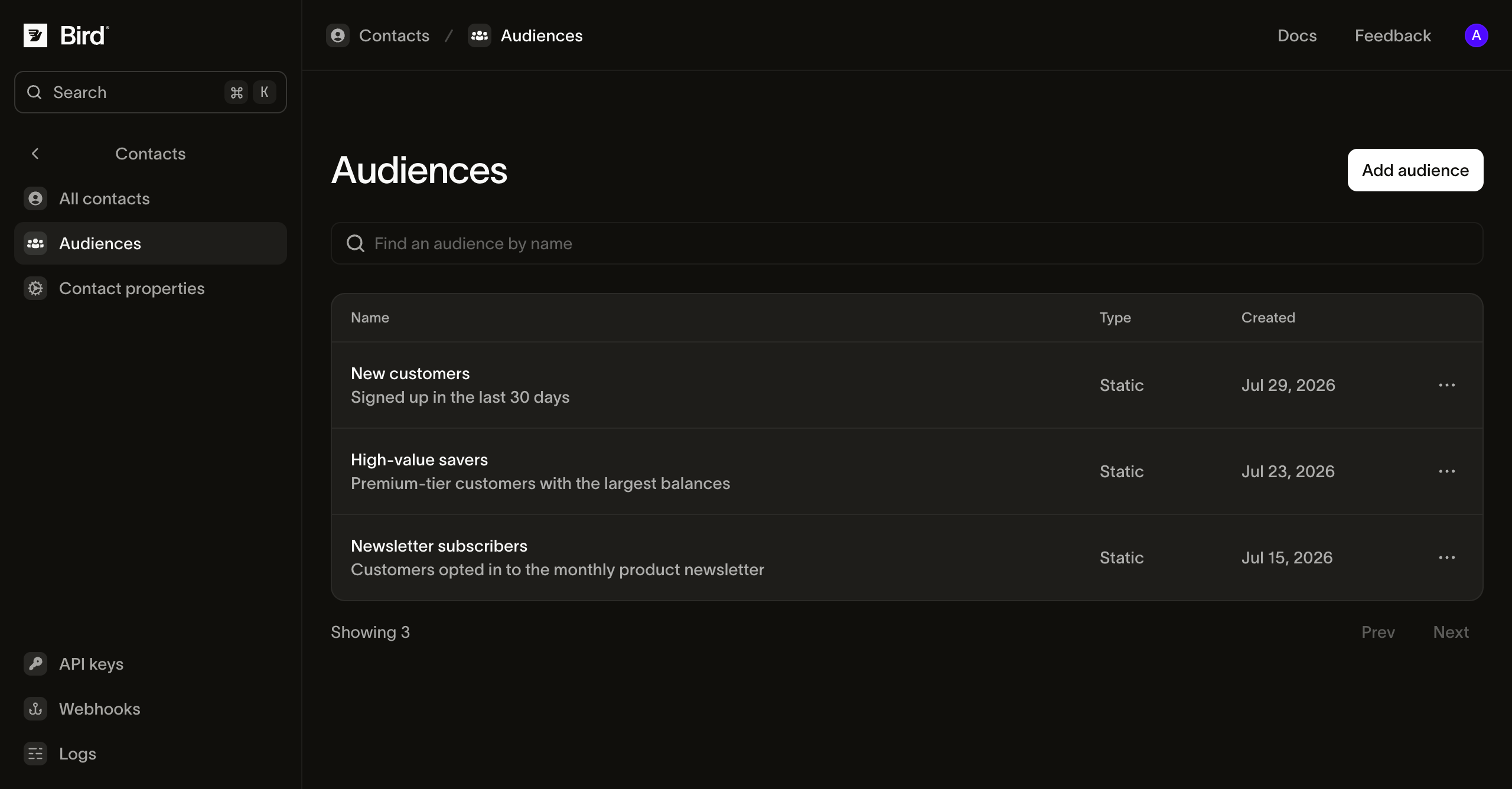
Produkt-Screenshot mit Beispieldatensätzen. Prüfen Sie Zielgruppenzugehörigkeit und Zustellbarkeit vor dem Versand.
Gemeinsame Kundendaten
Nutzen Sie dieselbe Kontaktbasis für Ihren gesamten Messaging-Workflow.
Fahren Sie mit dem Workflow fort, den Sie brauchen
Wählen Sie das Produkt oder die Anleitung, die zum nächsten Schritt passt.
Fragen zu Kontakten und Zielgruppen
Wo befinden sich meine Kontakte und Zielgruppen?
Wie kann ich eine Liste importieren?
Sind Zielgruppen dynamische Segmente?
Welche Arten von Kontakteigenschaften werden unterstützt?
In die Praxis umsetzen.
Weiter mit der Dokumentation, Anleitungen und Beispielen zu diesem Thema. Die Ressourcen sind auf Englisch.
Ihre Zielgruppe nutzen
Erreichen Sie die richtigen Personen in Ihrer nächsten Kampagne.
Beginnen Sie mit Ihren Kontakten, halten Sie deren Eigenschaften und Präferenzen zusammen und erstellen Sie die Zielgruppe, die Sie erreichen möchten.
Erstellen Sie Ihr Konto, fügen Sie Kontakte hinzu und erstellen Sie Ihre erste Zielgruppe.