Ihre erste E-Mail senden
Erstellen Sie einen API-Schlüssel, senden Sie über die gemeinsame Onboarding-Domain von Bird und prüfen Sie das Ergebnis. Für diese Anleitung müssen Sie weder eine Absenderdomain verifizieren noch DNS-Einträge veröffentlichen. Verifizieren Sie Ihre eigene Domain, bevor Sie an Kunden senden.
1. Einen API-Schlüssel erstellen
Öffnen Sie im Dashboard Platform tools > API keys und erstellen Sie einen Schlüssel. Schlüssel gelten jeweils für eine Region und sehen aus wie bk_us1_... oder bk_eu1_.... Die Region im Präfix gibt an, welchen API-Host Sie aufrufen: https://us1.platform.bird.com oder https://eu1.platform.bird.com.
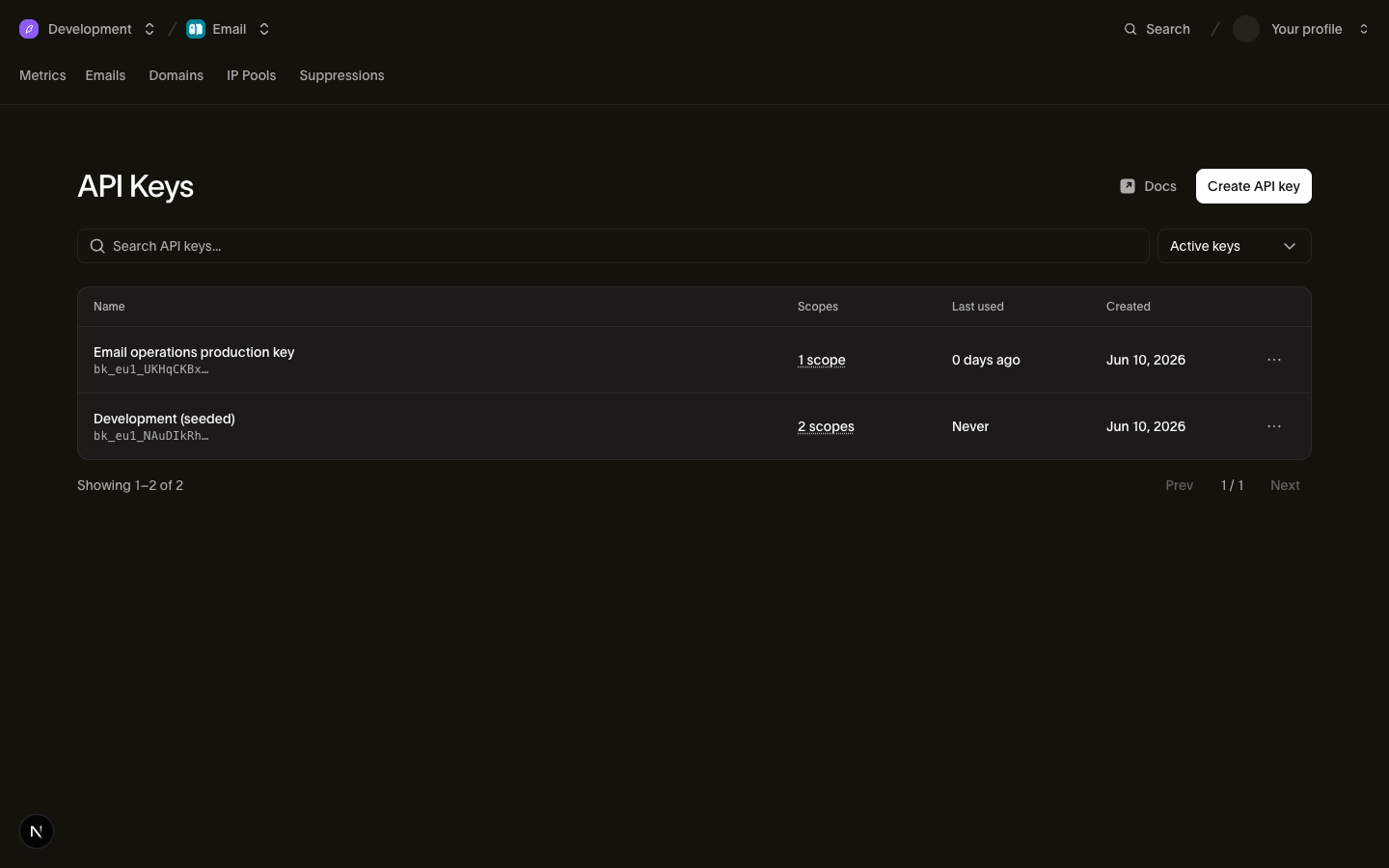
Der vollständige Schlüssel wird nur einmal angezeigt, beim Erstellen. Kopieren Sie ihn an einen sicheren Ort und exportieren Sie ihn dann, damit die Code-Beispiele in Schritt 2 ihn lesen können:
export BIRD_API_KEY="bk_us1_..."2. Eine E-Mail senden
Senden Sie von onboarding@messagebird.dev, der gemeinsamen Onboarding-Domain von Bird, die ohne Einrichtung in Ihrem Workspace verfügbar ist. Adressieren Sie die E-Mail an delivered@messagebird.dev, einen Sandbox-Empfänger, an den immer zugestellt wird. So ist das Ergebnis ohne echtes Postfach vorhersagbar.
Der cURL-Aufruf verwendet den US-Host. Wenn Ihr Schlüssel mit bk_eu1_ beginnt, rufen Sie stattdessen https://eu1.platform.bird.com auf. Das SDK liest die Region aus Ihrem Schlüssel und wählt den Host aus. Der TypeScript-Tab erfordert npm install @messagebird/sdk.
import { BirdClient } from "@messagebird/sdk";

const bird = new BirdClient({ apiKey: process.env.BIRD_API_KEY! });

const msg = await bird.email.send({
  from: { email: "onboarding@messagebird.dev", name: "Bird" },
  to: ["delivered@messagebird.dev"],
  subject: "Hello from Bird",
  html: "<p>My first Bird email.</p>",
});

console.log(msg.id, msg.status);
from bird import APIError, Bird
with Bird() as client:
try:
message = client.email.send(
from_={"email": "onboarding@messagebird.dev", "name": "Bird"},
to=["delivered@messagebird.dev"],
subject="Hello from Bird",
html="<p>My first Bird email.</p>",
)
print(message.id, message.status)
except APIError as err:
print("send failed:", err)package main
import (
"encoding/json"
"errors"
"log"
"net/http"
"os"
bird "github.com/messagebird/bird-sdk-go"
"github.com/messagebird/bird-sdk-go/option"
)
func main() {
client, err := bird.NewClient(option.WithAPIKey(os.Getenv("BIRD_API_KEY")))
if err != nil {
log.Fatal(err)
}
http.HandleFunc("POST /send", func(w http.ResponseWriter, r *http.Request) {
msg, err := client.Email.Send(r.Context(), bird.EmailSendParams{
From: "onboarding@messagebird.dev",
To: []string{"delivered@messagebird.dev"},
Subject: "Hello from Bird",
HTML: "<p>My first Bird email.</p>",
})
if err != nil {
var apiErr *bird.APIError
if errors.As(err, &apiErr) {
http.Error(w, apiErr.Error(), apiErr.StatusCode)
return
}
http.Error(w, err.Error(), http.StatusInternalServerError)
return
}
w.Header().Set("Content-Type", "application/json")
w.WriteHeader(http.StatusAccepted)
_ = json.NewEncoder(w).Encode(msg)
})
log.Fatal(http.ListenAndServe(":3000", nil))
}<?php
// Send your first email. Set BIRD_API_KEY in your environment, then run:
// php examples/quickstart-email.php
declare(strict_types=1);
require __DIR__ . '/../vendor/autoload.php';
use MessageBird\Bird;
$bird = new Bird(getenv('BIRD_API_KEY') ?: '');
$message = $bird->email->send(
from: 'Bird <onboarding@messagebird.dev>',
to: ['delivered@messagebird.dev'],
subject: 'Hello from Bird',
html: '<p>My first Bird email.</p>',
);
echo $message->getId(), ' ', $message->getStatus(), "\n";bird email send \
--from 'Bird <onboarding@messagebird.dev>' \
--html '<p>My first Bird email.</p>' \
--subject 'Hello from Bird' \
--to delivered@messagebird.devcurl -X POST "https://us1.platform.bird.com/v1/email/messages" \
-H "Authorization: Bearer $BIRD_API_KEY" \
-H "Content-Type: application/json" \
-d '{
"from": { "email": "onboarding@messagebird.dev", "name": "Bird" },
"to": ["delivered@messagebird.dev"],
"subject": "Hello from Bird",
"html": "<p>My first Bird email.</p>"
}'Vollständige Schritte zur Installation und Ausführung in jeder Sprache und jedem Framework finden Sie in den SDK-Quickstarts.
3. Ergebnis prüfen
Die API antwortet mit 202: Bird hat den Versand zur asynchronen Verarbeitung angenommen. Prüfen Sie den Zustellstatus separat. Die Felder unter *_count verfolgen die Empfänger durch die Zustellstatus. In der ersten Antwort ist ein Empfänger angenommen und keiner zugestellt.
{
  "id": "em_01ky7ma8y2es1s2akzk53tmjn0",
  "status": "accepted",
  "category": "marketing",
  "from": { "email": "onboarding@messagebird.dev" },
  "to": [{ "email": "delivered@messagebird.dev" }],
  "subject": "Hello from Bird",
  "accepted_count": 1,
  "processed_count": 0,
  "delivered_count": 0,
  "deferred_count": 0,
  "bounced_count": 0,
  "complained_count": 0,
  "rejected_count": 0,
  "open_count": 0,
  "click_count": 0,
  "track_opens": true,
  "track_clicks": true,
  "created_at": "2026-07-23T13:58:20.866Z"
}
Rufen Sie die Nachricht über ihre em_-ID ab, um ihren aktuellen Status zu sehen. Eine Nachricht durchläuft die Status accepted, processed und delivered. Fragen Sie den Status ab, bis die Sandbox-Nachricht delivered erreicht:
const msg = await bird.email.get("em_abc123");
msg.status; // "accepted" | "processed" | "delivered" | "bounced" | …
msg.delivered_count;
msg.bounced_count;
console.log(msg.subject, msg.subject_recipient_id);
message = client.email.get("em_abc123")
print(message.id, message.status, message.delivered_count)
print(message.subject, message.subject_recipient_id)package main
import (
"context"
"fmt"
"log"
"os"
bird "github.com/messagebird/bird-sdk-go"
"github.com/messagebird/bird-sdk-go/option"
)
func main() {
client, err := bird.NewClient(option.WithAPIKey(os.Getenv("BIRD_API_KEY")))
if err != nil {
log.Fatal(err)
}
msg, err := client.Email.Get(context.Background(), "em_abc123")
if err != nil {
log.Fatal(err)
}
fmt.Println(*msg.Status, *msg.DeliveredCount)
fmt.Println(msg.Subject)
if msg.SubjectRecipientId != nil {
fmt.Println(*msg.SubjectRecipientId)
}
}$message = $bird->email->get('em_01krdgeqcxet5s7t44vh8rt9mg');
echo $message->getStatus();
echo $message->getSubject(), ' ', $message->getSubjectRecipientId();bird email get <message-id>curl -X GET "https://{region}.platform.bird.com/v1/email/messages/{message_id}" \
-H "Authorization: Bearer $TOKEN"Ersetzen Sie im cURL-Tab {region} und {message_id}, und verwenden Sie $BIRD_API_KEY anstelle von $TOKEN.
Die Abfrage zeigt jetzt status: "delivered", delivered_count: 1 und einen Zeitstempel delivered_at. Was delivered bei einem echten Empfänger belegt, beschreibt der Leitfaden zu Events.
Da Sie an delivered@messagebird.dev gesendet haben, steht das Ergebnis fest: Die Nachricht durchläuft die echte Zustellpipeline von Bird, einschließlich der Event- und Webhook-Formate aus der Produktion, erreicht aber nie ein echtes Postfach. Um einen Bounce zu testen, senden Sie an bounce@messagebird.dev. Der Leitfaden zur Test-Sandbox listet alle Sandbox-Adressen und ihr simuliertes Ergebnis auf.
Die Onboarding-Domain
Der gemeinsame Absender onboarding@messagebird.dev steht für das Onboarding bereit und hat folgende Grenzen:
- Außer an die Sandbox-Adressen von
@messagebird.devstellt er nur an verifizierte Mitglieder Ihres Workspace zu; jeder andere Empfänger wird mit422abgelehnt. - Der Versand ist auf 50 Empfänger pro Organisation und UTC-Tag begrenzt. Dabei zählt jede Adresse in
to,ccundbcc, auch Sandbox-Empfänger. Oberhalb der Grenze gibt die API einen429zurück.
Wenn Sie echten Kunden E-Mails senden möchten, verifizieren Sie Ihre eigene Absenderdomain und tragen Sie Ihre eigene Adresse in from ein; alles andere in der Anfrage bleibt gleich.
Nächste Schritte
- Quickstarts pro SDK: derselbe Ablauf in Ihrer Sprache und Ihrem Framework.
- Absenderdomains: Verifizieren Sie Ihre eigene Domain für den Versand im Produktivbetrieb.
- Test-Sandbox: alle Sandbox-Adressen und die Ereignisse, die sie auslösen.
- Referenz der E-Mail-API: das vollständige Anfrage- und Antwortschema.
- Erste Schritte mit E-Mail: ein Video zum Onboarding im Dashboard, das über diese Seite hinausgeht und eine Absenderdomain mit ihren DNS-Einträgen hinzufügt
Verwandte Ressourcen
Weiter mit der Dokumentation, Anleitungen und Beispielen zu diesem Thema.