Responde a tu primera conversación de Apple Messages
Envía un mensaje desde un dispositivo Apple de prueba a tu empresa y luego responde desde el panel de Bird. Esta guía rápida usa el panel; los desarrolladores pueden seguir la guía de respuesta de API.
Para seguir todo el proceso, desde la planificación del servicio hasta el lanzamiento, usa la guía de incorporación.
Antes de empezar
Necesitas:
- Un espacio de trabajo de Bird con permiso para leer Apple Messages y enviar respuestas.
- Una empresa conectada. Una empresa en estado Draft puede enviar mensajes de prueba antes de recibir la aprobación. Sigue el proceso de registro si aún no la has conectado.
- Un dispositivo Apple con sesión iniciada en una cuenta de tester autorizada mientras tu cuenta de Apple está en pruebas. Registra al tester en Apple Business Register antes de usarlo.
Esto envía un mensaje real a través del canal conectado y puede generar cargos. Usa una conversación que estés autorizado a probar.
1. Inicia la conversación del cliente
Abre Apple Messages > Businesses y selecciona tu empresa. Copia su Apple Business ID. Este es el UUID de Apple, no el ID de registro de empresa de Bird.
En el dispositivo de prueba, abre la siguiente dirección, reemplazando APPLE_BUSINESS_ID por ese UUID:
https://bcrw.apple.com/urn:biz:APPLE_BUSINESS_IDMensajes abre la conversación con tu empresa. Escribe una solicitud breve, como Me gustaría organizar una visita a la tienda, y envíala. Abrir el enlace por sí solo no envía un mensaje del cliente.
2. Encuentra el mensaje en Bird
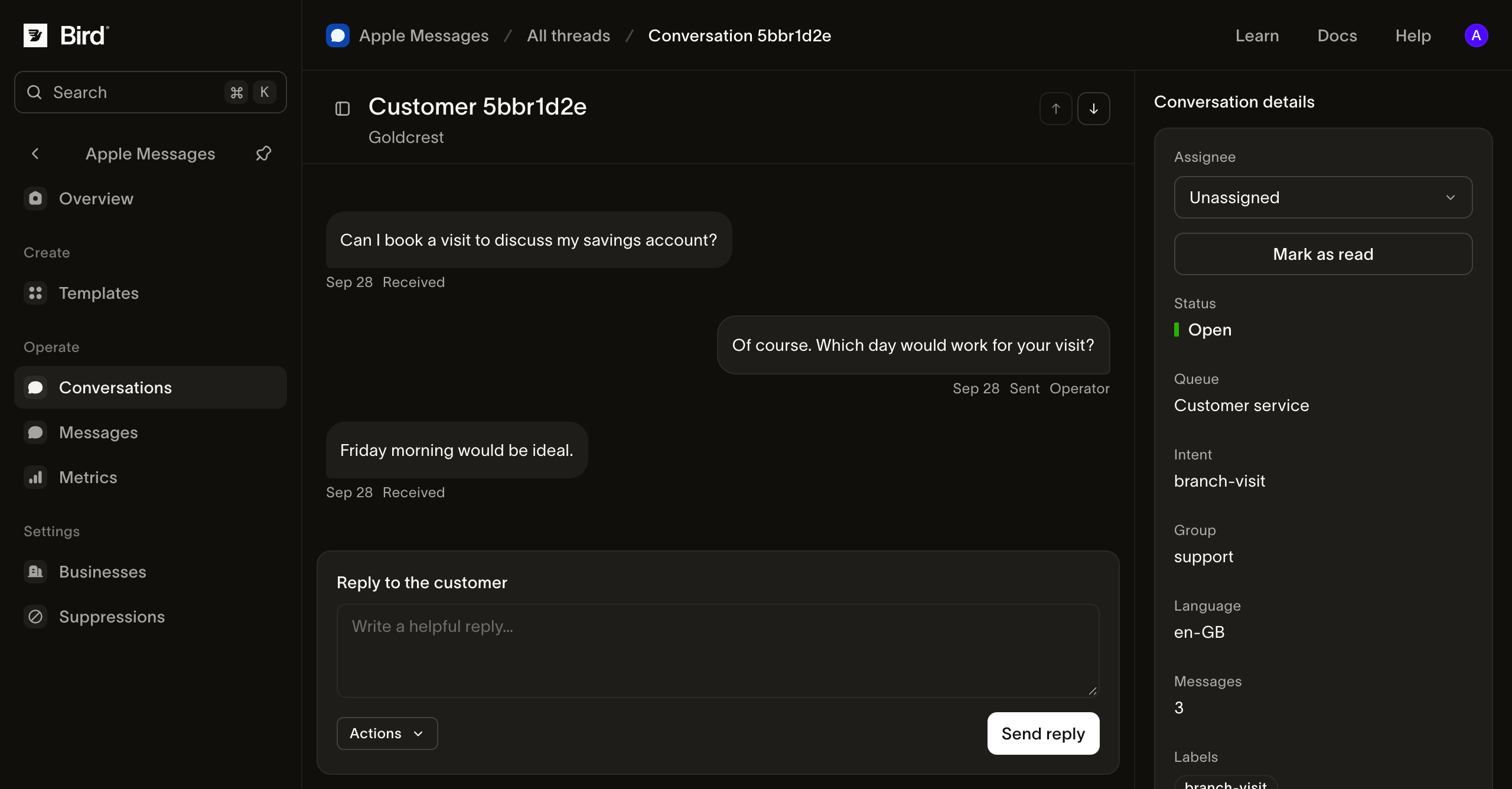
Abre Apple Messages > Conversations en el mismo espacio de trabajo. Filtra por tu empresa y abre la nueva conversación. Confirma que la transcripción contiene la solicitud que enviaste y que la conversación está en estado Open.
Si la conversación no aparece, limpia los demás filtros y actualiza la página. Si aún no aparece, usa las comprobaciones de conversación faltante.
3. Responde al cliente
En Reply to the customer, escribe una respuesta breve como Podemos ayudarte a organizar tu visita. ¿Qué día te viene bien? Selecciona Send reply.
Bird confirma que la respuesta fue aceptada y la añade a la conversación. Si el editor de respuestas no está disponible, verifica la aprobación de la empresa, el estado de la conversación y tu permiso de envío antes de continuar.
Ver la captura de pantalla a tamaño completo.
4. Comprueba el resultado
Abre Apple Messages > Messages y selecciona tu respuesta. Inspecciona su estado y el historial de eventos con la guía de historial de mensajes.
Sent registra la aceptación por parte de la pasarela de Apple. Comprueba por separado en el dispositivo de prueba que tu respuesta se mostró correctamente. Bird no proporciona acuse de entrega ni de lectura de Apple.
Responde de nuevo desde el dispositivo de prueba. El mensaje entrante debería aparecer en la misma conversación de Bird. Con esto has comprobado ambas direcciones del intercambio.
Próximos pasos
- Gestiona conversaciones con tu equipo de atención.
- Envía una plantilla guardada con opciones nativas o contenido multimedia.
- Añade puntos de entrada después de la aprobación de lanzamiento.