Previsualiza tu primera automatización
Usa la plantilla Send an SMS notification para ver cómo un evento se convierte en un mensaje personalizado. Este recorrido termina con un resultado simulado. No envía un SMS.
Automations está en acceso anticipado. Los permisos de tu espacio de trabajo determinan qué acciones puedes realizar.
Abre la plantilla
La plantilla incluye datos de ejemplo, así que puedes explorarla antes de configurar un remitente o una conexión de aplicación.
- Abre Automation templates y busca Send an SMS notification.
- Abre la plantilla. Revisa el flujo de trabajo y los requisitos previos.
- En Example scenarios, expande Message accepted.
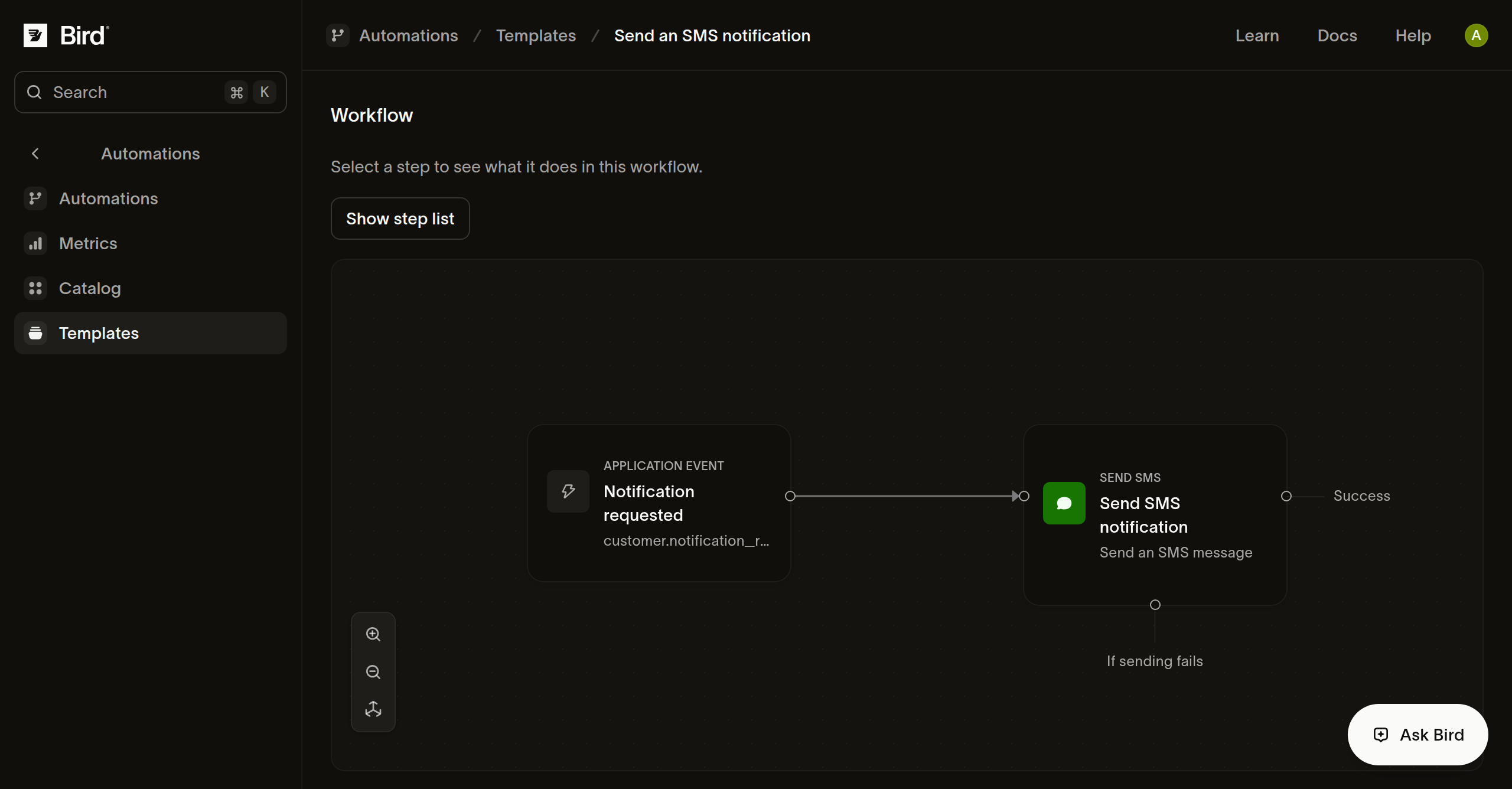
El flujo de trabajo tiene dos pasos: Notification requested recibe el evento y Send SMS notification prepara un mensaje a partir de sus campos.
Inspecciona el mensaje de ejemplo
- Expande Sample data dentro de Message accepted.
- Inspecciona Trigger data, Example setup y Hypothetical step results.
- Compara el mensaje de ejemplo con el nombre del cliente y el texto de notificación del escenario.
El mensaje de ejemplo dice Hi Ada, your order has shipped. El escenario proporciona un remitente, un destinatario y un resultado de envío aceptado de ejemplo.
Observa dónde se detiene la simulación
- Expande el escenario Inspect the prepared message.
- Revisa la ruta esperada y el marcador Needs a sample en el paso de envío.
Este escenario ilustra qué ocurre sin un resultado de envío de ejemplo: la previsualización puede preparar el mensaje y luego se detiene en la acción. Path needs another sample significa que la acción no tiene un resultado simulado. No significa que un SMS haya fallado.
Crea un borrador
Puedes guardar tu propia copia y terminar de configurarla en el editor. Si falta Use template, verifica tu acceso de edición.
- Selecciona Use template.
- Introduce un nombre. Elige un remitente en SMS sender o deja el campo sin cambios para configurarlo después.
- Selecciona Create draft. El editor abre tu copia independiente.
- Completa el campo de remitente antes de previsualizar el paso de envío.
- Selecciona Preview workflow en el encabezado del editor y luego selecciona Preview workflow dentro del panel para ejecutar el ejemplo del borrador.
- Expande Previewed path para inspeccionar los pasos simulados.
Crear el borrador no activa el flujo de trabajo. Sigue la guía de publicación cuando estés listo para revisar destinatarios y acciones reales.