Auf Ihre erste Apple-Messages-Konversation antworten
Senden Sie eine Nachricht von einem Apple-Testgerät an Ihr Unternehmen und antworten Sie dann über das Bird-Dashboard. Dieser Schnellstart verwendet das Dashboard; Entwickler können der API-Antwortanleitung folgen.
Für den gesamten Ablauf von der Serviceplanung bis zum Start verwenden Sie den Onboarding-Leitfaden.
Bevor Sie beginnen
Sie benötigen:
- Einen Bird-Workspace mit der Berechtigung, Apple Messages zu lesen und Antworten zu senden.
- Ein verbundenes Unternehmen. Ein Unternehmen mit dem Status Draft kann vor der Freigabe Testnachrichten senden. Folgen Sie der Registrierungsanleitung, wenn Sie es noch nicht verbunden haben.
- Ein Apple-Gerät, das mit einem autorisierten Tester-Konto angemeldet ist, solange sich Ihr Apple-Konto im Testmodus befindet. Reichen Sie den Tester im Apple Business Register ein, bevor Sie ihn verwenden.
Dies sendet eine echte Nachricht über den verbundenen Kanal und kann Kosten verursachen. Verwenden Sie eine Konversation, für die Sie zum Testen autorisiert sind.
1. Die Kundenkonversation starten
Öffnen Sie Apple Messages > Businesses und wählen Sie Ihr Unternehmen aus. Kopieren Sie die Apple Business ID. Dies ist die Apple-UUID, nicht die Business-Record-ID von Bird.
Öffnen Sie auf dem Testgerät die folgende Adresse und ersetzen Sie APPLE_BUSINESS_ID durch diese UUID:
https://bcrw.apple.com/urn:biz:APPLE_BUSINESS_IDMessages öffnet die Konversation mit Ihrem Unternehmen. Geben Sie eine kurze Anfrage ein, z. B. Ich möchte einen Filialbesuch vereinbaren, und senden Sie sie ab. Das bloße Öffnen des Links sendet noch keine Kundennachricht.
2. Nachricht in Bird finden
Öffnen Sie Apple Messages > Conversations im selben Workspace. Filtern Sie nach Ihrem Unternehmen und öffnen Sie die neue Konversation. Stellen Sie sicher, dass das Transkript die von Ihnen gesendete Anfrage enthält und die Konversation den Status Open hat.
Falls die Konversation fehlt, setzen Sie andere Filter zurück und aktualisieren Sie die Ansicht. Erscheint sie weiterhin nicht, verwenden Sie die Prüfschritte für fehlende Konversationen.
3. Dem Kunden antworten
Geben Sie unter Reply to the customer eine kurze Antwort ein, z. B. Wir helfen Ihnen gerne bei der Terminvereinbarung. Welcher Tag passt Ihnen? Wählen Sie Send reply.
Bird bestätigt, dass die Antwort angenommen wurde, und fügt sie der Konversation hinzu. Falls der Eingabebereich nicht verfügbar ist, prüfen Sie die Unternehmensfreigabe, den Konversationsstatus und Ihre Sendeberechtigung, bevor Sie fortfahren.
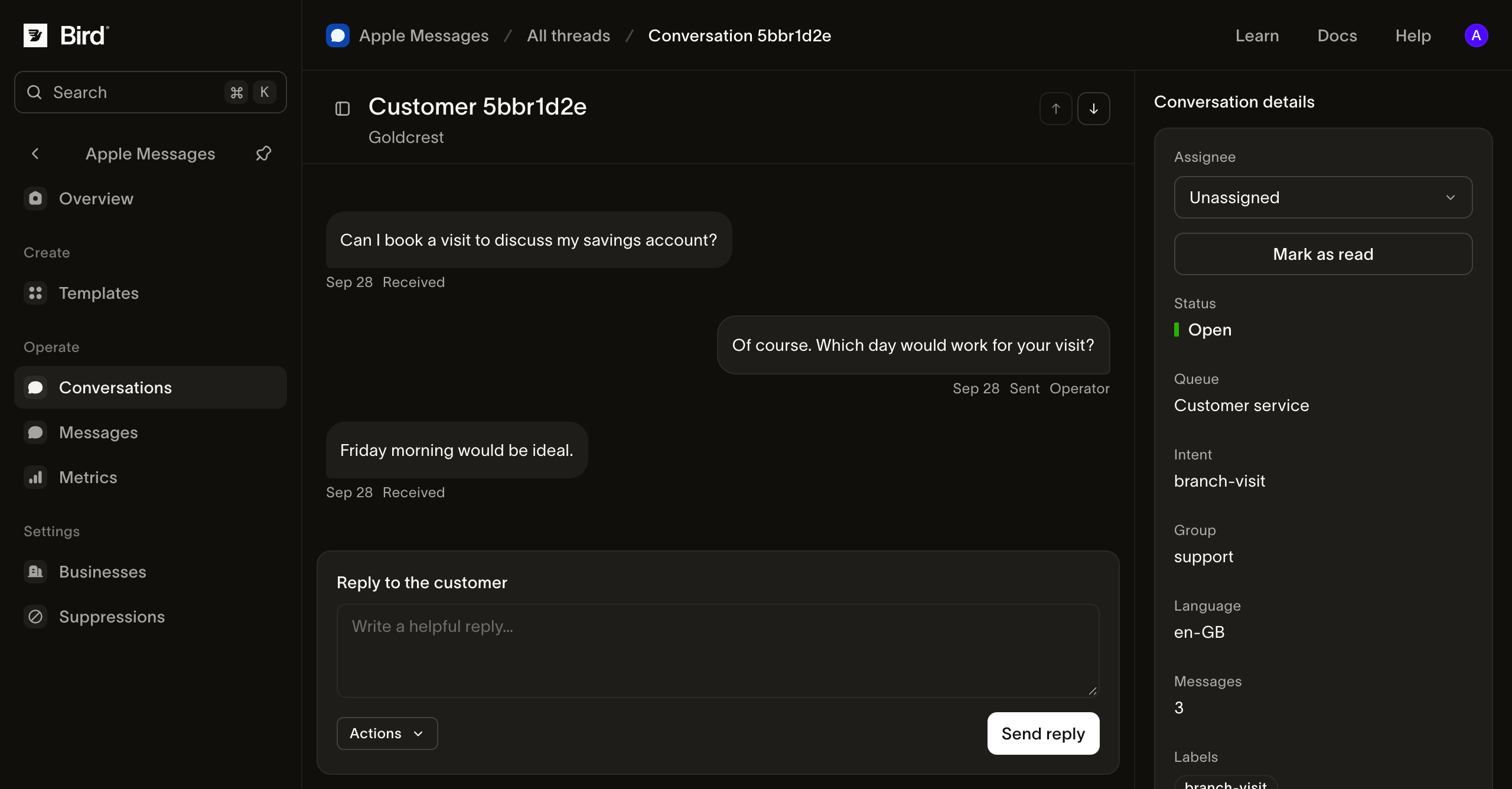
Screenshot in voller Größe ansehen.
4. Ergebnis prüfen
Öffnen Sie Apple Messages > Messages und wählen Sie Ihre Antwort aus. Prüfen Sie deren Status und Ereignisverlauf mithilfe des Leitfadens zum Nachrichtenverlauf.
Sent verzeichnet die Annahme durch Apples Gateway. Prüfen Sie auf dem Testgerät separat, ob Ihre Antwort korrekt angezeigt wird. Bird stellt keine Zustell- oder Lesebestätigung von Apple bereit.
Antworten Sie erneut vom Testgerät. Die eingehende Nachricht sollte in derselben Bird-Konversation erscheinen. Sie haben nun beide Richtungen des Austauschs geprüft.
Nächste Schritte
- Konversationen verwalten mit Ihrem Serviceteam.
- Gespeicherte Vorlage senden mit nativen Auswahlmöglichkeiten oder Medien.
- Einstiegspunkte hinzufügen nach der Launch-Freigabe.