Répondre à votre première conversation Apple Messages
Envoyez un message depuis un appareil Apple de test vers votre entreprise, puis répondez depuis le tableau de bord Bird. Ce guide de démarrage rapide utilise le tableau de bord ; les développeurs peuvent suivre le guide de réponse API.
Pour suivre toutes les étapes, de la planification du service au lancement, utilisez le guide de mise en service.
Avant de commencer
Vous avez besoin de :
- Un espace de travail Bird avec la permission de lire les messages Apple Messages et d'envoyer des réponses.
- Une entreprise connectée. Une entreprise au statut Draft peut envoyer des messages de test avant son approbation. Suivez la procédure d’inscription si vous ne l’avez pas encore connectée.
- Un appareil Apple connecté à un compte de testeur autorisé pendant que votre compte Apple est en phase de test. Enregistrez le testeur dans Apple Business Register avant de l'utiliser.
Cette opération envoie un vrai message via le canal connecté et peut entraîner des frais. Utilisez une conversation que vous êtes autorisé à tester.
1. Lancer la conversation client
Ouvrez Apple Messages > Businesses et sélectionnez votre entreprise. Copiez son Apple Business ID. Il s'agit de l'UUID Apple, et non de l'identifiant d'enregistrement d'entreprise de Bird.
Sur l'appareil de test, ouvrez l'adresse suivante en remplaçant APPLE_BUSINESS_ID par cet UUID :
https://bcrw.apple.com/urn:biz:APPLE_BUSINESS_IDMessages ouvre la conversation avec votre entreprise. Saisissez une courte demande, par exemple Je souhaiterais organiser une visite en magasin, puis envoyez-la. L'ouverture du lien seul n'envoie pas de message client.
2. Trouver le message dans Bird
Ouvrez Apple Messages > Conversations dans le même espace de travail. Filtrez par votre entreprise et ouvrez la nouvelle conversation. Vérifiez que la transcription contient la demande que vous avez envoyée et que la conversation est Open.
Si la conversation est absente, supprimez les autres filtres et actualisez la page. Si elle n'apparaît toujours pas, utilisez les vérifications de conversation manquante.
3. Répondre au client
Dans Reply to the customer, saisissez une courte réponse, par exemple Nous pouvons vous aider à organiser votre visite. Quel jour vous conviendrait ? Sélectionnez Send reply.
Bird confirme que la réponse a été acceptée et l'ajoute à la conversation. Si le compositeur n'est pas disponible, vérifiez l'approbation de l'entreprise, le statut de la conversation et votre permission d'envoi avant de continuer.
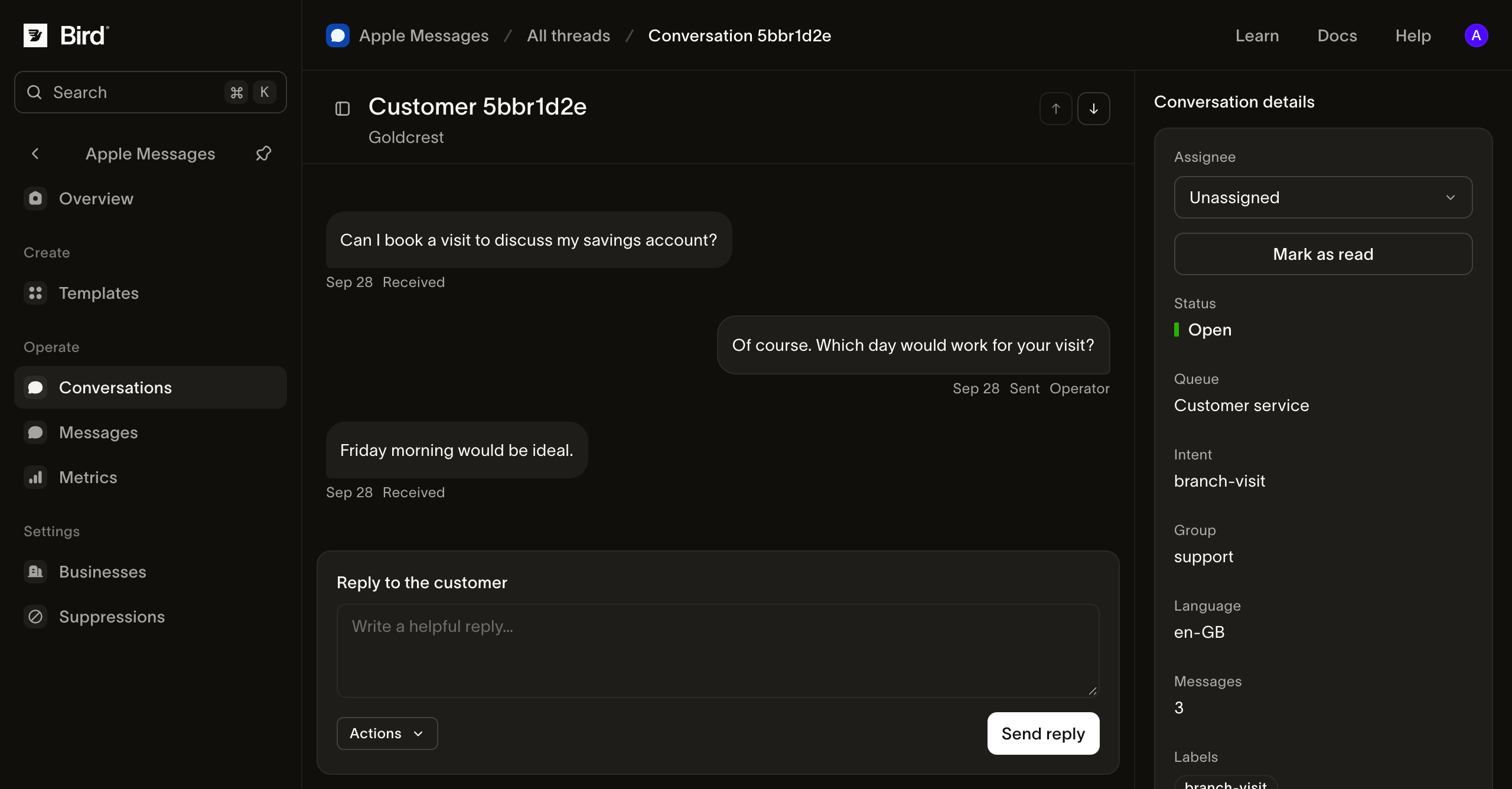
Afficher la capture d’écran en taille réelle.
4. Vérifier le résultat
Ouvrez Apple Messages > Messages et sélectionnez votre réponse. Inspectez son statut et l'historique des événements à l'aide du guide d'historique des messages.
Sent enregistre l'acceptation par la passerelle Apple. Vérifiez séparément sur l'appareil de test que votre réponse s'affiche correctement. Bird ne fournit pas d'accusé de réception ou de lecture Apple.
Répondez à nouveau depuis l'appareil de test. Le message entrant doit apparaître dans la même conversation Bird. Vous avez maintenant vérifié les deux sens de l'échange.
Étapes suivantes
- Gérer les conversations avec votre équipe de service.
- Envoyer un modèle enregistré avec des choix natifs ou des médias.
- Ajouter des points d'entrée après l'approbation du lancement.