Intégration IA
Utilisez le bird CLI et les skills de Bird lorsque votre agent de codage peut exécuter des commandes shell. Utilisez le serveur MCP hébergé lorsque votre client appelle des outils à la place. Les deux surfaces permettent de rechercher dans les docs, et les agents sans outils peuvent lire le corpus Markdown publié. Commencez par le CLI sauf si votre client exige MCP.
1. Configurer votre agent (CLI + skills)
Collez le prompt de configuration dans votre agent de codage. Il installe le bird CLI, vous connecte avec bird auth login, installe les skills de Bird, et envoie un e-mail de test pour confirmer la configuration. Les boutons Claude Code, Codex et Cursor sur les pages produit de Bird copient un prompt adapté à chaque client. Configurer votre agent de codage décrit le même processus.
2. Connecter le serveur MCP (quand c'est adapté)
Si votre client appelle des outils au lieu d'exécuter un shell, dirigez-le vers le serveur MCP hébergé de Bird. Vous n'avez besoin que de l'URL et d'une connexion via le navigateur :
https://mcp.bird.comLe point de terminaison utilise OAuth, donc authentifiez-vous une seule fois dans chaque client. Votre navigateur ouvre un écran de consentement Bird où vous vous connectez, choisissez un espace de travail et des permissions, et approuvez l'accès. Vous n'avez pas besoin d'une clé API ni d'un secret dans la configuration du client. Suivez les étapes de connexion pour votre client. Le guide du serveur MCP couvre aussi la surface d'outils, le OAuth délégué, et l'option bird mcp locale.
3. Donner les docs à votre agent
Si votre agent dispose des outils Bird de l'étape 1 ou 2, il peut déjà lire ces docs : docs_search trouve des pages par requête et docs_read en renvoie une en Markdown. Depuis un shell, ce sont bird docs search "ip warmup" et bird docs read <slug>. Préférez cette approche au chargement du corpus, car l'agent ne récupère que la page dont il a besoin.
Pour les agents qui ne peuvent pas appeler d'outils, le site entier est publié en Markdown :
/llms.txt: l'index, un résumé à plat et riche en liens de chaque page, un point de départ à partir duquel l'agent peut suivre les liens./llms-full.txt: le corpus complet, chaque page de doc concaténée en Markdown, pour les agents qui veulent tout le contenu en contexte.
Les deux fichiers sont régénérés à chaque déploiement du site. Vous pouvez aussi utiliser les outils IA dans la barre latérale d'une page de docs : Copy as Markdown copie cette page, et Open llms-full.txt ouvre le corpus. La page email onboarding du tableau de bord fournit les mêmes raccourcis Copy for AI.
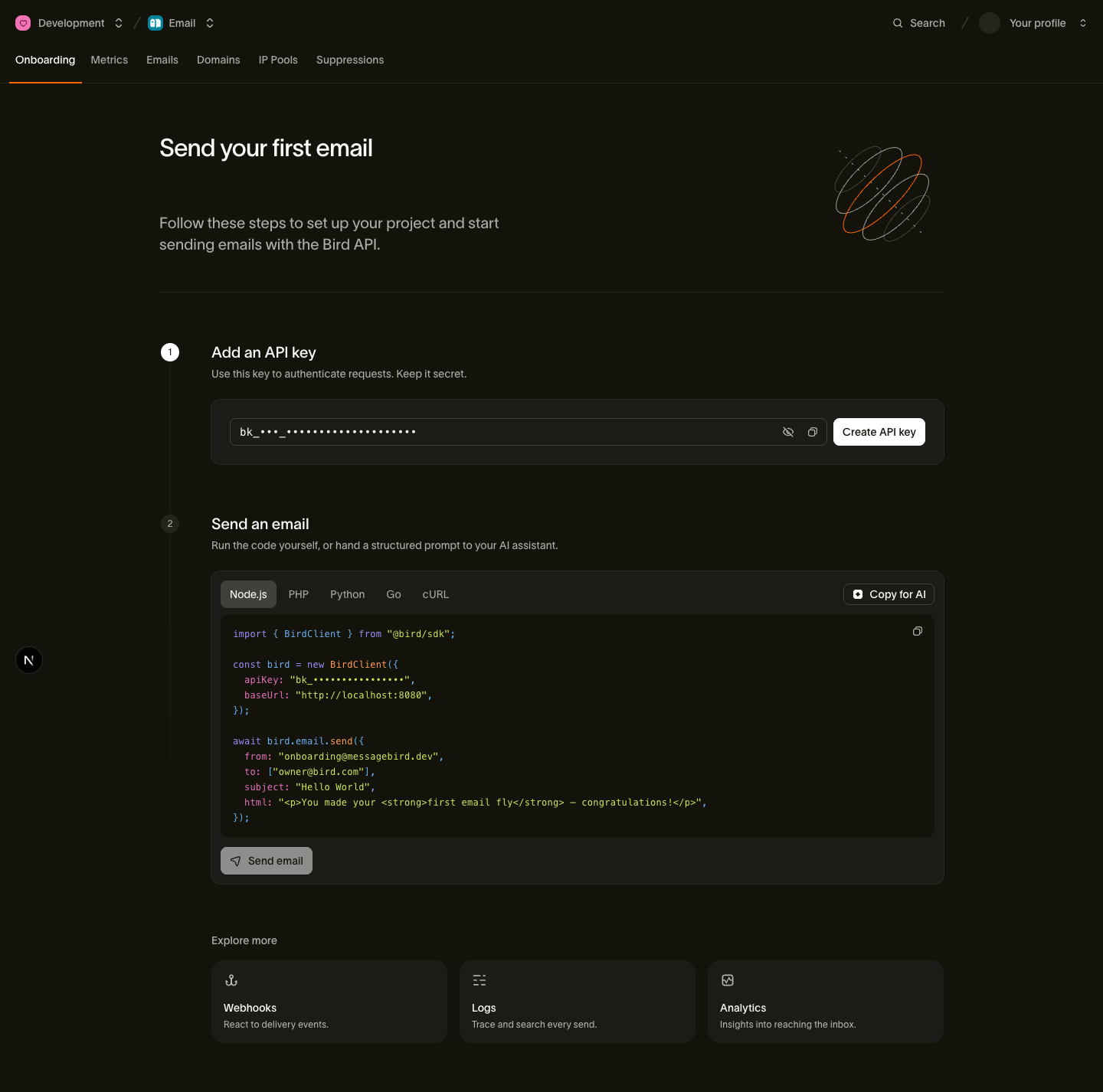
Les formats, le dimensionnement et les conseils de récupération sont traités dans le guide llms.txt.
4. Essayez
Une fois votre agent configuré, confiez-lui une tâche réelle de bout en bout :
Find my email with whoami, then send me a test email from onboarding@messagebird.dev and tell me when it's delivered.
L'agent lit votre adresse avec whoami, envoie depuis le domaine d'intégration partagé de Bird, et interroge le statut jusqu'à ce que le message arrive dans votre boîte de réception. Le domaine d'intégration peut envoyer aux membres vérifiés de votre espace de travail sans vérification de domaine. Pour un contrôle déterministe sans boîte de réception réelle, envoyez à delivered@messagebird.dev à la place ; voir le bac à sable de test.
Étapes suivantes
- Inscription en libre-service : pour un agent qui a besoin de son propre compte Bird plutôt que le vôtre. Créez le compte, l'organisation et l'espace de travail depuis le terminal, sans navigateur.
- CLI pour les agents : le contrat agent du
birdCLI. Sortie JSON, codes de sortie sémantiques, connexion OAuth. - Skills d'agent : le plugin marketplace bird-ai et ce que chaque client obtient.
- Serveur MCP : le point de terminaison hébergé, la surface d'outils complète, le modèle OAuth délégué, et l'option local-stdio.
- llms.txt & docs Markdown : comment le corpus lisible par machine est construit et comment y effectuer des recherches.
- Envoyer votre premier e-mail : réalisez le même flux d'envoi d'e-mail sans agent.
- Configurer votre agent de codage : une vidéo qui connecte un agent et envoie un e-mail de test à travers lui
Ressources associées
Poursuivez avec la documentation, les guides et les exemples sur ce sujet.