Prévisualiser votre première automatisation
Utilisez le modèle Send an SMS notification pour voir comment un événement devient un message personnalisé. Cette procédure se termine par un résultat simulé. Elle n'envoie pas de SMS.
Automations est en accès anticipé. Les autorisations de votre espace de travail déterminent les actions que vous pouvez effectuer.
Ouvrir le modèle
Le modèle fournit des données d'exemple, vous pouvez donc l'explorer avant de configurer un expéditeur ou une connexion applicative.
- Ouvrez Automation templates et recherchez Send an SMS notification.
- Ouvrez le modèle. Consultez le workflow et les prérequis.
- Sous Example scenarios, développez Message accepted.
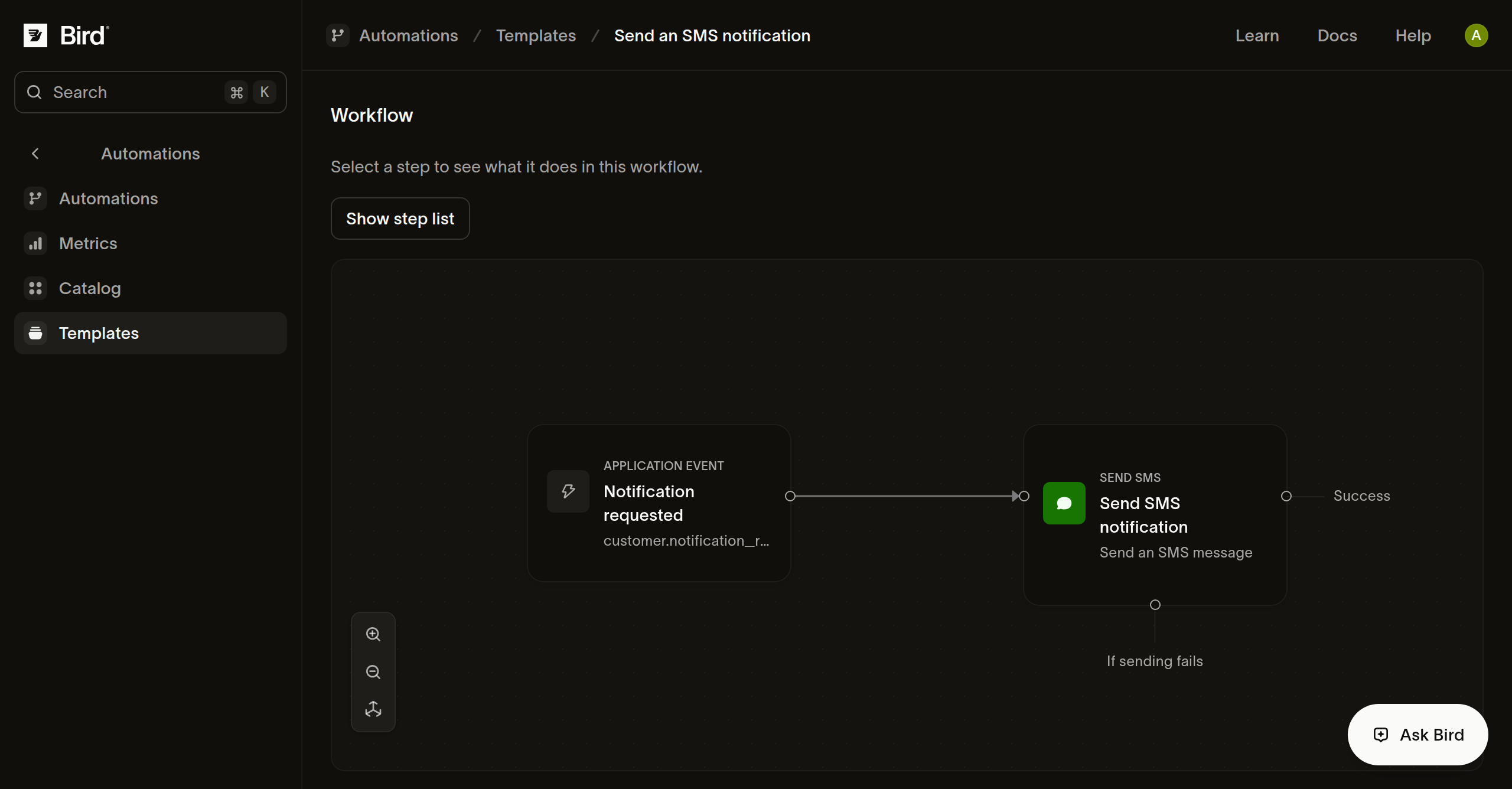
Le workflow comporte deux étapes : Notification requested reçoit l'événement, et Send SMS notification prépare un message à partir de ses champs.
Inspecter l'exemple de message
- Développez Sample data dans Message accepted.
- Inspectez Trigger data, Example setup et Hypothetical step results.
- Comparez l'exemple de message avec le nom du client et le texte de notification du scénario.
L'exemple de message indique Hi Ada, your order has shipped. Le scénario fournit un expéditeur, un destinataire et un résultat d'envoi accepté à titre d'exemple.
Voir où la simulation s'arrête
- Développez le scénario Inspect the prepared message.
- Consultez le chemin attendu et le marqueur Needs a sample sur l'étape d'envoi.
Ce scénario illustre ce qui se passe sans résultat d'envoi simulé : la prévisualisation peut préparer le message, puis s'arrête à l'action. Path needs another sample signifie que l'action n'a pas de résultat simulé. Cela ne signifie pas qu'un SMS a échoué.
Créer un brouillon
Vous pouvez enregistrer votre propre copie et terminer la configuration dans l'éditeur. Si Use template est absent, vérifiez vos droits de modification.
- Sélectionnez Use template.
- Saisissez un nom. Choisissez un expéditeur dans SMS sender, ou laissez le champ inchangé pour le configurer plus tard.
- Sélectionnez Create draft. L'éditeur ouvre votre copie indépendante.
- Complétez le champ d'expéditeur avant de prévisualiser l'étape d'envoi.
- Sélectionnez Preview workflow dans l'en-tête de l'éditeur, puis sélectionnez Preview workflow dans le panneau pour exécuter l'exemple du brouillon.
- Développez Previewed path pour inspecter les étapes simulées.
La création du brouillon n'active pas le workflow. Suivez le guide de publication lorsque vous êtes prêt à vérifier les destinataires et les actions réels.