अपने पहले ऑटोमेशन का प्रीव्यू देखें
कोई इवेंट व्यक्तिगत संदेश में कैसे बदलता है, यह देखने के लिए Send an SMS notification टेम्पलेट का उपयोग करें। यह मार्गदर्शिका एक सिम्युलेटेड परिणाम पर समाप्त होती है। इसमें कोई SMS नहीं भेजा जाता।
Automations अर्ली एक्सेस में है। आप कौन-सी कार्रवाइयाँ कर सकते हैं, यह आपके वर्कस्पेस की अनुमतियों से तय होता है।
टेम्पलेट खोलें
टेम्पलेट में नमूना डेटा पहले से मौजूद है, इसलिए आप सेंडर या एप्लिकेशन कनेक्शन सेट करने से पहले ही इसे देख सकते हैं।
- Automation templates खोलें और Send an SMS notification खोजें।
- टेम्पलेट खोलें। वर्कफ़्लो और पूर्वापेक्षाओं की समीक्षा करें।
- Example scenarios के अंतर्गत Message accepted को विस्तृत करें।
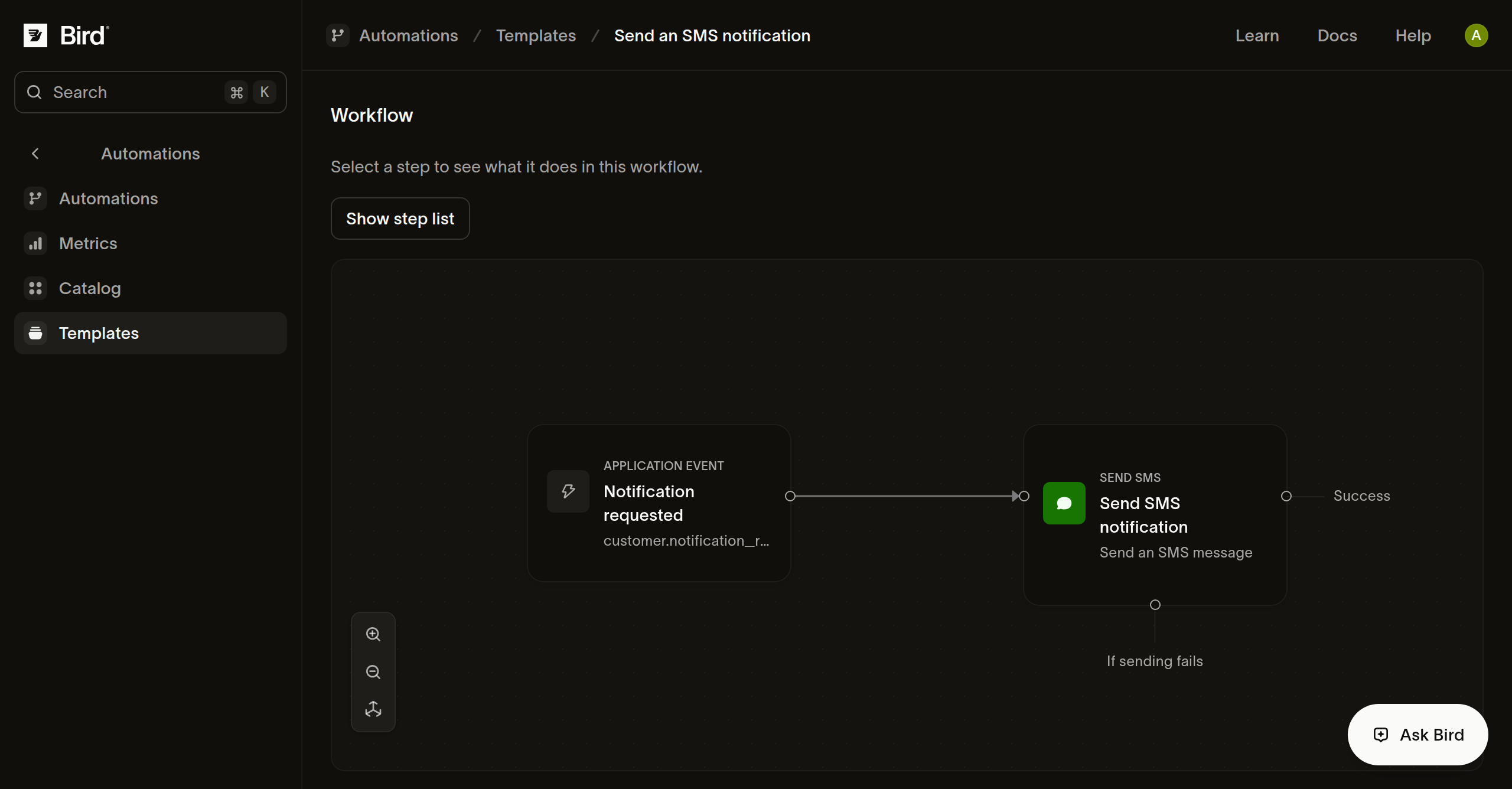
वर्कफ़्लो में दो चरण हैं: Notification requested इवेंट प्राप्त करता है, और Send SMS notification उसके फ़ील्ड से संदेश तैयार करता है।
नमूना संदेश की जाँच करें
- Message accepted में Sample data को विस्तृत करें।
- Trigger data, Example setup और Hypothetical step results की जाँच करें।
- नमूना संदेश की तुलना परिदृश्य में दिए गए ग्राहक के नाम और सूचना के टेक्स्ट से करें।
नमूना संदेश इस प्रकार है: Hi Ada, your order has shipped. परिदृश्य एक नमूना प्रेषक, प्राप्तकर्ता और स्वीकार किया गया भेजने का परिणाम प्रदान करता है।
देखें कि सिमुलेशन कहाँ रुकता है
- Inspect the prepared message परिदृश्य को विस्तृत करें।
- इसके अपेक्षित पथ और भेजने वाले चरण पर Needs a sample मार्कर की समीक्षा करें।
यह परिदृश्य दिखाता है कि भेजने का नमूना परिणाम न होने पर क्या होता है: प्रीव्यू संदेश तैयार कर सकता है, फिर एक्शन पर रुक जाता है। Path needs another sample का अर्थ है कि एक्शन का कोई सिम्युलेटेड परिणाम नहीं है। इसका अर्थ यह नहीं है कि कोई SMS विफल हुआ।
ड्राफ़्ट बनाएँ
आप अपनी कॉपी सेव करके एडिटर में उसका सेटअप पूरा कर सकते हैं। अगर Use template नहीं दिख रहा है, तो अपनी एडिटिंग एक्सेस जाँचें।
- Use template चुनें।
- एक नाम दर्ज करें। SMS sender में एक प्रेषक चुनें, या बाद में कॉन्फ़िगर करने के लिए फ़ील्ड को अपरिवर्तित छोड़ दें।
- Create draft चुनें। एडिटर में आपकी स्वतंत्र कॉपी खुलती है।
- भेजने वाले चरण का प्रीव्यू करने से पहले भेजने वाले का फ़ील्ड भरें।
- एडिटर के हेडर में Preview workflow चुनें, फिर ड्राफ़्ट का नमूना चलाने के लिए पैनल के अंदर Preview workflow चुनें।
- सिम्युलेट किए गए चरण देखने के लिए Previewed path को खोलें।
ड्राफ़्ट बनाने से वर्कफ़्लो सक्रिय नहीं होता। जब आप असली प्राप्तकर्ताओं और कार्रवाइयों की समीक्षा करने के लिए तैयार हों, तो प्रकाशन गाइड का पालन करें।