نظرة عامة
في Bird، يمكنك إنشاء مصدر خاص لكatalog المنتجات باستخدام نقطة نهاية API. يجب أن تتبع استجابة API تنسيقًا محددًا يتضمن تفاصيل المنتج، والبدائل، والصور، والمزيد. أدناه هو دليل حول كيفية هيكلة بيانات كاتالوج المنتج الخاص بك وكيفية إنشائها باستخدام API.
إنشاء كتالوج منتجات مخصص
يمكنك الانتقال إلى قسم التسويق في منصة Bird واتباع هذه الخطوات:
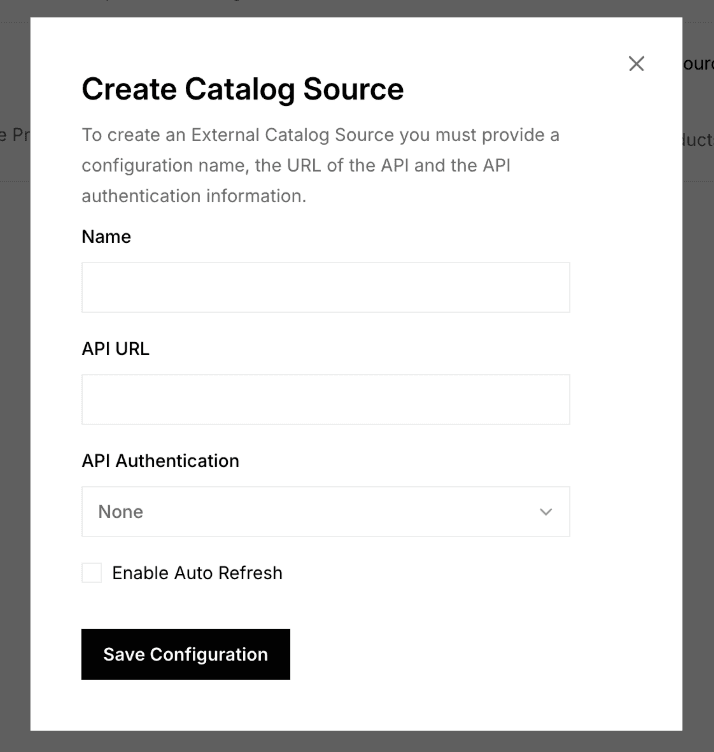
انتقل إلى المنتجات > انقر على إنشاء مصدر كتالوج كما هو موضح أدناه

قدم اسمًا ورابط API الخاص بك الذي يحتوي على json لمنتجاتك. يمكنك الرجوع إلى تنسيق json في الأقسام التالية من هذه المقالة. يمكنك أيضًا تحديد طريقة المصادقة إذا كنت ترغب في ذلك.
قم بتمكين التحديث التلقائي الذي يقوم بتحديث الكتالوج إذا تم تحديث API الخاص بك.
بمجرد إعداد ذلك، ستبدأ في رؤية المنتجات تظهر وستتمكن من استخدام هذه المنتجات في قوالب البريد الإلكتروني الخاصة بك.
تنسيق واجهة برمجة تطبيقات مصدر كتالوج المنتج
يجب أن تكون الاستجابة من نقطة نهاية API عبارة عن مصفوفة من كائنات المنتج، كل منها يحتوي على عدة حقول. إليك الهيكل والقيم النموذجية لكل حقل:
الحقول المطلوبة:
id (سلسلة نصية): معرف فريد للمنتج. مثال:
"8890650190078"name (سلسلة نصية): اسم المنتج. مثال: "
My Test Product"description (سلسلة نصية): وصف المنتج. مثال:
"منتج رائع مع أضواء متاحة بألوان مختلفة"status (سلسلة نصية): الحالة الحالية للمنتج. القيم الصالحة هي:
active: المنتج متاح ويعمل.archived: المنتج مؤرشف.draft: المنتج في وضع المسودة. مثال:"active"created_at (سلسلة نصية): التاريخ والوقت عندما تم إنشاء المنتج، بتنسيق ISO-8601. مثال:
"2022-05-25T10:55:16+02:00"updated_at (سلسلة نصية): التاريخ والوقت عندما تم تحديث المنتج آخر مرة، بتنسيق ISO-8601. مثال:
"2022-05-25T10:55:16+02:00"published_at (سلسلة نصية): التاريخ والوقت عندما تم نشر المنتج، بتنسيق ISO-8601. مثال:
"2022-05-25T10:55:16+02:00"vendor (سلسلة نصية): اسم بائع المنتج. مثال:
"My Vendor"deleted_at (سلسلة نصية): التاريخ والوقت عندما تم حذف المنتج (إذا كان ذلك مناسبًا)، بتنسيق ISO-8601. مثال:
"2022-05-25T10:55:16+02:00"أو سلسلة فارغة""إذا لم يتم حذف المنتج.
الحقول الاختيارية:
url (سلسلة نصية): عنوان URL للمنتج. مثال:
"https://www.myproduct.com"type (سلسلة نصية): نوع المنتج، الذي يمكن استخدامه لتصفية والبحث عن المنتجات. مثال:
"color"variants (مصفوفة): مصفوفة منVariants المنتج. إذا تم تحديدها، يجب أن تتضمن كل Variant
idوnameوskuوالسعر.
مثال:
images (مصفوفة): مصفوفة من صور المنتج. إذا تم تحديدها، يجب أن تتضمن كل صورة
idوpositionوurlوaltوwidthوheight. يمكن أن ترتبط مصفوفةvariant_idsأيضًا بالصور لربطها بنسخ محددة من المنتج.
variant_ids (مصفوفة): مصفوفة من معرفات النسخ المرتبطة بصورة المنتج.
تعليمات خطوة بخطوة لإنشاء مصدر كتالوج منتجات مخصص
إعداد بياناتك: قم بتنسيق استجابة كتالوج المنتج وفقًا للهيكل الموضح أعلاه. تأكد من تضمين جميع الحقول المطلوبة، وإضافة الحقول الاختيارية مثل
variantsوimagesوurlعند الحاجة.إنشاء نقطة نهاية API: استخدم واجهة برمجة تطبيقات BirdCRM لإرسال بيانات المنتج. تتوقع نقطة النهاية استجابة تتوافق مع الهيكل المذكور أعلاه. تأكد من أن البيانات بتنسيق JSON صحيح.
اختبار نقطة النهاية: قبل دمج مصدر كتالوج المنتج في سير العمل الخاص بك، من المهم اختبار نقطة نهاية API للتحقق من أنه يتم معالجة البيانات بشكل صحيح. يضمن ذلك أن جميع المنتجات ومعلوماتها ذات الصلة (مثل المتغيرات والصور) يتم سحبها بشكل صحيح.
مراقبة وصيانة: بمجرد إنشاء مصدر كتالوج المنتج، يمكنك مراقبة أدائه من خلال ميزات التقارير في BirdCRM. إذا كنت بحاجة إلى تحديث أي تفاصيل منتج أو إضافة منتجات جديدة، ما عليك سوى تحديث البيانات باستخدام واجهة برمجة التطبيقات.
مثال على استجابة API:
من خلال اتباع هذه الخطوات، يمكنك إنشاء وإدارة مصدر كتالوج منتج مخصص ضمن Bird. تأكد من أن استجابة واجهة برمجة التطبيقات تتوافق مع التنسيق المطلوب، وستكون قادرًا على دمج منتجاتك في النظام الأساسي بسلاسة.