Guida video
Scopri come accedere e utilizzare i profili di contatto per gestire le informazioni dei clienti in Bird. In questa guida, imparerai come:
Navigare nelle liste di contatto e cercare profili specifici
Visualizzare e gestire identificatori di contatto, inclusi indirizzi email e numeri di telefono
Aggiungere e modificare attributi di contatto e stato di iscrizione
Accedere alla cronologia delle conversazioni e ai registri delle attività per ogni contatto
Gestire le appartenenze alle liste aggiungendo o rimuovendo contatti dalle liste
Guida passo passo
Un profilo di contatto in Bird contiene tutti i dati disponibili su un contatto. Ti aiuta a gestire e rivedere tutti i dettagli e le interazioni con quel contatto specifico.
Passo 1: Vai alla lista dei contatti e seleziona un profilo contatto
Vai a Marketing > Pubblico > Contatti
Esplora la tua lista di contatti.
Usa la funzione di ricerca per individuare rapidamente un contatto specifico.
Clicca sul contatto che desideri visualizzare. Questo aprirà il profilo del contatto.
Puoi anche applicare filtri avanzati (stesse opzioni della segmentazione) per filtrare i dati di contatto.
Puoi anche selezionare uno o più contatti per applicare azioni di massa. Le azioni di massa appariranno in fondo alla lista.
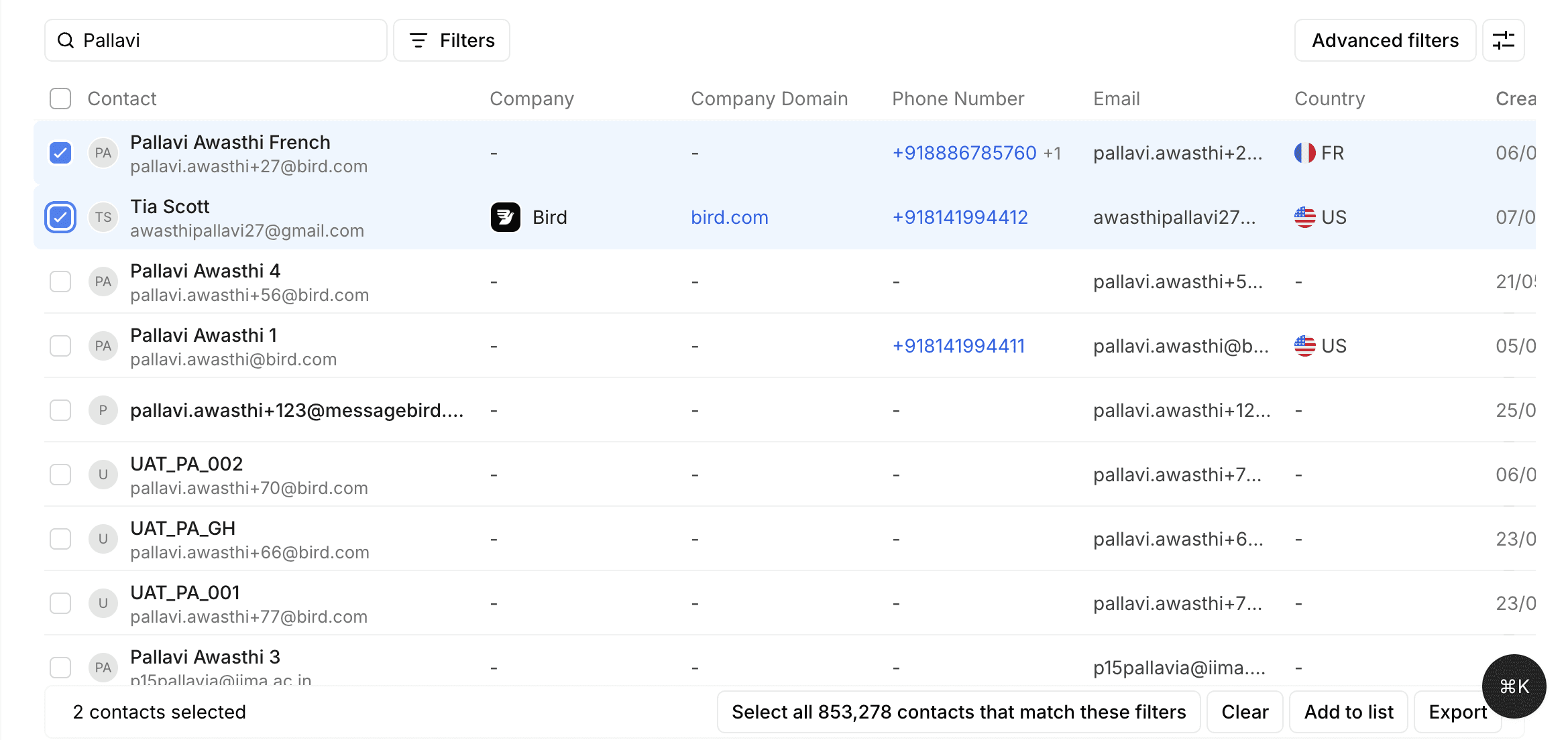
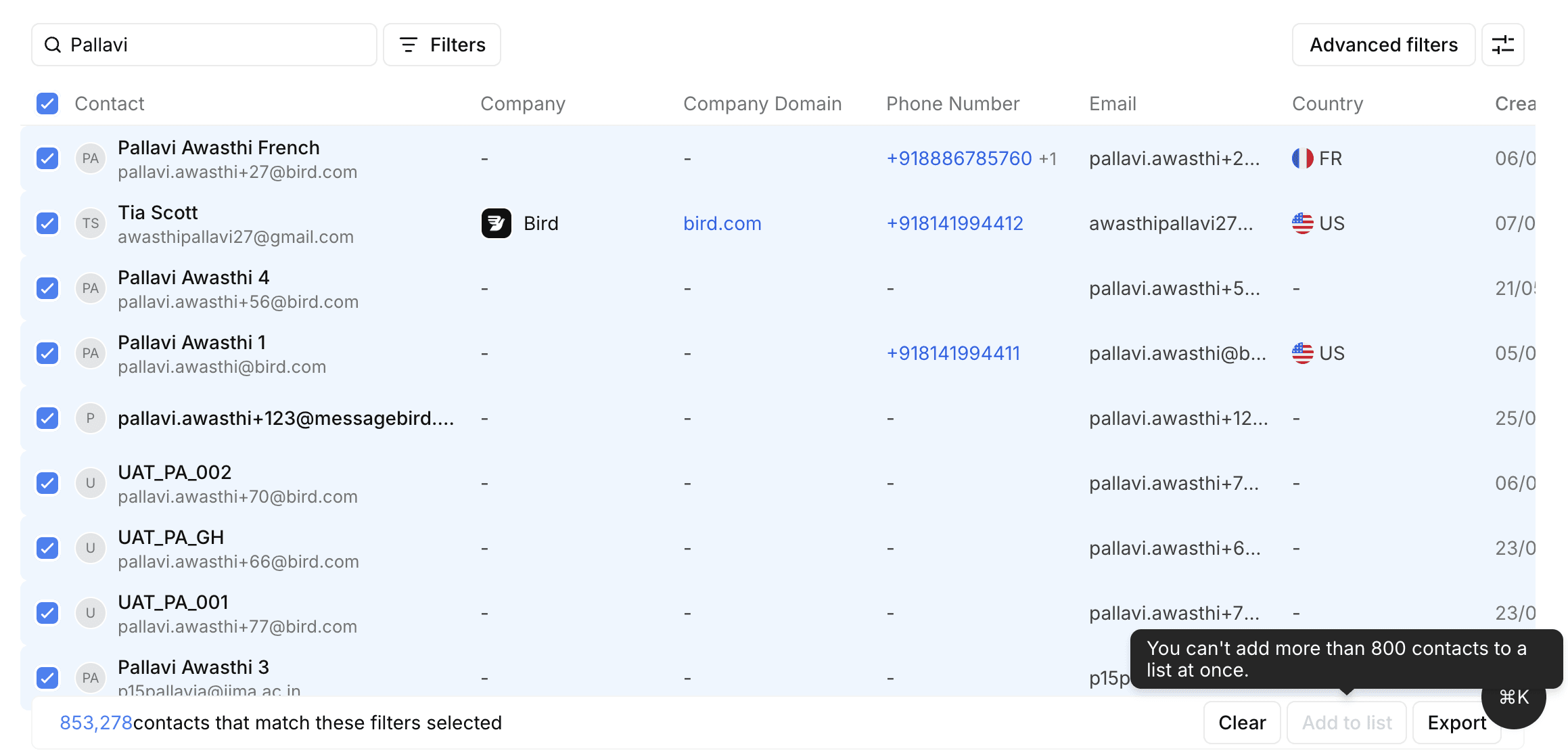
Nota che per l'azione di massa Aggiungi alla lista, puoi selezionare solo 800 contatti alla volta. Se desideri farne di più, dovresti utilizzare l'opzione di importazione dei contatti CSV sotto Gestisci dati > Importa da CSV e selezionare la/e lista/e da aggiungere durante il passaggio Applica categorie dell'importazione.
Passo 2: Controlla i dettagli di contatto
Una volta aperto il profilo del contatto, vedrai le seguenti sezioni:
Identificatori: Questa sezione memorizza identificatori unici come numeri di telefono e indirizzi email. Puoi anche controllare se il contatto è abbonato a un canale qui.
Attributi: Questa contiene informazioni aggiuntive sul contatto, come:
Paese
Città
Indirizzo
Elenco al quale il contatto è assegnato
Qualsiasi altro attributo che hai impostato per il contatto
Passo 3: Modifica o aggiungi informazioni
Per modificare o aggiungere nuove informazioni al profilo del contatto, fare clic sul pulsante Aggiungi nell'angolo in alto a destra.
Selezionare il formato per le informazioni che si desidera aggiungere (ad es., paese, stato dell'abbonamento).
Fare clic su Aggiungi per salvare le modifiche.
Passo 4: Controlla la scheda Conversazioni
Vai alla scheda Conversazioni per vedere la cronologia completa delle interazioni del contatto con la tua azienda.
Questo include tutte le conversazioni, permettendoti di vedere con chi hanno parlato e come sono state affrontate le loro problematiche.
Passo 5: Controlla la scheda Attività
Nella scheda Attività, rivedi la cronologia delle attività del contatto.
Questo includerà eventi come quando il contatto è stato aggiunto a una conversazione e qualsiasi azione intrapresa tramite connettori.
Passo 6: Visualizza la sezione Elenchi
Nella sezione Liste, vedrai con quali liste è attualmente associato il contatto.
Per aggiungere il contatto a una lista:
Fai clic su Aggiungi nell'angolo in alto a destra.
Seleziona la lista a cui desideri aggiungerlo e conferma.
Per rimuovere il contatto da una lista:
Fai clic sul menu a tre punti sul lato destro della lista.
Seleziona Rimuovi per rimuovere il contatto da quella lista.