Przewodnik wideo
Naucz się, jak uzyskać dostęp i wykorzystać profile kontaktów do zarządzania informacjami o klientach w Bird. W tym przewodniku nauczysz się, jak:
Przechodzić do list kontaktów i wyszukiwać konkretne profile
Wyświetlać i zarządzać identyfikatorami kontaktów, w tym adresami e-mail i numerami telefonów
Dodawać i edytować atrybuty kontaktów oraz status subskrypcji
Dostępować do historii rozmów i dzienników aktywności dla każdego kontaktu
Zarządzać przynależnościami do list, dodając lub usuwając kontakty z list
Krok po kroku przewodnik
Profil kontaktu w Bird zawiera wszystkie dostępne dane o kontakcie. Pomaga w zarządzaniu i przeglądaniu wszystkich szczegółów oraz interakcji z danym kontaktem.
Krok 1: Przejdź do listy kontaktów i wybierz profil kontaktu
Przejdź do Marketing > Odbiorcy > Kontakty
Przejrzyj swoją listę kontaktów.
Użyj funkcji wyszukiwania, aby szybko zlokalizować konkretny kontakt.
Kliknij na kontakt, który chcesz zobaczyć. Otworzy to jego profil kontaktu.
Możesz również zastosować zaawansowane filtry (te same opcje co w segmentacji), aby przefiltrować dane kontaktowe.
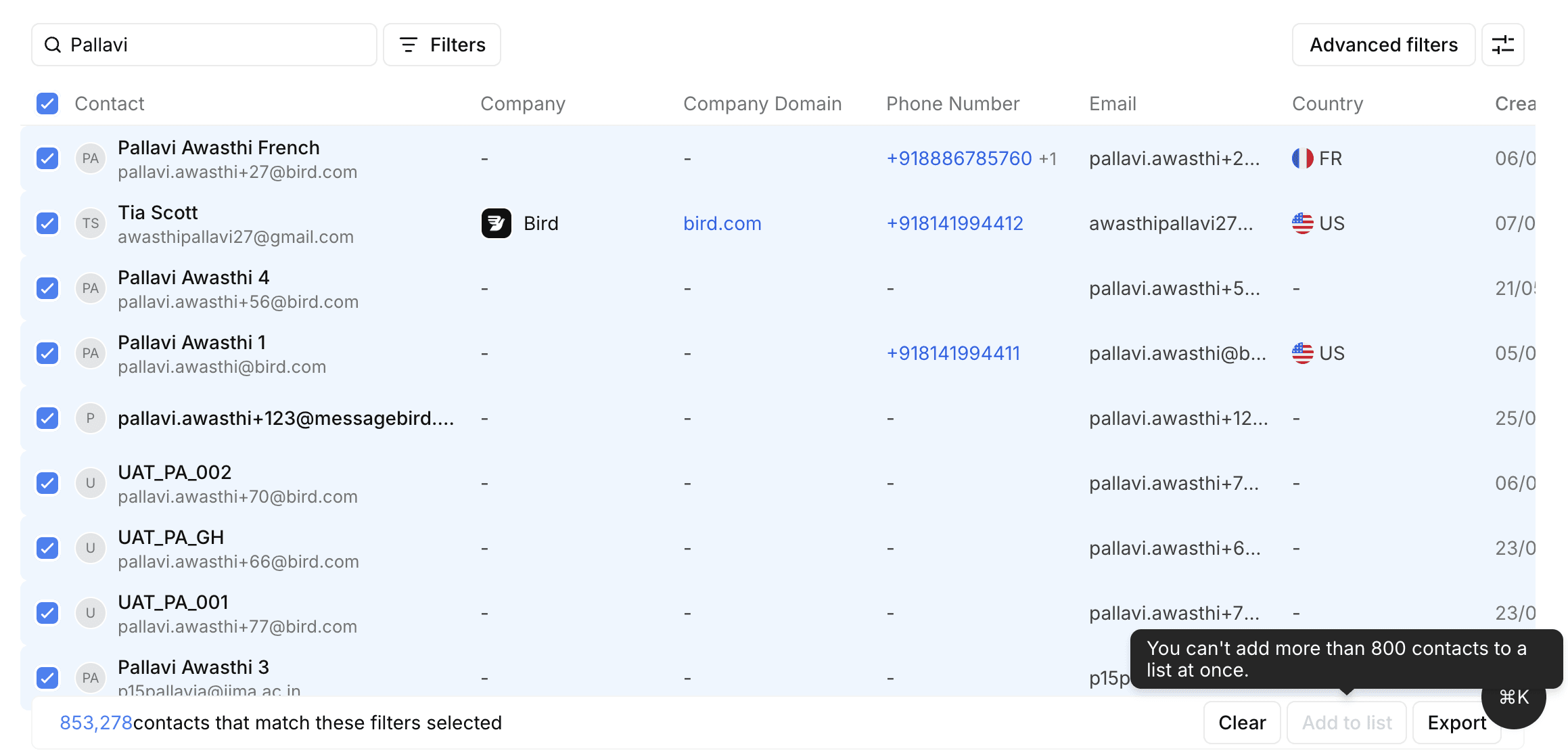
Możesz również wybrać jeden lub więcej kontaktów, aby zastosować zbiorowe akcje. Zbiorowe akcje pojawią się na dole listy.
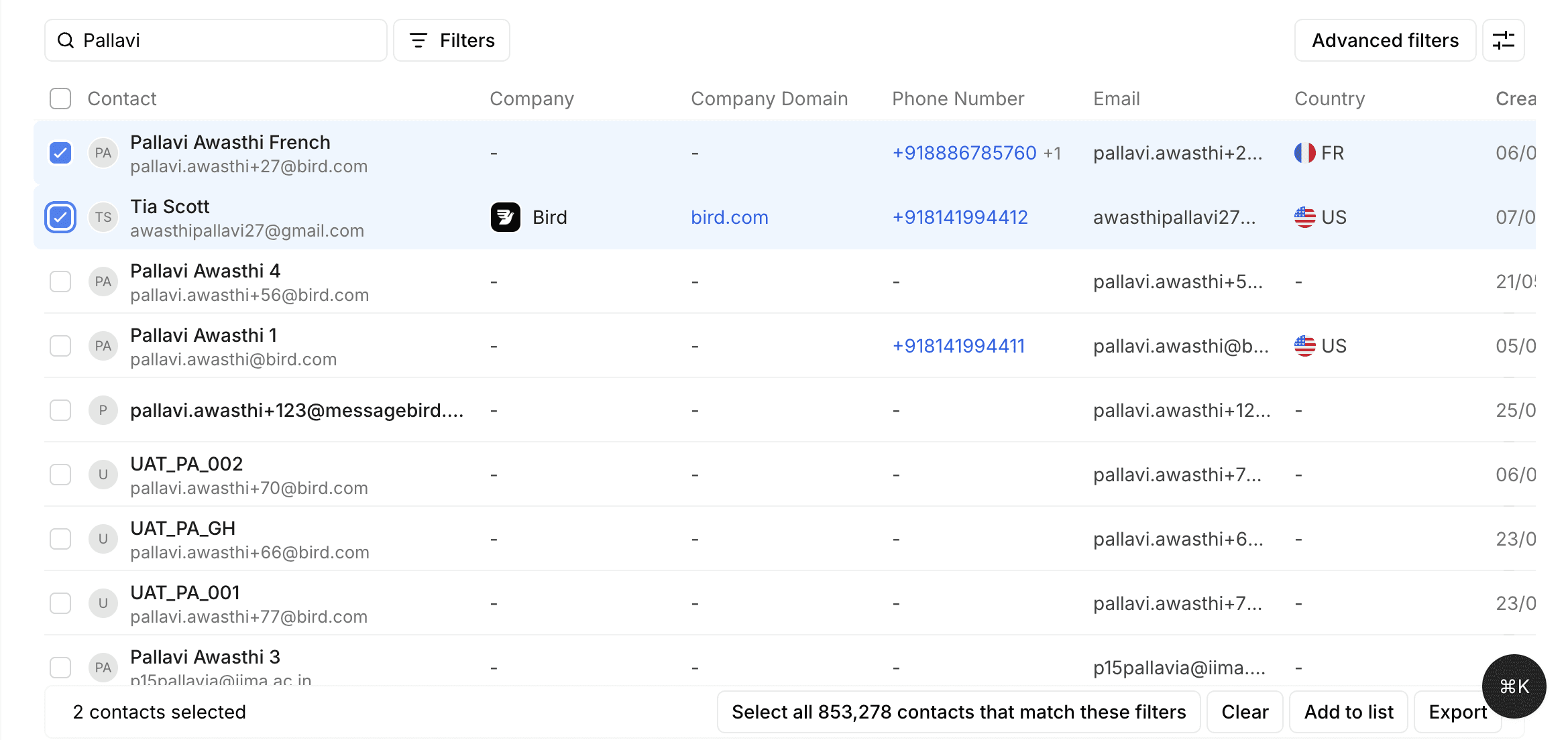
Uwaga, że dla akcji zbiorowej Dodaj do listy możesz wybrać tylko 800 kontaktów naraz. Jeśli chcesz zrobić więcej, powinieneś użyć opcji importu kontaktów CSV w sekcji Zarządzaj danymi > Importuj z CSV i wybrać listę(y), które chcesz dodać w kroku Zastosuj kategorie importu.
Krok 2: Przejrzyj szczegóły kontaktowe
Gdy profil kontaktu jest otwarty, zobaczysz następujące sekcje:
Identyfikatory: Ta sekcja przechowuje unikalne identyfikatory, takie jak numery telefonów i adresy e-mail. Możesz również sprawdzić, czy kontakt jest subskrybowany na kanał tutaj.
Atrybuty: Zawiera dodatkowe informacje o kontakcie, takie jak:
Kraj
Miasto
Adres
Listy, do których jest przypisany kontakt
Wszelkie inne atrybuty, które ustawiłeś dla kontaktu
Krok 3: Edytuj lub dodaj informacje
Aby edytować lub dodać nowe informacje do profilu kontaktu, kliknij przycisk Dodaj w prawym górnym rogu.
Wybierz format informacji, które chcesz dodać (np. kraj, status subskrypcji).
Kliknij Dodaj, aby zapisać zmiany.
Krok 4: Sprawdź zakładkę Rozmowy
Przejdź do zakładki Rozmowy, aby zobaczyć pełną historię interakcji kontaktu z Twoją firmą.
To obejmuje wszystkie rozmowy, co pozwala zobaczyć, z kim rozmawiali i jak zostały rozwiązane ich problemy.
Krok 5: Sprawdź zakładkę Aktywność
W zakładce Aktywność przejrzyj historię aktywności kontaktu.
Obejmuje to wydarzenia, takie jak dodanie kontaktu do rozmowy i wszelkie działania podjęte za pośrednictwem łączników.
Krok 6: Zobacz sekcję Listy
W sekcji Listy zobaczysz, z którymi listami kontakt jest obecnie powiązany.
Aby dodać kontakt do listy:
Kliknij Dodaj w prawym górnym rogu.
Wybierz listę, do której chcesz go dodać, i potwierdź.
Aby usunąć kontakt z listy:
Kliknij menu z trzema kropkami po prawej stronie listy.
Wybierz Usuń, aby usunąć kontakt z tej listy.