# Gerenciando números WhatsApp
Acesse [**Numbers**](https://bird.com/dashboard/w/whatsapp/numbers) para ver seus números WhatsApp, o status de conexão e as contas comerciais. Para adicionar um número, siga [Conectar seu número](/docs/guides/whatsapp/numbers/connect).
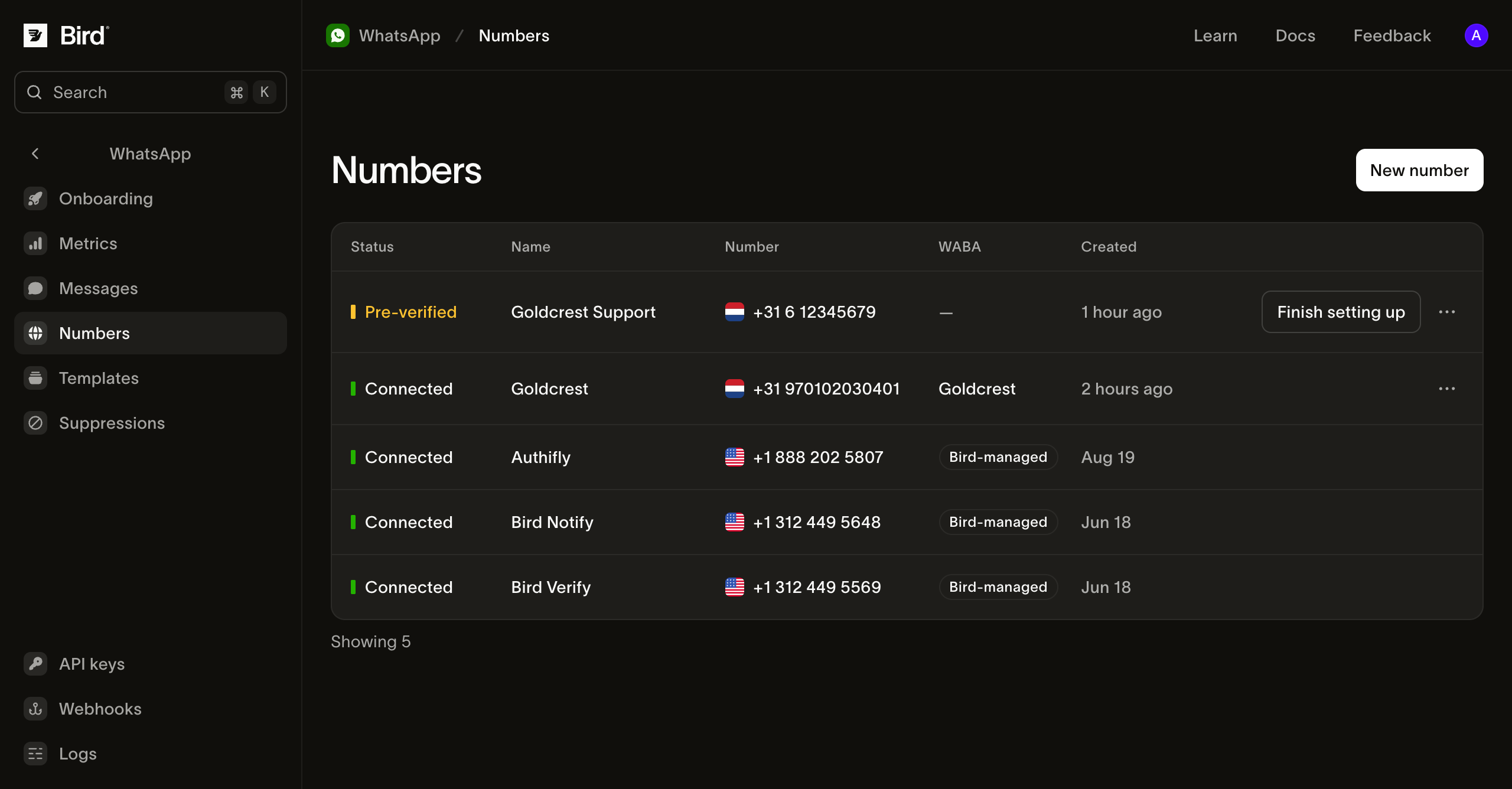
## Verificar o status de conexão
| Status | O que fazer |
| ------------ | --------------------------------------------------------------------------- |
| Preparing | Aguarde enquanto Bird verifica um número que seu espaço de trabalho possui. |
| Pre-verified | Selecione **Finish setting up** para conectá-lo pelo Meta. |
| Pending | Aguarde enquanto Bird registra o número no Meta. |
| Connected | Seu número está pronto para enviar. |
| Failed | Abra o número para verificar o motivo da falha. |
Para `verification_code_not_received` ou `verification_rate_limited`, selecione **Try again** na página do número. Veja [falhas de pré-verificação](/docs/knowledge-base/whatsapp/pre-verification-failures) para o tempo de nova tentativa. Para outras falhas de configuração, desconecte o número com falha antes de conectá-lo novamente.
## Revisar um número conectado
Abra um número para ver seu **Quality rating**, **Messaging limit** e **Send rate**. Esses valores vêm do Meta. **Not rated** significa que o Meta ainda não tem histórico suficiente para pontuar o número.
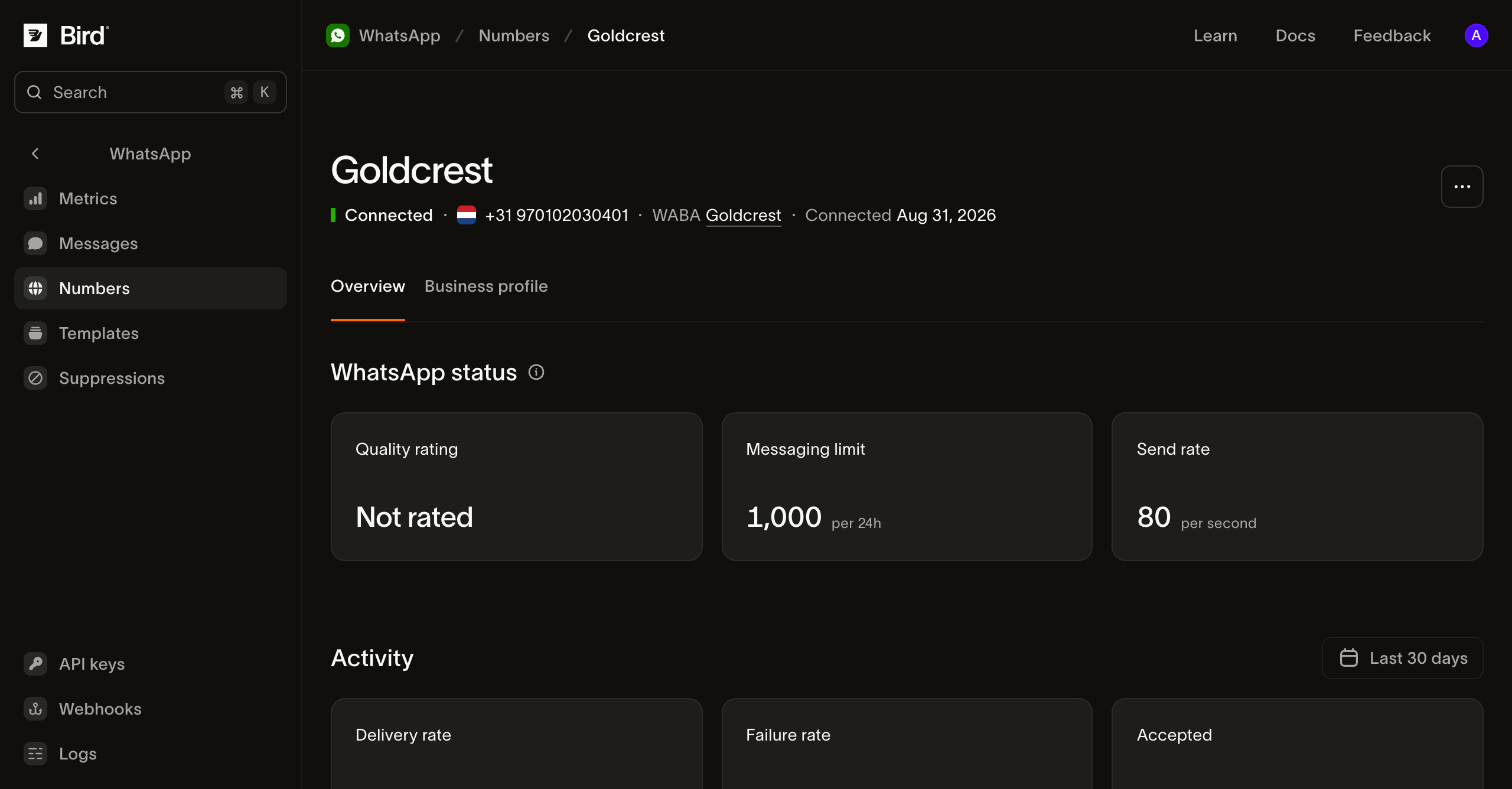
Use **Business profile** para atualizar o nome de exibição, descrição, endereço e foto de perfil que os destinatários veem. A seção **Activity** mostra a atividade de envio.
## Revisar a conta comercial
Selecione a conta na coluna **WABA** para revisar a WhatsApp Business Account proprietária do número.
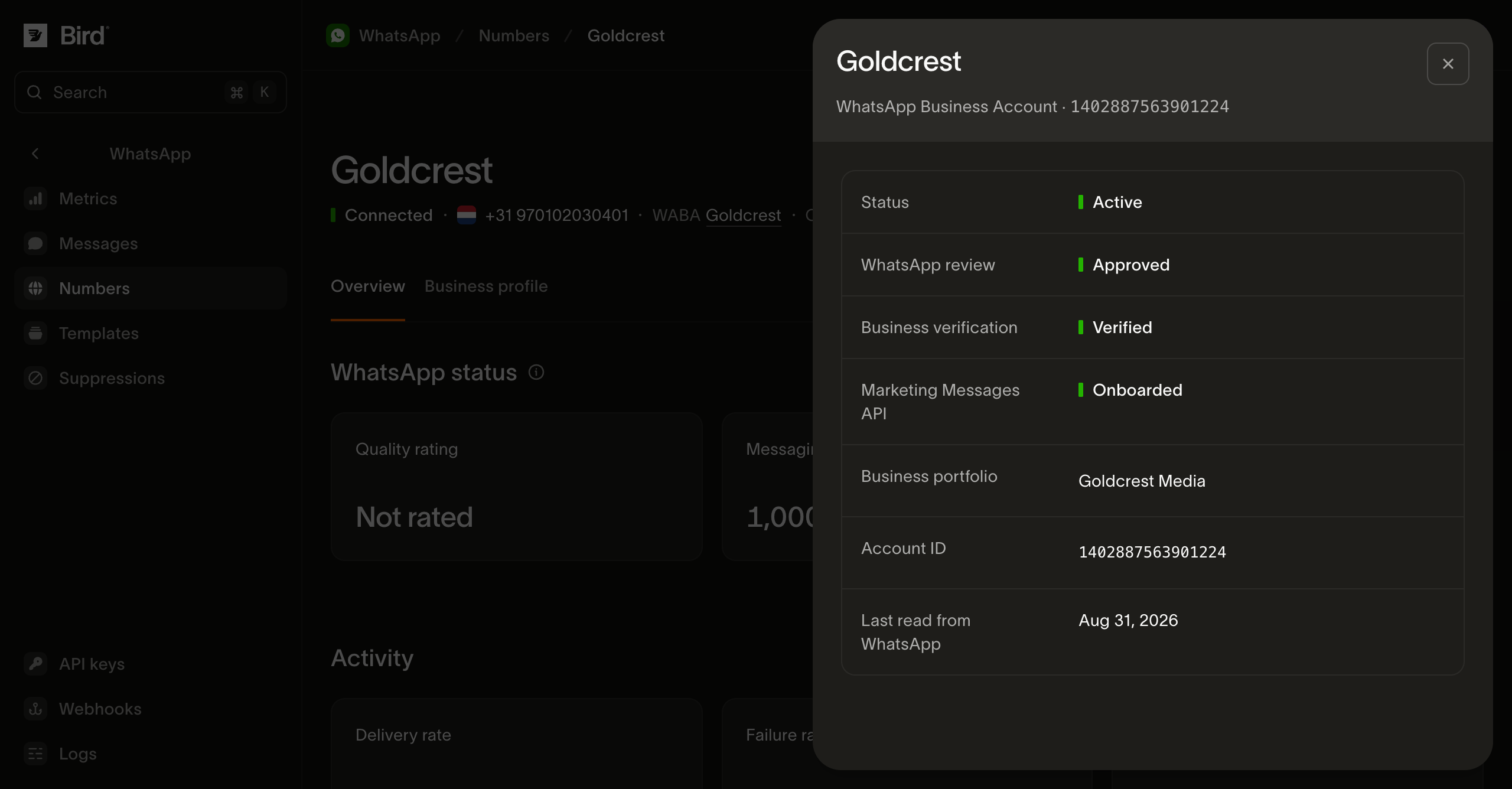
- **Business verification** afeta o acesso a recursos como seus próprios templates de autenticação.
- **Marketing Messages API** mostra se o Meta aceitou a conta para suas otimizações de entrega de marketing. Mensagens de marketing podem ser enviadas antes do onboarding, mas cabeçalhos GIF exigem isso.
- **Last read from WhatsApp** mostra quando Bird atualizou esses detalhes pela última vez.
Um espaço de trabalho pode ter várias contas comerciais. Verifique a conta vinculada ao número pelo qual você pretende enviar.
## Leia seus números pela API
Use uma chave API com acesso de leitura a `whatsapp_management`. [Listar números](/docs/api/reference/list-whatsapp-numbers) retorna uma página dos seus números com paginação por cursor:
**TypeScript**
```typescript
for await (const number of bird.whatsapp.numbers.list({ limit: 25 })) {
console.log(number.id, number.phone_number, number.status);
}
```
Examples: [TypeScript](/pt-br/documentacao/guides/whatsapp/numbers/managing.ts.md) · [Python](/pt-br/documentacao/guides/whatsapp/numbers/managing.py.md) · [Go](/pt-br/documentacao/guides/whatsapp/numbers/managing.go.md) · [PHP](/pt-br/documentacao/guides/whatsapp/numbers/managing.php.md) · [cURL](/pt-br/documentacao/guides/whatsapp/numbers/managing.curl.md)
[Consulte um número](/docs/api/reference/get-whatsapp-number) para ver seu status, classificação de qualidade e limites de envio. Leituras relacionadas incluem:
| Endpoint | Retorna |
| -------------------------------------------------------------------------------- | --------------------------------------------------------------------------------------------------------- |
| [Perfil do número](/docs/api/reference/get-whatsapp-number-profile) | Descrição, endereço e sites. |
| [Eventos do número](/docs/api/reference/list-whatsapp-number-events) | Alterações de configuração, status, qualidade, limite e nome de exibição, do mais recente ao mais antigo. |
| [Contas comerciais](/docs/api/reference/list-whatsapp-business-accounts) | As WhatsApp Business Accounts do espaço de trabalho. |
| [Detalhes da conta comercial](/docs/api/reference/get-whatsapp-business-account) | Revisão da conta, verificação comercial, onboarding de marketing e status de integridade do Meta. |
`meta_synced_at` indica a data da última leitura dos valores no Meta. Está ausente em números padrão. `meta_health_status` está ausente até que Bird tenha lido a conta. O `waba` de um número contém o ID da conta no Meta.
Durante a configuração, `status` pode ser `preparing` ou `awaiting_signup`. O campo `next` descreve a próxima ação, e `finish_setup_url` abre a etapa no navegador. O `type` do evento é um enum aberto, portanto trate valores desconhecidos sem falhar.
Use o dashboard ou CLI para conectar, renomear ou desconectar um número; essas ações não fazem parte da API pública nem dos SDKs. Os comandos CLI são `bird whatsapp numbers create|update|delete` e `bird whatsapp numbers profile update`. Criar uma conexão retorna `finish_setup_url` porque a etapa de consentimento do Meta exige um navegador.
## Receber mensagens
Mensagens para seus números conectados aparecem no [log WhatsApp](/docs/guides/whatsapp/message-log). As [métricas **Inbound**](https://bird.com/dashboard/w/whatsapp/metrics/inbound) mostram o volume recebido por número. Cada mensagem recebida abre a [janela de atendimento ao cliente de 24 horas](/docs/knowledge-base/whatsapp/customer-service-window) para respostas livres.
## Opções de número
Para um número que seu espaço de trabalho possui em Bird, [Conectar seu número](/docs/guides/whatsapp/numbers/connect) mostra a verificação automática e a configuração do Meta. Para um número em outro provedor, escolha **I have my own number** e receba o SMS ou código de voz do Meta você mesmo. Use o caminho de migração compatível ou de coexistência de Business app elegível para um registro existente. Insira um **Phone registration PIN** apenas se o número já tiver um em WhatsApp.
[Números padrão](/docs/guides/whatsapp/numbers/default) enviam templates compatíveis sem a necessidade de conectar seu próprio número.
## Próximos passos
- [Enviar uma mensagem WhatsApp](/docs/guides/whatsapp/sending-whatsapp)
- [Escolher um template](/docs/guides/whatsapp/templates)
- [Revisar o log WhatsApp](/docs/guides/whatsapp/message-log)
## Related resources
- [Connecting WhatsApp to Bird: from buying a number to a live channel](/learn/whatsapp/connecting-whatsapp-to-bird) (video)
- [What is the 24-hour customer service window on WhatsApp?](/explained/whatsapp/what-is-the-24-hour-customer-service-window) (answer)
- [WhatsApp message builder](/tools/whatsapp-message-builder) (tool)
- [WhatsApp](/whatsapp-api) (product)
[Get an implementation brief](/learn/workspace?topic=whatsapp)