# Zarządzanie numerami WhatsApp
Otwórz [**Numbers**](https://bird.com/dashboard/w/whatsapp/numbers), aby zobaczyć swoje numery WhatsApp, ich status połączenia i powiązane konta firmowe. Aby dodać numer, przejdź do [Podłącz swój numer](/docs/guides/whatsapp/numbers/connect).
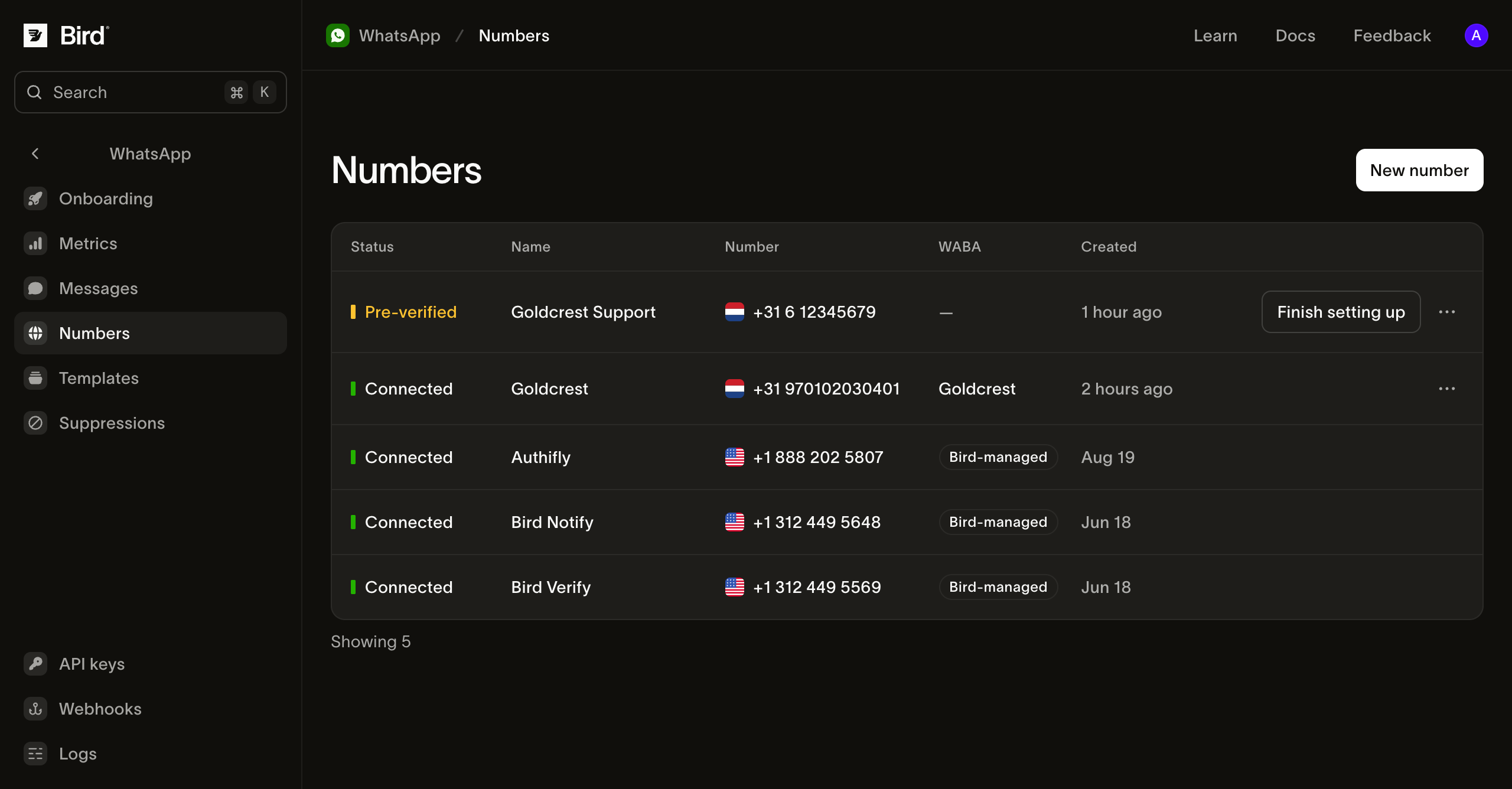
## Sprawdź status połączenia
| Status | Co zrobić |
| ------------ | -------------------------------------------------------------------------- |
| Preparing | Poczekaj, aż Bird zweryfikuje numer należący do Twojego obszaru roboczego. |
| Pre-verified | Wybierz **Finish setting up**, aby połączyć numer przez Meta. |
| Pending | Poczekaj, aż Bird zarejestruje numer w Meta. |
| Connected | Twój numer jest gotowy do wysyłki. |
| Failed | Otwórz numer, aby sprawdzić przyczynę błędu. |
W przypadku `verification_code_not_received` lub `verification_rate_limited` wybierz **Try again** na stronie numeru. Zobacz [błędy wstępnej weryfikacji](/docs/knowledge-base/whatsapp/pre-verification-failures), aby poznać czas ponownej próby. W przypadku innych błędów konfiguracji odłącz numer, zanim podłączysz go ponownie.
## Przegląd podłączonego numeru
Otwórz numer, aby zobaczyć jego **Quality rating**, **Messaging limit** i **Send rate**. Te wartości pochodzą z Meta. **Not rated** oznacza, że Meta nie ma jeszcze wystarczającej historii, aby ocenić numer.
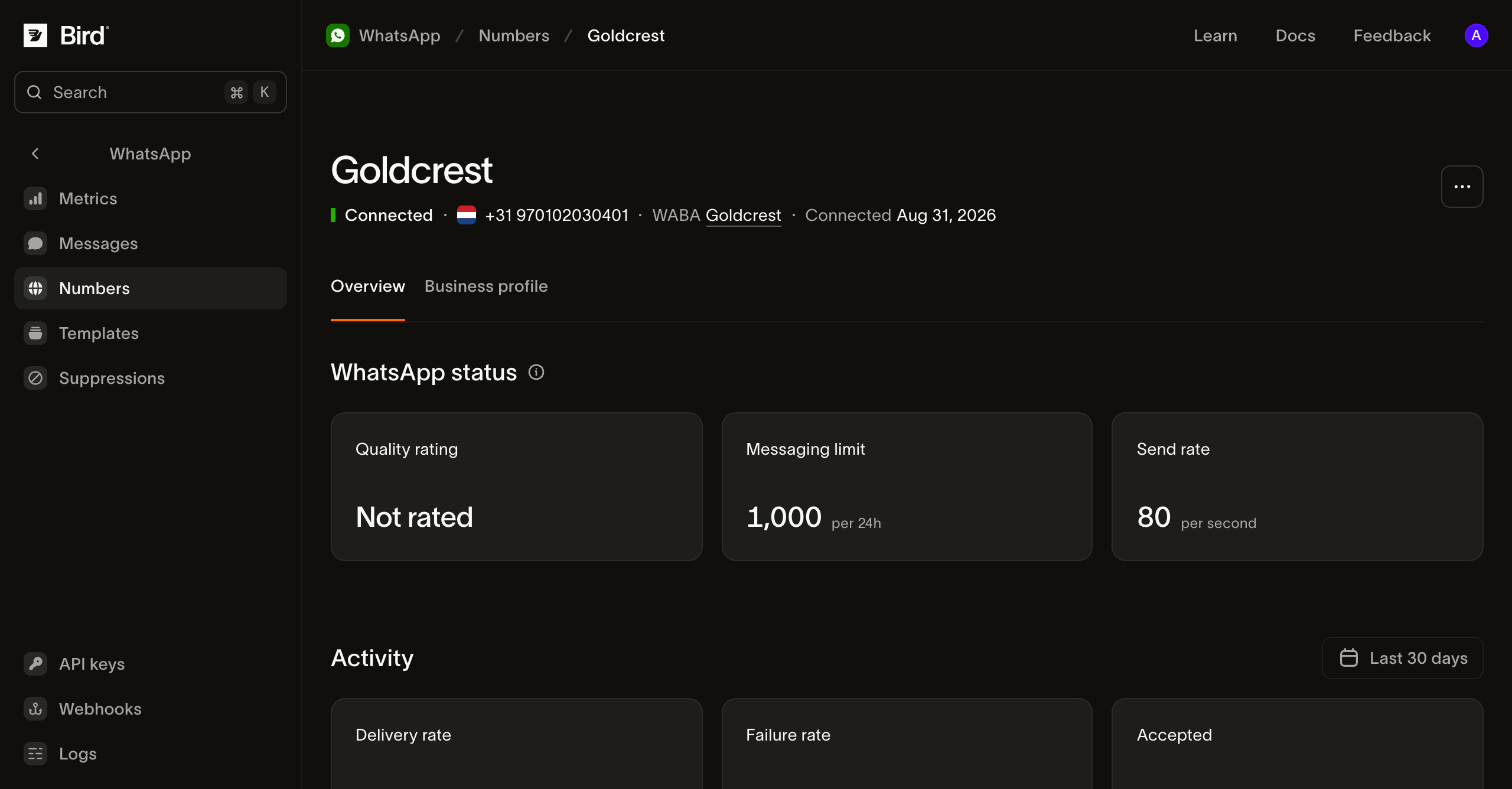
Użyj **Business profile**, aby zaktualizować nazwę wyświetlaną, opis, adres i zdjęcie profilowe widoczne dla odbiorców. Sekcja **Activity** pokazuje aktywność wysyłkową.
## Przegląd konta firmowego
Wybierz konto w kolumnie **WABA**, aby przejrzeć WhatsApp Business Account będące właścicielem numeru.
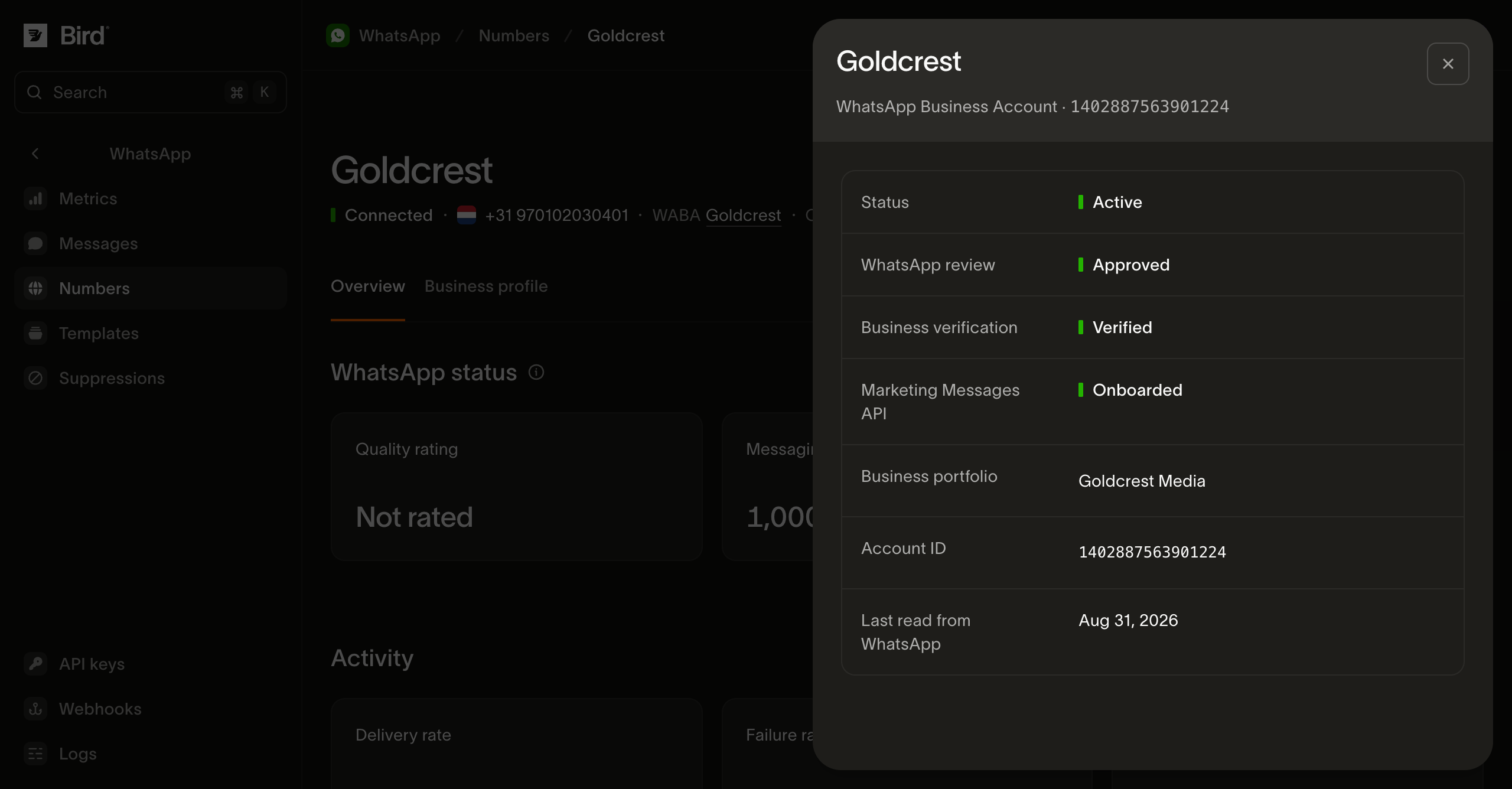
- **Business verification** wpływa na dostęp do funkcji, takich jak własne szablony uwierzytelniania.
- **Marketing Messages API** pokazuje, czy Meta zaakceptowała konto do swoich optymalizacji dostarczania wiadomości marketingowych. Wiadomości marketingowe można wysyłać przed onboardingiem, ale nagłówki GIF wymagają jego ukończenia.
- **Last read from WhatsApp** pokazuje, kiedy Bird ostatnio odświeżył te dane.
Obszar roboczy może mieć kilka kont firmowych. Sprawdź konto powiązane z numerem, z którego zamierzasz wysyłać.
## Odczytaj swoje numery z API
Użyj klucza API z dostępem do odczytu `whatsapp_management`. [Wyświetl numery](/docs/api/reference/list-whatsapp-numbers) zwraca stronicowaną listę numerów:
**TypeScript**
```typescript
for await (const number of bird.whatsapp.numbers.list({ limit: 25 })) {
console.log(number.id, number.phone_number, number.status);
}
```
Examples: [TypeScript](/pl-pl/dokumentacja/guides/whatsapp/numbers/managing.ts.md) · [Python](/pl-pl/dokumentacja/guides/whatsapp/numbers/managing.py.md) · [Go](/pl-pl/dokumentacja/guides/whatsapp/numbers/managing.go.md) · [PHP](/pl-pl/dokumentacja/guides/whatsapp/numbers/managing.php.md) · [cURL](/pl-pl/dokumentacja/guides/whatsapp/numbers/managing.curl.md)
[Odczytaj numer](/docs/api/reference/get-whatsapp-number), aby uzyskać jego status, ocenę jakości i limity wysyłki. Powiązane odczyty:
| Endpoint | Zwraca |
| ------------------------------------------------------------------------------ | ------------------------------------------------------------------------------------- |
| [Profil numeru](/docs/api/reference/get-whatsapp-number-profile) | Opis, adres i strony internetowe. |
| [Zdarzenia numeru](/docs/api/reference/list-whatsapp-number-events) | Zmiany konfiguracji, statusu, jakości, limitu i nazwy wyświetlanej, od najnowszych. |
| [Konta firmowe](/docs/api/reference/list-whatsapp-business-accounts) | WhatsApp Business Accounts obszaru roboczego. |
| [Szczegóły konta firmowego](/docs/api/reference/get-whatsapp-business-account) | Weryfikacja konta, weryfikacja firmy, onboarding marketingowy i status kondycji Meta. |
`meta_synced_at` zawiera datę ostatniego odczytu wartości z Meta. Nie występuje przy numerach domyślnych. `meta_health_status` nie występuje, dopóki Bird nie odczyta konta. Pole `waba` numeru zawiera identyfikator konta Meta.
Podczas konfiguracji `status` może mieć wartość `preparing` lub `awaiting_signup`. Pole `next` opisuje następną akcję, a `finish_setup_url` otwiera krok w przeglądarce. Zdarzenie `type` jest otwartym typem wyliczeniowym, więc obsługuj nieznane wartości bez błędów.
Użyj panelu lub CLI, aby podłączyć, zmienić nazwę lub odłączyć numer; te akcje nie są częścią publicznego API ani SDK. Komendy CLI to `bird whatsapp numbers create|update|delete` i `bird whatsapp numbers profile update`. Tworzenie połączenia zwraca `finish_setup_url`, ponieważ krok zgody Meta wymaga przeglądarki.
## Odbieranie wiadomości
Wiadomości przychodzące na podłączone numery pojawiają się w [dzienniku WhatsApp](/docs/guides/whatsapp/message-log). [Metryki **Inbound**](https://bird.com/dashboard/w/whatsapp/metrics/inbound) pokazują liczbę odebranych wiadomości według numeru. Każda wiadomość przychodząca otwiera [24-godzinne okno obsługi klienta](/docs/knowledge-base/whatsapp/customer-service-window) umożliwiające swobodne odpowiedzi.
## Opcje numerów
Jeśli numer należy do Twojego obszaru roboczego w Bird, [Podłącz swój numer](/docs/guides/whatsapp/numbers/connect) pokazuje automatyczną weryfikację i konfigurację Meta. Jeśli numer jest u innego dostawcy, wybierz **I have my own number** i samodzielnie odbierz kod SMS lub kod głosowy od Meta. W przypadku istniejącej rejestracji użyj obsługiwanej migracji lub kwalifikującej się ścieżki współistnienia aplikacji Business. Wpisz **Phone registration PIN** tylko wtedy, gdy numer już ma taki kod na WhatsApp.
[Numery domyślne](/docs/guides/whatsapp/numbers/default) wysyłają obsługiwane szablony bez konieczności podłączania własnego numeru.
## Następne kroki
- [Wyślij wiadomość WhatsApp](/docs/guides/whatsapp/sending-whatsapp)
- [Wybierz szablon](/docs/guides/whatsapp/templates)
- [Przejrzyj dziennik WhatsApp](/docs/guides/whatsapp/message-log)
## Related resources
- [Connecting WhatsApp to Bird: from buying a number to a live channel](/learn/whatsapp/connecting-whatsapp-to-bird) (video)
- [What is the 24-hour customer service window on WhatsApp?](/explained/whatsapp/what-is-the-24-hour-customer-service-window) (answer)
- [WhatsApp message builder](/tools/whatsapp-message-builder) (tool)
- [WhatsApp](/whatsapp-api) (product)
[Get an implementation brief](/learn/workspace?topic=whatsapp)