# WhatsApp-nummers beheren
Open [**Numbers**](https://bird.com/dashboard/w/whatsapp/numbers) om je WhatsApp-nummers, hun verbindingsstatus en hun bedrijfsaccounts te zien. Volg [Je nummer verbinden](/docs/guides/whatsapp/numbers/connect) om een nummer toe te voegen.
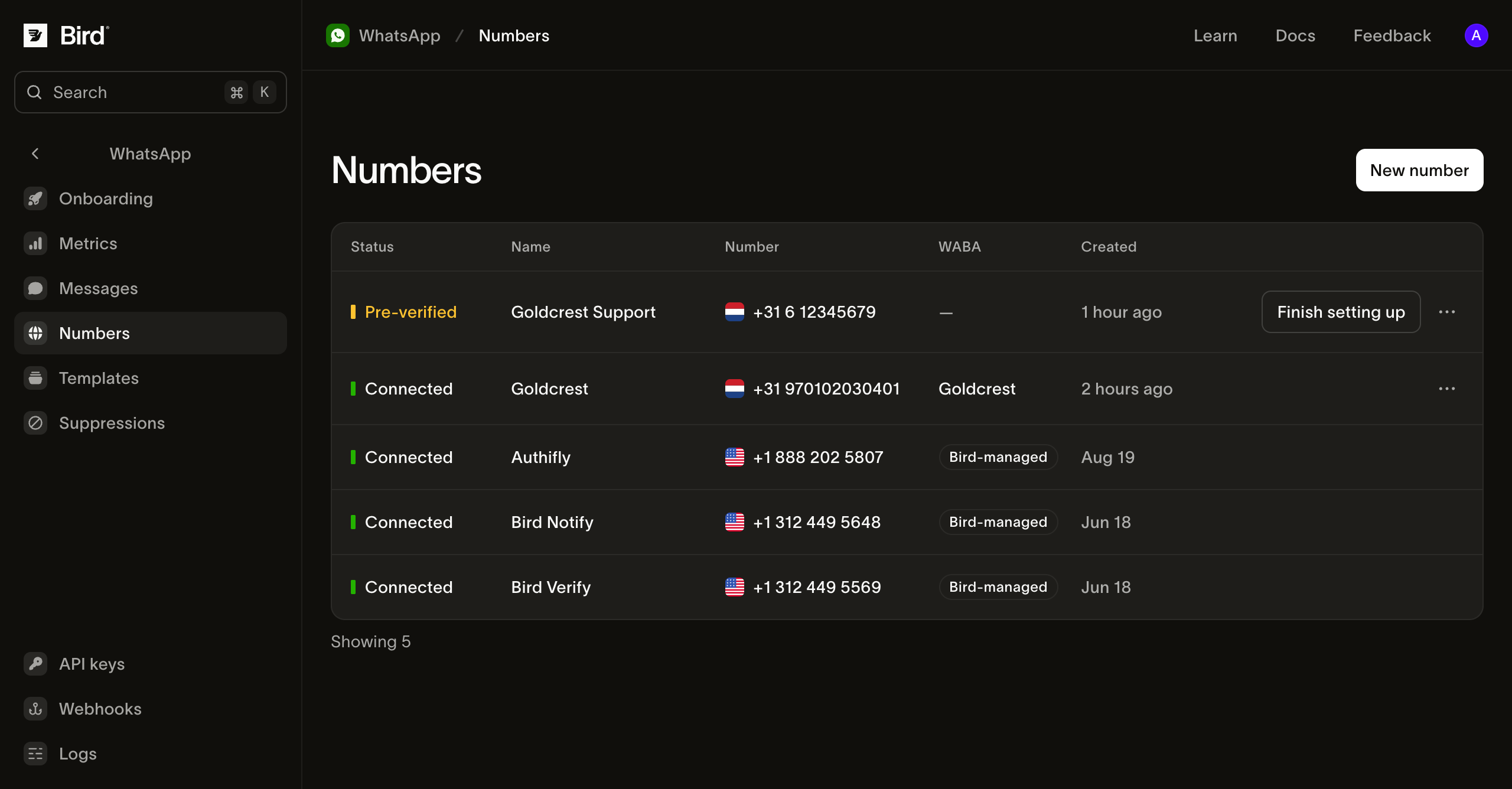
## Verbindingsstatus controleren
| Status | Wat te doen |
| ------------ | ----------------------------------------------------------------- |
| Preparing | Wacht terwijl Bird een nummer verifieert dat je werkruimte heeft. |
| Pre-verified | Selecteer **Finish setting up** om het via Meta te verbinden. |
| Pending | Wacht terwijl Bird het nummer bij Meta registreert. |
| Connected | Je nummer is klaar om te verzenden. |
| Failed | Open het nummer om de reden van de fout te bekijken. |
Selecteer bij `verification_code_not_received` of `verification_rate_limited` de optie **Try again** op de pagina van het nummer. Zie [pre-verificatiefouten](/docs/knowledge-base/whatsapp/pre-verification-failures) voor de timing om opnieuw te proberen. Koppel bij andere inrichtingsfouten het mislukte nummer los voordat je het opnieuw verbindt.
## Een verbonden nummer bekijken
Open een nummer om de **Quality rating**, **Messaging limit** en **Send rate** te zien. Deze waarden komen van Meta. **Not rated** betekent dat Meta nog niet genoeg historie heeft om het nummer te beoordelen.
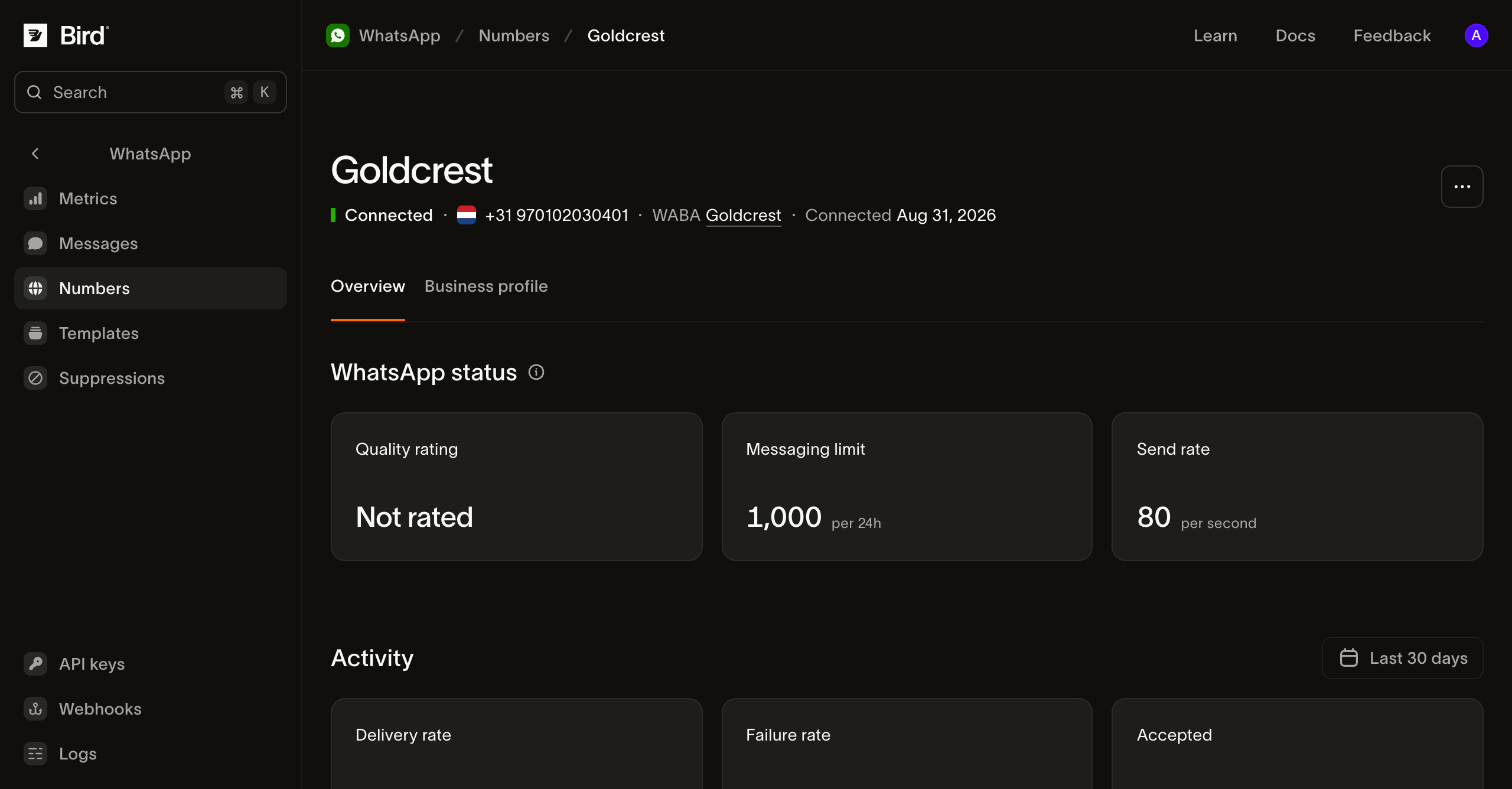
Gebruik **Business profile** om de weergavenaam, beschrijving, het adres en de profielfoto die ontvangers zien bij te werken. De sectie **Activity** toont verzendactiviteit.
## Het bedrijfsaccount bekijken
Selecteer het account in de kolom **WABA** om het WhatsApp Business Account te bekijken dat eigenaar is van het nummer.
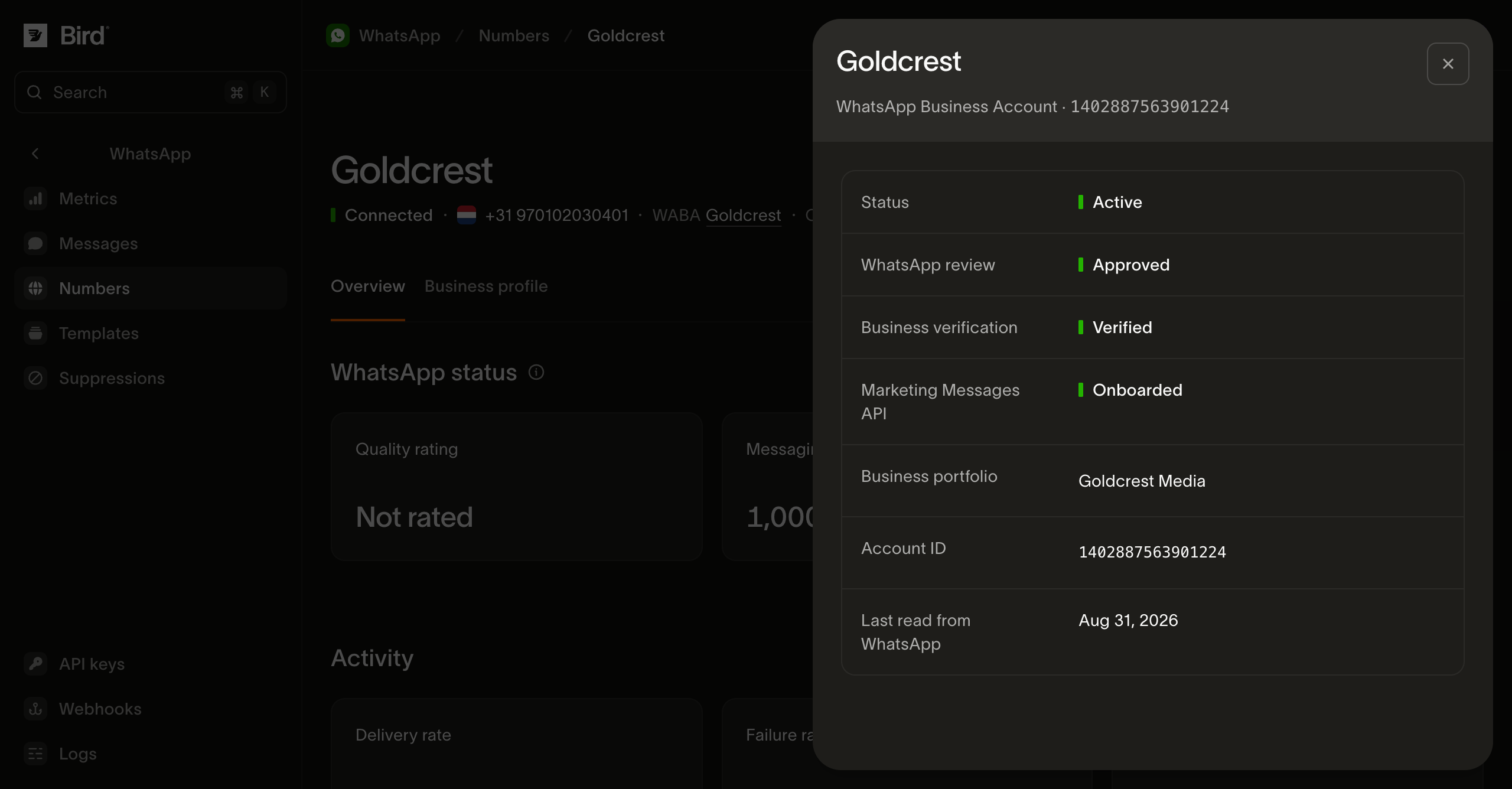
- **Business verification** beïnvloedt de toegang tot functies zoals je eigen authenticatietemplates.
- **Marketing Messages API** toont of Meta het account heeft geaccepteerd voor de marketingbezorgingsoptimalisaties. Marketingberichten kunnen vóór onboarding worden verzonden, maar GIF-headers vereisen het.
- **Last read from WhatsApp** toont wanneer Bird deze gegevens voor het laatst heeft vernieuwd.
Een werkruimte kan meerdere bedrijfsaccounts hebben. Controleer het account dat aan het nummer is gekoppeld van waaruit je wilt verzenden.
## Je nummers uitlezen via de API
Gebruik een API-sleutel met `whatsapp_management`-leestoegang. [Nummers ophalen](/docs/api/reference/list-whatsapp-numbers) retourneert een cursorpagina van je nummers:
**TypeScript**
```typescript
for await (const number of bird.whatsapp.numbers.list({ limit: 25 })) {
console.log(number.id, number.phone_number, number.status);
}
```
Examples: [TypeScript](/nl-nl/documentatie/guides/whatsapp/numbers/managing.ts.md) · [Python](/nl-nl/documentatie/guides/whatsapp/numbers/managing.py.md) · [Go](/nl-nl/documentatie/guides/whatsapp/numbers/managing.go.md) · [PHP](/nl-nl/documentatie/guides/whatsapp/numbers/managing.php.md) · [cURL](/nl-nl/documentatie/guides/whatsapp/numbers/managing.curl.md)
[Haal een nummer op](/docs/api/reference/get-whatsapp-number) om de status, kwaliteitsbeoordeling en verzendlimieten te zien. Gerelateerde reads zijn onder meer:
| Endpoint | Retourneert |
| --------------------------------------------------------------------------- | ---------------------------------------------------------------------------------------- |
| [Nummerprofiel](/docs/api/reference/get-whatsapp-number-profile) | Beschrijving, adres en websites. |
| [Nummergebeurtenissen](/docs/api/reference/list-whatsapp-number-events) | Inrichtings-, status-, kwaliteits-, limiet- en weergavenaamwijzigingen, nieuwste eerst. |
| [Bedrijfsaccounts](/docs/api/reference/list-whatsapp-business-accounts) | De WhatsApp Business Accounts van de werkruimte. |
| [Bedrijfsaccountdetails](/docs/api/reference/get-whatsapp-business-account) | Accountbeoordeling, bedrijfsverificatie, marketing-onboarding en Meta-gezondheidsstatus. |
`meta_synced_at` dateert de waarden die het laatst van Meta zijn gelezen. Het ontbreekt bij standaardnummers. `meta_health_status` ontbreekt totdat Bird het account heeft gelezen. De `waba` van een nummer bevat het account-ID van Meta.
Tijdens de inrichting kan `status` de waarde `preparing` of `awaiting_signup` hebben. Het veld `next` beschrijft de volgende actie en `finish_setup_url` opent de browserstap. Event `type` is een open enum, dus verwerk onbekende waarden zonder te falen.
Gebruik het dashboard of CLI om een nummer te verbinden, hernoemen of los te koppelen; deze acties maken geen deel uit van de publieke API of SDK's. De CLI-commando's zijn `bird whatsapp numbers create|update|delete` en `bird whatsapp numbers profile update`. Het aanmaken van een verbinding retourneert `finish_setup_url` omdat de toestemmingsstap van Meta een browser vereist.
## Berichten ontvangen
Berichten naar je verbonden nummers verschijnen in het [WhatsApp-log](/docs/guides/whatsapp/message-log). De [**Inbound**-statistieken](https://bird.com/dashboard/w/whatsapp/metrics/inbound) tonen het ontvangen volume per nummer. Elk inkomend bericht opent het [24-uurs klantenservicevenster](/docs/knowledge-base/whatsapp/customer-service-window) voor vrije antwoorden.
## Nummeropties
Voor een nummer dat je werkruimte bij Bird heeft, toont [Je nummer verbinden](/docs/guides/whatsapp/numbers/connect) automatische verificatie en Meta-inrichting. Voor een nummer dat elders wordt gehouden, kies je **I have my own number** en ontvang je zelf de SMS of spraakcode van Meta. Gebruik het ondersteunde migratie- of het in aanmerking komende Business-app-coëxistentiepad voor een bestaande registratie. Voer alleen een **Phone registration PIN** in als het nummer er al een heeft op WhatsApp.
[Standaardnummers](/docs/guides/whatsapp/numbers/default) verzenden ondersteunde templates zonder dat je een eigen nummer hoeft te verbinden.
## Volgende stappen
- [Een WhatsApp-bericht verzenden](/docs/guides/whatsapp/sending-whatsapp)
- [Een template kiezen](/docs/guides/whatsapp/templates)
- [Het WhatsApp-log bekijken](/docs/guides/whatsapp/message-log)
## Related resources
- [Connecting WhatsApp to Bird: from buying a number to a live channel](/learn/whatsapp/connecting-whatsapp-to-bird) (video)
- [What is the 24-hour customer service window on WhatsApp?](/explained/whatsapp/what-is-the-24-hour-customer-service-window) (answer)
- [WhatsApp message builder](/tools/whatsapp-message-builder) (tool)
- [WhatsApp](/whatsapp-api) (product)
[Get an implementation brief](/learn/workspace?topic=whatsapp)