# Gestione dei numeri WhatsApp
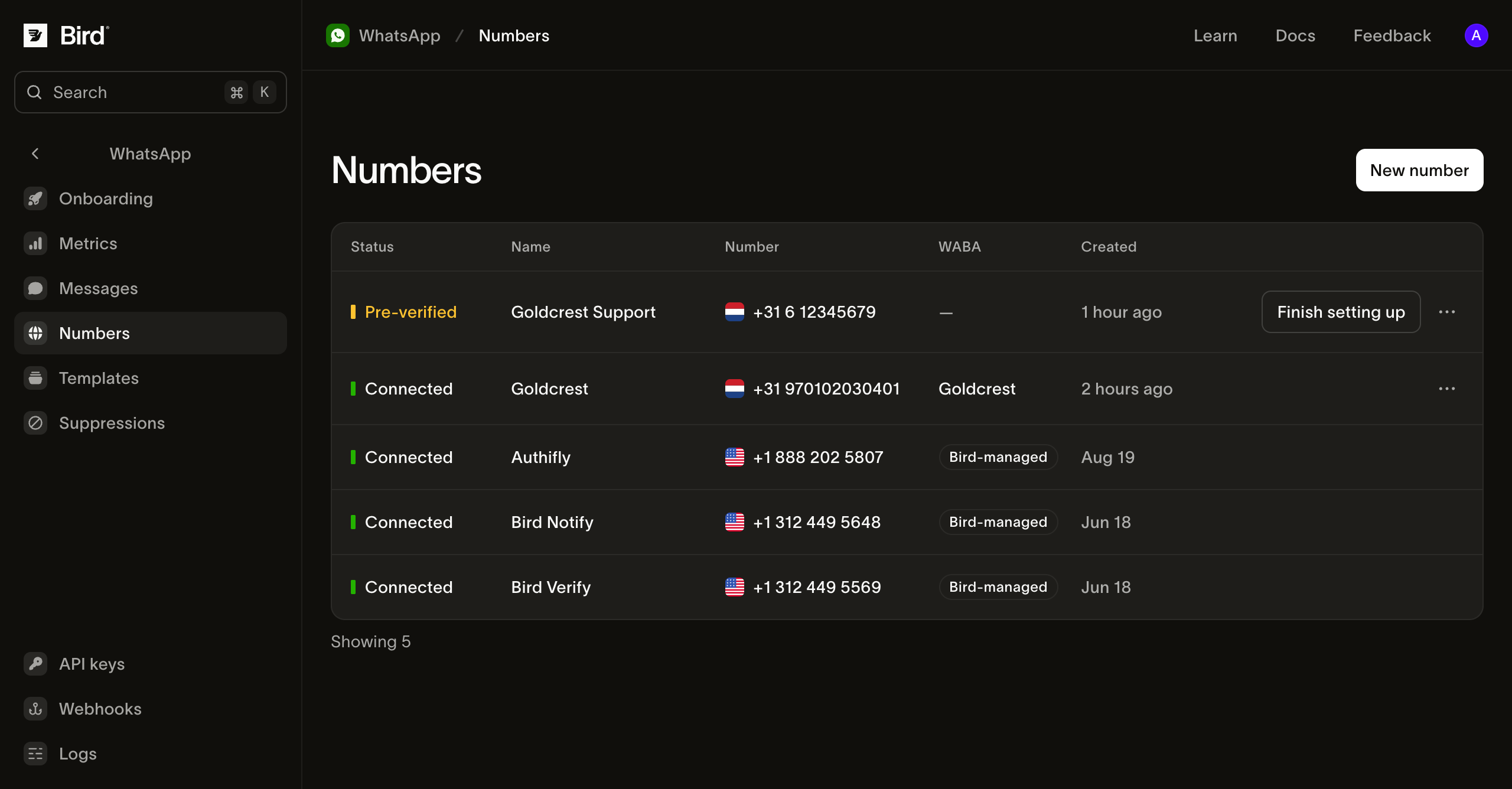
Apri [**Numbers**](https://bird.com/dashboard/w/whatsapp/numbers) per vedere i tuoi numeri WhatsApp, il loro stato di connessione e i relativi account aziendali. Per aggiungere un numero, segui [Collega il tuo numero](/docs/guides/whatsapp/numbers/connect).
## Controllare lo stato della connessione
| Stato | Cosa fare |
| ------------ | ------------------------------------------------------------------------- |
| Preparing | Attendi mentre Bird verifica un numero presente nel tuo spazio di lavoro. |
| Pre-verified | Seleziona **Finish setting up** per collegarlo tramite Meta. |
| Pending | Attendi mentre Bird registra il numero presso Meta. |
| Connected | Il tuo numero è pronto per l'invio. |
| Failed | Apri il numero per verificare il motivo dell'errore. |
Per `verification_code_not_received` o `verification_rate_limited`, seleziona **Try again** nella pagina del numero. Consulta [errori di pre-verifica](/docs/knowledge-base/whatsapp/pre-verification-failures) per i tempi di ripetizione. Per altri errori di configurazione, disconnetti il numero in errore prima di collegarlo di nuovo.
## Esaminare un numero collegato
Apri un numero per vederne **Quality rating**, **Messaging limit** e **Send rate**. Questi valori provengono da Meta. **Not rated** significa che Meta non ha ancora abbastanza dati per valutare il numero.
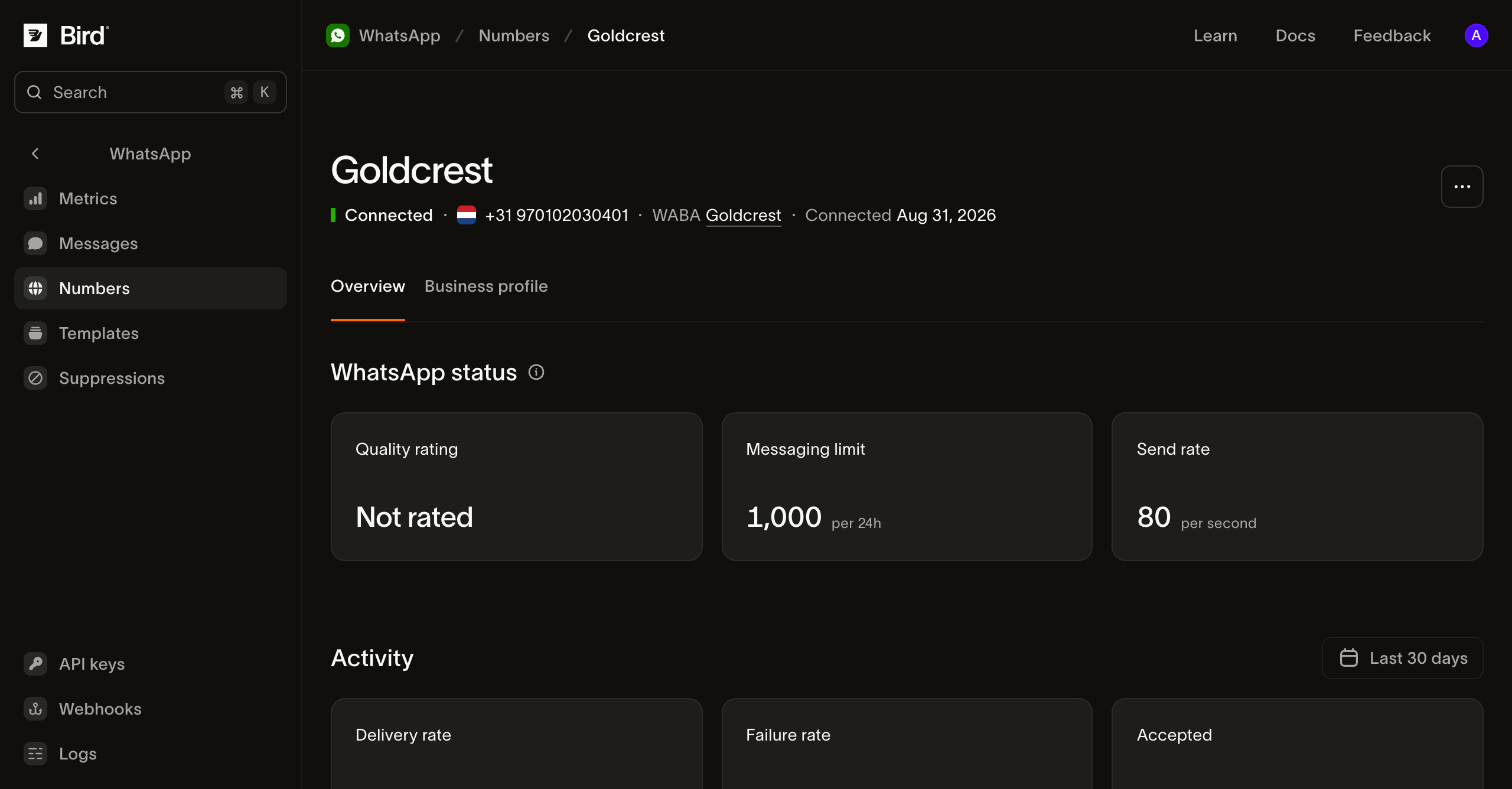
Usa **Business profile** per aggiornare il nome visualizzato, la descrizione, l'indirizzo e la foto del profilo visibili ai destinatari. La sezione **Activity** mostra l'attività di invio.
## Esaminare l'account aziendale
Seleziona l'account nella colonna **WABA** per esaminare il WhatsApp Business Account proprietario del numero.
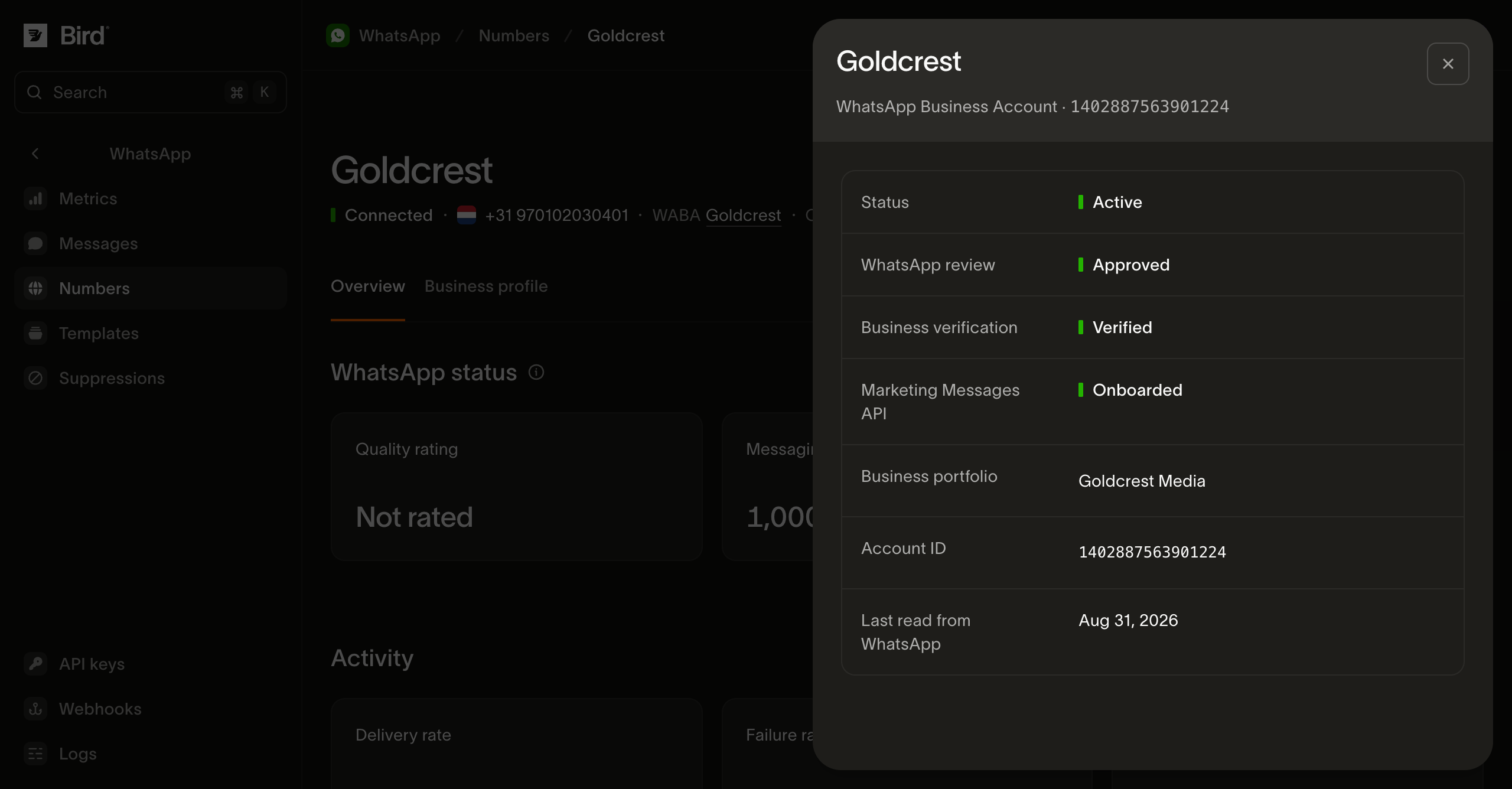
- **Business verification** influisce sull'accesso a funzionalità come i tuoi template di autenticazione.
- **Marketing Messages API** indica se Meta ha accettato l'account per le sue ottimizzazioni di consegna marketing. I messaggi marketing possono essere inviati prima dell'onboarding, ma le intestazioni GIF lo richiedono.
- **Last read from WhatsApp** indica quando Bird ha aggiornato questi dettagli per l'ultima volta.
Uno spazio di lavoro può avere più account aziendali. Controlla l'account collegato al numero da cui intendi inviare.
## Leggere i numeri dall’API
Usa una chiave API con accesso in lettura a `whatsapp_management`. [Elenca i numeri](/docs/api/reference/list-whatsapp-numbers) restituisce una pagina paginata con cursore dei tuoi numeri:
**TypeScript**
```typescript
for await (const number of bird.whatsapp.numbers.list({ limit: 25 })) {
console.log(number.id, number.phone_number, number.status);
}
```
Examples: [TypeScript](/it-it/documentazione/guides/whatsapp/numbers/managing.ts.md) · [Python](/it-it/documentazione/guides/whatsapp/numbers/managing.py.md) · [Go](/it-it/documentazione/guides/whatsapp/numbers/managing.go.md) · [PHP](/it-it/documentazione/guides/whatsapp/numbers/managing.php.md) · [cURL](/it-it/documentazione/guides/whatsapp/numbers/managing.curl.md)
[Leggi un numero](/docs/api/reference/get-whatsapp-number) per consultarne lo stato, la valutazione della qualità e i limiti di invio. Le letture correlate includono:
| Endpoint | Restituisce |
| ------------------------------------------------------------------------------------ | ------------------------------------------------------------------------------------------- |
| [Profilo del numero](/docs/api/reference/get-whatsapp-number-profile) | Descrizione, indirizzo e siti web. |
| [Eventi del numero](/docs/api/reference/list-whatsapp-number-events) | Modifiche a configurazione, stato, qualità, limite e nome visualizzato, dal più recente. |
| [Account aziendali](/docs/api/reference/list-whatsapp-business-accounts) | I WhatsApp Business Account dello spazio di lavoro. |
| [Dettagli dell’account aziendale](/docs/api/reference/get-whatsapp-business-account) | Revisione dell'account, verifica aziendale, onboarding marketing e stato di integrità Meta. |
`meta_synced_at` indica la data dell'ultima lettura dei valori da Meta. È assente per i numeri predefiniti. `meta_health_status` è assente finché Bird non ha letto l'account. Il campo `waba` di un numero contiene l'ID account di Meta.
Durante la configurazione, `status` può essere `preparing` o `awaiting_signup`. Il campo `next` descrive l'azione successiva e `finish_setup_url` apre il passaggio nel browser. L'evento `type` è un enum aperto: gestisci i valori sconosciuti senza generare errori.
Usa la dashboard o CLI per collegare, rinominare o disconnettere un numero; queste azioni non fanno parte della API pubblica né degli SDK. I comandi CLI sono `bird whatsapp numbers create|update|delete` e `bird whatsapp numbers profile update`. La creazione di una connessione restituisce `finish_setup_url` perché il passaggio di consenso di Meta richiede un browser.
## Ricevere messaggi
I messaggi ai tuoi numeri collegati compaiono nel [log WhatsApp](/docs/guides/whatsapp/message-log). Le [metriche **Inbound**](https://bird.com/dashboard/w/whatsapp/metrics/inbound) mostrano il volume ricevuto per numero. Ogni messaggio in entrata apre la [finestra di assistenza clienti di 24 ore](/docs/knowledge-base/whatsapp/customer-service-window) per risposte in formato libero.
## Opzioni per i numeri
Per un numero presente nel tuo spazio di lavoro presso Bird, [Collega il tuo numero](/docs/guides/whatsapp/numbers/connect) mostra la verifica automatica e la configurazione Meta. Per un numero ospitato altrove, scegli **I have my own number** e ricevi tu stesso il codice SMS o vocale di Meta. Usa il percorso di migrazione supportato o quello di coesistenza con Business app idonea per una registrazione esistente. Inserisci un **Phone registration PIN** solo se il numero ne ha già uno su WhatsApp.
I [numeri predefiniti](/docs/guides/whatsapp/numbers/default) inviano template supportati senza collegare un proprio numero.
## Passaggi successivi
- [Invia un messaggio WhatsApp](/docs/guides/whatsapp/sending-whatsapp)
- [Scegli un template](/docs/guides/whatsapp/templates)
- [Consulta il log WhatsApp](/docs/guides/whatsapp/message-log)
## Related resources
- [Connecting WhatsApp to Bird: from buying a number to a live channel](/learn/whatsapp/connecting-whatsapp-to-bird) (video)
- [What is the 24-hour customer service window on WhatsApp?](/explained/whatsapp/what-is-the-24-hour-customer-service-window) (answer)
- [WhatsApp message builder](/tools/whatsapp-message-builder) (tool)
- [WhatsApp](/whatsapp-api) (product)
[Get an implementation brief](/learn/workspace?topic=whatsapp)