# Mengelola nomor WhatsApp
Buka [**Numbers**](https://bird.com/dashboard/w/whatsapp/numbers) untuk melihat nomor WhatsApp Anda, status koneksinya, dan akun bisnisnya. Untuk menambahkan nomor, ikuti [Hubungkan nomor Anda](/docs/guides/whatsapp/numbers/connect).
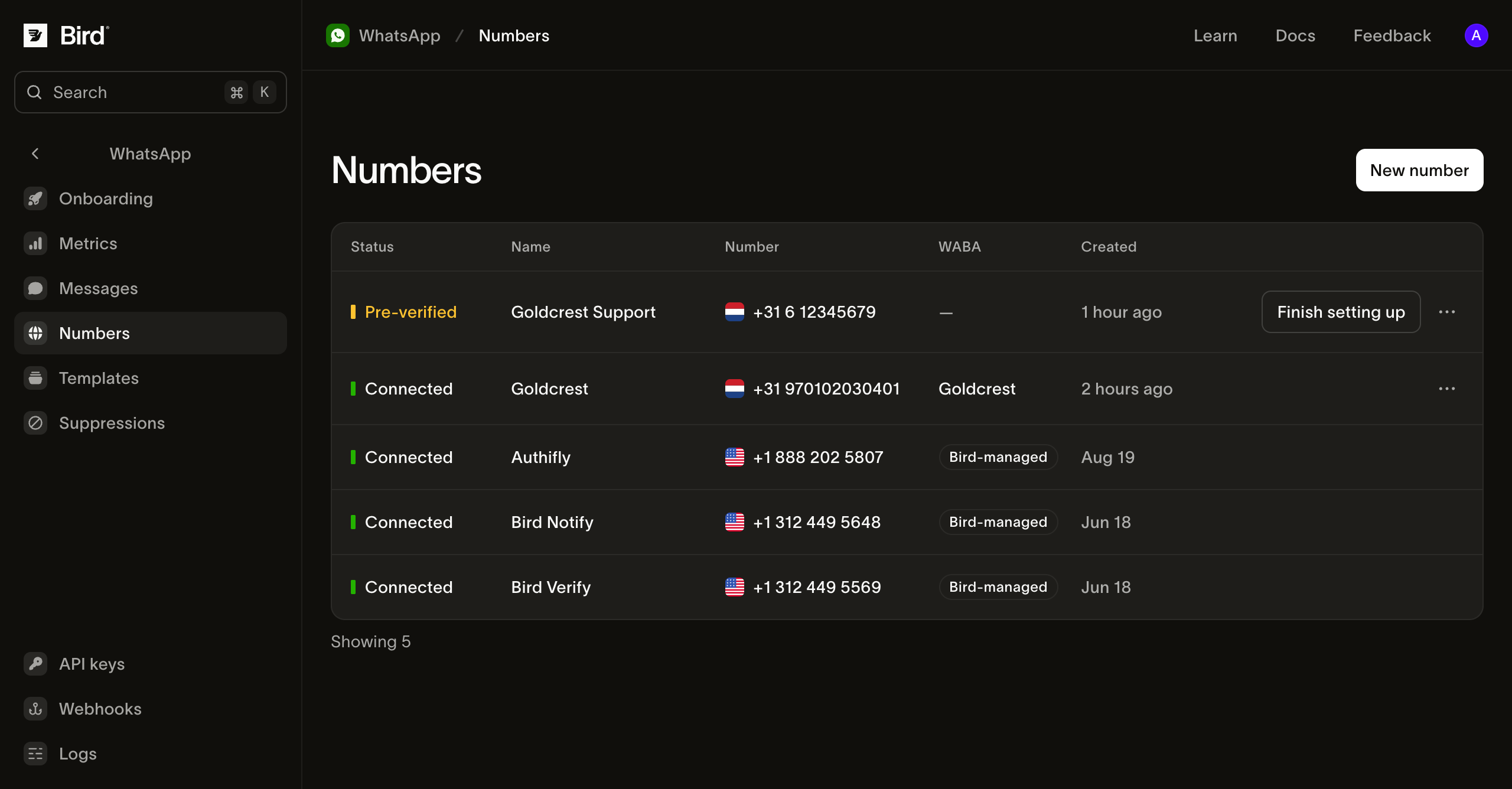
## Periksa status koneksi
| Status | Yang harus dilakukan |
| ------------ | ----------------------------------------------------------------------- |
| Preparing | Tunggu sementara Bird memverifikasi nomor yang dimiliki workspace Anda. |
| Pre-verified | Pilih **Finish setting up** untuk menghubungkannya melalui Meta. |
| Pending | Tunggu sementara Bird mendaftarkan nomor ke Meta. |
| Connected | Nomor Anda siap mengirim. |
| Failed | Buka nomor tersebut untuk melihat alasan kegagalan. |
Untuk `verification_code_not_received` atau `verification_rate_limited`, pilih **Try again** di halaman nomor tersebut. Lihat [kegagalan pra-verifikasi](/docs/knowledge-base/whatsapp/pre-verification-failures) untuk waktu coba lagi. Untuk kegagalan penyiapan lainnya, putuskan nomor yang gagal sebelum menghubungkannya kembali.
## Tinjau nomor yang terhubung
Buka nomor untuk melihat **Quality rating**, **Messaging limit**, dan **Send rate**-nya. Nilai-nilai ini berasal dari Meta. **Not rated** berarti Meta belum memiliki cukup riwayat untuk menilai nomor tersebut.
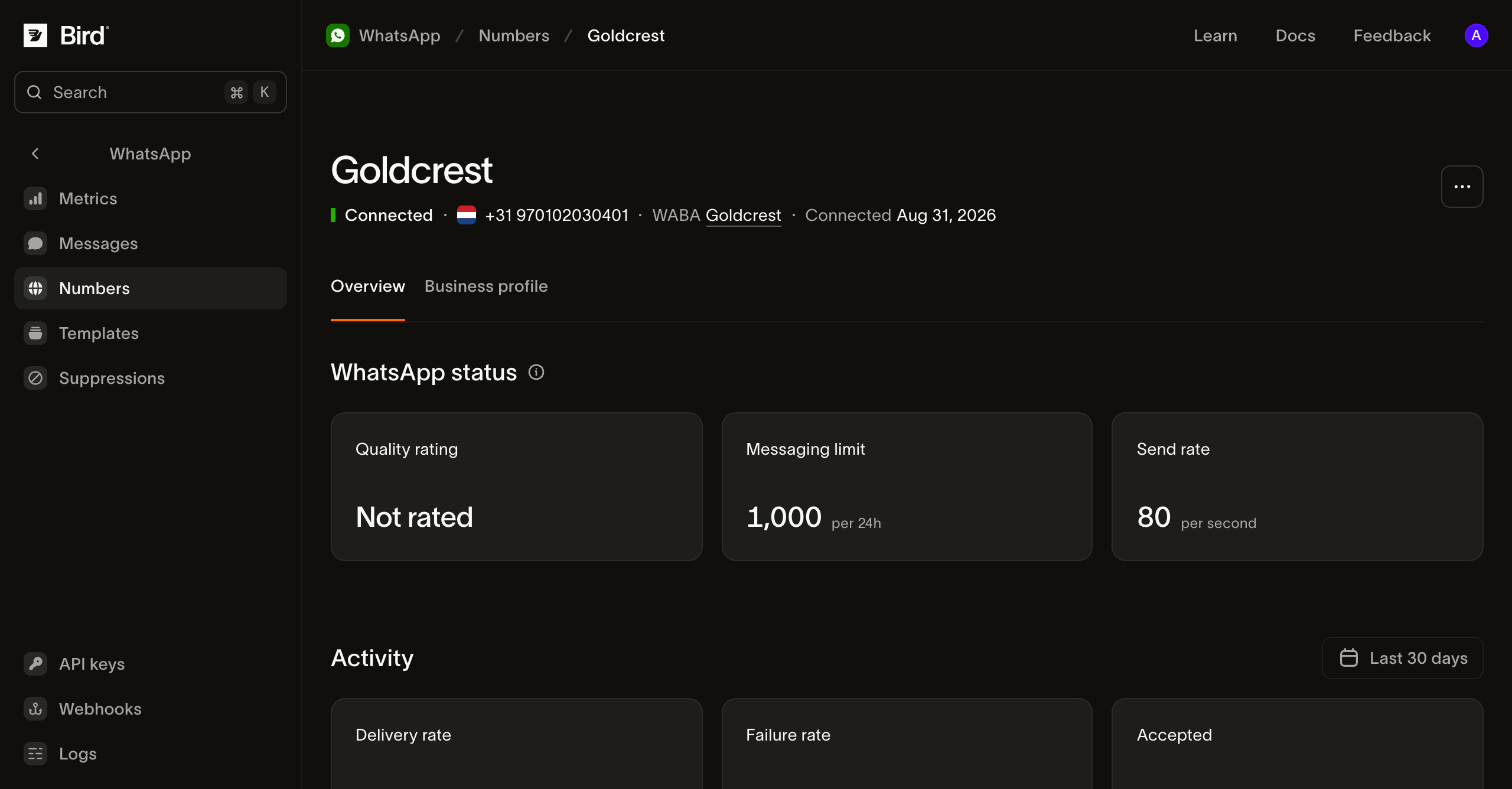
Gunakan **Business profile** untuk memperbarui nama tampilan, deskripsi, alamat, dan foto profil yang dilihat penerima. Bagian **Activity** menampilkan aktivitas pengiriman.
## Tinjau akun bisnis
Pilih akun di kolom **WABA** untuk meninjau WhatsApp Business Account yang memiliki nomor tersebut.
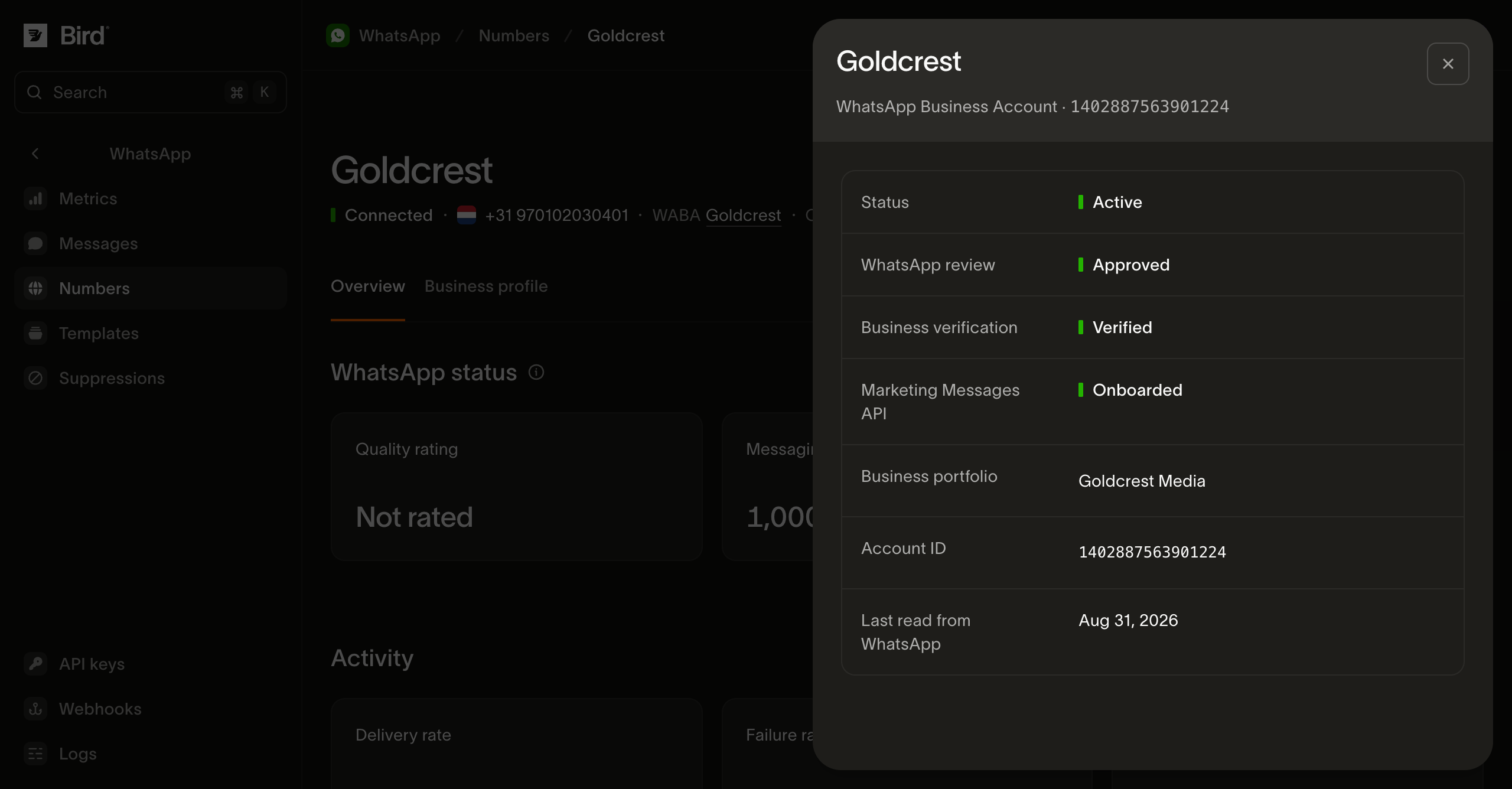
- **Business verification** memengaruhi akses ke fitur seperti template autentikasi Anda sendiri.
- **Marketing Messages API** menunjukkan apakah Meta telah menerima akun untuk optimisasi pengiriman pemasarannya. Pesan pemasaran dapat dikirim sebelum onboarding, tetapi header GIF memerlukannya.
- **Last read from WhatsApp** menunjukkan kapan Bird terakhir memperbarui detail ini.
Satu workspace dapat memiliki beberapa akun bisnis. Periksa akun yang tertaut ke nomor yang akan Anda gunakan untuk mengirim.
## Baca nomor Anda dari API
Gunakan kunci API dengan akses baca `whatsapp_management`. [Daftar nomor](/docs/api/reference/list-whatsapp-numbers) mengembalikan halaman kursor dari nomor Anda:
**TypeScript**
```typescript
for await (const number of bird.whatsapp.numbers.list({ limit: 25 })) {
console.log(number.id, number.phone_number, number.status);
}
```
Examples: [TypeScript](/id-id/dokumentasi/guides/whatsapp/numbers/managing.ts.md) · [Python](/id-id/dokumentasi/guides/whatsapp/numbers/managing.py.md) · [Go](/id-id/dokumentasi/guides/whatsapp/numbers/managing.go.md) · [PHP](/id-id/dokumentasi/guides/whatsapp/numbers/managing.php.md) · [cURL](/id-id/dokumentasi/guides/whatsapp/numbers/managing.curl.md)
[Baca nomor](/docs/api/reference/get-whatsapp-number) untuk status, quality rating, dan batas pengirimannya. Bacaan terkait meliputi:
| Endpoint | Mengembalikan |
| ----------------------------------------------------------------------- | ------------------------------------------------------------------------------------ |
| [Profil nomor](/docs/api/reference/get-whatsapp-number-profile) | Deskripsi, alamat, dan situs web. |
| [Event nomor](/docs/api/reference/list-whatsapp-number-events) | Perubahan penyiapan, status, kualitas, batas, dan nama tampilan, terbaru lebih dulu. |
| [Akun bisnis](/docs/api/reference/list-whatsapp-business-accounts) | WhatsApp Business Account milik workspace. |
| [Detail akun bisnis](/docs/api/reference/get-whatsapp-business-account) | Peninjauan akun, verifikasi bisnis, onboarding pemasaran, dan status kesehatan Meta. |
`meta_synced_at` mencatat tanggal nilai terakhir dibaca dari Meta. Kolom ini tidak ada pada nomor default. `meta_health_status` tidak ada sampai Bird membaca akun tersebut. `waba` pada nomor berisi ID akun Meta.
Selama penyiapan, `status` dapat berupa `preparing` atau `awaiting_signup`. Field `next` menjelaskan tindakan berikutnya, dan `finish_setup_url` membuka langkah browser. Event `type` adalah open enum, jadi tangani nilai yang tidak dikenal tanpa menyebabkan kegagalan.
Gunakan dasbor atau CLI untuk menghubungkan, mengganti nama, atau memutuskan nomor; tindakan ini bukan bagian dari API publik atau SDK. Perintah CLI adalah `bird whatsapp numbers create|update|delete` dan `bird whatsapp numbers profile update`. Membuat koneksi mengembalikan `finish_setup_url` karena langkah persetujuan Meta memerlukan browser.
## Menerima pesan
Pesan ke nomor Anda yang terhubung muncul di [log WhatsApp](/docs/guides/whatsapp/message-log). [Metrik **Inbound**](https://bird.com/dashboard/w/whatsapp/metrics/inbound) menampilkan volume yang diterima per nomor. Setiap pesan masuk membuka [jendela layanan pelanggan 24 jam](/docs/knowledge-base/whatsapp/customer-service-window) untuk balasan bebas.
## Opsi nomor
Untuk nomor yang dimiliki workspace Anda di Bird, [Hubungkan nomor Anda](/docs/guides/whatsapp/numbers/connect) menampilkan verifikasi otomatis dan penyiapan Meta. Untuk nomor yang dimiliki di tempat lain, pilih **I have my own number** dan terima SMS atau kode suara Meta sendiri. Gunakan jalur migrasi yang didukung atau jalur koeksistensi Business app yang memenuhi syarat untuk pendaftaran yang sudah ada. Masukkan **Phone registration PIN** hanya jika nomor tersebut sudah memilikinya di WhatsApp.
[Nomor default](/docs/guides/whatsapp/numbers/default) mengirim template yang didukung tanpa menghubungkan nomor Anda sendiri.
## Langkah selanjutnya
- [Kirim pesan WhatsApp](/docs/guides/whatsapp/sending-whatsapp)
- [Pilih template](/docs/guides/whatsapp/templates)
- [Tinjau log WhatsApp](/docs/guides/whatsapp/message-log)
## Related resources
- [Connecting WhatsApp to Bird: from buying a number to a live channel](/learn/whatsapp/connecting-whatsapp-to-bird) (video)
- [What is the 24-hour customer service window on WhatsApp?](/explained/whatsapp/what-is-the-24-hour-customer-service-window) (answer)
- [WhatsApp message builder](/tools/whatsapp-message-builder) (tool)
- [WhatsApp](/whatsapp-api) (product)
[Get an implementation brief](/learn/workspace?topic=whatsapp)