# Gérer les numéros WhatsApp
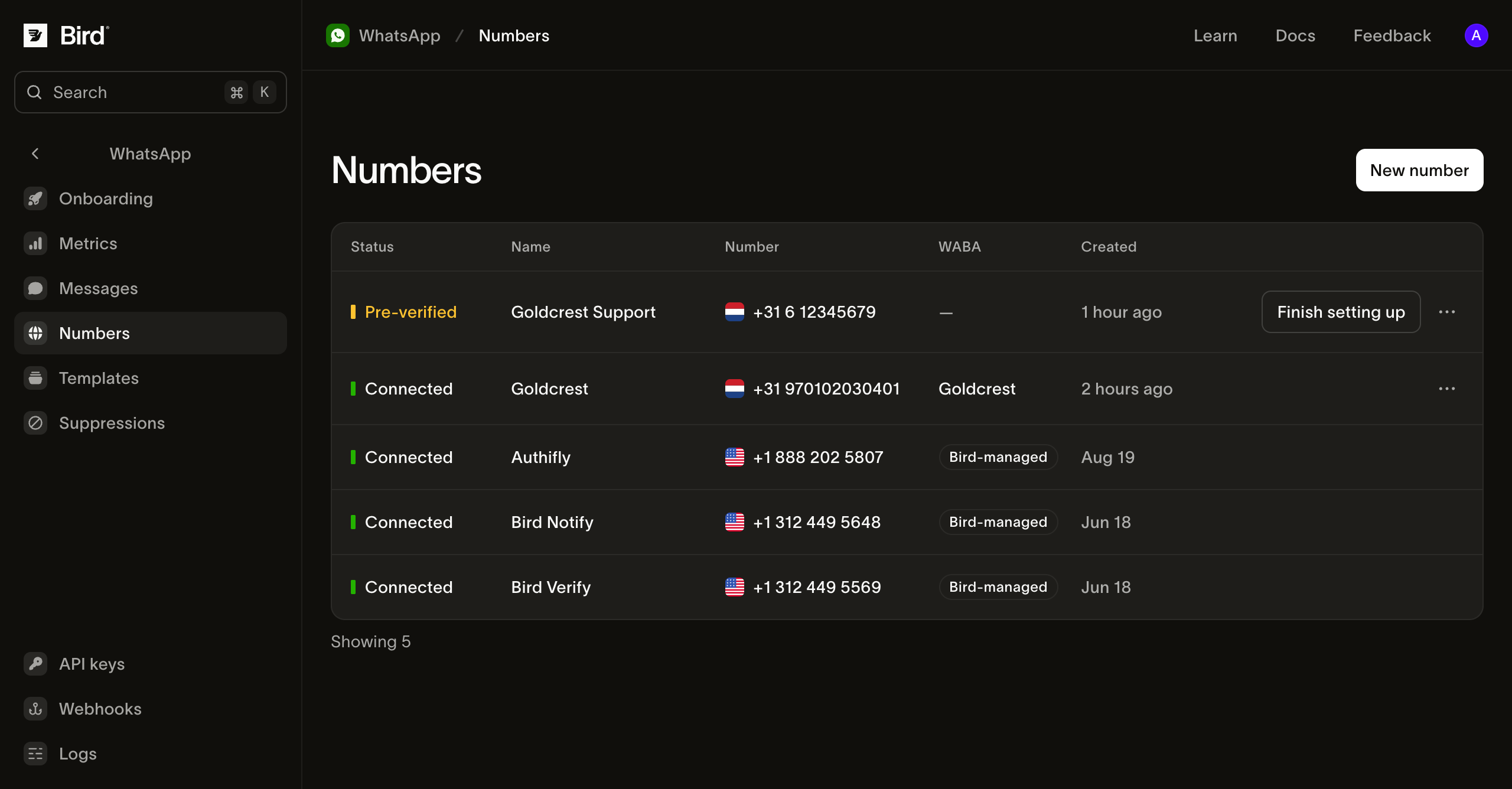
Ouvrez [**Numbers**](https://bird.com/dashboard/w/whatsapp/numbers) pour voir vos numéros WhatsApp, leur statut de connexion et leurs comptes professionnels. Pour ajouter un numéro, suivez [Connecter votre numéro](/docs/guides/whatsapp/numbers/connect).
## Vérifier le statut de connexion
| Statut | Action à effectuer |
| ------------ | -------------------------------------------------------------------------------- |
| Preparing | Patientez pendant que Bird vérifie un numéro détenu par votre espace de travail. |
| Pre-verified | Sélectionnez **Finish setting up** pour le connecter via Meta. |
| Pending | Patientez pendant que Bird enregistre le numéro auprès de Meta. |
| Connected | Votre numéro est prêt à envoyer. |
| Failed | Ouvrez le numéro pour vérifier la raison de l'échec. |
Pour `verification_code_not_received` ou `verification_rate_limited`, sélectionnez **Try again** sur la page du numéro. Consultez [les échecs de pré-vérification](/docs/knowledge-base/whatsapp/pre-verification-failures) pour le délai avant de réessayer. Pour les autres échecs de configuration, déconnectez le numéro en échec avant de le reconnecter.
## Consulter un numéro connecté
Ouvrez un numéro pour voir son **Quality rating**, son **Messaging limit** et son **Send rate**. Ces valeurs proviennent de Meta. **Not rated** signifie que Meta ne dispose pas encore d'un historique suffisant pour évaluer le numéro.
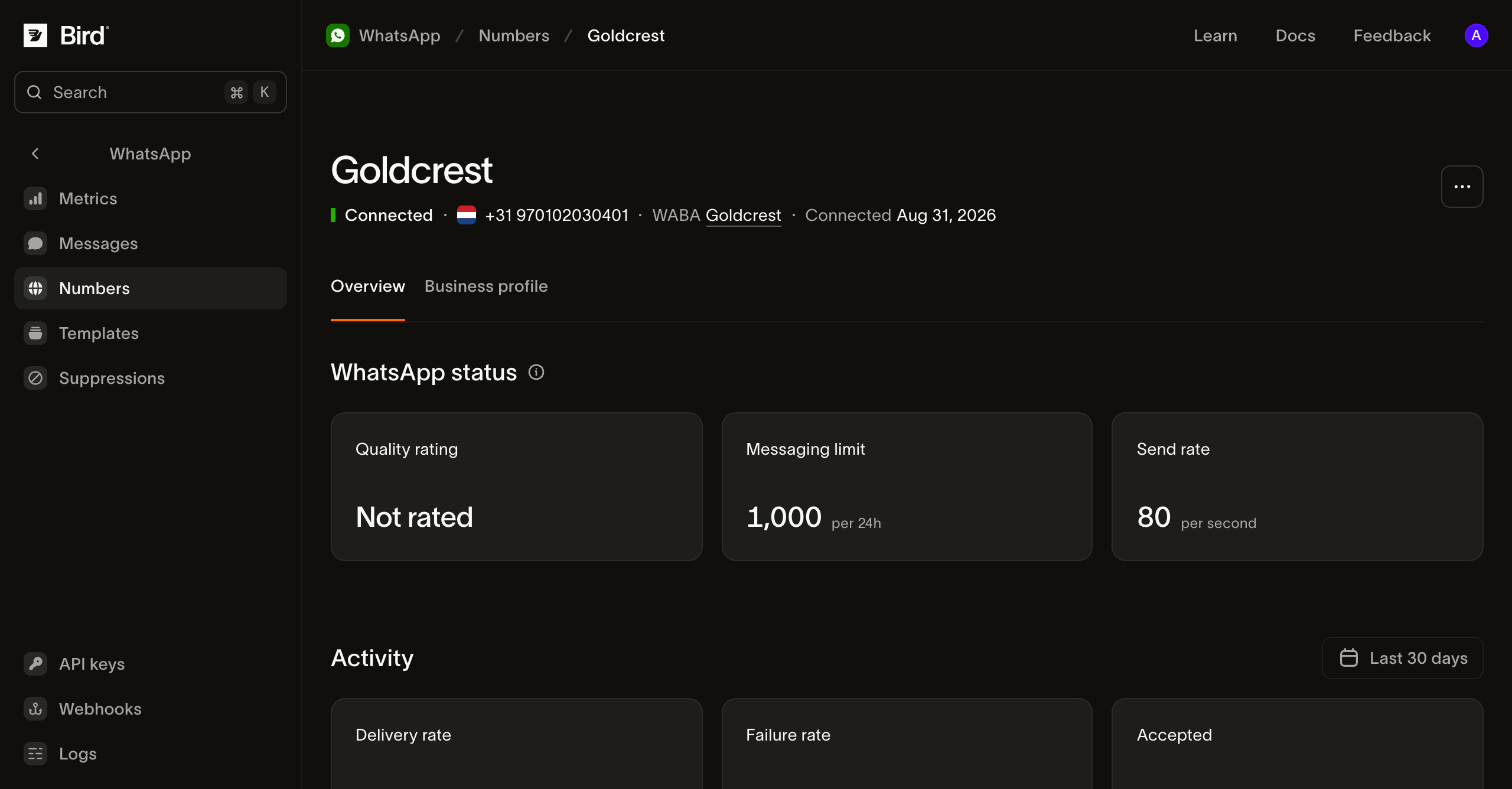
Utilisez **Business profile** pour mettre à jour le nom d'affichage, la description, l'adresse et la photo de profil que voient les destinataires. La section **Activity** affiche l'activité d'envoi.
## Consulter le compte professionnel
Sélectionnez le compte dans la colonne **WABA** pour consulter le WhatsApp Business Account propriétaire du numéro.
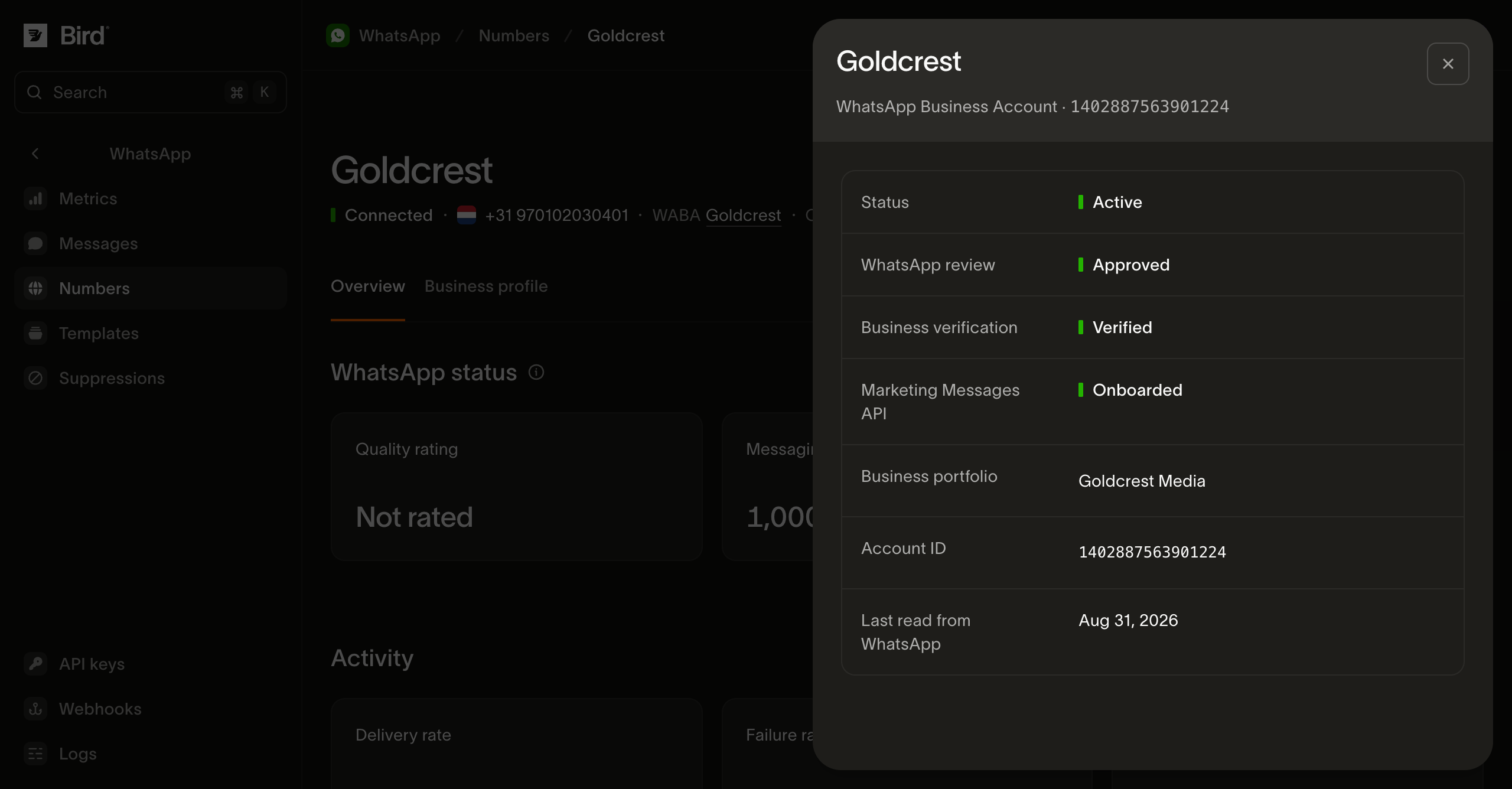
- **Business verification** conditionne l'accès à des fonctionnalités telles que vos propres modèles d'authentification.
- **Marketing Messages API** indique si Meta a accepté le compte pour ses optimisations de livraison marketing. Les messages marketing peuvent être envoyés avant l'onboarding, mais les en-têtes GIF le nécessitent.
- **Last read from WhatsApp** indique quand Bird a actualisé ces détails pour la dernière fois.
Un espace de travail peut avoir plusieurs comptes professionnels. Vérifiez le compte lié au numéro depuis lequel vous prévoyez d'envoyer.
## Lire vos numéros via l’API
Utilisez une clé API avec un accès en lecture `whatsapp_management`. [Lister les numéros](/docs/api/reference/list-whatsapp-numbers) renvoie une page paginée par curseur de vos numéros :
**TypeScript**
```typescript
for await (const number of bird.whatsapp.numbers.list({ limit: 25 })) {
console.log(number.id, number.phone_number, number.status);
}
```
Examples: [TypeScript](/fr-fr/documentation/guides/whatsapp/numbers/managing.ts.md) · [Python](/fr-fr/documentation/guides/whatsapp/numbers/managing.py.md) · [Go](/fr-fr/documentation/guides/whatsapp/numbers/managing.go.md) · [PHP](/fr-fr/documentation/guides/whatsapp/numbers/managing.php.md) · [cURL](/fr-fr/documentation/guides/whatsapp/numbers/managing.curl.md)
[Lire un numéro](/docs/api/reference/get-whatsapp-number) pour obtenir son statut, son quality rating et ses limites d'envoi. Les lectures associées comprennent :
| Point d'accès | Résultat |
| ------------------------------------------------------------------------------------ | -------------------------------------------------------------------------------------------------------- |
| [Profil du numéro](/docs/api/reference/get-whatsapp-number-profile) | Description, adresse et sites web. |
| [Événements du numéro](/docs/api/reference/list-whatsapp-number-events) | Changements de configuration, statut, qualité, limite et nom d'affichage, du plus récent au plus ancien. |
| [Comptes professionnels](/docs/api/reference/list-whatsapp-business-accounts) | Les WhatsApp Business Accounts de l'espace de travail. |
| [Détails du compte professionnel](/docs/api/reference/get-whatsapp-business-account) | Révision du compte, vérification d'entreprise, onboarding marketing et état de santé Meta. |
`meta_synced_at` date les valeurs lues pour la dernière fois depuis Meta. Il est absent sur les numéros par défaut. `meta_health_status` est absent tant que Bird n'a pas lu le compte. Le champ `waba` d'un numéro contient l'identifiant de compte Meta.
Pendant la configuration, `status` peut être `preparing` ou `awaiting_signup`. Le champ `next` décrit l'action suivante, et `finish_setup_url` ouvre l'étape dans le navigateur. Le champ `type` d’un événement est un enum ouvert : gérez les valeurs inconnues sans échouer.
Utilisez le tableau de bord ou la CLI pour connecter, renommer ou déconnecter un numéro ; ces actions ne font pas partie de l’API publique ni des SDK. Les commandes CLI sont `bird whatsapp numbers create|update|delete` et `bird whatsapp numbers profile update`. La création d'une connexion renvoie `finish_setup_url` car l'étape de consentement Meta nécessite un navigateur.
## Recevoir des messages
Les messages envoyés à vos numéros connectés apparaissent dans le [journal WhatsApp](/docs/guides/whatsapp/message-log). Les [métriques **Inbound**](https://bird.com/dashboard/w/whatsapp/metrics/inbound) affichent le volume reçu par numéro. Chaque message entrant ouvre la [fenêtre de service client de 24 heures](/docs/knowledge-base/whatsapp/customer-service-window) pour les réponses libres.
## Options de numéro
Pour un numéro détenu par votre espace de travail chez Bird, [Connecter votre numéro](/docs/guides/whatsapp/numbers/connect) affiche la vérification automatique et la configuration Meta. Pour un numéro détenu ailleurs, choisissez **I have my own number** et recevez vous-même le SMS ou le code vocal de Meta. Utilisez le chemin de migration pris en charge ou de coexistence Business app éligible pour un enregistrement existant. Saisissez un **Phone registration PIN** uniquement si le numéro en possède déjà un sur WhatsApp.
Les [numéros par défaut](/docs/guides/whatsapp/numbers/default) envoient les modèles pris en charge sans connecter votre propre numéro.
## Étapes suivantes
- [Envoyer un message WhatsApp](/docs/guides/whatsapp/sending-whatsapp)
- [Choisir un modèle](/docs/guides/whatsapp/templates)
- [Consulter le journal WhatsApp](/docs/guides/whatsapp/message-log)
## Related resources
- [Connecting WhatsApp to Bird: from buying a number to a live channel](/learn/whatsapp/connecting-whatsapp-to-bird) (video)
- [What is the 24-hour customer service window on WhatsApp?](/explained/whatsapp/what-is-the-24-hour-customer-service-window) (answer)
- [WhatsApp message builder](/tools/whatsapp-message-builder) (tool)
- [WhatsApp](/whatsapp-api) (product)
[Get an implementation brief](/learn/workspace?topic=whatsapp)