# Gestión de números WhatsApp
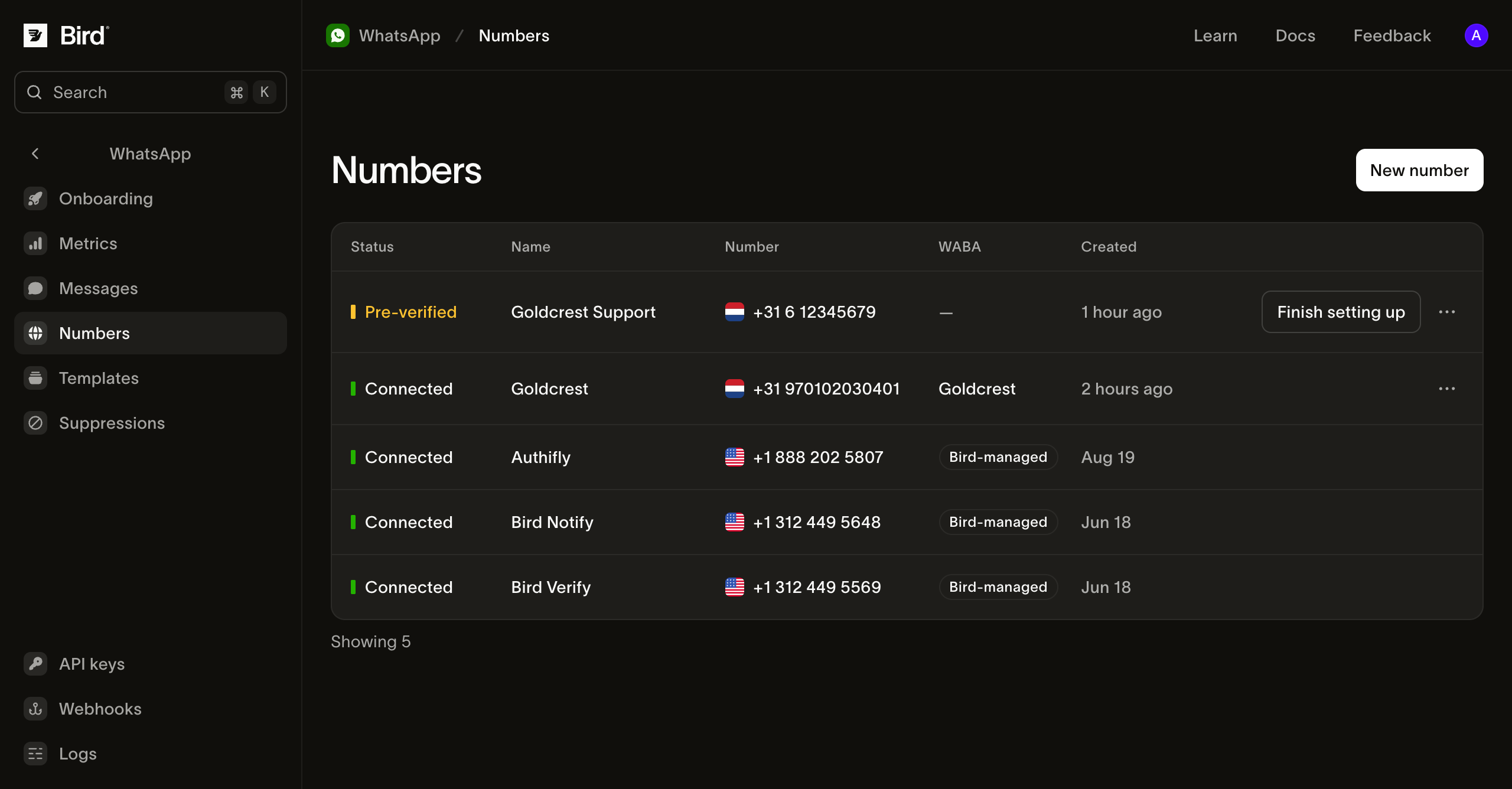
Abre [**Numbers**](https://bird.com/dashboard/w/whatsapp/numbers) para ver tus números WhatsApp, su estado de conexión y sus cuentas de negocio. Para añadir un número, sigue [Conecta tu número](/docs/guides/whatsapp/numbers/connect).
## Consultar el estado de conexión
| Estado | Qué hacer |
| ------------ | ------------------------------------------------------------------ |
| Preparing | Espera mientras Bird verifica un número de tu espacio de trabajo. |
| Pre-verified | Selecciona **Finish setting up** para conectarlo a través de Meta. |
| Pending | Espera mientras Bird registra el número en Meta. |
| Connected | Tu número está listo para enviar. |
| Failed | Abre el número para consultar el motivo del fallo. |
Para `verification_code_not_received` o `verification_rate_limited`, selecciona **Try again** en la página del número. Consulta [fallos de preverificación](/docs/knowledge-base/whatsapp/pre-verification-failures) para los plazos de reintento. Para otros fallos de configuración, desconecta el número fallido antes de conectarlo de nuevo.
## Revisar un número conectado
Abre un número para ver su **Quality rating**, **Messaging limit** y **Send rate**. Estos valores provienen de Meta. **Not rated** significa que Meta aún no tiene historial suficiente para puntuar el número.
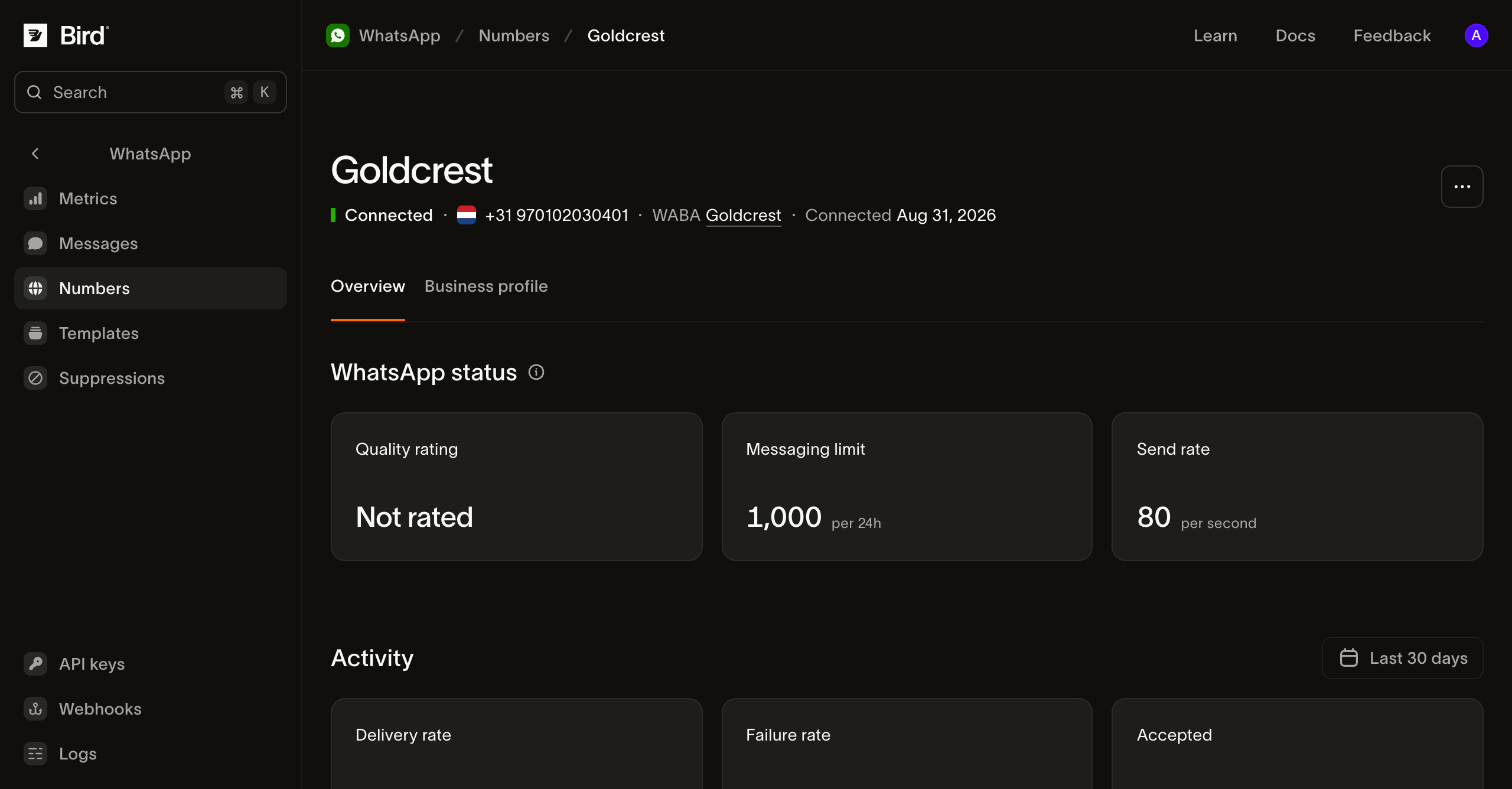
Usa **Business profile** para actualizar el nombre visible, la descripción, la dirección y la foto de perfil que ven los destinatarios. La sección **Activity** muestra la actividad de envío.
## Revisar la cuenta de negocio
Selecciona la cuenta en la columna **WABA** para revisar la WhatsApp Business Account propietaria del número.
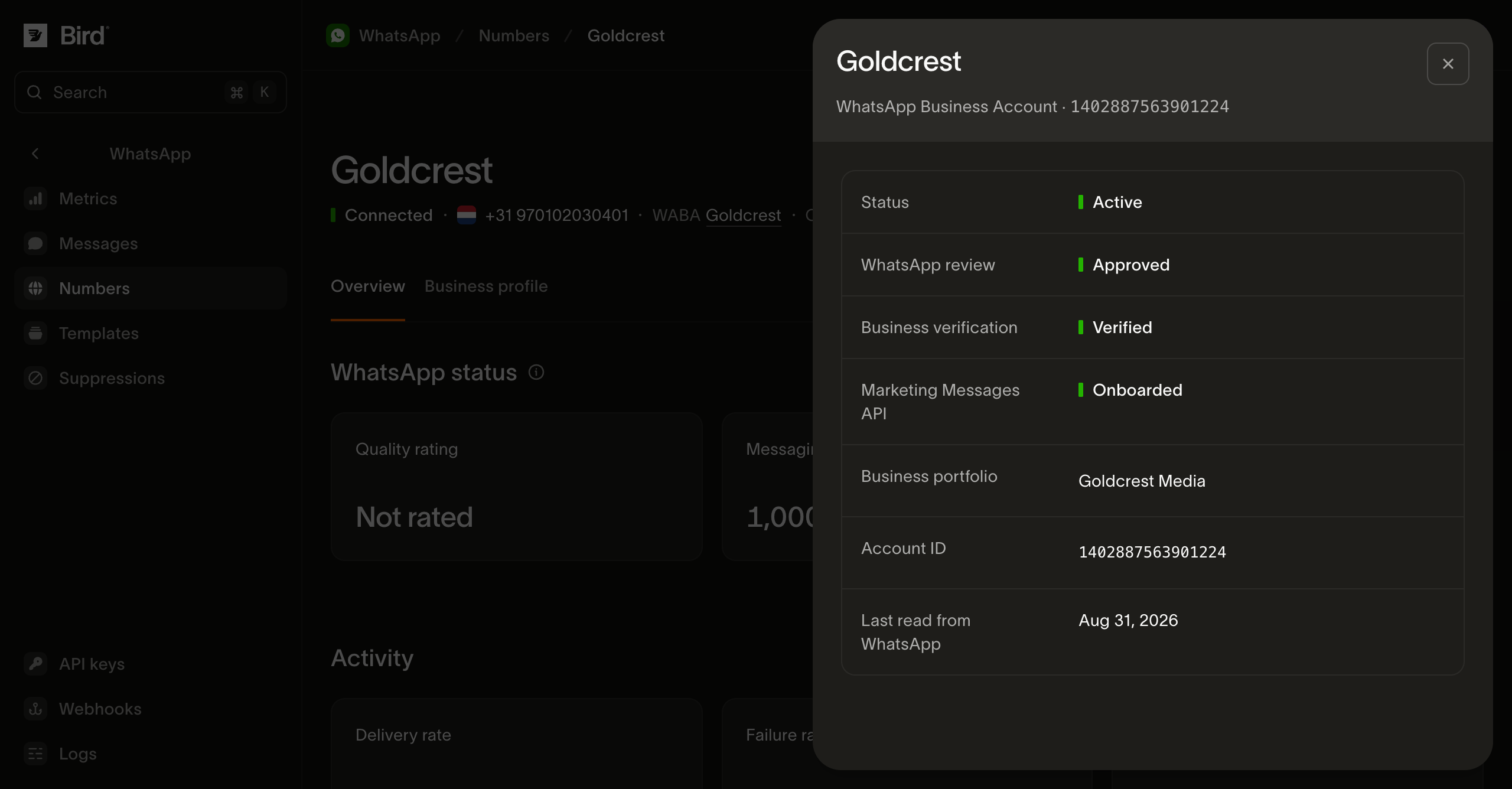
- **Business verification** afecta el acceso a funciones como tus propias plantillas de autenticación.
- **Marketing Messages API** indica si Meta ha aceptado la cuenta para sus optimizaciones de entrega de marketing. Los mensajes de marketing pueden enviarse antes de la incorporación, pero los encabezados GIF la requieren.
- **Last read from WhatsApp** muestra cuándo Bird actualizó estos detalles por última vez.
Un espacio de trabajo puede tener varias cuentas de negocio. Verifica la cuenta vinculada al número desde el que planeas enviar.
## Consulta tus números mediante la API
Usa una clave API con acceso de lectura a `whatsapp_management`. [Listar números](/docs/api/reference/list-whatsapp-numbers) devuelve una página paginada con cursor de tus números:
**TypeScript**
```typescript
for await (const number of bird.whatsapp.numbers.list({ limit: 25 })) {
console.log(number.id, number.phone_number, number.status);
}
```
Examples: [TypeScript](/es-es/documentacion/guides/whatsapp/numbers/managing.ts.md) · [Python](/es-es/documentacion/guides/whatsapp/numbers/managing.py.md) · [Go](/es-es/documentacion/guides/whatsapp/numbers/managing.go.md) · [PHP](/es-es/documentacion/guides/whatsapp/numbers/managing.php.md) · [cURL](/es-es/documentacion/guides/whatsapp/numbers/managing.curl.md)
[Leer un número](/docs/api/reference/get-whatsapp-number) para su estado, calificación de calidad y límites de envío. Lecturas relacionadas:
| Endpoint | Devuelve |
| ---------------------------------------------------------------------------------- | ---------------------------------------------------------------------------------------------------- |
| [Perfil de número](/docs/api/reference/get-whatsapp-number-profile) | Descripción, dirección y sitios web. |
| [Eventos de número](/docs/api/reference/list-whatsapp-number-events) | Cambios de configuración, estado, calidad, límite y nombre visible, del más reciente al más antiguo. |
| [Cuentas de negocio](/docs/api/reference/list-whatsapp-business-accounts) | Las WhatsApp Business Accounts del espacio de trabajo. |
| [Detalles de cuenta de negocio](/docs/api/reference/get-whatsapp-business-account) | Revisión de cuenta, verificación de negocio, incorporación de marketing y estado de salud en Meta. |
`meta_synced_at` fecha los valores leídos por última vez de Meta. No aparece en números predeterminados. `meta_health_status` no aparece hasta que Bird ha leído la cuenta. El campo `waba` de un número contiene el ID de cuenta de Meta.
Durante la configuración, `status` puede ser `preparing` o `awaiting_signup`. El campo `next` describe la siguiente acción y `finish_setup_url` abre el paso en el navegador. El `type` del evento es un enum abierto, así que maneja valores desconocidos sin fallar.
Usa el panel o la CLI para conectar, renombrar o desconectar un número; estas acciones no forman parte de la API pública ni de los SDKs. Los comandos de la CLI son `bird whatsapp numbers create|update|delete` y `bird whatsapp numbers profile update`. Crear una conexión devuelve `finish_setup_url` porque el paso de consentimiento de Meta requiere un navegador.
## Recibir mensajes
Los mensajes a tus números conectados aparecen en el [registro de WhatsApp](/docs/guides/whatsapp/message-log). Las [métricas de **Inbound**](https://bird.com/dashboard/w/whatsapp/metrics/inbound) muestran el volumen recibido por número. Cada mensaje entrante abre la [ventana de atención al cliente de 24 horas](/docs/knowledge-base/whatsapp/customer-service-window) para respuestas libres.
## Opciones de número
Para un número que tu espacio de trabajo tiene en Bird, [Conecta tu número](/docs/guides/whatsapp/numbers/connect) muestra la verificación automática y la configuración con Meta. Para un número alojado en otro lugar, elige **I have my own number** y recibe tú mismo el SMS o el código de voz de Meta. Usa la migración compatible o la ruta de coexistencia de Business app elegible para un registro existente. Introduce un **Phone registration PIN** solo si el número ya tiene uno en WhatsApp.
Los [números predeterminados](/docs/guides/whatsapp/numbers/default) envían plantillas compatibles sin necesidad de conectar tu propio número.
## Próximos pasos
- [Enviar un mensaje WhatsApp](/docs/guides/whatsapp/sending-whatsapp)
- [Elegir una plantilla](/docs/guides/whatsapp/templates)
- [Revisar el registro de WhatsApp](/docs/guides/whatsapp/message-log)
## Related resources
- [Connecting WhatsApp to Bird: from buying a number to a live channel](/learn/whatsapp/connecting-whatsapp-to-bird) (video)
- [What is the 24-hour customer service window on WhatsApp?](/explained/whatsapp/what-is-the-24-hour-customer-service-window) (answer)
- [WhatsApp message builder](/tools/whatsapp-message-builder) (tool)
- [WhatsApp](/whatsapp-api) (product)
[Get an implementation brief](/learn/workspace?topic=whatsapp)