# WhatsApp-Nummern verwalten
Öffnen Sie [**Numbers**](https://bird.com/dashboard/w/whatsapp/numbers), um Ihre WhatsApp-Nummern, deren Verbindungsstatus und die zugehörigen Geschäftskonten zu sehen. Um eine Nummer hinzuzufügen, folgen Sie [Nummer verbinden](/docs/guides/whatsapp/numbers/connect).
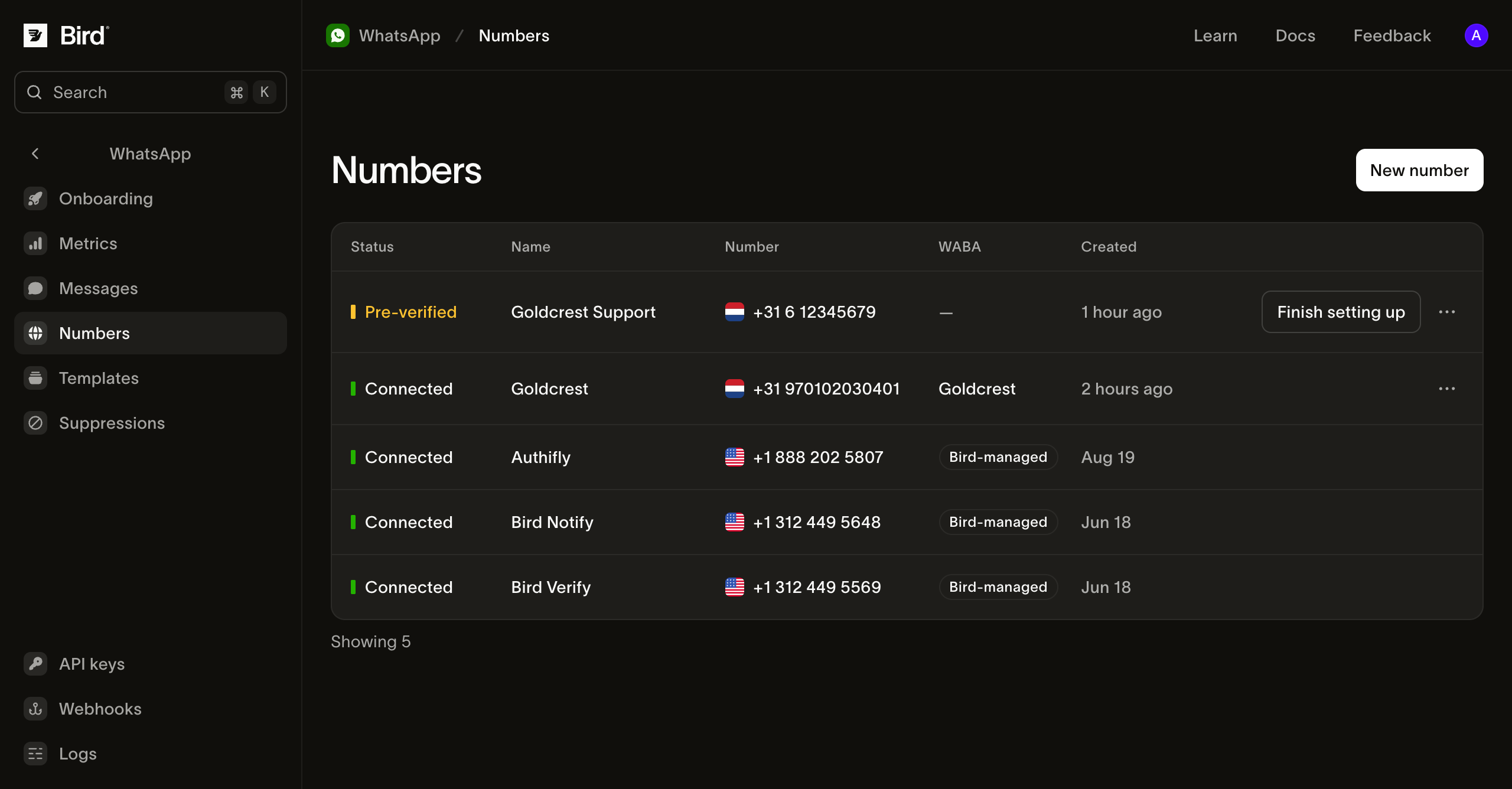
## Verbindungsstatus prüfen
| Status | Nächster Schritt |
| ------------ | ------------------------------------------------------------------------- |
| Preparing | Warten Sie, während Bird eine Nummer verifiziert, die Ihr Workspace hält. |
| Pre-verified | Wählen Sie **Finish setting up**, um sie über Meta zu verbinden. |
| Pending | Warten Sie, während Bird die Nummer bei Meta registriert. |
| Connected | Ihre Nummer ist sendebereit. |
| Failed | Öffnen Sie die Nummer, um den Fehlergrund zu prüfen. |
Wählen Sie bei `verification_code_not_received` oder `verification_rate_limited` auf der Seite der Nummer **Try again**. Unter [Fehler bei der Vorverifizierung](/docs/knowledge-base/whatsapp/pre-verification-failures) finden Sie Hinweise zum Zeitpunkt für einen erneuten Versuch. Bei anderen Einrichtungsfehlern trennen Sie die fehlgeschlagene Nummer, bevor Sie sie erneut verbinden.
## Eine verbundene Nummer prüfen
Öffnen Sie eine Nummer, um **Quality rating**, **Messaging limit** und **Send rate** zu sehen. Diese Werte stammen von Meta. **Not rated** bedeutet, dass Meta noch nicht genügend Verlaufsdaten hat, um die Nummer zu bewerten.
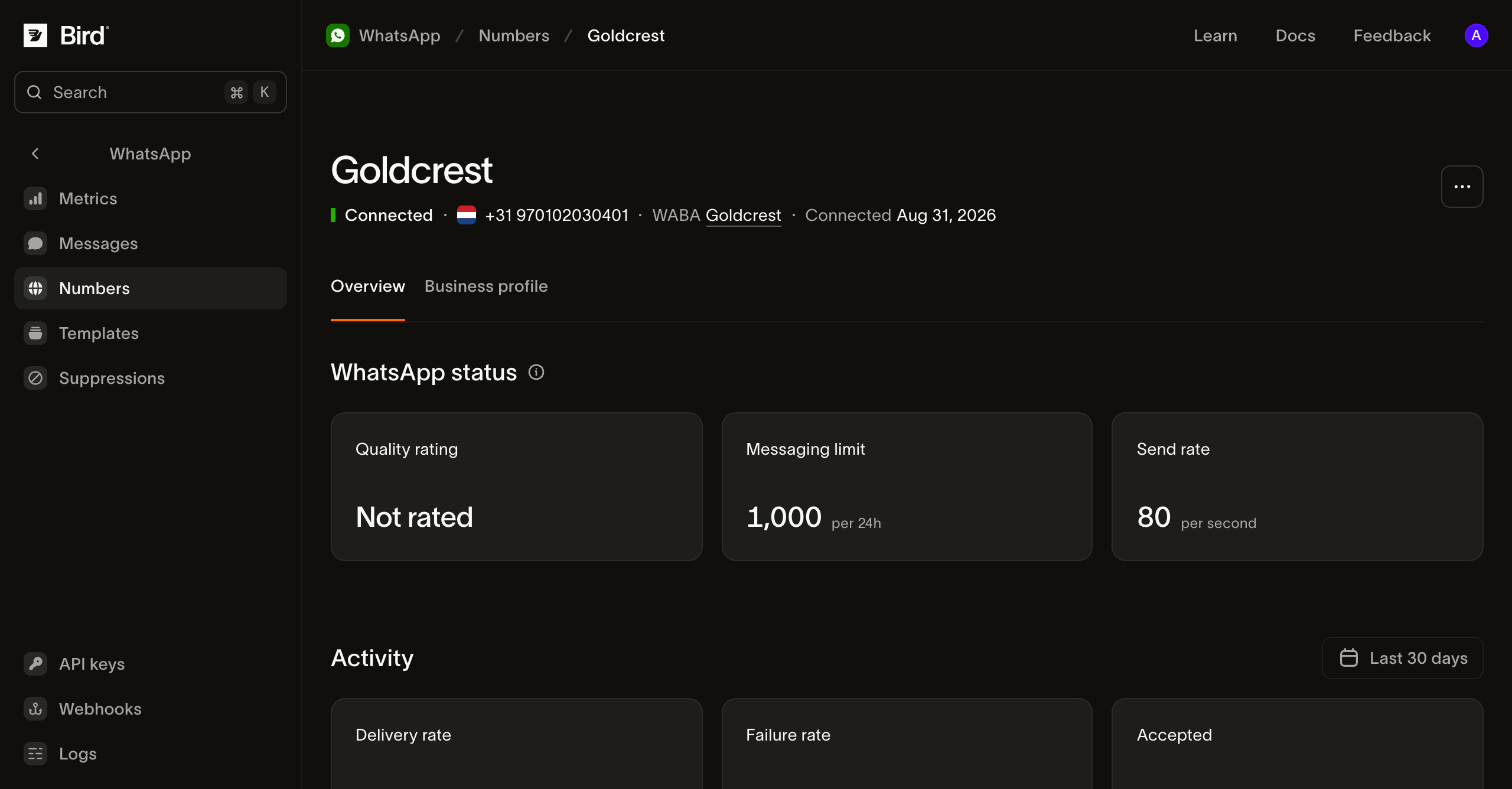
Verwenden Sie **Business profile**, um den Anzeigenamen, die Beschreibung, die Adresse und das Profilbild zu aktualisieren, die Empfänger sehen. Der Bereich **Activity** zeigt die Sendeaktivität.
## Das Geschäftskonto prüfen
Wählen Sie das Konto in der Spalte **WABA**, um den WhatsApp Business Account zu prüfen, dem die Nummer gehört.
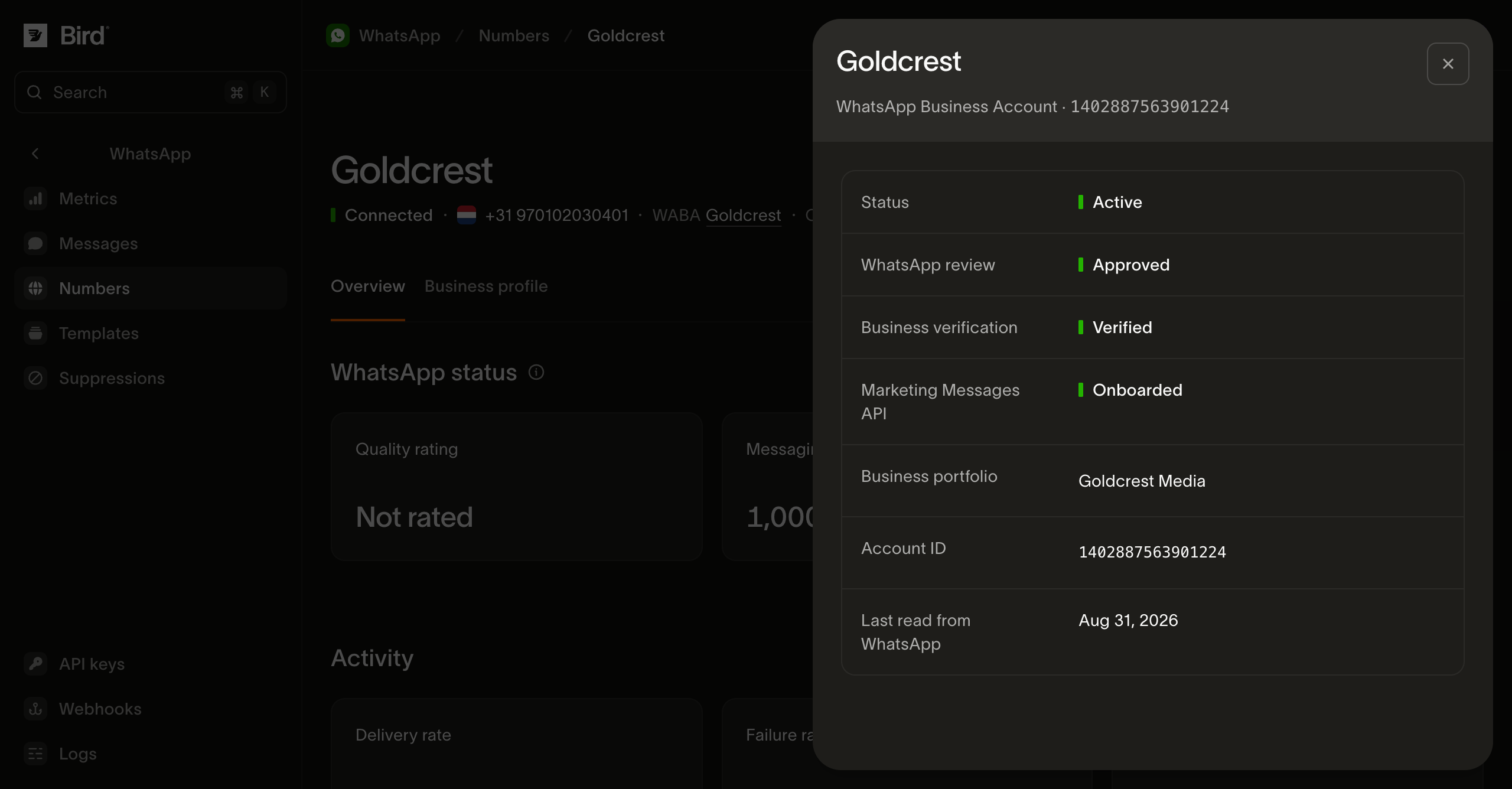
- **Business verification** beeinflusst den Zugang zu Funktionen wie eigenen Authentifizierungstemplates.
- **Marketing Messages API** zeigt, ob Meta das Konto für seine Marketing-Zustellungsoptimierungen akzeptiert hat. Marketing-Nachrichten können vor dem Onboarding gesendet werden, aber GIF-Header erfordern es.
- **Last read from WhatsApp** zeigt, wann Bird diese Details zuletzt aktualisiert hat.
Ein Workspace kann mehrere Geschäftskonten haben. Prüfen Sie das Konto, das mit der Nummer verknüpft ist, von der Sie senden möchten.
## Nummern über die API auslesen
Verwenden Sie einen API-Schlüssel mit `whatsapp_management`-Lesezugriff. [Nummern auflisten](/docs/api/reference/list-whatsapp-numbers) gibt eine cursorbasierte Seite Ihrer Nummern zurück:
**TypeScript**
```typescript
for await (const number of bird.whatsapp.numbers.list({ limit: 25 })) {
console.log(number.id, number.phone_number, number.status);
}
```
Examples: [TypeScript](/de-de/dokumentation/guides/whatsapp/numbers/managing.ts.md) · [Python](/de-de/dokumentation/guides/whatsapp/numbers/managing.py.md) · [Go](/de-de/dokumentation/guides/whatsapp/numbers/managing.go.md) · [PHP](/de-de/dokumentation/guides/whatsapp/numbers/managing.php.md) · [cURL](/de-de/dokumentation/guides/whatsapp/numbers/managing.curl.md)
[Nummer lesen](/docs/api/reference/get-whatsapp-number) liefert Status, Qualitätsbewertung und Sendelimits. Weitere Leseendpunkte:
| Endpunkt | Gibt zurück |
| -------------------------------------------------------------------------- | ----------------------------------------------------------------------------------------- |
| [Nummernprofil](/docs/api/reference/get-whatsapp-number-profile) | Beschreibung, Adresse und Websites. |
| [Nummernereignisse](/docs/api/reference/list-whatsapp-number-events) | Änderungen an Einrichtung, Status, Qualität, Limit und Anzeigename, neueste zuerst. |
| [Geschäftskonten](/docs/api/reference/list-whatsapp-business-accounts) | Die WhatsApp Business Accounts des Workspace. |
| [Geschäftskontodetails](/docs/api/reference/get-whatsapp-business-account) | Kontoprüfung, Unternehmensverifizierung, Marketing-Onboarding und Meta-Integritätsstatus. |
`meta_synced_at` datiert die zuletzt von Meta gelesenen Werte. Bei Standardnummern fehlt es. `meta_health_status` fehlt, bis Bird das Konto gelesen hat. Das Feld `waba` einer Nummer enthält Metas Konto-ID.
Während der Einrichtung kann `status` den Wert `preparing` oder `awaiting_signup` haben. Das Feld `next` beschreibt die nächste Aktion, und `finish_setup_url` öffnet den Browserschritt. `type` ist ein offenes Enum bei Events – behandeln Sie unbekannte Werte, ohne abzubrechen.
Verwenden Sie das Dashboard oder CLI, um eine Nummer zu verbinden, umzubenennen oder zu trennen; diese Aktionen sind nicht Teil der öffentlichen API oder SDKs. Die CLI-Befehle sind `bird whatsapp numbers create|update|delete` und `bird whatsapp numbers profile update`. Das Erstellen einer Verbindung gibt `finish_setup_url` zurück, weil Metas Zustimmungsschritt einen Browser erfordert.
## Nachrichten empfangen
Nachrichten an Ihre verbundenen Nummern erscheinen im [WhatsApp-Log](/docs/guides/whatsapp/message-log). Die [**Inbound**-Metriken](https://bird.com/dashboard/w/whatsapp/metrics/inbound) zeigen das Empfangsvolumen pro Nummer. Jede eingehende Nachricht öffnet das [24-Stunden-Kundenservicefenster](/docs/knowledge-base/whatsapp/customer-service-window) für Freitextantworten.
## Nummernoptionen
Für eine Nummer, die Ihr Workspace bei Bird hält, zeigt [Nummer verbinden](/docs/guides/whatsapp/numbers/connect) die automatische Verifizierung und die Meta-Einrichtung. Für eine Nummer bei einem anderen Anbieter wählen Sie **I have my own number** und empfangen Metas SMS oder den Sprachcode selbst. Nutzen Sie den unterstützten Migrationspfad oder den zulässigen Koexistenzpfad für Business-Apps bei einer bestehenden Registrierung. Geben Sie eine **Phone registration PIN** nur ein, wenn die Nummer bereits eine auf WhatsApp hat.
[Standardnummern](/docs/guides/whatsapp/numbers/default) senden unterstützte Templates, ohne dass Sie eine eigene Nummer verbinden müssen.
## Nächste Schritte
- [Eine WhatsApp-Nachricht senden](/docs/guides/whatsapp/sending-whatsapp)
- [Ein Template auswählen](/docs/guides/whatsapp/templates)
- [Das WhatsApp-Log prüfen](/docs/guides/whatsapp/message-log)
## Related resources
- [Connecting WhatsApp to Bird: from buying a number to a live channel](/learn/whatsapp/connecting-whatsapp-to-bird) (video)
- [What is the 24-hour customer service window on WhatsApp?](/explained/whatsapp/what-is-the-24-hour-customer-service-window) (answer)
- [WhatsApp message builder](/tools/whatsapp-message-builder) (tool)
- [WhatsApp](/whatsapp-api) (product)
[Get an implementation brief](/learn/workspace?topic=whatsapp)